


Партнерка на США и Канаду по недвижимости, выплаты в крипто
- 30% recurring commission
- Выплаты в USDT
- Вывод каждую неделю
- Комиссия до 5 лет за каждого referral
© АиТ® Софт, Москва
e-mail: *****@***ru
HTTP:\www. *****
Программный комплекс
АиТ:\Управление персоналом
РУКОВОДСТВО ПОЛЬЗОВАТЕЛЯ
по программе
АиТ:\ Персональный
персонифицированный учет
СОДЕРЖАНИЕ
Введение. 5
Глава 1. Основные сведения о программе. 7
1.1. Назначение программы.. 7
1.2. Запуск программы.. 8
1.3. Порядок работы с программой. 8
1.4. Варианты поставки. 9
1.5. Работа в версии "Холдинг". 10
1.6. Справочная система (Помощь) 11
1.7. Принятые сокращения. 13
Глава 2. Интерфейс программы.. 14
2.1. Основное окно программы.. 14
2.2. Главное меню.. 15
2.2.1. Раздел "Список". 16
2.2.2. Раздел "Отчеты". 16
2.2.3. Раздел "Настройка". 17
2.2.4. Раздел "Обмен данными". 18
2.2.5. Раздел "Сервис". 18
2.2.6. Раздел "Окно". 19
2.2.7. Раздел "?". 19
2.3. Панель инструментов. 20
2.4. Графический интерфейс. 20
2.5. Настройка панели инструментов. 23
2.6. Всплывающее (контекстное) меню.. 24
2.7. Виды окон и способы управления ими. 24
Глава 3. Настройки и сервисные возможности. 27
3.1. Фильтр по сотрудникам.. 27
3.2. Настройка редактора. 30
3.3. Текстовый редактор. 30
3.4. Шаблоны отчетов. 33
3.5. Калькулятор. 34
3.6. Экспорт данных. 35
3.7. Сведения о предприятии. 36
3.8. Опции. Настройка документов для ПФР. 37
3.9. Настройка режимов работы.. 40
3.10. Настройка прав доступа. 40
Глава 4. Справочники. 42
4.1. Операции со справочниками. 42
4.2. Условия труда. 43
4.3. Льготный стаж.. 43
4.4. Виды выслуги лет. 44
4.5. Категории плательщиков. 44
4.6. Код позиции списка. 45
4.7. Территории ПФР. 45
4.8. Справочник регионов КЛАДР. 46
Глава 5. Сотрудники. 47
5.1. Список сотрудников. 47
5.2. Выбор расчетного периода для пенсионной отчетности. 49
5.3. Выбор нескольких сотрудников в списке. 50
5.4. Отбор сотрудников за отчетный период. 50
5.5. Операции со списком сотрудников. 51
5.6. Обработка отмеченных карточек. 52
5.7. Карточка сотрудника. 54
5.8. Сведения для ПФ.. 54
5.9. Анкетные данные. 56
5.10. Адрес сотрудника. 57
5.11. Данные стажа. 58
5.12. Доходы.. 60
5.13. Архив документов. 61
5.14. Конвертация. 62
5.15. Сведения о трудовом стаже за период до регистрации. 63
Глава 6. Импорт (подбор) данных. 65
6.1. Настройка подбора данных. 65
6.2. Подбор данных о сотрудниках. 68
6.3. Подбор дней из журналов. 69
6.4. Подбор дополнительного тарифа. 70
6.5. Подбор данных для СЗВ-6-3. 71
6.6. Распределение сумм уплаты за 2011 год. 72
6.7. Распределение сумм уплаты за 1 квартал 2011 года. 73
Глава 7. Документы и отчеты.. 76
7.1. Настройка отчетности в ПФР. 76
7.2. Формирование и просмотр документов. 77
7.3. Анкетные формы (АДВ) 77
7.4. Индивидуальные сведения (СЗВ) 79
7.6. Добровольное страхование (форма ДСВ-3) 80
7.5. Справка. 82
7.7. Электронные формы XML.. 82
7.8. Отчеты по списку сотрудников. 83
7.9. Пачки. 84
7.10. Операции с документами пачек. 86
7.11. Операции с пачками. 87
7.12. Создание пачки. 88
7.13. Отправка пачки. 90
7.14. Проверка пачки. 92
7.15. Закрытие пачек. 92
7.16. Своды.. 92
7.17. Мастер сводов. 93
7.18. Настройка сопроводительных отчетов. 96
7.19. Целостность документооборота. 97
7.20. Архив сведений по ранее предоставленным пачкам.. 98
7.21. Создание электронного файла по сводам.. 99
7.22. Допустимая комплектация пачек. 100
Глава 8. Отчеты по страховым взносам с 2010 года. 101
8.1. Формирование отчетов по страховым взносам.. 101
8.2. Этапы формирования отчетности в ПФР с 2010 года. 102
8.3. Формирование данных для форм отчетности. 103
8.4. Расчет сумм уплаченных страховых взносов. 104
8.5. Формирование документов. 105
8.6. Просмотр сформированных документов. 106
8.7. Формирование описи сведений по форме АДВ-6
8.8. Формирование документов СЗВ 6
8.9. Форма СПВ
8.10. Форма СЗВ-6
8.11. Форма СЗВ-6
8.12. Форма АДВ-6
8.13. Форма АДВ-6
8.14. Форма СЗВ-6
Глава 9. Шаблоны и ключевые слова для них. 113
9.1. Структура шаблона документа. 113
9.2. Общие ключевые слова. 114
9.3. Ключевые слова для документов. 116
9.4. Ключевые слова для циклов. 120
Словарь терминов. 122
Предметный указатель. 125
Введение
Программа "АиТ:\Персонифицированный пенсионный учет" (далее – "АиТ:\ППУ") предназначена для автоматизированного формирования отчетных документов, предоставляемых в Пенсионный фонд России (ПФР). Программа функционирует в операционной среде Windows и входит в состав программного комплекса "АиТ:\Управление персоналом", включающего также модули "АиТ:\Кадровый учет", "АиТ:\Персонифицированный пенсионный учет", "АиТ:\Учет выполненных работ", "АиТ:\Табельный учет", "АиТ:\Управление обучением", "АиТ:\Конфигурация". Все модули для хранения данных используют общую базу данных. Программный комплекс поставляется вместе с инсталлятором – программой, которая автоматизирует большую часть работы, необходимой для его установки. Имя (логин) и пароль пользователя указываются в процессе установки серверной части комплекса.
Версии программы
Программный комплекс "АиТ:\Управление персоналом" может использоваться в локальной модификации, когда сервер базы данных размещается на том же компьютере, что и сама программа, и в сетевой модификации, когда программа, а также сервер и база данных расположены в локальной сети на различных компьютерах. Базы данных могут размещаться на сервере MSDE (один пользователь или маленькая рабочая группа) или на MS SQL Server.
Программный комплекс выпускается в следующих версиях, различающихся по функциональности:
1. "Базовая" версия – с типовыми настройками функционала, установленными автоматически, полный доступ ко всем функциям программы без настройки. В комплект модулей версии не входит "АиТ:/Учет выполненных работ".
2. Версия "Проф" – версия с полным набором программных модулей и функциональных возможностей. Гибкая настройка прав доступа и разграничение ролей пользователей к различным функциям во всех модулях комплекса "АиТ:\Управление персоналом". Эта версия является наиболее подходящей для крупных предприятий со специфическими особенностями учетов и обеспечивает настройку прав доступа к отдельным функциональным возможностям и блокам информации.
3. Версия "Холдинг" – предназначена для ведения учета в одной базе нескольких предприятий, входящих в один холдинг, в том числе с разной системой налогообложения. Версия обладает наиболее полным функционалом. Может использоваться только в сетевой модификации под управлением СУБД MS SQL Server 2005 и выше.
4. Демо-версия – предназначена для демонстрации функциональных возможностей программного комплекса и ознакомительного обучения. В версии предусмотрено ограничение по количеству тестовых записей в базе данных (не более 15).
Документация
В Руководстве пользователя по описанию программы представлены основные сведения и порядок работы с программой, содержится описание предварительных и основных операций для формирования отчетных документов, предоставляемых в ПФ.
· В первой главе описаны основные сведения и порядок работы с программой,
· Во второй главе рассматривается пользовательский интерфейс (структура меню, назначение пунктов меню и кнопок панели инструментов) для доступа к основным функциям программы, а также стандартный набор элементов графического интерфейса (окна, кнопки, переключатели и др.).
· В третьей главе приведено описание разнообразных сервисных средств и способов индивидуальной настройки программы для работы конкретного пользователя.
· В четвертой главе перечислены справочники, используемые в программе, их назначение, состав и правила работы с ними.
· Пятая глава посвящена технологии ведения персональных данных на сотрудников и операциям работы со списком сотрудников.
· В шестой главе описаны способы импорта данных из модулей "АиТ:\Зарплата" и "АиТ:\Кадровый учет", на основании которых заполняются отчетные документы.
· В седьмой главе рассматривается процесс формирования выходных документов и пачек документов в ПФ, разработанных и утвержденных законодательно до 2010 года.
· Особенностям работы с отчетными документами по страховым взносам, вступившими в силу после 2010 года, посвящена восьмая глава.
· Девятая глава в основном предназначена для квалифицированных пользователей, разрабатывающих или модернизирующих отчетные документы для индивидуальных целей текущего предприятия. В этой главе приведена структура шаблонов, на основании которых формируются документы, и зарезервированный набор ключевых слов.
· В приложении приводится словарь терминов и алфавитный указатель.
Линия консультаций и поддержки
Зарегистрированным пользователям комплекса предоставляются бесплатные услуги линии консультаций по телефону (не более 15 минут).
Для пользователей, имеющих абонементный договор, предоставляются неограниченные по времени консультации по телефону, факсу, почте и E-mail.
Телефон / Факс: | 8 |
Адрес офиса: | Москва, Б. Почтовая, д. 55/59 |
E-mail: | *****@***ru |
Web страница: | HTTP://www. ***** |
Глава 1. Основные сведения о программе
1.1. Назначение программы
Программа "АиТ:\ППУ" обеспечивает автоматизированное формирование всех форм документов, входящих в комплект обязательной отчетности для ПФР, позволяет уменьшить время их формирования и избежать ошибок при составлении отчётов. За счет соответствующих настроек и изменения интерфейса программа легко адаптируется ко всем изменениям законодательства РФ и практически сразу реагирует на них, не нарушая нормальное функционирование программы.
Документы могут формироваться как в печатной (бумажной), так и в электронной форме, т. е. на магнитных носителях (дискетах). Программа обеспечивает получение, учет, анализ и хранение персональной информации на протяжении всей трудовой деятельности сотрудника, включая доходы, стаж, отчисления в ПФР.
Данная программа функционирует под управлением операционной системы MS Windows и входит в состав программного комплекса "АиТ:\Управление персоналом", включающего программы "АиТ:\Зарплата", "АиТ:\Кадровый учет", "АиТ:\Учет выполненных работ", "АиТ:\Табельный учет" и другие. Все программы используют единую базу данных, поэтому полный список сотрудников и структура предприятия, созданные в программе "АиТ:\Кадровый учет" или "АиТ:\Зарплата", доступны другим программам.
Программа "АиТ:\ППУ" не может функционировать автономно, т. к. в ней отсутствуют средства для формирования карточек на сотрудников предприятия. При приеме нового сотрудника на предприятие в программе "АиТ:\Кадровый учет" или "АиТ:\Зарплата" на него создается новая карточка, и в нее вводятся первоначальные персонифицированные сведения о сотруднике, которые обновляются в связи с кадровыми перемещениями или с изменениями его анкетных данных на протяжении всей его трудовой деятельности на предприятии. В этой программе в карточке сотрудника на экране отображаются не все данные о сотрудниках, которые хранятся в базе данных, а только персонифицированные сведения, необходимые для формирования отчетов в ПФР.
Программа выполняет следующие основные функции:
· обеспечивает подготовку исходных данных для формирования отчетов в ПФР за счет ручного ввода персонифицированных данных или импорта данных из других программ комплекса. Сведения о доходах сотрудников импортируются из программы "АиТ:\Зарплата", а о трудовом и страховом стаже – из программы "АиТ:\Кадровый учет" или "АиТ:\Зарплата". При отсутствии этих программ сведения вводятся вручную, что естественно усложняет получение данных;
· поддержку и настройку справочников ПФ. Для удобства работы с данными программа содержит предварительно настроенные и открытые для редактирования справочники. В справочниках описываются условия труда, виды льготного стажа и стажа для выслуги лет, категории плательщиков, коды позиции списка, территории ПФР и территории КЛАДР согласно требованиям ПФР;
· хранение и просмотр данных об анкетных сведениях сотрудников, суммах их доходов и отработанном трудовом стаже;
· содержит набор подготовленных шаблонов, на основе которых формируются документы. Все шаблоны документов настроены в соответствии с официальными требованиями ПФ, однако, они доступны для редактирования и могут быть изменены согласно требованиям местных отделений ПФ;
· осуществляет хранение, поиск, просмотр и редактирование всех документов персонифицированного пенсионного учета;
· формирует с помощью генератора отчетов документы и пачки документов в соответствии с требованиями ПФР. Учитывает данные о переданных в ПФР и полученных из него документов. Документы могут формироваться как в бумажном, так и в электронном виде, т. е. на магнитных носителях (дискетах);
· создает документы в текстовом формате или в формате MS Word;
· ведет регулярный учет помесячных сведений о страховом стаже сотрудников, полученных ими доходах и отчисленных с этих доходов взносов в ПФР;
· предоставляет режим Мастера создания пачек для облегчения и ускорения работы по созданию пачек;
· обеспечивает проверку правильности и целостности введенных данных;
· для проверки корректности подготовленного программой электронного файла используется программа проверки checkpsn, разработанная Главным Информационно-вычислительным Центром г. Москвы. Программа проверки входит в дистрибутив программы "АиТ:\ППУ".
1.2. Запуск программы
Запуск программы производится только из операционной среды Windows. Для запуска необходимо дважды щелкнуть на ярлыке (иконке) программы Программа может поставляться в аппаратно защищенном от нелегального тиражирования виде. В момент запуска программы в LPT - порте компьютера должен стоять электронный ключ из комплекта поставки. Чтобы исключить несанкционированный доступ к программе и базе данных, сразу же после запуска программы на экране открывается окно регистрации пользователя (рис. 1.1). Для идентификации пользователя запрашивается логин и пароль. В целях конфиденциальности при вводе пароля вводимые символы заменяются звездочками.
Рис. 1.1 В центральной части окна приводится одна или список баз данных, заданных в настроечном файле AIT_KP. INI. База данных, с которой будет работать пользователь в данном сеансе работы программы, должна быть выделена в списке. В случае успешной регистрации происходит вход в программу, и на экране появляется основное окно программы, содержащее панель инструментов и Главное меню. Внутри основного окна размещается дочернее окно “Список сотрудников”. |
 или запустить на выполнение исполняемый файл ait_pf. exe. Наиболее быстрым и удобным способом является запуск программы с использованием ярлыка.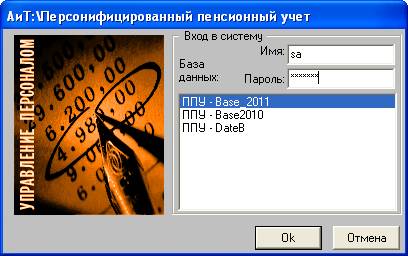
1.3. Порядок работы с программой
Работа с программой начинается после успешной регистрации пользователя и включает несколько этапов, проводимых в определенном порядке. На начальном этапе пользователь должен ознакомиться с содержанием справочников, которые в основном поставляются в заполненном виде, и при необходимости их откорректировать. Для формирования отчетных документов в ПФР необходимо: · заполнить реквизиты текущего предприятия (филиала); · настроить шаблоны для печатных и электронных текстовых форм; · настроить параметры отчетных документов в окне "Опции". Программа оперативно реагирует на все изменения в законодательстве, связанные с появлением новых форм документов или новых форматов имеющихся форм, передаваемых в ПФР. В этом случае в дистрибутиве программы в рабочей папке \PFR\Form программы поставляются файлы с шаблонами для новых утвержденных форм документов. При каждом обновлении программы в случае появления новых файлов с шаблонами для нормального функционирования программы пользователь должен указывать их в окне "Шаблоны отчетов". В противном случае программа будет выдавать сообщения об ошибках, и соответствующие функции программы не будут выполняться. Текущая работа с документами После завершения начального этапа работы, обеспечивающего настройку и ввод необходимой справочной информации, пользователь может приступать к непосредственной текущей работе с отчетными документами. Текущая работа заключается в периодическом формировании необходимых документов, предоставляемых в ПФР за выбранные расчетные периоды. Работа с документами включает в себя два этапа. На предварительном этапе производится настройка и подготовка исходных данных для формирования документов: · выбор расчетного периода, за который подаются сведения в ПФР; · заполнения всех необходимых персональных и производственных данных в карточках сотрудников; · подбор данных о доходах и налогах сотрудников и подбор дней больничных листов и административных отпусков из журналов модулей "АиТ:\Зарплата", "АиТ:\Кадровый учет" и "АиТ:\Табельный учет. · выделение в списке сотрудников, по которым будут формироваться документы. Сотрудники в списке могут быть выделены различными способами, которые описаны в следующих темах: "Список сотрудников", "Всплывающее меню" и "Отбор сотрудников за отчетный период"; Внимание. Настройка окна "Опции" выполняется на начальном этапе и может также потребоваться в случае добавления новых интерфейсных элементов, связанных с появлением новых форм отчетности для ПФР. На основном этапе происходит непосредственное формирование документов. Эта работа подробно описана в книге "Документы и отчеты". Программа обеспечивает формирование всех форм документов, входящих в комплект обязательной отчетности, предоставляемых в ПФР. На основном этапе выполняется формирование документов АДВ-1, АДВ-2, АДВ-3, АДВ-7, АДВ-9, СЗВ-1, СЗВ-3, СЗВ-41, СЗВ-42, СЗВ-К, ДСВ-3, АДВ-10, АДВ-11, а также формирование пачек документов, формирование из пачки документов электронного файла, формирование всех пачек, формирование пояснительной записки. Формы за 2010и 2011 годы формируются в специальных режимах, описанных в книге "Отчеты по страховым взносам с 2010 года". |
1.4. Варианты поставки
Комплекс "АиТ:\Управление персоналом" (рис. 1.2) использует клиент - серверную архитектуру. Это означает, что он включает в себя два компонента: клиентскую часть (на рабочем месте) и серверную часть (базу данных и средства управления ею). Клиентские части и база данных могут быть расположены на одном компьютере или разнесены в локальной сети на различные компьютеры. Количество рабочих мест, одновременно работающих с базой данных, прописывается в ключе электронной защиты и определяется количеством лицензий на клиентские места, а также максимальным количеством клиентских мест, допустимых для базы данных.
В качестве базы данных могут использоваться MS SQL Server или 2008) и его "облегченный" вариант – MSDE (Microsoft Database Engine). Соответственно и программа может поставляться в нескольких вариантах:
· В поставку версии для MSDE входит сервер баз данных MSDE. Управление базами данных на MSDE и работа со списком пользователей осуществляется с помощью модуля "АиТ:\Конфигурация", входящего в поставку. Версия для MSDE поставляется с локальным (на одного пользователя) или сетевым (до пяти пользователей) ключом электронной защиты. В первом случае клиентская часть и база данных устанавливаются на одном компьютере, во втором случае желательно установить базу данных на специально выделенном компьютере (сервере).
· Версию для MS SQL Server 7.0 рекомендуется использовать на средних и крупных предприятиях. Для работы комплекса необходимо наличие уже установленного сервера MS SQL Server 7.0. В этом случае число пользователей базы данных определяется условиями договора. Все операции с базами данных осуществляются стандартными средствами администрирования MS SQL Server 7.0.
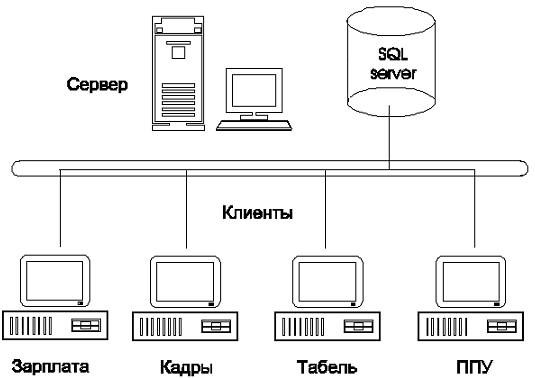
Рис. 1.2
1.5. Работа в версии "Холдинг"
Версия "Холдинг" программы "АиТ:\Персонифицированный пенсионный учет" программного комплекса "АиТ:\Управление персоналом" позволяет выгружать все необходимые отчёты для Пенсионного фонда РФ из базы, в которой ведётся учет сотрудников по нескольким юридическим лицам.
После успешной регистрации пользователя происходит вход в программу, и в версии "Холдинг" сразу же на экране отображается активное окно "Выбор филиала" (рис. 1.3) .
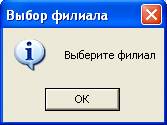
Рис. 1.3
После нажатия на кнопку "ОК" на переднем плане отображается окно "Сведения о предприятии", в котором пользователю будет предложено выбрать, с каким юридическим лицом будет вестись работа. На рис. 1.4 приведен фрагмент этого окна, его верхняя часть. Отличие этого окна в версии "Холдинг" от аналогичного окна в другой версии заключается в том, что в самом верхнем поле, где указывается имя предприятия, имеется кнопка  , открывающая выпадающей список. В этом списке отображаются все филиалы (с указанием их краткого кода), которые в программе "АиТ:\Кадровый учет" в структуре предприятия отмечены как юридические лица. Если изменять юридическое лицо, указанное в верхнем поле, не требуется, нажмите на кнопку "ОК" для закрытия окна "Сведения о предприятии".
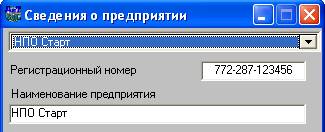
Рис. 1.4
Выбор юридического лица задает и общие правила работы:
· в списке сотрудников будут отражаться только фамилии сотрудников выбранного юридического лица. Подразделения других юридических лиц будут видны в структуре предприятия, но сотрудники в этих подразделениях не будут отображаться в списке;
· все функциональные режимы программы будут работать только с сотрудниками одного, выбранного юридического лица;
· все документы, пачки документов, будут формироваться только по сотрудникам выбранного юридического лица.
Все настройки внутри программы для разных юридических лиц идентичны. Т. е., нет необходимости вносить изменения в настройки подбора данных и пр. Исключением являются только индивидуальные данные для каждого юридического лица. Во всем остальном, функциональность версии "Холдинг" для этой программы ничем не отличается от других версий программы.
При работе в программе в любой момент времени, не выходя из нее, можно перевыбрать другое юридическое лицо в верхнем поле окна "Сведения о предприятии". При этом появляется возможность проверить правильность и полноту заполнения сведений о предприятии. Окно "Сведения о предприятии" открывается из одноименного пункта раздела "Настройка" Главного меню программы.
1.6. Справочная система (Помощь)
Справочная система (Справка, Помощь) содержит основные сведения и порядок работы с программой "АиТ:\Кадровый учет". В затруднительных ситуациях Справочная система (СС) позволяет получить оперативную контекстно-зависимую помощь по работе с конкретным окном, открытым в настоящий момент, нажав на “горячую” клавишу F1. Обращение к Справочной системе происходит из любого режима (окна) программы. Для открытия Справочной системы можно также воспользоваться пунктом меню "Справка" раздела "?" Главного меню программы. Показ содержания Справочной системы происходит в специальном окне, разделенном на две панели (рис. 1.5). В верхней части окна расположены кнопки, назначение которых описано в конце этого раздела. Внимание. При первом открытии окно Справочной системы стандартно размещается в верхнем правом углу экрана и его размер задан по умолчанию. Пользователь может установить размер окна и его размещение на экране по своему усмотрению. При последующих открытиях окна Справочной системы настройки, сделанные пользователем, сохраняются. Назначение левой панели окна Справочной системы На правой панели отображается собственно справочная информация по текущему разделу, открытому программой или выбранному пользователем. Информация, приведенная на левой панели, зависит от выбранной закладки. Если ширина левой панели недостаточна для отображения всех четырех закладок, то справа от набора закладок (рис. 1.5) появляются кнопки На закладке "Содержание" приводится иерархический список папок с включенными в них разделами Справочной системы и отдельных разделов. Папки помечены значком папки
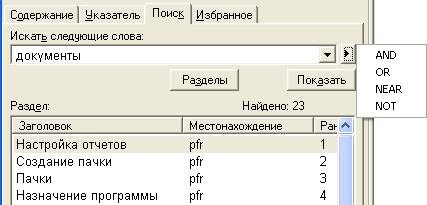
Рис. 1.5 Закладка "Указатель" позволяет перейти к нужной теме по выбранному из списка ключевому слову. В верхней части закладки находится поле для ввода ключевого слова. Причем, если поле ввода под закладками страниц не заполнено, то показывается список ключевых слов, начиная с первой буквы алфавита "А". Открытие раздела производится двойным щелчком левой кнопкой мыши на ключевом слове или в результате его выделения и нажатия на кнопку "Показать". Если ключевое слово относится к нескольким разделам, то предварительно открывается окно "Найденные разделы" со списком разделов. Если ключевое находится за пределами его видимости, то можно воспользоваться вертикальной полосой прокрутки или ввести его в верхнее поле. Пользователь может ввести ключевое слово (полностью или только несколько первых букв) вручную. Ключевое слово, в котором имеются введенные символы, выделяется и перемещается в самый верх списка. Закладка "Поиск" обеспечивает переход к нужному разделу по конкретным словам, фразам, имеющимся в тексте Справочной системы, а также по отдельным выражениям с использованием текста и логических операторов AND, OR, NEAR, NOT (рис. 1.6). Показ списка логических операторов происходит после нажатия на кнопку
Рис. 1.6 После ввода фрагмента текста нажмите на кнопку "Разделы", в результате в нижней части отобразится список разделов, удовлетворяющих заданному выражению. Выбранный в списке раздел показывается в правой части окна. Закладка "Избранное" предназначена для быстрого показа наиболее часто просматриваемых пользователем разделов. Предварительно нужные разделы должны быть перечислены на этой закладке. Для этого сначала требуется открыть нужный раздел на другой закладке, а затем перейти на эту закладку. Заголовок открытого в данный момент раздела Справочной системы отображается в нижней части закладки в поле "Текущий раздел". После нажатия на кнопку "Добавить" выбранный раздел попадает в список разделов. Исключение ненужного раздела из списка выполняется кнопкой "Удалить". Назначение правой панели окна Справочной системы Правая панель служит для непосредственного представления на экране текста выбранного раздела. Перемещаться по тексту раздела можно так же, как и в обычном окне редактирования, а также по словам (ссылкам), выделенным голубым цветом. В окне Справочной системы действуют команды текстового редактора, что позволяет выделить в нем текст, скопировать его или перенести в любой другой документ. Быстрый переход к другому разделу выполняется по ссылкам внутри темы или по иерархическому списку разделов, ключевых слов, тексту для поиска, отображаемому в левой части окна. При остановке на ключевом слове указатель мыши меняет свой внешний вид со "стрелки" на изображение "руки". Щелчок на таком слове приводит к открытию на экране раздела, в котором содержится более подробная информация о подчеркнутом понятии (термине). В верхней части окна Справочной системы расположены кнопки, обеспечивающие следующие действия: · Показать / Скрыть – отображение или скрытие содержания Справочной системы. При показе содержания кнопка называется "Скрыть", при его отсутствии – "Показать". Нажатие на кнопку "Скрыть" делает содержание невидимым и изменяет название кнопки; · Назад – переход к последнему просмотренному разделу; · Вперед – перемещение вперед по списку ранее открытых разделов; · Домой – переход к первой теме "Словарь терминов" Справочной системы. Перемещение к нужному термину в этом разделе осуществляется нажатием на кнопку с буквой алфавита, совпадающей с первой буквой этого термина. Возврат в начало темы происходит по кнопке "Назад"; · Печать – печать текущего раздела или всей книги, содержащей текущий раздел. · Параметры – открытие контекстного меню с набором команд. |
 для перемещения по закладкам.
 (свернутая папка) или
  (раскрытая папка), а разделы – значком документа
  . Раскрыть или свернуть папку можно, щелкнув на значке "+" или "-", расположенном слева от названия папки. В раскрытой папке видны все разделы, входящие в нее, и вложенные папки. Щелчок левой кнопки мыши на заголовке выбранного раздела приводит к показу выбранного раздела в правой части окна.
 .
.
1.7. Принятые сокращения
БД – база данных ДГП – договор гражданско-правового (характера) ИНН – идентификационный номер налогоплательщика КЛАДР – классификатор адресов Российской Федерации ОКДПТР – общероссийский классификатор профессий рабочих, должностей служащих и тарифных разрядов ОКПО – код по Общероссийскому классификатору предприятий и организаций КПП – код причины постановки на учет КПС – код позиции списка МКС – местности, приравненные к районам Крайнего севера; ППУ – Персонифицированный пенсионный учет ПФР – Пенсионный фонд России РФ – Российская Федерация РКС – районы Крайнего севера СС – Справочная система ТД – трудовой договор ТН – табельный номер ФИО – фамилия, имя и отчество |
Глава 2. Интерфейс программы
Программа "АиТ:\ППУ" оснащена стандартным пользовательским интерфейсом, который включает набор сервисных средств, обеспечивающий доступ к основным функциям и режимам программы. Учитывая важную значимость пользовательского интерфейса для работы с программой, его описание выделено в отдельную главу. К стандартному пользовательскому интерфейсу программы относятся:
· окна программы;
· Главное меню;
· контекстное меню;
· основная и дополнительная панель инструментов.
Окна программы содержат набор стандартных элементов (объектов) графического интерфейса Windows (полей, флагов, переключателей и других). Доступ ко всем видимым экранным объектам графического интерфейса осуществляется с помощью клавиатуры или устройства типа "мышь".
Следует заметить, что работа с использованием мыши является более предпочтительной благодаря своей простоте и оперативности. Для выполнения различных операций с помощью клавиатуры применяются специально предназначенные для этого клавиши, называемые, горячими клавишами. Например, вызов Главного меню осуществляется клавишей горячей клавишей F10.
2.1. Основное окно программы
Вся работа с программой выполняется в многооконном режиме, когда одновременно может быть открыто несколько окон. Окно – это часть экрана, предназначенное для отображения каких-либо сведений (текста, электронных форм документов, отчетов и др.), для ввода данных, настройки параметров, осуществления выбора (установки) параметров и поиска информации, а также для вывода сообщений программы.
Основное окно программы (рис. 2.1) открывается после успешной регистрации пользователя. В любой программе комплекса только одно окно является основным, и в нем в качестве заголовка окна указывается название программы "АиТ:\Персонифицированный пенсионный учет" (рис. 2.1). Под строкой заголовка основного окна находится Главное меню программы и основная панель инструментов.
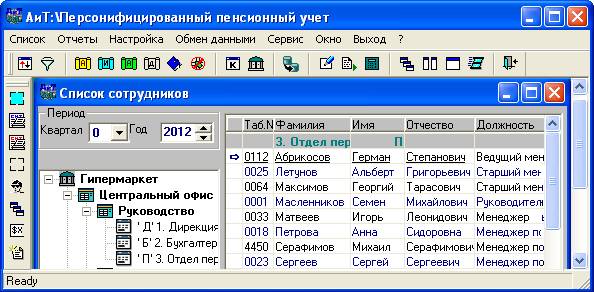
Рис. 2.1
Окна, размещающиеся внутри основного окна, называются дочерними. После открытия программы внутри основного окна размещается дочернее окно с заголовком “Список сотрудников”. В процессе работы в рабочей области основного окна могут размещаться и другие открытые дочерние окна программы, а также значки свернутых дочерних окон.
Все окна снабжены заголовком, который отображается слева в самой верхней строке окна. Дочерние окна, в отличие от основного окна, не содержат меню и панели инструментов, но так же, как и основное окно снабжены заголовками для их идентификации в программе. Виды окон и способы управления ими рассмотрены в пункте 2.7. Окна программы содержат набор стандартных графических элементов Windows (полей, флагов, переключателей и других).
Любая операция в окне, например, выбор пункта меню, настройка параметров в любых окнах, ввод данных и т. д. осуществляется с помощью мыши. Поэтому в самом начале работы следует познакомиться с основными действиями, выполняемыми мышью: "щелчок", "двойной щелчок", "нажать на кнопку", "перетащить и отпустить".
При работе с мышью следует различать следующие действия: "щелчок", "двойной щелчок", "нажать на кнопку", "перетащить и отпустить" объект.
Щелчок
Для выполнения "щелчка" следует быстро нажать и отпустить левую кнопку мыши.
Двойной щелчок
Для осуществления "двойного щелчка" нужно дважды нажать на левую кнопку мыши с минимальным интервалом между нажатиями.
Нажать на кнопку
Операции "нажать на кнопку" в диалоговом окне означает следующее:
· установить указатель мыши на кнопке;
· нажать левую кнопку мыши и отпустить ее.
В результате будут выполнены действия, для которых предназначена эта кнопка.
Перетащить и отпустить
Метод "перетащить и отпустить" объект означает следующую последовательность действий:
1. установить указатель мыши на нужный объект, например, на строку;
2. нажать левую кнопку мыши;
3. не отпуская копку, переместить указатель мыши на нужную позицию экрана, при этом одновременно с мышью перемещается и объект (строка);
4. отпустить кнопку мыши.
2.2. Главное меню
Главное меню обеспечивает доступ к основным функциям и возможностям программы и всегда показывается под заголовком основного окна программы "АиТ:\ППУ". Главное меню имеет иерархическую структуру и включает три уровня меню. Верхний уровень Главного меню (рис. 2.2) включает несколько разделов, например, "Список", "Отчеты" и др. разделы.
Рис. 2.2 Каждый раздел содержит набор пунктов. Отдельные пункты Главного меню продублированы кнопками панели инструментов. В нижней части основного окна программы при выборе пункта меню выводится его назначение. Для доступа к пунктам щелкните левой кнопкой мыши на требуемом разделе Главного меню. В результате на экране непосредственно под выбранным разделом отображается список всех пунктов этого раздела меню. Второй уровень меню, содержащий список пунктов раздела, по способу отображения называется также выпадающим меню. На рис. 2.2. показано выпадающее меню для раздела "Обмен данными". В свою очередь некоторые пункты меню, справа от которых имеется символ Выбор одного из пунктов раздела меню или подпунктов (команды) осуществляется щелчком левой кнопки мыши на нем и приводит к выполнению определенного действия, для которого он предназначен, например, команда "Каскад" раздела "Сервис" располагает открытые окон в виде стопки. Выполнение большинства команд приводит к открытию нового окна и соответственно переходу в новый режим работы, под которым подразумевается совокупность функций и операций, доступных в данном окне. Свернутое (минимизированное) окно отображается на основном окне программы в виде значка. Главное меню содержит следующие разделы: · Список; · Отчеты; · Настройка; · Обмен данными; · Сервис; · Окно; · Выход; · Раздел "Выход", в отличие от других разделов Главного меню, не содержит пунктов меню. Этот раздел так же, как и кнопка "Выход" |
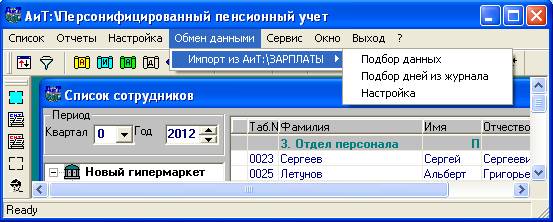
 , могут содержать подпункты, например, пункт "Импорт из АиТ:\ЗАРПЛАТЫ" раздела "Обмен данными" включает три подпункта: "Подбор данных", "Подбор дней из журнала" и "Настройка". Подпункты и пункты меню, не содержащие подпунктов, называются командами. Под командой понимается последовательность действий, приводящих к определенному результату.
 основной панели инструментов используется для автоматического завершения работы программы с закрытием всех открытых окон.
2.2.1. Раздел "Список"
Раздел "Список" Главного меню включает набор пунктов, обеспечивающих операции со списком сотрудников и их персональными данными. Назначение пунктов раздела "Список" Список сотрудников Открытие списка всех сотрудников организации, упорядоченного по подразделениям для удобства поиска и выбора конкретного сотрудника. Фильтр Открытие окна для установки или изменения условий для отбора информации по отдельным сотрудникам. |


2.2.2. Раздел "Отчеты"
Раздел "Отчеты" Главного меню обеспечивает доступ к режимам программы, позволяющих сформировать комплект обязательных документов, предоставляемых в ПФР. Назначение пунктов раздела "Отчеты" Справа от пунктов меню показаны кнопки основной панели инструментов, действия которых аналогичны пунктам меню. Анкета Формирование анкетных форм АДВ-1, АДВ-2 и АДВ-3. Инд. сведения Создание документов с индивидуальными сведениями (СЗВ) Справка Создание документов типа АДВ-7 и АДВ-9 ДСВ Формирование документов ДСВ-3 для добровольного страхования Отчеты по страховым взносам с 2010 Формирование документов за 2010 год, предоставляемых в ПФР Пачки Формирование пачек документов Целостность документооборота Проверка целостности документооборота, т. е. соответствия записей в БД и файлов, хранящихся на жестком диске. Электронные формы XML Формирование отчета "Перечень льготников" в xml-формате |
2.2.3. Раздел "Настройка"
Раздел "Настройка" предназначен для настройки исходных данных, используемых при формировании отчетных документов в ПФР. Большинство пунктов раздела "Настройка" Главного меню обеспечивает доступ и справочникам ПФР и их настройку. Кроме этого имеется два пункта для настройки формирования документов в ПФР и ввода сведений о предприятии. Назначение пунктов раздела "Настройка" Условия труда Справочник условий труда по классификации ПФР Льготный стаж Справочник видов льготного стажа Выслуга лет Справочник видов выслуги лет Категории плательщиков Справочник категорий плательщиков взносов в ПФР. Код позиции списка Код позиции списка Территории ПФР Справочник территорий ПФР Сведения о предприятии Сведения о предприятии (наименование, регистрационный номер, ФИО директора) Опции Настройка формата отдельных полей типовых форм, передаваемых в ПФР, не оговоренная в стандартных требованиях ПФР, но которая может быть обязательной для региональных отделений. |


2.2.4. Раздел "Обмен данными"
Раздел "Обмен данными" Главного меню позволяет настроить механизма и осуществить импорт данных из программы "АиТ:\Зарплата". Раздел включает один пункт "Импорт из АиТ:\Зарплаты", содержащий несколько подпунктов: Подбор данных Подбор данных о доходах и налогах сотрудников. Данные берутся из программы "АиТ:\Зарплата. Подбор дней из журналов Подбор дней больничных листов и административных отпусков из журналов программ "АиТ:\Зарплата", "АиТ:\Кадровый учет" или "АиТ:\Табельный учет". Подбор данных для СЗВ-6-3 Подбор данных для формирования документов СЗВ-6-3. Подбор дополнительного тарифа Подбор дополнительного тарифа из программы "АиТ:\Зарплата". Настройка Настройка механизма импорта данных из программ "АиТ:\Зарплата", "АиТ:\Кадровый учет" или "АиТ:\Табельный учет". Распределение сумм уплаты Распределение сумм уплаченных страховых взносов между сотрудниками предприятия в текущем периоде. |

2.2.5. Раздел "Сервис"
Раздел "Сервис" Главного меню включает пункты меню, которые предназначены для выполнения сервисных процедур программы. Назначение пунктов раздела "Сервис" Текстовый редактор Вызов встроенного редактора для работы с текстовыми файлами. Выбор редактора Выбор типа редактора (встроенного в программу или произвольного внешнего редактора) для работы с файлами документов и шаблонов Шаблоны отчетов Настройка шаблонов для печатных и электронных текстовых форм. Калькулятор Вызов встроенного калькулятора. Справочник регионов КЛАДР Вызов справочника регионов, содержащего список республик, краев, областей, округов Российской Федерации из общероссийского классификатора адресов (КЛАДР). Справочник используется для заполнения адресов сотрудников. |

2.2.6. Раздел "Окно"
Раздел "Окно" Главного меню управляет расположением на экране открытых окон и значков свернутых окон, а также настраивает панели инструментов. Одно и то же окно не может быть открыто дважды. Переключение между открытыми окнами производится мышью или клавишами Ctrl+Tab. Под пунктами раздела "Окно" Главного меню выводится список открытых в данный момент окон. В каждый момент времени только одно окно может быть активным, в списке окон слева от его названия установлен флаг Назначение пунктов раздела "Окно" Каскад Располагает окна в виде стопки, последовательно с частичным наложением друг на друга таким образом, чтобы на экране всегда был виден заголовок каждого окна и его левая вертикальная сторона. Активное в данный момент окно помещается в самый верх стопки. Мозаика Располагает открытые окна рядом так, чтобы можно было видеть их все. Горизонт Упорядочивает окна горизонтальной мозаикой. Панели инструментов Открывает окно "Настройка панели инструментов". Упорядочить Значки Располагает все значки открытых, но свернутых окон в строке в нижней части экрана. Запомнить положение окна Запоминает положение и размеры активного в настоящий момент окна. При последующем открытии это окно появляется в том же месте экрана, в котором находилось в момент закрытия программы. |
 . Щелчок мыши на заголовке окна в списке делает его активным, при этом снимается флаг с предыдущего открытого окна.
2.2.7. Раздел "?"
Раздел "?" Главного меню программы обеспечивает вызов Справочной системы, содержащей основные сведения и порядок работы с программой "АиТ:\ППУ" и окна со сведениями о программе. Назначение пунктов раздела "?" Cправка Вызов гипертекстовой контекстной Справочной системы (Help). Контекстная справка [F1] F1 Открывает окно Справочной системы для получения оперативной контекстно-зависимой справки по работе с активным окном программы. О программе Открывается окно со сведениями о программе и ее производителе – компании "АиТ Софт". В окне указывается номер и тип версии (Базовая, Проф, Холдинг), номер и дата сборки, имя базы данных. Для контактов с компанией сообщаются телефоны горячей линии, факс, почтовый и электронный адрес (e-mail), а также адрес официальной страницы (web-адрес) компании в сети Интернет. |
2.3. Панель инструментов
Основная панель инструментов Основная панель инструментов (рис. 2.3) расположена в верхней части главного Окна" под разделами Главного меню и содержит набор кнопок, посредством которых осуществляется быстрый доступ ко многим режимам и функциям программы. Набор кнопок является постоянным и не зависит от вида открытого окна. Основная панель отображается на экране даже, когда закрыты все окна. Действия инструментальных кнопок аналогичны пунктам меню, но доступ к ним более оперативен. Однако не все пункты меню продублированы кнопками панели инструментов.
Рис. 2.3 Щелчок по кнопке панели инструментов приводит к открытию нового окна и соответственно переходу в новый режим, под которым подразумевается совокупность функций и операций, доступных в данном окне. Свернутое (минимизированное) окно отображается в основном окне программы в виде значка. В нижней части активного окна программы при выборе кнопки панели инструментов выводится полное наименование выбранного режима. Если, не нажимая, установить указатель мыши на одну из кнопок панели инструментов, рядом с ней появится всплывающая подсказка, характеризующая краткое назначение режима. Дополнительная панель инструментов Дополнительная панель инструментов присутствует в большинстве открытых окон (особенно в диалоговых окнах) и содержит переменный набор инструментальных кнопок. Состав кнопок дополнительной панели инструментов определяется автоматически программой и зависит от вида активного окна и действий, доступных в нем. По умолчанию кнопки размещены на вертикальной панели с левой стороны окна. Как и кнопки основной панели инструментов, они имеют всплывающую подсказку, поясняющую назначение этой кнопки. При переводе курсора мыши на графическую кнопку возле нее появляется всплывающая подсказка на желтом фоне, дублирующая данные в статусной строке внизу окна. Внимание. Если в текущий момент все окна закрыты, то кнопки дополнительной панели на экране не отображаются. Программа предоставляет пользователю возможность настраивать основную и/или дополнительную панель инструментов, изменять ее местоположение, внешний вид, а также отображать ее на экране или скрывать. Установка параметров панели инструментов выполняется в окне "Настройка панели инструментов". Вызов окна происходит с помощью пункта меню "Инструменты" раздела "Окна". |

2.4. Графический интерфейс
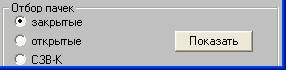
В программе используются основные стандартные элементы графического интерфейса Windows: окна, закладки окон, переключатели, флаги, списки, поля для ввода значений. Каждый из этих элементов выполняет определенную функцию или действие в окнах программы. Окно – это часть экрана, в которой выполняется вся работа с программой "АиТ:\Кадровый учет". Кнопка – типовой элемент интерфейса, в окне изображается в виде прямоугольника с надписью, например, кнопка "Показать" на рис. 2.4. Нажатие на кнопку вызывает действие, указанное на кнопке, т. е. показывается список всех закрытых пачек, отобранных по требованию пользователя.
Рис. 2.4 Кнопки (закладки) – особый вид кнопок, расположенных под заголовком окна и позволяющих перейти на нужную страницу (закладку) в многостраничном окне. Например, на приведенном ниже рисунке (рис. 2.5) для карточки сотрудника показаны шесть кнопок (закладок): "Сведения для ПФР", "Анкетные данные", "Данные стажа", "Доходы", "Архив" и "Конвертация". Переход с закладки на закладку осуществляется щелчком мыши на ее закладке (кнопке).
Рис. 2.5 Панель инструментов – содержит набор кнопок, посредством которых осуществляется быстрый доступ ко многим режимам и функциям программы. В программе имеется основная панель инструментов (ОПИ) и дополнительная панель инструментов (ДПИ). Состав кнопок на ДПИ зависит от вида открытого окна и определяется программой автоматически. Блок – набор графических элементов, объединенных по назначению и находящихся внутри рамки, прорисованной белым цветом. Например, на рис. 2.4 блок "Отбор пачек" включает в себя набор переключателей и кнопку "Показать". Переключатели – представляют собой группу зависимых кнопок (рис. 2.4), называемых также радио-кнопками, они предназначены для отбора данных в ряде отчетов. На рис. 2.4 показана группа, состоящая из трех переключателей, используемых для отбора пачек в окне "Пачки документов ПФР". Выбор переключателя производится щелчком левой кнопки мыши. В группе переключателей может быть выбрана (включена) только одна кнопка, которая имеет вид кружка с точкой Флаг – независимая кнопка, состояние флага не зависит от состояния других кнопок. Флаг позволяет выбрать одно из двух альтернативных условий, снабжен заголовком для выбора условия и может находиться в одном из двух состояний: · включен (установлен) – если условие флага необходимо выполнить. На экране установленный флаг изображается в виде квадрата, внутри которого расположена "галочка" · выключен (снят) – если условие флага необходимо отменить. На экране снятый флаг отображается в виде пустого квадрата Установка и снятие флага производится щелчком мыши или клавишей Пробел, если флаг активен, т. е. заголовок флага обведен пунктирной рамкой (рис. 2.6).
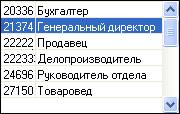
Рис. 2.6 Поля списки – поля, содержащие списки различного назначения для выбора необходимых элементов. При больших списках эти поля снабжаются полосой прокрутки. Примером таких полей могут служить списки должностей (рис. 2.7) для выбора должности.
Рис. 2.7 Выпадающие списки – предназначены для вставки в поля ввода выбранного значения и содержат набор возможных значений, предназначенных для ввода в это поле. Списки формируются автоматически программой на основании данных справочников или других данных. Чтобы показать весь список для выбора, необходимо щелкнуть мышью по кнопке Поля ввода – применяются для ввода в них значений как непосредственно с клавиатуры, так и с использованием кнопок
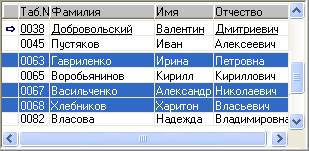
Рис. 2.8 Таблицы – предназначены для визуального просмотра или редактирования списка данных. Каждая строка таблицы (рис. 2.9) называется записью и содержит информацию об одном элементе списка (объекте или документе). Столбцы таблицы имеют заголовок. Каждая запись (строка) содержит одинаковый набор поименованных полей (столбцов таблицы). Каждое поле в таблице характеризуется своим значением. Например, поле "Таб. №" в первой строке содержит значение "0038". В таблице (табличном списке) можно выбрать одну или несколько строк. Выбранные строки по умолчанию окрашиваются синим цветом. Выбор строки в таблице выполняется двойным или одинарным щелчком мыши. Возможен выбор нескольких подряд идущих строк при удержании нажатой клавиши Ctrl.
Рис. 2.9 Полосы прокрутки – позволяют перемещать вверх/вниз и влево/вправо текст, расположенный в окне, в полях списках или в таблицах (рис. 6). Полосы расположены вдоль вертикальной и горизонтальной границы перечисленных выше графических элементов. Каждая полоса прокрутки содержит по краям стрелки прокрутки и внутри горизонтальный (вертикальный) бегунок для перемещения по тексту или списку. Стрелки прокрутки позволяют перемещаться только на строку вверх (вниз), или вправо (влево). Бегунок применяется для перемещения по тексту, когда он невидим и уходит за вертикальные границы окна, списка или таблицы. Для этого нужно щелкнуть мышью на бегунке и при нажатой правой клавиши мыши перемещать его в нужном направлении. |

 . Остальные кнопки находятся в выключенном состоянии и изображаются на экране кружком без точки
  .
. ;
; .
.

2.5. Настройка панели инструментов
Программа предоставляет пользователю возможность настраивать основную и/или дополнительную панель инструментов, изменять ее местоположение, внешний вид (показывать подсказки и названия кнопок), а также скрывать или отображать панель на экране. Установка параметров панели инструментов выполняется в окне "Настройка панели инструментов". Окно (рис. 2.10) открывается с помощью пункта меню "Инструменты" раздела "Окна". Назначение графических элементов окна Перемещаемая Установка флага разрешает перемещать основную или дополнительную панель инструментов по экрану главного или дочернего окна. Для перемещения панели инструментов курсор нужно установить на вертикальные или горизонтальные линии Предупреждение. При перемещении панели курсор не должен располагаться на какой-либо кнопке, иначе будет выполнена соответствующая команда. Расположение Основная панель может быть расположена сверху/снизу/справа/слева в Главном окне или в дочернем окне в соответствии с выбранным в блоке "Панель инструментов" переключателем "Основная" или "Дополнительная".
Рис. 2.10 Спрятать/Показать Отображает или скрывает основную панель инструментов. Дополнительная панель всегда отображается на экране. Показывать текст При установке флага под изображением кнопки показывается ее заголовок. Показывать подсказки Если флаг установлен, то при наведении указателя мыши (не нажимая) на кнопку панели инструментов появляется всплывающая подсказка. Сохранять настройку панели инструментов Сохраняет при закрытии программы настройку панели инструментов. |
 панели инструментов, нажать левую кнопку мыши и, не отпуская ее, перемещать панель в нужное место экрана.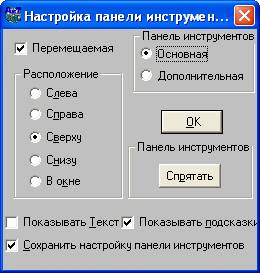
2.6. Всплывающее (контекстное) меню
Для выделения сотрудников в ряде режимов программы, например, в списке сотрудников можно воспользоваться командами всплывающего (контекстного) меню, которое вызывается щелчком правой кнопки мыши и содержит следующие команды:
· Отметить подразделение – выделить всех сотрудников в текущем подразделении. Текущим является подразделение, на сотруднике которого расположен курсор;
· Снять отметку с подразделения – снять выделение со всех сотрудников в текущем подразделении;
· Инвертировать отметку – изменить выделение всех сотрудников на противоположное, т. е. с выбранных сотрудников снимается выделение, а неотмеченные сотрудники становятся выделенными;
· Снять отметку – снять выделение со всех сотрудников в текущем списке;
· Сохранить выборку – сохранить список выделенных сотрудников как выборку под произвольным именем выборки, которое указывается в дополнительном окне (рис. 2.11). Для этого в этом окне нужно нажать на кнопку "Добавить" и в появившейся пустой строке задать имя выборки, например, "Табельный лист № ...";
· Восстановить ранее сохраненную выборку – выделить всех сотрудников в текущем списке, попавших в ранее сохраненную выборку. Данная команда открывает дополнительное окно (рис. 2.11) с перечнем имен сохраненных выборок.
Работа с выборкой
Выборкой называется произвольный список сотрудников предприятия, объединенный под определенным названием. Окно со списком выборок (рис. 1) открывается командой "Сохранить выборку" или "Восстановить ранее сохраненную выборку" выпадающего меню списка сотрудников.
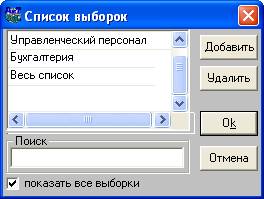
Рис. 2.11
В окне (рис. 2.11) расположен список всех выборок, созданных в программном комплексе "АиТ:\Управление персоналом", если установлен флаг "показать все выборки". При снятом флаге в окне отображаются только выборки, созданные текущим пользователем в этом и других окнах программы "АиТ:\ППУ".
Удаление ненужной выборки из списка выполняется кнопкой "Удалить". Для добавления в список новой выборки нажмите на кнопку "Добавить" и в появившейся пустой строке задайте имя выборки. В результате в этой выборке будет храниться список сотрудников, выделенных в данный момент в табельном листе. Закрытие окна с сохранением выделенной в списке выборки происходит по кнопке "Ок". Закрытие окна без сохранения выборки осуществляется кнопкой "Отмена".
При восстановлении выборки нажатие на кнопку "Ок" приведет к закрытию окна с восстановлением указанной выборки, т. е. в текущем табельном листе будет выделен список сотрудников, который хранился под именем выбранной выборки.
2.7. Виды окон и способы управления ими
Вся работа с программой выполняется в многооконном режиме, когда одновременно может быть открыто несколько окон. Окно – это часть экрана, предназначенное для отображения каких-либо сведений (текста, электронных форм документов, отчетов и др.), для ввода данных, настройки параметров, осуществления выбора (установки) параметров и поиска информации, а также для вывода сообщений программы. Сразу же после запуска программы открывается основное окно, имеющее заголовок "АиТ:\Персонифицированный пенсионный учет" (рис. 2.12). Заголовок любого окна отображается в самой верхней строке слева, а справа располагаются три кнопки управления окном ("Свернуть", "Развернуть", "Закрыть"). Под строкой заголовка основного окна, в отличие от других окон, находится Главное меню и основная панель инструментов. Кроме этого в основном окне размещаются все открытые дочерние окна программы, а также значки свернутых дочерних окон.
Рис. 2.12 В каждый момент времени может быть открыто несколько окон, но работать можно только с одним окном, которое называется активным, или текущим окном. Активным считается окно, в котором находится курсор и в нем можно редактировать данные. Заголовок активного окна имеет более контрастный цвет по сравнению с другими окнами. Окна на экране могут быть представлены в полноэкранном или в свернутом виде (рис. 2.13), их можно закрывать, перемещать и изменять их размеры.
Рис. 2.13 Управление окнами производится из раздела "Окно" Главного меню программы. Данная группа функций позволяет переключаться между открытыми в программе в данный момент окнами и выполнять над ними определенные действия. Одно и то же окно не может быть открыто дважды. Открытие нового окна приводит к переходу в новый режим работы, под которым подразумевается совокупность функций и операций, доступных в данном окне. Переключение между открытыми окнами производится мышью или “горячими” клавишами Ctrl+Tab. Виды окон Все окна программы размещаются в основном окне и могут быть классифицированы по различным критериям. Открытое окно – окно, которое размещается в основном окне программы или на рабочем столе компьютера, если оно является недочерним. Все открытые окна программы вызываются только из основного окна и закрываются в момент окончания работы с программой. Только одно из открытых дочерних окон может быть активным. Активное окно – открытое окно, в котором в текущий момент времени установлен курсор, его заголовок окрашивается контрастным цветом. Свернутое (минимизированное) окно – открытое окно, которое отображается в нижней части основного окна программы в виде значка (рис. 2). На рис. 2 показано два свернутых окна программы: "Список" и "Реестр". В программе все окна по их местоположению относительно основного окна классифицируются на следующие виды: · дочерние окна – окна, размещающиеся внутри основного окна; · недочерние окна – программные окна, которые выходят за пределы основного окна, например, калькулятор, окна сообщений об ошибках. В зависимости от возможности доступа к другим режимам окна подразделяются на два типа: · модальные окна – работают в монопольном режиме, когда они открыты, запрещен доступ к меню, инструментам и другим режимам работы (окнам). Типичным представителем модальных окон являются окна Мастеров, например, Мастер создания пачки; · немодальные окна – позволяют осуществлять доступ к различным функциям программы без своего закрытия. По количеству страниц (закладок) окна подразделяются на: Одностраничные – окна, у которых отсутствуют кнопки (закладки). Многостраничные – окна, имеющие набор кнопок (закладок), обычно расположенных в верхней части окна, например, окна кадровой карточки, некоторые виды справочников. Переход на нужную страницу выполняется щелчком мыши на одноименной закладке. По содержанию отображаемых данных и внешнему виду окна делятся на следующие виды: Формы – окна с типовыми формами отчетности, которые являются электронными аналогами законодательно утвержденных отчетных документов, предоставляемых в ПФР. Карточки – электронные документы, содержащие сведения о каком-либо субъекте (например, карточка сотрудника) или объекте (карточка подразделения, филиала и др.) и имеющие произвольное расположение полей ввода и вывода информации. Отчеты – окна, в которых приводятся результаты построения отчета, например, отчеты по списку сотрудников.. Обычно отчеты отображаются в других программах Word, Excel. Настроечные окна – окна, используемые для различного рода настроек, например, настройка панели инструментов и другие. Настройка параметров в этих окнах производится путем установки или снятия флагов, выбора переключателей, ввода данных и др.. Пользователь может изменить настройки, задаваемые по умолчанию, или оставить их прежними. Окна-списки – окна, в которых информация представлена в виде списков в иерархическом или табличном виде (список сотрудников, окна со справочниками). Иерархические списки можно отображать в свернутом (компактном виде) или развернутом виде с показом одной нескольких или всех вложенных групп данных. Окна с иерархическими списками используются для отображения структуры предприятия. |


Глава 3. Настройки и сервисные возможности
Программа включает разнообразные сервисные средства, режимы и средства настройки, которые обеспечивают пользователю комфортный и удобный режим работы с программой, автоматизирующий большинство операций, выполняемых пользователем в процессе работы.
Сервисные средства предоставляют пользователю разнообразные вспомогательные операции и функции, необходимые для автоматизированного формирования отчетных документов, предоставляемых в Пенсионный фонд. К сервисным средствам программы относятся:
· текстовый редактор, используемый для создания, просмотра и редактирования выходных документов. Выбор типа редактора (встроенного или так и внешнего) осуществляется пользователем в окне "Настройка редактора";
· встроенный калькулятор для расчета арифметических выражений;
· фильтр для отбора данных;
· режим для подключения шаблонов выходных документов;
· режимы для формирования отчетных документов и пачек;
· операции с пачками и документами пачек;
· средства для импорта исходных данных из программ "АиТ:\Кадровый учет" и "АиТ:\Зарплата" для расчета данных в отчетных документах;
· пользовательский интерфейс, уже рассмотренный в главе 2.
Средства настройки реализуют гибкую настройку программы, определяющие логику работы программы индивидуального пользователя. В программном комплексе предусмотрено три способа настройки работы программ:
· настройки прав доступа и функциональных возможностей режимов работы программы, задаваемые в программе "АиТ:\Конфигурация";
· настройки, задаваемые в настроечных файлах AIT. INI, AIT_KP. INI и STAFF. INI. Эти настройки описываются непосредственно в соответствующих пунктах "Руководства пользователя;
· настройки отдельных режимов работы программы, задаваемые в специальных окнах программы.
В рассматриваемой программе настройки выполняются в следующих окнах:
· "Настройка редактора";
· "Сведения о предприятии";
· "Настройка подбора данных" – для осуществления импорта данных из программ комплекса;
· "Опции" – предварительная настройка параметров документов, передаваемых в ПФР.
3.1. Фильтр по сотрудникам
Фильтр позволяет установить разнообразные критерии отбора различных данных, например, для отбора одного или группы сотрудников предприятия. Фильтр – это логическое выражение, записанное в виде одного или совокупности условий отбора данных, соединенных логическими "связками" (логическими операциями И, ИЛИ). Каждое условие (критерий) отбора описывается отдельной строкой и характеризуется названием параметра, по которому будет производиться отбор, и условием сравнения. Установка фильтра, по которому выполняется отбор сотрудников, производится в окне "Фильтр" (рис. 3.1). Вызов окна происходит из пункта "Фильтр" раздела "Список" Главного меню программы или с помощью кнопки "Фильтр" В каждый момент работы программы фильтр может находиться в двух состояниях: установлен или снят (отбор сотрудников отсутствует). Наличие установленного в данный момент работы программы фильтра можно определить по внешнему виду кнопки “Фильтр” панели инструментов. При установке фильтра кнопка имеет вид
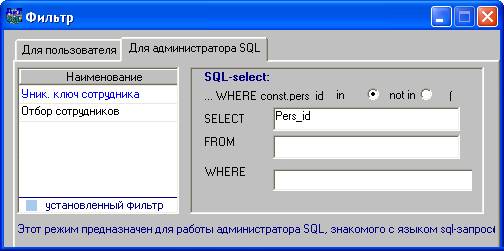
Рис. 3.1 Закладка "Для пользователя" Первая закладка (рис.1) позволяет установить или переустановить фильтр для списка сотрудников, отчетов, снять его, а также посмотреть установленный в текущий момент фильтр или список созданных фильтров. Список уже составленных фильтров отображается на левой панели "Наименование" окна. Для идентификации фильтров целесообразно озаглавливать фильтры таким образом, чтобы в них отражалось смысловое действие фильтра. Число строк (наименований фильтров) в списке не ограничено. Добавлять, удалять и копировать фильтр под другим именем можно с помощью соответствующих кнопок дополнительной панели инструментов. Установленный в момент открытия окна фильтр окрашивается в соответствующей строке списка голубым цветом. В правой части закладки (рис. 1) расположены колонки для непосредственного формирования выражения фильтра, имя которого выделено в левой части окна: · Название – указывается имя переменной, по которой происходит отбор сотрудников. Выбор переменной осуществляется из выпадающего списка, открываемого щелчком мыши. Список переменных ограничен и зафиксирован в самой программе. В основном, в качестве переменных используются данные кадровой карточки сотрудника. · Условие – задается условие, которое может принимать одно из перечисленных значений: = (равно), <> (не равно), > (больше), >= (больше или равно), < (меньше), <= (меньше или равно), включает, пусто, не пусто, один из. Условие выбирается из выпадающего списка щелчком мыши. Условие "один из" позволяет выбрать несколько значений для отбора. · Значение – в данное поле вводится значение переменной, по которому происходит отбор данных. Значение переменной можно вводить непосредственно с клавиатуры вручную (например, фамилия, место рождения, размер оклада и т. п.) или выбирать из списка значений, сформированного на основании данных справочника. Если для переменной, существует список фиксированных значений, то он открывается щелчком правой кнопки мыши. При выборе условия "включает" в поле "Значение" необходимо указать строку для поиска включения в следующем виде: %текст для поиска% или _текст для поиска_, где символ % заменяет несколько предшествующих / последующих символов, а символ _ (подчеркивание) – один символ. Например, для отбора сотрудников, проживающих на Лесной улице, условие фильтра будет выглядеть так: Адрес включает %Лесная%. · Расшифровка – поле недоступно для редактирования и заполняется автоматически одновременно с полем "Значение" в тех случаях, когда поле "Значение" заполняется из выпадающего списка, формируемого по данным справочника. В этом случае в поле "Значение" будет указан код по справочнику, а в поле "Расшифровка" – соответствующее ему наименование. Например, при установке условия отбора по категории плательщиков ПФ (индивидуальный предприниматель) в поле "Значение" будет стоять код – ИП, в поле "Расшифровка" – инд/предприн. · Связка – поле заполняется, когда формируемый фильтр содержит одновременно несколько условий, которые должны быть объединены логическими операциями (связками). Связка “И” означает, что оба условия должны выполняться одновременно, например, ОКЛАД>1.000.000 И ПОДРАЗДЕЛЕНИЕ =“0001”. Связка “ИЛИ” означает, что должно выполняться хотя бы одно из заданных условий, например, ФАМИЛИЯ=“Петров” ИЛИ ФАМИЛИЯ = “Иванов”. Если между условиями не установлена связка, то выполняется только первое из них, а следующее условие за отсутствующей связкой будет проигнорировано. Если установленный фильтр предназначен для формирования выходных документов, то в первую строку файла этого документа заносится выражение, описывающее условие установленного фильтра, например: Выбрано по условию: Табельный номер = 0001 и Номер подразделения <> 9999 Установка выбранного в списке фильтра происходит по нажатию кнопки "Установить фильтр" Информация для продвинутых пользователей программы Список полей и таблиц, по которым может быть установлен фильтр, зафиксирован в базе данных. Поэтому для расширения этого списка достаточно выполнить соответствующий скрипт на базе данных с помощью модуля "АиТ:/Конфигурация" или любого внешнего средства исполнения sql-запросов. За подробностями обращайтесь в отдел консультаций фирмы "АиТ Софт". Закладка "Для администратора SQL" Вторая закладка окна "Фильтр" (рис. 3.2) позволяет задавать условие отбора данных на основании sql-запросов.
Рис. 3.2 Эта возможность полезна системным администраторам, консультантам и опытным пользователям. Такого рода запросы позволяют делать выборки более сложного характера, для которых требуется знание языка SQL и структуры базы данных программного комплекса "АиТ:\Управление персоналом". Текущее условие отбора на второй закладке можно сохранить в виде SQL запроса в файле с расширением sql в рабочей папке \aitclient\pfr\Form. Для этого нужно нажать на кнопку При необходимости сохранные в файле условия отбора могут быть вновь загружены с помощью кнопки "Загрузить"
Рис. 3.3 Закрытие окна "Фильтр" (рис. 3.1) с сохранением введенной информации выполняется кнопкой "Выход" |
 , при этом фон рисунка кнопки становится желтым, при снятии фильтра – серым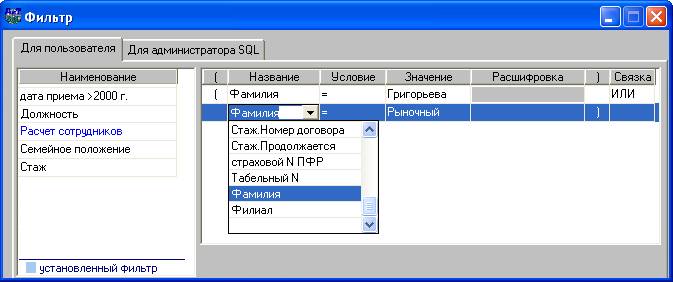
 дополнительной панели инструментов. При этом сначала открывается стандартное окно Windows для выбора файла с нужным условием (SQL запросом). После выбора файла на экране появляется дополнительное окно (рис. 3.3) для ввода названия фильтра. После его закрытия кнопкой
  на закладке (рис. 3.2) в столбце "Наименование" добавляется новая строка с указанным именем, а в правой части закладки отображается условие отбора, записанное в выбранном файле.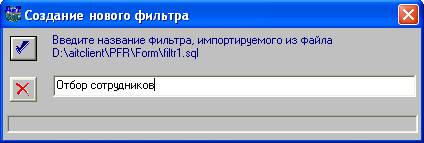
 , расположенной в правом верхнем углу окна.
3.2. Настройка редактора
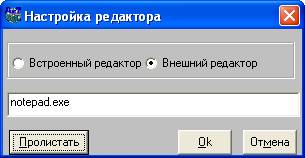
В программе для редактирования документов разрешается использовать как встроенный, так и внешний редактор. Для работы с формируемыми программой текстовыми выходными документами (отчетами) пользователь может выбрать тип редактора в окне "Настройка редактора" (рис. 3.4). Вызов окна производится из пункта "Выбор редактора" раздела "Сервис" Главного меню программы.
Рис. 3.4 Настройка редактора в окне (рис. 1) производится за счет выбора нужного переключателя. При выборе переключателя "Встроенный редактор" просмотр и редактирование текстовых файлов будет производиться с помощью встроенного редактора, разработанного программистами компании "АиТ Софт". По умолчанию встроенный в программу текстовый редактор aitpad. exe размещается в папке \aitclient\tbu\. Однако пользователь может использовать для работы внешний редактор, выбрав переключатель "Внешний редактор". В этом случае необходимо указать полный путь доступа к внешнему редактору вручную или выбрать его с помощью стандартного диалога. Для этого следует нажать на кнопку "Пролистать" и в стандартном диалоге Windows выбрать папку и имя исполняемого файла, например notepad. exe. После выбора нужного редактора и закрытия стандартного диалога полный путь к выполнимому файлу отображается в поле ввода (рис. 3.4). Для сохранения сделанных настроек следует нажать на кнопку "Ок". Непосредственное открытие выбранного редактора выполняется с помощью пункта "Текстовый редактор" раздела "Сервис" Главного меню. |
3.3. Текстовый редактор
Программа позволяет редактировать текстовые документы, используя выбранный пользователем редактор. Для непосредственного открытия редактора следует выполнить пункт "Текстовый редактор" раздела "Сервис" Главного меню или нажать на кнопку Все внешние редакторы, такие как notepad, Word и др. имеют подробную документацию, описывающую работу с ними, поэтому в данной теме описывается только работа со встроенным редактором, разработанным программистами компании "АиТ Софт". Встроенный редактор позволяет осуществлять операции просмотра, редактирования, печати документов и шаблонов создаваемых документов, используя пункты разделов Главного меню или кнопки панели инструментов (рис. 3.5).
Рис. 3.5 Встроенный редактор предназначен для работы с текстовыми файлами формата ANSI, которые по умолчанию имеют расширение *.txt. Такие файлы могут содержать буквы, цифры и символы, но в них запрещается использовать форматирующие текст символы, кроме маркеров конца строки и конца страницы. При экспорте в приложения Windows (например, WinWord) формат ANSI именуется как “текст”, при просмотре из DOS - “текст Windows”. Ниже описано назначение пунктов всех разделов Главного меню встроенного редактора. Меню "Файл"
Меню "Редактирование"
Меню "Поиск"
Меню "Сервис"
Меню "Окно" В процессе работы пользователь может открывать несколько файлов, каждый из которых размещается в своем окне.
Меню "Листание" Файлы большого размера (более 32 КБ, т. е. порядка 10 страниц текста) не могут быть загружены данным текстовым редактором целиком. Их загрузка и работа с ними происходит “порциями” по 32 КБ. Соответственно, если для редактирования выбран файл большего размера, сначала будут загружены только его первые 32 КБ. Далее содержание файла можно последовательно “подгружать” с помощью кнопок панели инструментов "Вперед" и "На последний". Если файл не загружен целиком, а остался еще его фрагмент, который можно подгрузить, то кнопка "На последний" будет доступной (активной).
Меню "Справка"
|



3.4. Шаблоны отчетов
Документы для Пенсионного фонда формируются в программе на основе индивидуальных шаблонов, которые представляют собой обычные текстовые файлы. Шаблоны используются для автоматизации процесса формирования выходных документов, что заметно облегчает работу с типовыми документами в программе. По существу, шаблон – это модель для создания конкретного типа документа, содержащая набор элементов, отражающих структуру документа, и механизм для ввода данных документа. Для каждого типа документов создается свой индивидуальный шаблон.
Файлы с шаблонами документов, передаваемых в ПФР, поставляются в дистрибутиве программы и размещаются в рабочей папке \aitclient\pfr\Form программы и, как правило, имеют расширение *.rep. Их можно просматривать и изменять с помощью встроенного редактора программы или любого другого текстового редактора Windows, заданного пользователем.
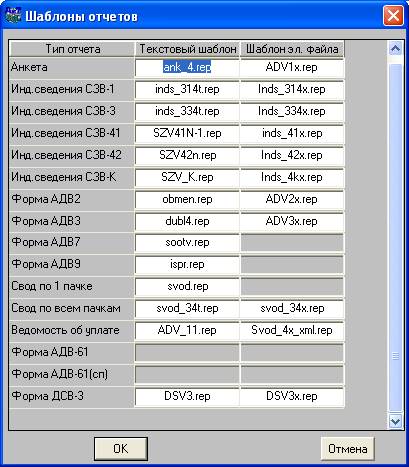
Рис. 3.6.
Настройка шаблонов для печатных текстовых форм и электронных текстовых форм (в xml-формате) происходит в режиме "Шаблоны отчетов" (рис. 3.6), который вызывается из одноименного пункта раздела "Сервис" Главного меню программы.
Внимание. В этом окне перечислены шаблоны для отчетов, подаваемых в ПФР за 2009 и более ранние годы. Все сведение об отчетных документах за 2010 год, содержатся в главе 8 "Отчеты по страховым взносам Формы с 2010 года".
В этом окне (рис.3.6) для каждого типа отчетов, заданного программой, во второй и третьей колонке нужно указать имя файла-шаблона, по которому формируются документы, передаваемые в ПФР. Во второй колонке указывается имя текстового файла (текстовый шаблон), а в третьей колонке имя электронного файла (шаблон XML-файла). Для этого следует дважды щелкнуть на нужном поле, например, как показано на рис. 3.6. В результате открывается окно (рис.2), в котором нужно выбрать папку "Form", тип файла-шаблона *.rep и требуемое имя файла "ank_4". После нажатия на кнопку "Открыть" окно (рис. 3.7) закрывается, а выбранное имя файла проставляется в поле (выделено на рис. 3.7), из которого было вызвано окно.

Рис. 3.7
Внимание. Для нормального функционирования программы при каждом ее обновлении в случае появления новых файлов с шаблонами необходимо указывать их во второй и третьей колонках таблицы. В противном случае будут выдаваться сообщения об ошибках.
Каждый шаблон также содержит уникальный набор ключевых слов, который зависит от типа документа. Ключевое слово – это зарезервированное слово встроенного в программу языка программирования, имеющее уникальное имя.
Список допустимых ключевых слов, используемых в шаблонах, приведен в темах:
"Общие ключевые слова";
"Ключевые слова для документов";
"Ключевые слова для циклов".
3.5. Калькулятор
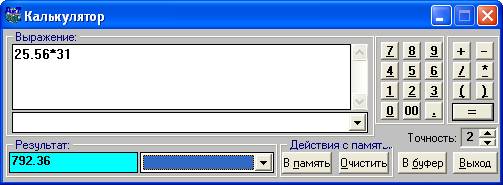
Встроенный в программу калькулятор (рис. 3.8) позволяет вычислять произвольные выражения. Он вызывается либо по кнопке Калькулятор предоставляет пользователю следующие возможности: · Рассчитывать арифметическое выражение любой сложности. · Просмотреть текст выражения на экране. · Вводить текст выражения с помощью клавиатуры или мыши, используя кнопки калькулятора. · Указывать точность расчетов (число знаков после запятой). · Запоминать и восстанавливать из памяти текст выражения и значение его результата. · Сохранять результат расчета в буфере обмена, нажав кнопку "В буфер", комбинацию клавиш Ctrl+S или Ctrl+Ins. Для вставки сохраненного значения в нужном месте программы, воспользуйтесь комбинацией клавиш Ctrl+V или Shift+Ins.
Рис. 3.8 |
3.6. Экспорт данных
Программа разрешает экспортировать данные различных документов, используемых в программе, в другие форматы, определяемые пользователем. Эта возможность применяется в окнах справочников, где имеется кнопка "Экспорт"  .
.
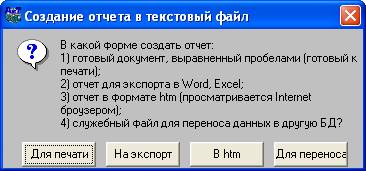
Рис. 3.9
Для экспорта необходимо нажать на кнопку "Экспорт" дополнительной панели инструментов. При этом открывается окно (рис. 3.9). В появившемся на экране окне следует определить формат, в котором будет создаваться отчет, нажав на нужную кнопку:
· Для печати – запускается текстовый редактор, заданный в настройках, и экране отображается готовый для печати документ, отформатированный с помощью пробелов. Если в качестве редактора выбрана программа MS Word, то сначала открывается окно (рис. 3.10) и предлагается выбрать кодировку для загрузки файла. Следует выбрать кодировку "Текст" и нажать на кнопку "ОК". После этого на экране отображается готовый для печати документ. Для его печати выберите пункт "Печать" в разделе "Файл", задайте параметры печати и нажмите на кнопку "ОК";
· На экспорт – создается промежуточный файл, разделенный по колонкам символом табуляции для выравнивания текста. После нажатия на эту кнопку открывается дополнительное окно с кнопками "С табул." и "Excel" для выбора программы, в которой создается отчет. При выборе кнопки "С табул." отчет строится с помощью того редактора, который задан в настройках редактора. При выборе кнопки "Excel" строится отчет в формате *.csv с помощью программы Excel;
· В htm – создается файл в формате html для просмотра с помощью Internet браузера;
· Для переноса – создается служебный файл с расширением *.txt для переноса данных в другую БД. Полный путь к папке указывается в дополнительном окне, которое открывается после нажатия на эту кнопку.
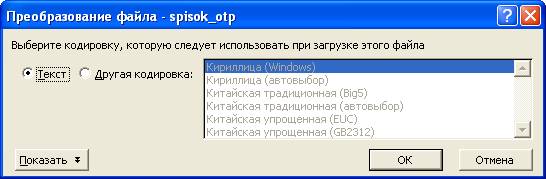
Рис. 3.10
3.7. Сведения о предприятии
Для корректного формирования отчетных документов в ПФР в специальном окне "Сведения о предприятии" (рис. 1) должны быть заполнены реквизиты текущего предприятия. Пользователь может открыть окно "Сведения о предприятии", воспользовавшись одноименным пунктом раздела "Настройка" Главного меню программы, чтобы проверить правильность и полноту заполнения сведений о предприятии.
Данные о предприятии в окне (рис. 3.11) заполнять обязательно, т. к. в случае их отсутствия при попытке сформировать документы "Анкеты" или "Индивидуальные сведения", программа выведет на экран сообщение об ошибке, и документы сформированы не будут.
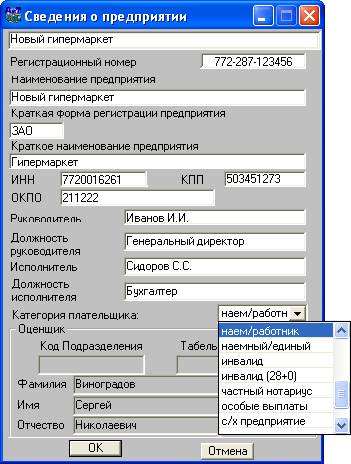
Рис. 3.11
В версии "Холдинг" можно указывать реквизиты не только предприятия, но и выбранного филиала, имеющего статус отдельного юридического лица и реквизиты, отличные от реквизитов предприятия. Для этого в модуле "АиТ:\Кадровый учет" в карточке филиала нужно установить флаг "Является юридическим лицом".
В этом случае можно формировать отчетные документы только по филиалу и список сотрудников будет состоять только из сотрудников выбранного филиала. Если отчеты строятся по филиалу, то к именам создаваемых файлов будет добавляться регистрационный номер филиала.
Имя филиала, с которым в данный момент времени работает пользователь, показано в верхнем поле (рис. 3.11). При необходимости можно выбрать другое юридическое лицо (филиал) из выпадающего списка. В нем перечислены все филиалы (с указанием их краткого кода), которые в структуре предприятия отмечены как юридические лица.
Для формирования документов в ПФР в окне указываются следующие реквизиты предприятия (филиала), имя которого указано в верхней части окна:
· Регистрационный номер – регистрационный номер ПФР предприятия. При его заполнении необходимо соблюдать следующие правила: номер должен иметь вид "три символа – три символа – шесть символов". Если последняя часть номера содержит менее 6 символов, ее нужно дополнить лидирующими нулями, например, 234;
· Наименование предприятия – наименование предприятия, в нем не должны присутствовать двойные кавычки, их необходимо заменить одинарными кавычками либо символами << и >>;
· Краткая форма регистрации предприятия – краткая форма регистрации предприятия (ЗАО, т. д.), содержит не более 8 знаков;
· Краткое наименование предприятия – краткое наименование предприятия;
· ИНН, КПП, ОКПО – идентификационный номер налогоплательщика (ИНН), код причины постановки на учет (КПП), код по Общероссийскому классификатору предприятий и организаций (ОКПО);
· Руководитель, Должность руководителя – фамилия и инициалы руководителя, и его должность;
· Категория плательщика – категория плательщика, заполняется из справочника категорий плательщика. Категория плательщика проставляется по умолчанию в карточках вновь принятых сотрудников, а также в ведомости уплаты страховых взносов;
· Оценщик – информация по оценщику (или инспектору УПФР), использовалась до 2009 года в форме СЗВ-К для XML - версии.
3.8. Опции. Настройка документов для ПФР
Настройка формата отдельных полей в отчетных документах, не оговоренная в стандартных требованиях ПФР, но которая может быть обязательным требованием региональных отделений, производится в окне "Опции", вызываемом из одноименного пункта раздела "Настройка" Главного меню программы. Окно содержит несколько блоков для настройки типовых форм, передаваемых в ПФР. На рис. 3.12 приведен только один верхний блок, а на рис. 3.13 самый нижний блок окна "Опции".
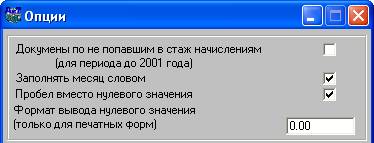
Рис. 3.12
Общие настройки для документов
Установка флага "Документы по не попавшим в стаж начислениям (для периода до 2001 года)" дает возможность формировать отдельные документы для сотрудников, имеющих доход, не подкрепленный соответствующим интервалом стажа.
Флаг "Заполнять месяц словом" позволяет устанавливать в документах название месяца не цифровым значением (15.08.2011), а словом (15 Августа 2011).
При установке флага "Пробел вместо нулевого значения" в индивидуальных сведениях нулевые значения не проставляются.
В поле "Формат вывода нулевого значения" (только для печатных форм) пользователь имеет возможность установить формат числа, который желателен в печатных формах (СЗВ) для нулевых значений (например, 0, 0,0, -).
Настройка документов СЗВ
Флаг "Персональные сведения из страхового свидетельства" позволяет формировать документы с данными (страховой номер, фамилия, имя, отчество) из страхового свидетельства или из карточки сотрудника.
Настройка "Включать месяц выхода на пенсию (для пенсионеров)" сделана отдельно для стажа и страховых взносов. Если флаг "стаж (период работы)" установлен, то период работы указывается по дату выхода на пенсию, если нет – то период работы указывается по последнее число предыдущего месяца. Также настройкой для стажа ограничивается период больничных и административных отпусков.
Если установлен флаг "страховые взносы", то взносы учитываются по месяц выхода на пенсию включительно, если нет – то, не включая месяц выхода на пенсию.
При формировании формы СЗВ-К настройки не действуют, т. к. подбор производится по алгоритму, соответствующему установке двух флагов.
Настройка документов СЗВ-42
Поле "Количество человек на листе" определяет количество сведений о застрахованных лицах на одном листе. Например, если в поле проставлено значение "5", то при печати на одном листе бумаги отразятся сведения на 5 человек.
Флаг "Подбор периода работы по данным стажа" позволяет для формы СЗВ-4-2 заполнять границы периода работы в соответствии с отчетным периодом, ограниченным датами приема/увольнения либо по данным стажа.
Если флаг не установлен, в документах СЗВ-42 проставляется период, указанный в карточке сотрудника на закладке "Сведения для ПФ" в двух полях "Принят" и "Уволен". Если дата увольнения не указана – проставляется дата конца периода. При дате приема сотрудника меньше даты начала периода, проставляется дата начала периода.
Если даты в полях "Принят "и "Уволен" не заданы, проставляются даты начала и конца выбранного периода (например, 01.01.2009 – 31.12.2009).
При установке флага "Подбор периода работы по данным стажа" в документах СЗВ-42 проставляются даты начала и окончания с закладки "Данные стажа" карточки сотрудника. Причем, при наличии у сотрудника более одной строки стажа или отсутствии таковых, документ на него не создается, о чем сообщается в протоколе.
Настройка документов СЗВ-К
Настройка "Количество строк на листе" определяет количество строк документов на одном листе. Если настройка отлична от нуля, то в конце каждого документа (СЗВ-К) по ключевому слову [Л_В] проставляется количество листов, на которых предоставлены сведения. Если в настройке указано 0, то обработка ключевого слова не происходит.
Настройка "Количество листов в пачке" позволяет разбивать документы по количеству листов в пачке и документов в пачке. При этом последний документ в пачке входит в нее полностью, даже если количество его листов больше заданного в настройках.
При формировании документа СЗВ-К сохраняется количество листов этого документа. При формировании пачки разбивать набор документов не по количеству документов в пачке, а по количеству листов в пачке и документов в пачке.
Выбор формата документов АДВ, СЗВ, ДСВ
В связи с тем, что различные отделения пенсионного фонда выдвигают различные требования к форматам файлов пенсионной отчетности (формирования сведений в новом или старом формате) в программе предусмотрен флаг "Формировать документы АДВ, СЗВ, ДСВ в XML", который позволяет выбрать формат документов. Если флаг установлен, то документы формируются в новом формате 7.0 XML на основе XML-шаблонов, при снятом флаге документы создаются в старом формате 4.0 в DOS.
Флаг "Формировать документы АДВ, СЗВ, ДСВ в XML" должен быть установлен, поскольку реестр застрахованных лиц ДСВ - 3 формируется в xml-формате на основе шаблона DSV3х. rep. Для печатной формы ДСВ3 используется шаблон DSV3.rep. Шаблоны для текстовых печатных и электронных форм указываются в окне "Шаблоны отчетов".
Настройка документов АДВ
В блоке "Отображать не изменившиеся данные" следует установить флаги для тех не изменившихся данных, которые требуется отображать в печатной форме АДВ.
Коды ДСВ
В соответствии с Федеральным законом от 01.01.2001 №56ФЗ "О дополнительных страховых взносах на накопительную часть трудовой пенсии и государственной поддержке формирования пенсионных накоплений":
· работник может перечислять дополнительные страховые взносы на накопительную часть пенсии через работодателя;
· работодатель может принять решение об уплате взноса работодателя в пользу работника, который уже уплачивает дополнительные страховые взносы.
Исчисление дополнительного страхового взноса и взносов работодателя осуществляется в программе "АиТ:\Зарплата" путем добавления сотруднику постоянного удержания. Для взносов работодателя постоянное начисление указывается с признаком "Уже выплачено".
В блоке "Коды ДСВ" (рис. 3.13) следует указать коды начислений и удержаний, которыми в программе "АиТ:\Зарплата" осуществляется удержание дополнительных страховых взносов и начисление взносов работодателя.
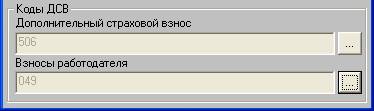
Рис. 3.13
Окно редактирования списка кодов начислений/удержаний для подбора данных по страховым взносам (рис. 3.14) и взносам работодателя из программы "АиТ:\Зарплата" вызывается по кнопке  в поле "Дополнительный страховой взнос" (рис. 3.13). В окне (рис. 3.14) нажмите на кнопку "Добавить" для вставки новой строки и из выпадающего списка выберите код удержаний для дополнительных страховых взносов, при условии, что этот код указан в списке начислений/удержаний справочника начислений в программе "АиТ:\Зарплата".
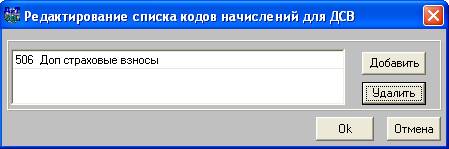
Рис. 3.14
Окно редактирования списка кодов начислений по взносам работодателя идентично окну, представленному на рис. 3.14, и вызывается кнопкой в поле "Взносы работодателя" (рис. 3.13).
3.9. Настройка режимов работы
Пользователи, работающие с базовой версией программы, имеют полный доступ ко всем функциям программы, и от них не требуется настраивать доступ к работе отдельных режимов.
В версиях "Проф" и "Холдинг" настройка режимов работы модуля "АиТ:\Персонифицированный пенсионный учет" осуществляется системным администратором в модуле "АиТ:\Конфигурация" в окне "Настройки комплекса" (рис. 3.15). Вызов окна происходит из пункта меню "Настройки" раздела "Режим" Главного меню.
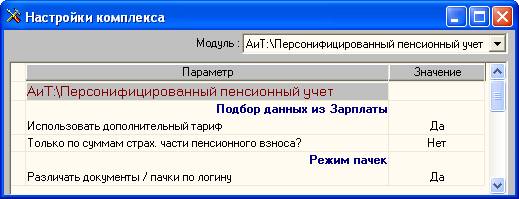
Рис. 3.15
Окно "Настройки комплекса" предназначено для общей настройки алгоритмов и функциональных возможностей режимов выбранного программного модуля. Имя текущего модуля указывается в верхнем поле "Модуль" (рис. 3.15), а выбор модуля происходит из выпадающего списка этого поля.
Под полем "Модуль" расположена таблица, содержащая два столбца для отображения списка параметров, сформированного программой, и их значений, установленных администратором сети. В верхней части окна под заголовком таблицы на сером фоне отображается имя выбранного модуля "АиТ:\Персонифицированный пенсионный учет".
Все параметры в первом столбце сгруппированы по разделам, которые могут содержать от одного до нескольких параметров. Имя каждого раздела выделено жирным синим цветом.
Столбец "Значение" является редактируемый, значение в него вводится из дополнительного окна "Изменение параметра" (рис. 3.16), открываемого двойным щелчком левой кнопки мыши.
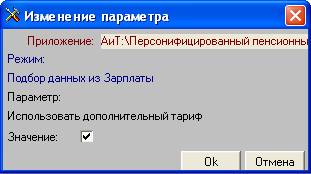
Рис. 3.16
Если параметр (рис. 3.15) может принимать только два значения "Да" или "Нет", то поле "Значение" в окне "Изменение параметра" (рис. 3.16) отображается в виде флага. Установка флага соответствует значению "Да", при снятом флаге значение равно "Нет".
3.10. Настройка прав доступа
Пользователи, работающие с базовой версией программы, имеют полный доступ ко всем функциям программы, и от них не требуется настраивать права доступа.
В версии "Проф" перечень функциональных возможностей при работе с окнами (режимами работы) программы зависит от прав доступа конкретного пользователя программы к этим режимам.
Настройка прав доступа в этой версии осуществляется системным администратором в окне "Редактирование списка ролей" (рис. 3.17) модуля "АиТ:\Конфигурация". Вызов окна происходит с помощью пункта "Роли" раздела "Режим" Главного меню.
Для осуществления настройки прав доступа, прежде всего, необходимо в верхнем поле "Модуль" (рис. 3.17) указать программный модуль и выбрать роль из списка, приведенного в левой части окна. Выбор роли осуществляется щелчком левой кнопки мыши на нужной роли, при этом слева от названия выбранной роли (sa) появляется символ "стрелочка"  , как показано на рис. 3.17.
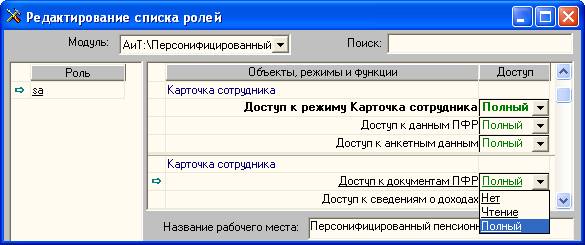
Рис. 3.17
В правой части окна для выбранной роли и программного модуля "АиТ:\Персонифицированный пенсионный учет" отображается список общих настроек объектов, режимов и функций. Для каждого элемента списка системным администратором указываются права доступа.
Список настроек приводится в первом столбце "Объекты, режимы и функции", формируется автоматически и группируется по разделам, которые могут содержать одну или несколько настроек. Имя каждого раздела отображается с левой стороны первого столбца и указывается синим цветом. Второй столбец "Доступ" является редактируемым, значения в него вводится из выпадающего списка, содержащего следующие виды доступа, предоставляемые пользователю:
· полный – полный доступ предполагает возможность работы с выбранным режимом без ограничений, когда доступны все операции с данными. Пользователю разрешается не только просматривать данные, но и изменять их (вводить, удалять, править, печатать, импортировать или экспортировать);
· чтение – разрешен доступ на чтение, что дает возможность только просматривать информацию, но запрещает ее редактировать;
· нет – отсутствует доступ к режиму, т. е. невозможно даже открыть окно или воспользоваться данной функцией программы.
Глава 4. Справочники
В программном комплексе “АиТ:\Управление персоналом” и, в частности, в программе "АиТ:\ППУ" справочник – это средство для просмотра и формирования всевозможной справочной информации.
Каждый справочник имеет собственное имя, по которому он распознается в программе. Содержимое справочника отображается в отдельном окне в виде таблицы и хранится в отдельной таблице базы данных программы. Каждая строка (запись) таблицы содержит сведения об одном однотипном объекте, для которого и предназначен данный справочник, и имеет одинаковый набор полей (столбцов таблицы). Все столбцы таблицы снабжены заголовками, характеризующими их назначение.
Справочники облегчают работу в программе, потому что каждое значение, введенное в справочник один раз, можно потом использовать многократно и исключить грамматические ошибки при вводе одинаковой информации. Данные справочников в программе используются в качестве исходных данных для заполнения отчетных документов и позволяют автоматизировать ввод данных.
При работе в сети информация справочников может быть одновременно доступна для просмотра и редактирования нескольким пользователям в зависимости от их прав доступа.
Программа "АиТ:\ППУ" содержит так называемые справочники ПФР, т. е. классификаторы стажа и/или сотрудника, утвержденные инструкцией ПФР. Хотя справочники поставляются в дистрибутивном комплекте уже настроенными согласно официальным требованиям, их содержание может быть изменено пользователем.
В главе 4 рассматриваются следующие справочники ПФР:
· Условия труда;
· Льготный стаж;
· Виды выслуги лет;
· Категории плательщиков;
· Код позиции списка;
· Территории ПФР;.
· Регионов КЛАДР.
4.1. Операции со справочниками
Каждый из перечисленных выше справочников разрешается просматривать, корректировать (добавлять, удалять, редактировать строки) и печатать содержимое справочников, а также выполнять экспорт и импорт данных справочников. Работа со справочниками стандартизирована и осуществляется с помощью функциональных кнопок дополнительной панели инструментов. В приведенной ниже таблице перечислен наиболее полный набор кнопок для работы со справочниками с указанием их названия и назначения.
|
4.2. Условия труда
Доступ к справочнику "Условия труда" (рис. 4.1) осуществляется из одноименного пункта раздела "Настройка" Главного меню. Хотя справочник поставляется в дистрибутивном комплекте в уже настроенном виде согласно требованиям ПФР, но пользователь имеет возможность корректировать содержание данного справочника, используя кнопки дополнительной панели инструментов.
Рис. 4.1 В справочнике указывается список работ с особыми условиями труда, занятость на которых дает право работникам на установлении пенсионных льгот в соответствии с действующим законодательством. Данные справочника используются для заполнения сведений об особых условиях труда в карточках сотрудников на закладке "Данные стажа". В дальнейшем эти сведения используются для формирования документов в ПФР. |
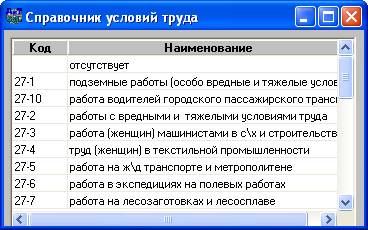
4.3. Льготный стаж
Справочник (рис. 4.2) предназначен для классификации профессий или видов работ, по которым предоставляется льготный стаж. Вызов справочника осуществляется из пункта "Льготный стаж" раздела "Настройка" Главного меню. Для удобства работы пользователя справочник поставляется в настроенном, но открытом для редактирования виде. Пользователь может корректировать содержание справочника, добавлять или удалять строки справочника, используя кнопки дополнительной панели инструментов, т. е. работа со справочником выполняется стандартным способом.
Рис. 4.2 Структура и содержание справочника отвечает требованиям ПФР и включает список профессий или видов работ, по которым предоставляется льготный стаж. Данные справочника используются для заполнения сведений о льготном стаже в карточках сотрудников на закладке "Данные стажа". В дальнейшем данные, приведенные в карточках сотрудников, используются для формирования документов в ПФР. |
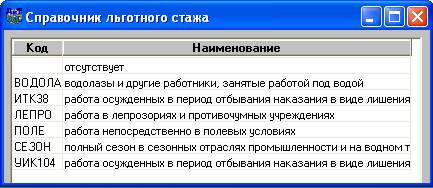
4.4. Виды выслуги лет
Доступ к справочнику видов выслуги (рис. 4.3) осуществляется из пункта "Выслуга лет" раздела "Настройка" Главного меню программы.
Справочник поставляется в дистрибутивном комплекте в уже настроенном виде согласно требованиям ПФР, но пользователь имеет возможность корректировать содержание данного справочника, используя кнопки дополнительной панели инструментов.
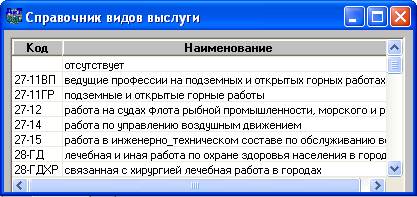
Рис. 4.3
Структура и содержание справочника отвечает требованиям ПФР и включает виды работ, по которым предоставляется выслуга лет.
Данные справочника используются для заполнения сведений о выслуге лет в карточках сотрудников на закладке "Данные стажа". В дальнейшем данные, приведенные в карточках сотрудников, используются для формирования документов в ПФР.
4.5. Категории плательщиков
Справочник (рис. 4.4) категорий плательщика застрахованного лица, установленных законодательно, вызывается из одноименного пункта раздела "Настройка" Главного меню программы. Справочник поставляется в дистрибутивном комплекте в уже настроенном виде согласно требованиям ПФР, но пользователю предоставляется право с помощью кнопок дополнительной панели инструментов корректировать содержание данного справочника.
Рис. 4.4 Данные справочника категорий плательщиков используются для заполнения сведений о предприятии и формирования документов в ПФР. |
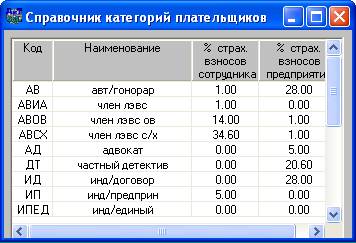
4.6. Код позиции списка
Справочник кодов позиции списка (КПС) вызывается из одноименного пункта раздела "Настройка" Главного меню и наряду со справочниками условий труда, льготного стажа используется для предоставления льгот на получение пенсии в соответствии со статьей 27 Федерального закона "О трудовых пенсиях в Российской Федерации" 173-ФЗ от 01.01.2001.
Справочник (рис. 4.5) формируется на основании Списка №1 и Списка №2 производств, работ, профессий, должностей, показателей, установленных Постановлением Правительства Российской Федерации № 000 от 01.01.2001.
Работа со справочником выполняется стандартным способом. Пользователь может корректировать содержание справочника, добавлять в него новые и редактировать существующие строки, а также удалять ненужные строки с помощью кнопки дополнительной панели инструментов.
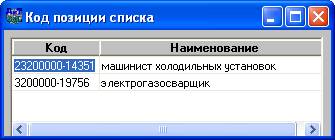
Рис. 4.5
Данные справочника применяются для заполнения поля "КПС" в карточках сотрудников на закладке "Данные стажа". В дальнейшем данные, приведенные в карточках сотрудников, используются для формирования документов в ПФР.
4.7. Территории ПФР
Справочник территорий (рис. 4.6) вызывается из пункта "Территории" раздела "Настройка" Главного меню программы.
Справочник содержит перечень льготных территорий (районов Крайнего севера и приравненных к ним местностям), определяющих физическое или юридическое местонахождение предприятия, филиала или обособленного подразделения. Граждане, проработавшие в районах Крайнего севера и приравненных к ним местностям, получают право на досрочное назначение трудовой пенсии.
Справочник заполняется пользователем вручную. Он предназначен для задания льготных территорий, их кода и районного коэффициента. Справочник на экране представлен в виде таблицы, содержащей три колонки. Поля "Территория" и "РК (%)" заполняются вручную, а поле "Код" – из выпадающего списка.
Данные справочника используются для формирования документов в ПФР.
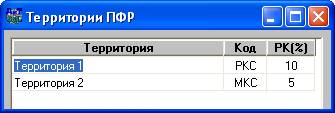
Рис. 4.6
Работа со справочником выполняется стандартным способом. Пользователь может корректировать содержание справочника, добавлять в него новые и редактировать существующие строки, а также удалять ненужные строки, используя кнопки дополнительной панели инструментов.
4.8. Справочник регионов КЛАДР
Справочник регионов вызывается из пункта "Справочник регионов КЛАДР" раздела "Сервис" Главного меню программы.
Справочник содержит список республик, краев, областей, округов и трех городов (Москвы, Санкт-Петербурга и Байконура) Российской Федерации из общероссийского классификатора адресов (КЛАДР). Подключение справочника выполняется в модуле "АиТ:\Кадровый учет" или "АиТ:\Зарплата". Возможность редактирования данных справочника определяется правами пользователя.
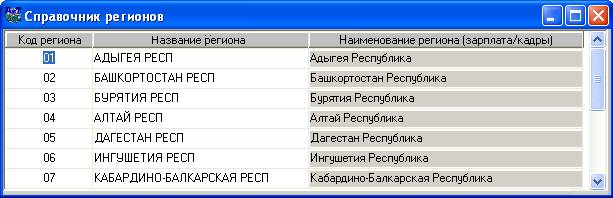
Рис. 4.7
Список регионов (рис. 4.7) в справочнике представлен с указанием их кода, названия и наименования. Данные справочника требуются для корректного заполнения адресов регистрации сотрудников.
Адреса регистрации используются при формировании форм "Анкета застрахованного лица" (АДВ-1), Заявление об обмене страхового свидетельства (АДВ-2), Заявление о выдаче дубликата (АДВ-3).
Глава 5. Сотрудники
В главе 5 "Сотрудники" описываются операции по работе со списком сотрудников, работающих на текущем предприятии. Окно с показом списка сотрудников предприятия, открывается в момент запуска программы. Список сотрудников имеет большое значение, т. к. для успешного формирования отчетных документов в ПФ, необходимо выполнить ряд предварительных операций, которые осуществляются из окна со списком сотрудников. В частности, установить расчетный период, за который подаются сведения в ПФ, проверить карточки сотрудников.
Обращаем внимание пользователей на тот факт, что в этой программе в карточках сотрудников отображаются только те данные по сотрудникам, которые требуются для заполнения данных в отчетных документах. Необходимым условием для формирования документов является правильное заполнение персонифицированных и производственных сведений в карточках сотрудников предприятия. Способы заполнения этих сведений в карточках сотрудников подробно рассмотрены в этой главе.
При совместном функционировании программы "АиТ:\ППУ" с программами комплекса "АиТ:\Зарплата" и "АиТ:\Кадровый учет" большинство данных заполняется автоматически или в результате импорта данных из этих программ.
5.1. Список сотрудников
Список сотрудников (рис. 5.1), работающих на текущем предприятии или филиале, открывается непосредственно после запуска программы одновременно с основным окном. Кроме этого, окно “Список сотрудников” вызывается кнопкой
Рис. 5.1 Структура предприятия Левая панель содержит поля для выбора расчетного периода и дерево структуры предприятия с показом филиалов и подразделений (или филиала в версии "Холдинг"). Структура предприятия формируется в модуле "АиТ:\Кадровый учет". Для каждого подразделения в структуре указывается название и код. Вершиной дерева структуры служит название предприятия, снабженное значком Подразделения внутри дерева распределены по филиалам. Подразделения, не входящие в структуру ни одного филиала, размещены внизу дерева, непосредственно в его корневом уровне. Подразделения не могут содержать в себе другие структурные единицы. Названия подразделений написаны стандартным шрифтом и им соответствует пиктограмма Настройка списка сотрудников Список сотрудников отображается на правой панели окна. Для каждого сотрудника в списке указывается табельный номер, ФИО и должность сотрудника. Сотрудники, у которых в карточке заполнен страховой номер, отображаются синим цветом, иначе – черным цветом. Список сотрудников, который показывается в текущий момент времени, называется текущим. Текущий список может быть отсортирован по каждой из четырех колонок таблицы. Изменение порядка сортировки значений в заданной колонке осуществляется двойным щелчком мыши на заголовке выбранной колонки. Количество и состав сотрудников в списке зависит от выбранной структурной единицы в дереве структуры предприятия. Можно отобразить как полный список всех сотрудников предприятия, так и частичный список всех сотрудников филиала (подразделения). Кроме этого, можно выполнить отбор сотрудников за отчетный период по различным критериям. Для показа полного списка всех сотрудников предприятия необходимо в дереве структуры установить курсор в верхней строке структуры на названии предприятия (значок Если задать настройку Сортировка_списка=2, то сортировка сотрудников внутри подразделения изменится, сначала сортировка будет выполняться по фамилиям в алфавитном порядке, а потом – по возрастанию табельных номеров. При выборе подразделения или филиала в структуре предприятия в списке отображаются только сотрудники выбранного подразделения или подразделений, входящих в выбранный филиал. В этом случае в конце списка приводится общее количество сотрудников подразделения или всех подразделений выбранного филиала. Для полного списка отображается общее число сотрудников предприятия. Для выполнения действий со списком сотрудников используются кнопки, расположенные на дополнительной панели инструментов. Текущий сотрудник в списке В конкретный момент времени в списке текущим может быть только один сотрудник. Он отмечен стрелкой (знаком Выделение сотрудников в списке Выбор (отмена выбора) одного сотрудника происходит щелчком мыши на строке списка, содержащей ФИО сотрудника. Группа сотрудников в списке может быть выделена различными способами, которые описаны в следующих темах: Выбор нескольких сотрудников; Выпадающее меню; Отбор сотрудников за отчетный период. Поиск сотрудников В нижней части окна имеются поля для поиска сотрудника в списке по фамилии (табельному номеру) или по страховому номеру. Для поиска сотрудника следует выбрать нужный переключатель "Фам/ТН" или "Страх №" и в поле "Поиск" ввести одну или несколько начальных букв (цифр). При этом курсор автоматически установится на выбранного сотрудника. Групповые операции с сотрудниками По данным всех выбранных в списке сотрудников выполняются следующие групповые операции: · создание документов для ПФР; · подбор данных о сотрудниках и дней из журналов из модуля "АиТ:\Зарплата"; · проверка карточек; · регистрация страховых свидетельств; · заполнение адресов информирования; · пересчет стажа по конвертации; По результатам выполнения групповых операций на экран, как правило, выдается протокол. |
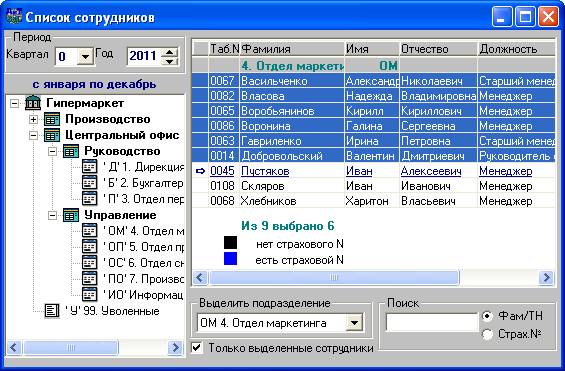
 . Структура предприятия может быть представлена в раскрытом или свернутом виде. Если слева от названия предприятия расположен знак '+', то его структура представлена в свернутом виде. Для раскрытия структуры необходимо щелкнуть мышью на значке '+', после чего знак меняется на '-'. В раскрытом виде в структуре показывается список филиалов и подчиненных им подразделений. Филиалы выделены жирным шрифтом и помечены пиктограммой
  .
.5.2. Выбор расчетного периода для пенсионной отчетности
Расчетный период, за который подаются сведения в ПФР, указывается в блоке "Период" окна со списком сотрудников. Блок расположен в верхней части левой панели окна (рис. 5.2) и содержит два поля "Квартал" и "Год". Расчетный год устанавливается в поле "Год". Все данные могут быть показаны для календарных лет, начиная с 2001 года.
Сведения о доходах и стаже сотрудника в карточке и в отчетных документах будут показаны за выбранный пользователем период заданного календарного года. Программа позволяется просмотреть эти данные как за отдельный квартал, так и за полугодие или несколько кварталов, а также за весь год.
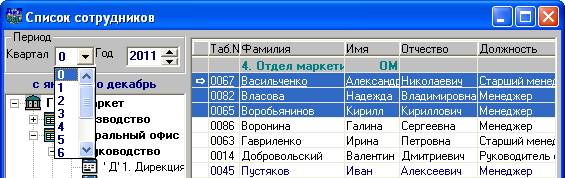
Рис. 5.2
Выбор расчетного периода для просмотра данных и формирования документов в ПФР производится из выпадающего списка поля "Квартал", содержащего целочисленные значения от 0 до 9 (рис. 5.2), соответствующие определенному расчетному периоду. Для лучшего восприятия период обработки данных отображается не только в цифровом, но и текстовом виде, например, с января по декабрь (что соответствует значению периода 0).
В приведенной ниже таблице 1 для каждого целочисленного значения из выпадающего списка поля "Квартал" указывается соответствующий ему временной период.
Таблица 1
Период | Просмотр данных |
0 | весь год |
1 | 1,2,3 кварталы |
2 | 1 полугодие |
3 | 2,3 кварталы |
4 | 2 полугодие |
5 | 1 квартал |
6 | 2 квартал |
7 | 3 квартал |
8 | 4 квартал |
9 | 2,3,4 кварталы |
5.3. Выбор нескольких сотрудников в списке
В списке сотрудников одновременно можно выбрать (выделить) несколько строк (сотрудников), используя команды всплывающего меню, которое открывается щелчком правой кнопкой мыши на правой панели со списком сотрудников.
Кроме этого выбор всех сотрудников предприятия, филиала или выделенного подразделения производится с помощью кнопки дополнительной панели инструментов "Отметить всех"  . Кнопка "Снять отметку"
  одновременно снимает выделение со всех сотрудников в текущем списке.
Напоминаем, что выбор (отмена выбора) сотрудника происходит щелчком мыши на строке списка, содержащей ФИО сотрудника.
При необходимости можно выделить всех сотрудников требуемого подразделения. Выбор подразделения производится из выпадающего списка поля "Выделить подразделение", расположенного в нижней части окна со списком сотрудников. При этом курсор устанавливается на первого сотрудника в списке выбранного подразделения.
В окне со списком сотрудников можно просмотреть всех выделенных в данный момент в списке сотрудников, установив флаг "Только выделенные сотрудники". Если ни один из сотрудников не выделен, то при установке этого флага список будет пустой.
5.4. Отбор сотрудников за отчетный период
Отбор сотрудников в списке за отчетный период по различным критериям выполняется в специальном окне (рис. 5.3). Доступ к окну выполняется кнопкой "Отбор по списку"  дополнительной панели инструментов из окна "Список сотрудников".
В данном окне можно осуществить одновременно отбор сотрудников либо по стажу, либо по пачкам. Отбор сотрудников по стажу за отчетный период происходит на основания сведений, приведенных на закладке "Данные стажа" в карточках сотрудников. Отбор по пачкам происходит по данным, приведенным в режиме "Пачки документов ПФР". Отправленные пачки в этом режиме выделяются красным цветом.
Отбор сотрудников списка по стажу за отчетный период происходит по следующим условиям:
· территориальные условия;
· особые условия труда;
· льготный стаж;
· особые отпуска;
· несколько строк стажа;
· отсутствие каких-либо условий.
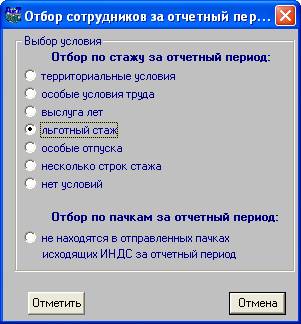
Рис. 5.3
Отбор по пачкам за отчетный период позволяет выделить в списке сотрудников, которые не находятся в отправленных пачках.
Для выбора нужного условия следует включить нужный переключатель и нажать на кнопку "Отметить". В результате сотрудники, отвечающие условиям выбора, выделяются в списке сотрудников, т. е. отмечаются контрастным цветом. Для просмотра таких сотрудников нужно в списке сотрудников установить флаг "Только выделенные сотрудники".
Для установки нового фильтра следует предварительно снять отметку с выбранных сотрудников, нажав на кнопку "Снять отметку" дополнительной панели инструментов.
5.5. Операции со списком сотрудников
В режиме "Список сотрудников" для выполнения действий со списком и персональными карточками используются кнопки, расположенные на дополнительной панели инструментов. В этой теме описывается назначение каждой кнопки и особенности ее использования.
Отметить всех
Производит выделение всех сотрудников текущего списка. Причем количество сотрудников в списке зависит от выбранной структурной единицы в дереве структуры предприятия:
· предприятие – отображается список всех сотрудников текущего предприятия;
· филиал – отображается список всех сотрудников выбранного филиала;
· подразделение – отображается список всех сотрудников выбранного подразделения.
Снять отметку
Одновременно снимает выделение со всех сотрудников в текущем списке.
Выделить имеющих страховой N 
После нажатия на эту кнопку в текущем списке сотрудников будут выделены сотрудники, у которых на закладке "Сведения для ПФ" карточек сотрудников указан страховой номер. В нижней части окна под списком указывается количество выбранных (выделенных) сотрудников.
Выделить не имеющих страхового N
В текущем списке выделяет сотрудников, у которых на закладке "Сведения для ПФ" карточек сотрудников отсутствует страховой номер. В нижней части окна под списком указывается количество выбранных сотрудников.
Открыть карточку 
Открытие кадровой карточки выделенного в списке сотрудника.
Зарегистрировать страховые свидетельства 
Данная кнопка используется для регистрации страховых свидетельств сотрудников, выделенных в списке. По окончании регистрации выдается протокол. Дата регистрации, соответствующая системной дате компьютера, указывается в поле "на предприятии" закладки "Сведения для ПФ" карточки сотрудников. Реквизиты зарегистрированных в программе страховых свидетельств сотрудников (ФИО, дата и место рождения, страховой номер из страхового свидетельства) хранятся в базе данных. После регистрации поля страхового свидетельства недоступны для редактирования.
Обработка отмеченных карточек
Открывает окно "Работа со списками", в котором для выделенных в списке сотрудников можно выполнить следующие операции:
· проверку карточек;
· проверку стажа у уволенных сотрудников;
· пересчет стажа для конвертации.
Отчеты по списку сотрудника
По выделенным в списке сотрудникам формирует отчет, в котором будут перечислены только сотрудники, пользующиеся правом на льготное пенсионное обеспечение. В отчет будут включены сотрудники, имеющие непустое значение в поле "Условия труда" на закладке "Данные стажа" в карточках сотрудников.
Заполнение адресов 
В тех случаях, когда адрес информирования застрахованного лица, по которому направляется извещение о состоянии его индивидуального лицевого счета, заполняется на основании адреса прописки (регистрации), следует нажать на эту кнопку. Подбор адреса прописки производится из модуля "АиТ:\Кадровый учет".
Следует иметь в виду, что правки в адресе по прописке, сделанные в карточке вручную, будут утеряны после подбора данных из модуля "АиТ:\Кадровый учет".
Отбор по списку
Открывает окно "Отбор сотрудников за отчетный период" для выбора различных критериев отбора сотрудников.
Выход 
Закрытие окна со списком сотрудников.
5.6. Обработка отмеченных карточек
В списке сотрудников можно выделить группу сотрудников различными способами, которые приведены в темах:
Выбор нескольких сотрудников;
Выпадающее меню;
Отбор сотрудников за отчетный период.
Для выделенных в списке сотрудников в окне "Работа со списками" (рис. 5.4) последовательно можно выполнить следующие операции:
· проверить карточки;
· проверить стаж у уволенных сотрудников;
· пересчитать стаж для конвертации.
Доступ к окну "Работа со списками" выполняется кнопкой "Обработка отмеченных карточек"  дополнительной панели инструментов из окна "Список сотрудников".
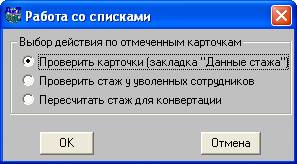
Рис. 5.4
Проверка карточек
При выборе переключателя "Проверить карточки (закладка "Данные стажа")" и после нажатия на кнопку "ОК" начинается проверка на наличие страхового номера у сотрудника и данных о стаже. После завершения проверки выдается протокол (рис. 5.5) с перечислением всех проверяемых карточек и сообщением об имеющихся ошибках. Протокол с проверкой можно записать на диск, нажав на кнопку "Сохранить". Открывается стандартный диалог операционной системы Windows для задания имени файла, в котором будут сохранены результаты проверки. Файл должен размещаться в рабочей папке "Form".
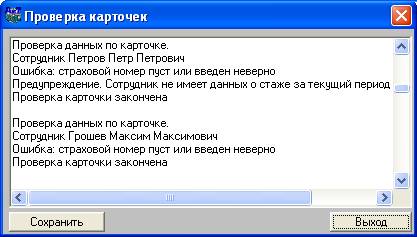
Рис. 5.5
Проверка стажа у уволенных сотрудников
Для выполнения этой проверки следует выбрать переключатель "Проверка стажа у уволенных сотрудников" и нажать на кнопку "ОК". Проверка производится для сотрудников с датой увольнения, большей даты приема, имеющих строки стажа с датой окончания стажа превышающей дату увольнения и с датой начала стажа не больше даты увольнения.
После завершения операции открывается окно "Проверка стажа для уволенных" (рис. 5.6) со списком строк стажа для редактирования, удовлетворяющих приведенному выше условию. Установка или снятие флага в первой колонке строки дает возможность отобрать сотрудника для редактирования или исключить из списка. По кнопке "Редактировать" производится редактирование стажа.
При отсутствии строк, отвечающих условию, в окне (рис. 5.6) выдается сообщение, что данных для проверки редактирования нет.
Перерасчет предварительного стажа
Выбор переключателя "Пересчитать стаж для конвертации" приводит к перерасчету предварительного стажа на закладке "Конвертация" карточек выделенных сотрудников.
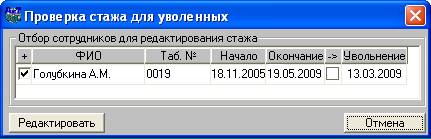
Рис. 5.6
5.7. Карточка сотрудника
Исходными данными для формирования отчетов в ПФР с помощью программы "АиТ:\ППУ" служат персонифицированные и производственные сведения о сотрудниках. Для отображения этих сведений предназначены карточки сотрудников предприятия.
Карточки на сотрудников предприятия создаются в программе "АиТ:\Кадровый учет" и/или "АиТ:\Зарплата" в момент приобретения этих программ и добавляются в список по мере необходимости и приема новых сотрудников на работу. Программный комплекс "АиТ:\Управление персоналом" работает с единой базой данных, поэтому список сотрудников и структура предприятия, созданные в программе "АиТ:\Кадровый учет", доступны в этой программе. В данной программе в карточке сотрудника отображаются не все данные о сотрудниках, которые хранятся в соответствующих таблицах единой базы, а только сведения, необходимые для формирования документов, передаваемых в ПФР.
Внимание. В данной программе добавить или удалить карточки сотрудников нельзя!
Карточка сотрудника открывается кнопкой "Открыть карточку" дополнительной панели инструментов и содержит шесть закладок для отображения персональных сведений, необходимых для заполнения документов, передаваемых в ПФР:
· Сведения для ПФ;
· Анкетные данные;
· Данные стажа;
· Доходы;
· Архив документов;
· Конвертация.
Для идентификации карточки сотрудника в ее верхней части указаны фамилия и инициалы сотрудника для того, чтобы при перелистывании закладок было видно, с карточкой какого сотрудника работает пользователь.
5.8. Сведения для ПФ
Закладка "Сведения для ПФ" карточки сотрудника отображает основные реквизиты застрахованного лица – страховой номер, категорию плательщика, дату приема на работу и электронную копию бланка страхового свидетельства с двумя дополнительными полями "Зарегистрирован в ПФР" и "на предприятии" для ввода соответственно даты регистрации в ПФР" и даты регистрации на предприятии. Данные, приведенные на этой закладке (рис. 1), используются для заполнения форм типа АДВ.
При открытии карточки сотрудника электронный бланк свидетельства всегда будет заполнен:
· для зарегистрированного свидетельства – реквизитами свидетельства (пользователь может отменить регистрацию, нажав на кнопку "Отменить");
· для незарегистрированного свидетельства – персональными данными сотрудника, приведенными на закладке Анкетные данные (пользователь может зарегистрировать свидетельство, воспользовавшись кнопкой "Зарегистрировать").
Название кнопки "Зарегистрировать" или "Отменить" зависит от состояния страхового свидетельства.
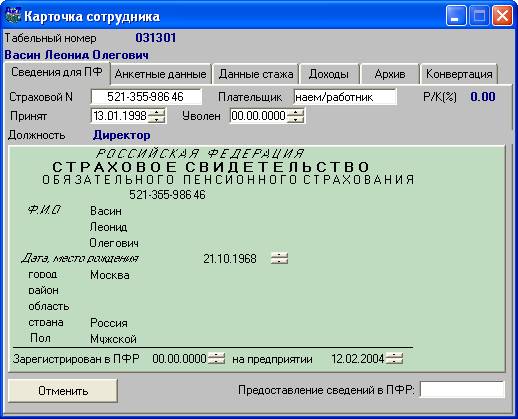
Рис. 5.7
Регистрация страхового свидетельства
Страховое свидетельство выдается каждому застрахованному лицу (сотруднику), дата регистрации страхового свидетельства в ПФР указывается в поле "Зарегистрирован в ПФР". Реквизиты страховых свидетельств сотрудников (ФИО, дата и место рождения, страховой номер из страхового свидетельства) для зарегистрированных в программе страховых свидетельств хранятся в базе данных. Для регистрации свидетельства в программе следует нажать на кнопку "Зарегистрировать", при этом дата регистрации, соответствующая системной дате компьютера, указывается в поле "на предприятии", а кнопка меняет свое название на "Отменить". После регистрации поля страхового свидетельства недоступны для редактирования.
В тех случаях, когда у сотрудника (застрахованного лица) меняются какие-либо анкетные данные, формируется форма АДВ-2. В этой форме фамилия, имя, отчество сотрудника берутся из страхового свидетельства, а новые (изменившиеся) анкетные данные – с закладки "Анкетные данные".
Регистрация страховых свидетельств может производиться для произвольной группы сотрудников, выделенной в списке, кнопкой "Зарегистрировать страховые свидетельства" дополнительной панели инструментов окна "Список сотрудников". По результатам регистрации выдается протокол.
Отмена регистрации страхового свидетельства
После формирования формы АДВ-2 пользователь должен отменить регистрацию, нажав на кнопку "Отменить". В этом случае данные о страховом свидетельстве удаляются из базы, а все поля становятся доступными для редактирования и название кнопки изменяется на "Зарегистрировать".
Если у сотрудника нет зарегистрированного в программе "АиТ:\ППУ" и хранящегося в базе данных страхового свидетельства, то бланк заполняется персональными данными сотрудника, приведенными на закладке "Анкетные данные". При необходимости данные можно отредактировать. Убедившись, что все данные заполнены правильно, можно зарегистрировать страховое свидетельство текущего сотрудника, воспользовавшись кнопкой "Зарегистрировать".
Сохранение изменений, внесенных в карточку, производится при ее закрытии кнопкой "Ok"  . Выход из карточки без сохранения введенных изменений происходит по кнопке "Отмена"
  .
.
5.9. Анкетные данные
Содержание закладки "Анкетные данные" карточки сотрудника не зависит от выбранного расчетного периода в списке сотрудников.
На этой закладке (рис. 5.8) отображаются основные анкетные данные сотрудника – дата и место рождения, адреса и телефоны, сведения об удостоверяющем личность документе. Все эти сведения заполняются автоматически из программы "АиТ:\Кадровый учет". В том случае, если они по каким-либо причинам не заполнены, текстовые поля заполняются вручную, а поля для ввода даты – с помощью кнопки  или вручную. Ввод и удаление строк в блоке "Телефоны" выполняются соответственно кнопками "Добавить" или "Удалить".
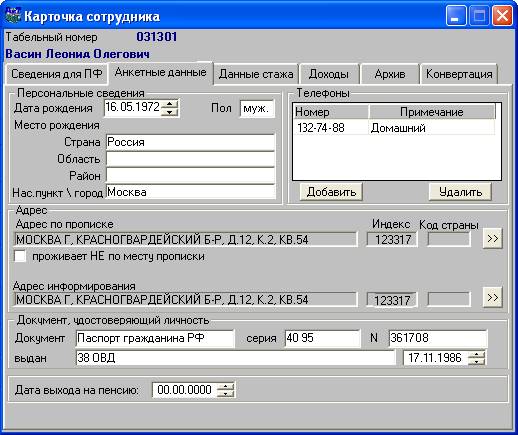
Рис. 5.8
Блок "Адрес" разделен на три части:
· адрес по прописке (регистрации) – поля заполняются данными, внесенными ранее в других модулях комплекса "АиТ:\Кадровый учет" или "АиТ:\Зарплата". Эта возможность доступна только для адреса по прописке. Для этого следует нажать на кнопку  и в дополнительном окне "Адрес по прописке" нажать на кнопку “Подобрать”.
· адрес проживания не по месту прописки – если сотрудник проживает по другому адресу, то нужно установить флаг "Проживает НЕ по месту прописки". Появляются поля для ввода адреса, заполнение этих полей происходит в окне "Адрес проживания", которое открывается кнопкой . Способ заполнения полей в этом окне такой же, как описано в теме "Адрес сотрудника".
· адрес информирования – заполняется, если в окне "Адрес по прописке" был установлен флаг "Заполнить адрес информирования", а также кнопкой "Заполнение адресов" дополнительной панели инструментов. Если адреса по прописке и информирования не совпадают, то адрес заполняется с помощью полей окна "Адрес информирования". Способ заполнения полей такой же, как описано в теме "Адрес сотрудника".
Два первых адреса используются при формировании документов типа Анкета. Адрес информирования используется при формировании Индивидуальных сведений (формы ЗВ-4-1, СЗВ-4-2).
В нижней части окна расположено поле для вставки даты выхода сотрудника на пенсию.
5.10. Адрес сотрудника
Ввод адреса по прописке (регистрации) производится в дополнительном окне "Адрес по прописке" (рис. 5.9), оно открывается кнопкой , расположенной правее поля "Код страны" на закладке "Анкетные данные" карточки сотрудника.
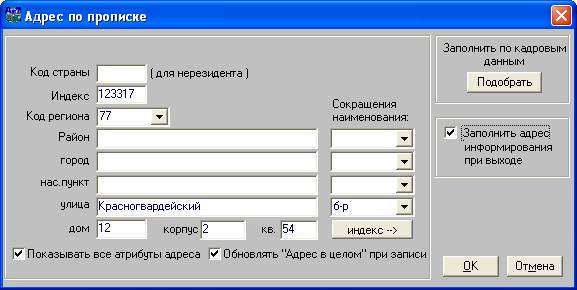
Рис. 5.9
Для автоматического заполнения адреса на основании данных, введенных ранее в других программах комплекса "АиТ:\Кадровый учет" или "АиТ:\Зарплата" нажмите на кнопку "Подобрать".
При необходимости в этом окне адрес можно отредактировать вручную, однако, для корректного ввода адреса, отвечающего требованиям ПФР, необходимо использовать справочники ГНИ. В этом окне адрес заполняется с разбивкой на составляющие компоненты.
Назначение полей окна и порядок их заполнения
Для открытия соответствующего справочника следует дважды щелкнуть левой кнопкой мыши по следующим полям:
· Код страны – заполняется для нерезидентов из выпадающего списка, содержащего данные справочника стран мира;
· Код региона – в обязательном порядке указывается код региона, для кодов 77 (Москва) и 78 (Санкт-Петербург) поля "Район", "город" и "нас. пункт" не заполняются.
· Район, город, нас. пункт – ввод данных происходит соответственно из справочников районов, городов, населенных пунктов ГНИ;
· улица – заполняется из справочника улиц. Если в справочнике установить флаг "Переносить индекс", то поле "индекс" будет автоматически заполнено при выборе улицы, если для этой улицы в справочнике указан индекс. В больших городах дома, расположенные на одной улице, могут иметь разные индексы, в этом случае значение индекса указывается вручную.
Назначение графических элементов
Кнопка "индекс"
Находит почтовый индекс по наименованию улицы в том случае, если индекс для всей улицы одинаковый. Ввод значения индекса в поле "индекс" происходит после подтверждения пользователя.
Флаг "Показывать все атрибуты адреса"
При установке флага отображаются все поля окна, при снятом флаге не показываются поля "Район", "город", "нас. пункт".
Флаг "Обновлять Адрес в целом при записи"
Установка флага при закрытии окна гарантирует обновление адреса по прописке в целом на закладке "Анкетные данные" карточки сотрудника при выходе из этого окна по кнопке "ОК".
Флаг "Заполнять адрес информирования при выходе"
При установке флага адрес, введенный в данном окне, используется в качестве адреса информирования. По этому адресу застрахованному лицу посылается извещение о состоянии его индивидуального лицевого счета. При установке этого флага и выходе из окна по кнопке "ОК" происходит заполнение этими данными адреса информирования на закладке "Анкетные данные".
5.11. Данные стажа
На закладке "Данные стажа" (рис. 5.10) карточки сотрудника указываются сведения по стажу сотрудника. Эти сведения применяются для заполнения старых форм СЗВ-К, СЗВ-1, СЗВ -3 и двух новых форм СЗВ-6-1 и СЗВ-6-2. Для заполнения в этих формах сведений по исчисляемому стажу, необходимо на этой закладке в сведениях о стаже перечислить периоды нахождения сотрудника в особых отпусках.
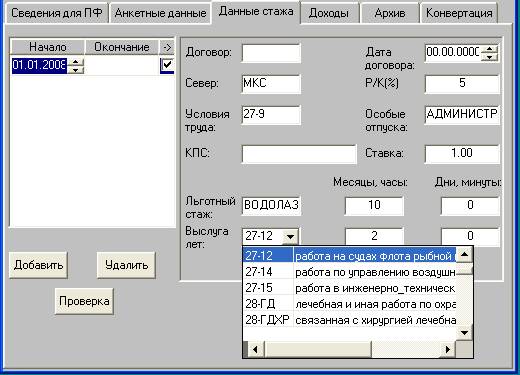
Рис. 5.10
Закладка "Данные стажа" разделена на две части. В левой части приводятся сведения по стажу за расчетный период. В правой части могут присутствовать данные о регионе, особых условиях труда, льготном стаже и выслуге лет, дающие основание для предоставления льгот на получение пенсии.
Сведения о стаже
В сведениях о стаже указывается один или несколько периодов стажа за выбранный расчетный период. Каждый период стажа указывается на отдельной строке и содержит дату его начала. Если стаж продолжается, то в колонке “->” следует установить флаг  . Дата окончания проставляется только тогда, когда признак продолжения стажа отсутствует.
Если период относится к периоду нахождения сотрудника в особых отпусках, то необходимо в поле "Особые отпуска" (рис. 5.11) указать вид особого отпуска.
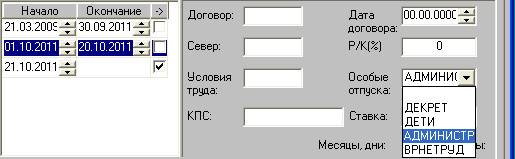
Рис. 5.11
К особым отпускам относятся следующие отпуска:
ДЕКРЕТ | Отпуск по беременности и родам |
ДЕТИ | Отпуск по уходу за ребенком |
АДМИНИСТР | Отпуск без сохранения содержания |
ВРНЕТРУД | Период временной нетрудоспособности |
Периоды стажа, в том числе и по особым отпускам, которые входят в стаж, заполняются автоматически после проведения операции подбора дней из журналов. Периоды берутся из журналов модулей "АиТ:\Зарплата" или "АиТ:\Кадровый учет" в соответствии с настройками, выполненными в окне "Настройка подбора данных".
Внимание. Если журналы не велись, то подбор периодов не осуществится, поэтому необходимо эти периоды ввести вручную.
При ручном вводе добавление новой строки в таблицу о стаже производится кнопкой "Добавить". Для удаления строки служит кнопка "Удалить".
После ввода сведений о стаже их целесообразно проверить.
Проверка данных и стажа
Проверка данных для ПФР осуществляется кнопкой "Проверить". По результатам проверки выдается протокол в виде текстового файла.
В процессе проверки осуществляется:
· проверка страхового номера (его длины и контрольной суммы, которая формируется по алгоритму, определенному ПФР);
· проверка стажа (должен быть указан хотя бы один период стажа, интервалы стажа не должны перекрываться, в них должны быть указаны начало и конец, стаж работы по разным договорам подряда не может приходиться на один месяц и т. п.).
Проверка может быть выполнена не только по данным одной карточки, но и по данным карточек всех сотрудников, отмеченных в списке. Групповая проверка осуществляется кнопкой "Обработка отмеченных карточек" дополнительной панели инструментов окна "Список сотрудников".
Сведения об особых условиях работы
Поля в правой части закладки заполняются в том случае, когда работа сотрудника связана с условиями, дающими право на льготы при получении пенсии или на ее досрочное назначение.
Поля "РК (%)", "Ставка", "Месяцы", "Дни" заполняются вручную, остальные поля из выпадающих списков, открываемых кнопкой . Для отображения этой кнопки нужно щелкнуть правой кнопкой мыши на нужном поле.
Группа полей "Лет", "Месяцев", "Дней" отражают данные по фактически отработанному времени (дополнительные параметры исчисляемого стажа).
При этом выпадающие списки полей "Условия труда", "КПС", "Льготный стаж" и "Выслуга лет" (рис. 5.10) формируются на основании данных справочников соответственно условий труда, льготного стажа, кодов позиции списка и видов выслуги лет.
5.12. Доходы
Закладка "Доходы" карточки сотрудника (рис. 5.12) содержит сведения о доходах и пенсионном налоге сотрудника. При совместном функционировании модулей "АиТ:\ППУ" и "АиТ:\Зарплата" суммы доходов подбираются из модуля "АиТ:\Зарплата", иначе – непосредственно вносятся в таблицу вручную.
Для проведения операции подбора данных, т. е. получения данных о доходах и налогах на основе расчетов заработной платы, требуется установить расчетный период в окне "Список сотрудников" и выбрать подпункт "Подбор данных" пункта "Импорт из АиТ:\Зарплаты" раздела "Обмен данными" Главного меню программы. Данные о доходах и налогах передаются из программы "АиТ:\Зарплата" по каждому месяцу в отдельности.
Набор колонок таблицы на закладке "Доходы" обусловлен требованиями законодательства РФ соответствующих периодов. Те колонки, для которых в модуле "АиТ:\Конфигурация" в разделе "Персональная карточка Доходы" для параметра "Скрыть – Имя колонки" проставлено значение Да, не отображаются в таблице.
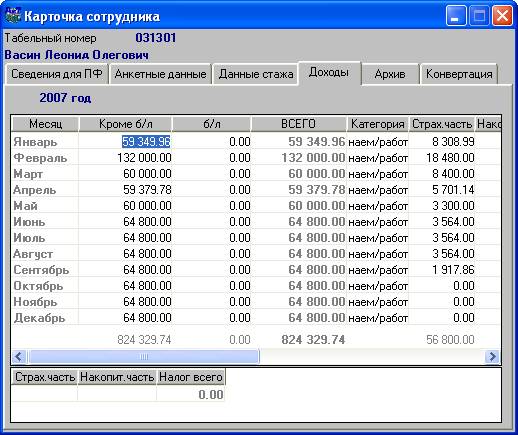
Рис. 5.12
Информация о начислениях, облагаемых пенсионным налогом, и сведения о суммах по больничным листам и стипендиям указывается в колонках "Кроме б/л" и "б/л". Колонка "ВСЕГО" показывает сумму первых двух колонок таблицы и является не редактируемой.
Колонка "Категория" заполняется данными с закладки "Сведения для ПФ" карточки сотрудника. Категория должна соответствовать тарифу, уплачиваемому предприятием. Редактировать ее не рекомендуется.
Данные по налогам содержатся в колонках "Страховая часть", "Накопительная часть", "Доп. часть". Колонка "Налог всего" показывает всю сумму налога.
В колонке "Доп. часть" указываются сведения по суммам дополнительного тарифа сотрудников, работающих в организациях, уплачивающих взносы в ПФР по дополнительному тарифу, например, за членов летных экипажей воздушных судов гражданской авиации. Сведения в колонке отображаются после проведения операции подбора сумм по дополнительному тарифу. Колонка "Доп. часть" отображается в таблице, если в модуле "АиТ:\Конфигурация" в разделе "Подбор данных из Зарплаты" для параметра "Использовать дополнительный тариф" проставлено значение "Да". Колонка не видна, если установлено значение "Нет".
Колонки "Б/л. дн." и "Отп. дн." содержат суммарное время в днях периодов временной нетрудоспособности и отпуска без сохранения заработной платы. Колонки заполняются на основании подбора данных из журналов программ комплекса. Поскольку отчетность содержит суммарное количество дней отпусков и больничных допустимо занесение общего количества дней за год в последнюю строку таблицы (количество дней в поле не может превышать 255).
Данные в колонки "Доп. страх. взносы" и "Взносы работодателя" подбираются из программы "АиТ:\Зарплата" по кодам начислений и удержаний, заданным в окне "Опции" в блоке "Коды ДСВ". В указанных колонках можно просмотреть и отредактировать суммы дополнительных страховых взносов и взносов работодателя.
Колонки "Страх. упл", "Накоп. упл.", "Задолж. страх.", "Задолж. накоп." содержат уплаченные суммы, а также суммы задолженности по страховой и накопительной части. Колонки "Задолж. страх.", "Задолж. накоп." доступны для редактирования.
В колонках "Общий доход ТД", "Общий доход ГПД", "База ТД", "База ГПД" указывается соответственно общий доход и база по трудовому договору и гражданско-правовому договору.
Доходы за предыдущие годы
Доходы за предыдущие годы можно посмотреть, установив требуемый расчетный период в окне "Список сотрудников".
5.13. Архив документов
На закладке "Архив документов" карточки сотрудника (рис. 5.13) собраны сведения обо всех ранее созданных документах. В списке документов желтым цветом фона показаны анкеты, голубым – индивидуальные сведения и СЗВ-К, зеленым – справки. Для формы СЗВ-К в названии файла присутствует буква К.
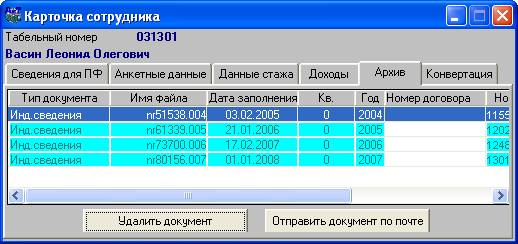
Рис. 5.13.
Открыть и просмотреть файл документа можно, дважды щелкнув на соответствующей строке. Уже отправленные документы показаны в списке серым цветом текста. Для них в колонке "Лист" устанавливается номер листа, на котором печатается документ на данного сотрудника.
Удаление файла документа производится кнопкой "Удалить документ" после получения подтверждения на удаление.
Отправка файла документа по электронной почте производится кнопкой "Отправить документ по почте". Используя установленный интерфейс почты MS (MAPI), программа формирует почтовое сообщение, куда в качестве вложения добавляет выбранный в списке файл документа. В отдельном окне (рис. 5.14) пользователю предлагается указать тему и текст сообщения.
После нажатия на кнопку "Отправить" открывается стандартное окно MS Outlook или MS Exchange "Адресная книга", где можно выбрать или ввести адрес, по которому будет отправлено сообщение.
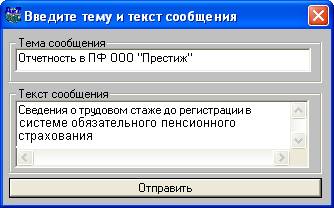
Рис. 5.14
5.14. Конвертация
Закладка "Конвертация" карточки сотрудника (рис. 5.15) предназначена для заполнения сведений о трудовом стаже застрахованного лица, за период до регистрации в системе Государственного пенсионного страхования, т. е. за период до 1 января 2002 года.

Рис. 5.15
Закладка разделена на четыре блока:
· Сведения на 31.12.2001 – поля "Территориальные условия" и "Районный коэффициент (%)", заполняются для лиц, работающих и проживающих в районах Крайнего Севера (РКС), местностях, приравненных к районам Крайнего Севера (МКС). В первом поле из выпадающего списка указывается код региона (РКС или МКС), во втором поле – размер районного коэффициента, установленный к заработной плате работников непроизводственных отраслей в этих районах и местностях. Процент районного коэффициента не должен превышать 100%;
· Трудовая деятельность – в блоке "Трудовая деятельность" по кнопке "Добавить" заполняется перечень периодов трудовой и иной общественной деятельности. В новой строке указывается наименование организации (длина поля 100 знаков) и вид деятельности из выпадающего списка, открываемого кнопкой . Для отображения этой кнопки нужно щелкнуть правой кнопкой мыши на поле "Вид деятельности". Сортировка строк трудовой деятельности в выходных документах происходит по номеру в первой колонке.
Кнопка "Проверить" осуществляет проверку на пересечение периодов стажей по всем трудовым видам деятельности. Допускается введение не более 100 строк деятельности и не более 100 строк стажей в каждой деятельности.
Двойной щелчок левой кнопки мыши по строке открывает окно "Сведения о трудовом стаже за период до регистрации", где вводятся данные по стажу за период до 1 января 2002 года. Если вид деятельности не указан, выдается соответствующее предупреждающее сообщение, и открыть новое окно не представляется возможным;
· Общий трудовой стаж – вводятся сведения по фактически отработанному времени (лет, месяцев) по общему трудовому стажу (см. ниже);
· Расчет стажа по – в этом блоке расположены таблицы расчета стажа (см. ниже) по:
· территориальным условиям;
· особым условиям труда;
· выслуге лет.
Расчет стажа и заполнение таблиц
Эти таблицы заполняются с группировкой по кодам, и суммированием по данным стажа по всем периодам трудовой деятельности. Для расчета берутся данные из полей "Лет", "Месяцев", "Дней" в окне "Сведения о трудовом стаже за период до регистрации". Если они не заполнены, то для расчета используются данные из полей "Начало-Окончание" стажа.
Для расчета территориальных условий параметры Лет, Месяцев, Дней не учитываются. Подбор осуществляется по строкам стажа "Начало-Окончание".
Стаж по особым условиям труда при коде, равном СЕВ26 рассчитывается только по периоду. В остальных случаях по расчет производится по фактически отработанному времени.
Стаж по выслуге лет рассчитывается по периоду для кодов выслуги: ТВОРЧ15, ТВОРЧ20, ТВОРЧ25, ТВОРЧ30, САМОЛЕТ, СПЕЦАВ, ИТСИСП, ЛЕТИСП, ИНСПЕКТ, ОПЫТИСП, ИСПКЛС1, ИТСМАВ, НОРМАПР, РЕАКТИВН, НОРМСП, СПАСАВ, УЧЛЕТ, ВЫСШПИЛ, ЛЕТРАБ. Для остальных кодов стаж рассчитывается по фактически отработанному времени.
Отдельно рассчитывается стаж с кодом исчисляемого трудового стажа равным СЕЗОН: стаж с кодом СЕЗОН включается в размере года за каждый год, на который приходится хотя бы одна строка такого стажа. Предполагается, что сезон отработан полностью.
Стаж с кодом исчисляемого трудового стажа равным УИК104 при заполненном фактическом отработанном времени, включается в стаж в размере фактически отработанного времени. При не заполненном фактически отработанном времени – рассчитывается по периоду.
Стаж с кодом исчисляемого трудового стажа, равным ЛЕПРО, удваивается, если в модуле "АиТ:\Конфигурация" в окне "Настройки комплекса" в разделе "СЗВ-К, расчет общего стажа" для параметра "Удвоение периодов с кодом ЛЕПРО" проставлено значение "Да".
При расчете общего стажа строки следующие друг за другом без интервала объединяются.
На каждую полученную строку при виде деятельности РАБОТА добавляется по 1 дню. По строкам рассчитывается стаж как поразрядная разница даты окончания стажа и даты начала стажа (1 месяц = 30 дней, 1 год = 12 месяцев).
Поля в блоках "Расчет стажа" и "Общий трудовой стаж" при необходимости можно отредактировать вручную.
Форма СЗВ-К выдается только на тех сотрудников, у которых присутствуют виды трудовые деятельности. Если сведения по трудовой деятельности отсутствуют, в протоколе выдается сообщение:
"На сотрудника Иванова не заполнены данные по трудовой деятельности. Документ не создан".
5.15. Сведения о трудовом стаже за период до регистрации
Окно "Сведения о трудовом стаже за период до регистрации" (рис. 5.16) открывается двойным щелчком левой кнопки мыши на строке в блоке "Трудовая деятельность" закладки "Конвертация" кадровой карточки.
В окне (рис. 5.16) вводятся данные по стажу за период до 1 января 2002 года. Внешний вид окна и принципы заполнения полей аналогичны закладке "Данные стажа" кадровой карточки.
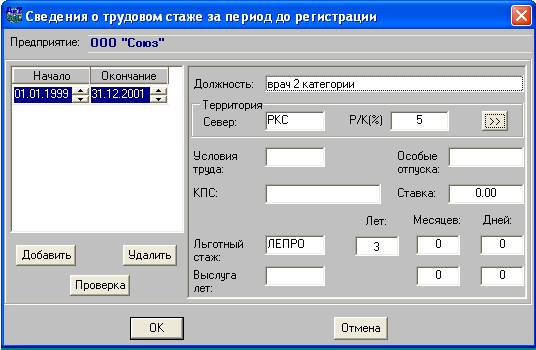
Рис. 5.16
В левой части окна заполняются данные об одном или нескольких периодах стажа. Каждый период указывается на отдельной строчке. Добавление новой строки производится кнопкой "Добавить", а удаление строки – кнопкой "Удалить". Каждая запись о стаже содержит дату его начала и окончания. Кнопка "Проверка" дает возможность проверить правильность последовательного ввода данных о стаже.
Поле "Должность" заполняется вручную, длина поля 100 знаков.
Значения в поля из блока "Территория" проставляются из справочника "Территории ПФР". Доступ к справочнику выполняется кнопкой . Если справочник не заполнен, можно воспользоваться выпадающим списком в поле "Север", а поле "РК (%)" заполнить вручную, при этом районный коэффициент не должен превышать 100 процентов (%).
Глава 6. Импорт (подбор) данных
Для формирования новых форм отчетности, вступивших в силу с 2010 года, необходимы данные о доходах и налогах, полученные в программе "АиТ:\Зарплата на основании расчетов заработной платы. Кроме этого изменился порядок исчисления трудового и страхового стажа, связанного с периодами нахождения сотрудника в особых отпусках. Сведения по исчисляемому стажу требуются не только для новых форм СЗВ-6-1 и СЗВ-6-2, но и для старых форм СЗВ-1, СЗВ-3, СЗВ-4-1, СЗВ-4-2. Программа позволяет импортировать дни периодов по "Особым отпускам" из журналов модулей "АиТ:\Зарплата" и "АиТ:\Кадровый учет" в соответствии с настройками, выполненными в блоках "Декрет/Дети" и "Администр/Врнетруд" окна "Настройка подбора данных".
Для передачи сведений из программ "АиТ:\Зарплата", "АиТ:\Кадровый учет" или "АиТ:\Табельный учет" в программу "АиТ:\ППУ", необходимых для формирования отчетов, используются окна "Подбор данных", порядок работы с которыми приведен в этой главе 6. В этих окнах импорт данных из других программ выполняется для получения:
· данных о доходах и налогах;
· данных о периодах временной нетрудоспособности и особых отпусков;
· сумм по дополнительному тарифу.
· сумм выплат для СЗВ-6-3.
Внимание. Перед проведением импорта данных следует выполнить необходимые настройки в окне "Настройка подбора данных" и выделить сотрудников, для которых производится импорт данных.
После подбора данных необходимо выполнить операцию распределения сумм уплаченных страховых взносов между сотрудниками предприятия в текущем периоде. После выполнения указанных операций импорта и распределения сумм осуществляется заполнение данными соответствующих столбцов на закладке "Доходы" карточки сотрудников.
6.1. Настройка подбора данных
Перед проведением подбора данных или дней из журналов из программ "АиТ:\Зарплата", "АиТ:\Кадровый учет" или "АиТ:\Табельный учет" следует выполнить необходимые настройки в окне "Настройка подбора данных" (рис. 6.1). Вызов окна осуществляется из подпункта "Настройка" пункта "Импорт из АиТ:\Зарплаты" раздела "Обмен данными" Главного меню программы.
Настройка для получения данных о доходах и налогах
Для подбора данных о доходах и налогах из программы "АиТ:\Зарплата" необходимо в блоке "Подбор начислений и взносов" отдельно для каждой группы доходов (больничных, отпусков и прочих начислений) выбрать способ подбора начислений и взносов (по месяцу начисления или по месяцу расчета), установив соответствующие переключатели. Как правило, подбор данных из программы "АиТ:\Зарплата" происходит согласно месяцу, в котором был произведен расчет. Однако можно осуществить подбор данных и по месяцу начисления.
Настройка для подбора дней из журналов программы АиТ:\Зарплата
Для подбора дней нахождения на больничных листах и в административных отпусках из журналов программы "АиТ:\Зарплата" необходимо в блоке "Подбор дней из журналов" (рис. 6.1):
· установить флаг "Административные отпуска" и выбрать переключатель "АиТ:\Зарплата";
· нажать на верхнюю кнопку  (рис. 6.1) и в открывшемся на экране окне (рис. 6.2) установить флаги для нужных типов отпусков;
· установить флаг "Больничные листы" (рис. 6.1) и выбрать переключатель "АиТ:\Зарплата";
· нажать на нижнюю кнопку (рис. 6.1) и в открывшемся на экране окне (рис. 6.3) установить флаги для нужных типов больничных листов.
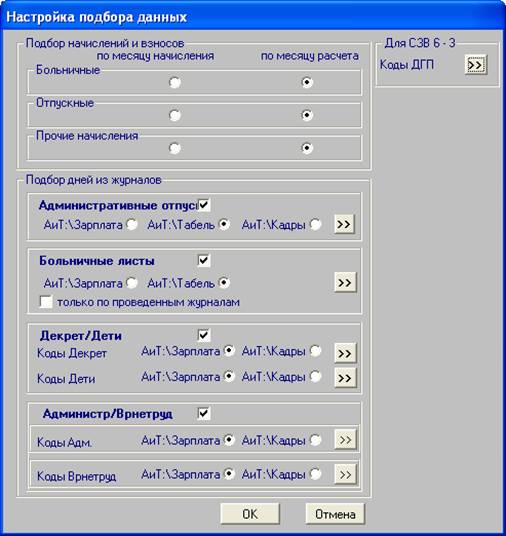
Рис. 6.1
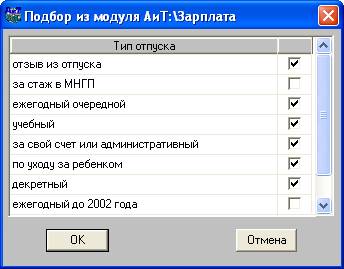
Рис. 6.2
· установить флаг "Больничные листы" (рис. 6.1) и выбрать переключатель "АиТ:\Зарплата";
· нажать на нижнюю кнопку (рис. 6.1) и в открывшемся на экране окне (рис. 6.3) установить флаги для нужных типов больничных листов.
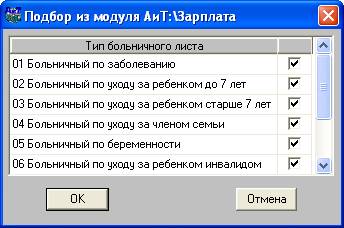
Рис. 6.3
Настройка для подбора дней из журналов программы АиТ:\Кадровый учет
Для подбора дней нахождения в административных отпусках из журналов программы "АиТ:\Кадровый учет" необходимо в блоке "Подбор дней из журналов":
· установить флаг "Административные отпуска" (рис. 6.1) и выбрать переключатель "АиТ:\Кадровый учет";
· нажать на верхнюю кнопку (рис. 6.1) и в открывшемся на экране окне со списком отпусков (такому же, как показано на рис. 6.2) установить флаги для нужных типов отпусков.
Настройка для подбора дней из журналов программы АиТ:\Табельный учет
Для подбора дней нахождения на больничных листах и в административных отпусках из журналов программы "АиТ:\Табельный учет" необходимо в блоке "Подбор дней из журналов":
· установить флаг "Административные отпуска" (рис. 6.1) и выбрать переключатель "АиТ:\Табель";
· нажать на верхнюю кнопку (рис. 6.1) и в открывшемся на экране окне (рис. 4) установить флаги для нужных типов рабочего времени (отпусков);
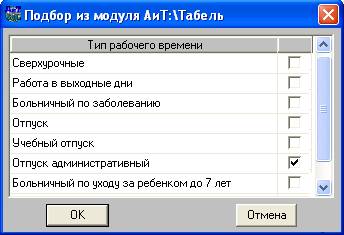
Рис. 6.4
· установить флаг "Больничные листы" (рис. 6.1) и выбрать переключатель "АиТ:\Зарплата";
· нажать на нижнюю кнопку (рис. 6.1) и в открывшемся на экране окне (рис. 6.4) установить флаги для нужных типов рабочего времени (больничных листов).
Настройка для подбора периодов по особым отпускам
Настройка подбора периодов по особым отпускам обеспечивает автоматическое заполнение сведений по стажу из журналов программ "АиТ:\Зарплата" или "АиТ:\Кадровый учет" на закладке "Данные стажа" карточка сотрудника.
Внимание. Если журналы в этих программах не велись, то подбор периодов, засчитываемых в страховой стаж, не осуществится. Необходимо будет произвести ручной ввод этих периодов.
Для настройки подбора периодов по особым отпускам необходимо:
· установить флаг "Декрет/Дети" и "Администр/Врнетруд";
· выбрать переключатель "АиТ:\Зарплата" или "АиТ:\Кадры";
· для каждого типа отпуска и типа больничного листа нажать на кнопку и в окне рис. 6.2 или рис. 6.3 установить флаг для нужного типа отпуска и больничного листа. Для выбранных видов начисления сведения о периодах отпуска или больничного листа из журнала попадут на закладку "Данные стажа" карточки сотрудника.
Настройка для СЗВ 6-3
В блоке "Для СЗВ 6-3" настраиваются коды начислений для формы СЗВ 6-3. Документы по форме СЗВ 6-3 формируются отдельно для сотрудников, принятых на работу по трудовому договору (ТД) и договору гражданско-правового характера (ДГП).
Поэтому сначала нужно настроить коды начислений, которые относятся к выплатам по ДГП, тогда остальные суммы будут отнесены к трудовым договорам. Для этого в блоке "Для СЗВ 6-3" нажмите на кнопку и в открывшемся окне (рис. 5) установите флаг "Договор подряда".
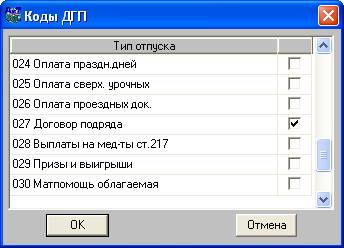
Рис. 6.5
6.2. Подбор данных о сотрудниках
Все программы комплекса “АиТ:\Управление персоналом” функционируют, используя общую базу данных, поэтому в программе "АиТ:\ППУ" автоматически поддерживается полный список сотрудников и структура предприятия, созданные в программе "АиТ:\Кадровый учет". Из программы "АиТ:\Кадровый учет" берутся анкетные данные сотрудника и сведения о стаже. Из программы "АиТ:\Зарплата" передаются помесячные суммы доходов и рассчитанных больничных листов.
Процедура получения данных о доходах и налогах на основе расчетов заработной платы производится из подпункта "Подбор данных" пункта "Импорт из АиТ:\Зарплаты" раздела "Обмен данными" Главного меню программы. Данные о доходах и налогах передаются из программы "АиТ:\Зарплата" по каждому месяцу в отдельности. Процедура подбора обязательна, поскольку в программе "АиТ:\Зарплата" данные хранятся детализированно, а в "АиТ:\ППУ" – суммарно по месяцам.
Указанные данные подбираются (суммируются) из детальных сведений налоговых карточек.
Для подбора данных о доходах и налогах необходимо выполнить следующие операции:
1. В списке сотрудников установить период, за который подбираются данные, и выделить сотрудников, для которых требуется обновить данные о суммах доходов;
2. В окне "Настройка подбора данных" для каждой группы доходов: больничных, отпусков и прочих начислений выбрать способ подбора начислений и взносов: по месяцу начисления или по месяцу расчета, установив соответствующие переключатели. Как правило, подбор данных из программы "АиТ:\Зарплата" происходит согласно месяцу, в котором был произведен расчет. Однако можно подбирать данные согласно месяцу начисления отдельно для каждой группы доходов: больничных, отпусков и прочих видов оплаты.
3. Для проведения процедуры получения данных о доходах и налогах выбрать пункт "Импорт из АиТ:\Зарплаты" раздела "Обмен данными" Главного меню программы. В списке подпунктов выбрать первый подпункт "Подбор данных". В результате открывается окно "Подбор данных" (рис. 6.6).
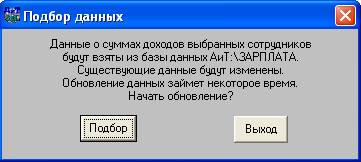
Рис. 6.6
Внимание. Подбор данных для документов по форме СЗВ-6-3 в связи с рядом особенностей выделен в отдельный режим.
4. Для начала обновления данных по суммам доходов нажать на кнопку "Подбор".
5. Появляется бегущая строка, на которой отмечается процент выполнения операции. После окончания операции появляется сообщение программы "Подбор данных завершен".
После завершения операции подбора данных можно выполнить распределение сумм уплаченных страховых взносов между сотрудниками предприятия в текущем периоде и сформировать отчетные документы, предоставляемые в ПФР.
6.3. Подбор дней из журналов
В программе "АиТ:\ППУ" предусмотрена возможность импортировать данные о периодах больничных листов и административных отпусков из журналов программ "АиТ:\Зарплата", "АиТ:\Кадровый учет" или "АиТ:\Табельный учет".
Внимание. Подбор дней больничных листов и административных отпусков из журналов производится без проверки пересечения периодов, без учета отзыва из отпуска, без учета праздничных дней в административном отпуске, без учета переходящего больничного (при пересечении периодов больничных).
Подбор дней из журналов программы АиТ:\Зарплата
Для передачи сведений о времени нахождения на больничных листах и в административных отпусках в днях из журналов модуля "АиТ:\Зарплата" в программу "АиТ:\ППУ" необходимо выполнить описанные ниже действия.
1. В списке сотрудников установить расчетный период, за который подбираются данные, и выделить сотрудников, для которых требуется произвести подбор дней.
2. В окне "Настройка подбора данных" выполнить настройки для подбора дней из журналов программы "АиТ:\Зарплата".
3. Провести подбор дней из журналов программы "АиТ:\Зарплата". Для этого выбрать подпункт "Подбор дней из журнала" пункта "Импорт из АиТ:\Зарплаты" раздела "Обмен данными" Главного меню программы. Далее в окне "Подбор данных" (рис. 6.7) нажать на кнопку "Подбор".
4. Появляется бегущая строка, на которой отмечается процент выполнения операции. После окончания операции появляется сообщение программы "Подбор данных завершен".
5. После завершения операции в карточках сотрудников на закладке "Доходы" в колонках "Б/л, дн" и "Отп., дн" отображается соответственно количество дней нахождения на больничном листе и в отпуске без сохранения заработной платы. Данные появляются в карточках тех выделенных сотрудников, у которых в заданный период времени в программе "АиТ:\Зарплата" в режиме "Начисления по журналам" для видов журналов "Отпуска" и "Больничные" имеются соответствующие записи с типами отпусков и больничных, заданных в настройке.
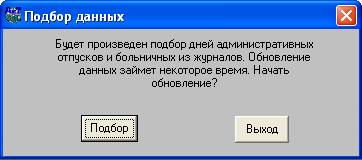
Рис. 6.7
Подбор дней из журналов программы АиТ:\Табельный учет
При подборе дней из журналов программы "АиТ:\Табельный учет" порядок действий такой же, как описано выше для программы "АиТ:\Зарплата". Но в пункте 2, естественно, настройки следует выполнить для программы "АиТ:\Табельный учет".
После завершения операции данные появятся в тех же колонках, как описано в пункте 5. Однако данные при выполнении операции берутся из журналов, созданных в программе "АиТ:\Табельный учет". В этих журналах должны быть записи о типах времени (больничный, отпуск), заданных в настройке.
Подбор дней из журналов программы АиТ:\Кадровый учет
Из программы "АиТ:\Кадровый учет" берутся только сведения о длительности (в днях) пребывания в административных отпусках без сохранения содержания. Сведения берутся из журналов отпусков, размещенных на закладке "Отпуска" кадровых карточек сотрудников.
Порядок импорта данных такой же, как описано выше для программы "АиТ:\Зарплата". Но в пункте 2, естественно, настройки следует выполнить для программы "АиТ:\Кадровый учет".
6.4. Подбор дополнительного тарифа
Подбор сумм по дополнительному тарифу выполняется из программы "АиТ:\Зарплата" для сотрудников, работающих в организациях, уплачивающих взносы в ПФР по дополнительному тарифу.
Для подбора сумм по дополнительному тарифу необходимо выполнить следующие операции.
1. Установить период, за который подбираются данные, и в списке сотрудников выделить сотрудников, для которых требуется обновить данные по дополнительному тарифу.
2. Задать способ подбора данных. Для этого в окне "Настройка подбора данных" для прочих начислений установить нужный переключатель: по месяцу начисления или по месяцу расчета в соответствующие переключатели. Как правило, подбор данных из программы "АиТ:\Зарплата" происходит согласно месяцу, в котором был произведен расчет. Однако можно подбирать данные согласно месяцу начисления.
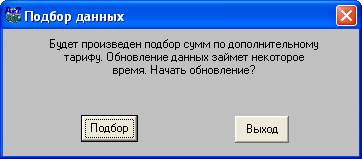
Рис. 6.8
3. Открыть окно "Подбор данных" (рис. 6.8) для проведения процедуры по подбору сумм дополнительного тарифа. Вызов окна осуществляется из подпункта "Подбор дополнительного тарифа" пункт "Импорт из АиТ:\Зарплаты" раздела "Обмен данными" Главного меню программы.
4. Провести операцию подбора сумм по дополнительному тарифу, нажав на кнопку "Подбор" (рис. 6.8). Появляется бегущая строка (рис. 6.9), на которой отмечается процент выполнения операции.

Рис.6.9
5. После окончания операции появляется сообщение программы "Подбор данных завершен", а сведения по суммам дополнительного тарифа отображаются в колонке "Доп. часть" таблицы на закладке "Доходы" в карточках сотрудников, работающих в организациях, уплачивающих взносы в ПФР по дополнительному тарифу.
6.5. Подбор данных для СЗВ-6-3
Документы по форме СЗВ-6-3 формируются отдельно для сотрудников, принятых на работу по трудовому договору (ТД) и договору гражданско-правового характера (ДГП). Поэтому сначала перед подбором данных для СЗВ-6-3 в окне настройки подбора данных (рис. 1) нужно настроить коды начислений, которые относятся к выплатам по ДГП, тогда остальные суммы будут отнесены к трудовым договорам. Вызов окна (рис. 6.10) происходит из подпункта "Настройка" пункта "Импорт из АиТ:\Зарплаты" раздела "Обмен данными" Главного меню программы.

Рис. 6.10
Далее в блоке "Для СЗВ 6-3" нажмите на кнопку и в открывшемся окне (рис. 6.11) установите флаг "Договор подряда".
Рис. 6.11
После проведения указанных настроек можно приступить к операции подбора данных для формирования документов СЗВ-6-3. В отличие от других документов подбор данных для СЗВ-6-3 выполняется в отдельном окне (рис. 6.12), вызов которого осуществляется из подпункта "Подбор данных для СЗВ-6-3" пункта "Импорт из АиТ:\Зарплаты" раздела "Обмен данными" Главного меню программы. В окне (рис. 6.12) нужно выбрать период, год и нажать на кнопку "Подбор". После этого можно непосредственно приступить к формированию документов по форме СЗВ-6-3.
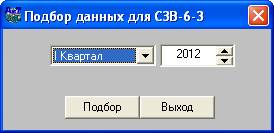
Рис. 6.12
Внимание. При подборе сумм для документов СЗВ-6-3 не должны попадать суммы по кодам, указанным в ключевом слове {ИСКЛЮЧИТЬ_ИЗ_ОБЩ_РСВ}. Список ключевых слов, используемых в шаблонах, приведен в окне "Ключевые слова" программы "АиТ:\Зарплата", которое вызывается кнопкой  из окна "Генератор налоговых справок".
Суммы, на которые начислены страховые взносы на обязательное пенсионное страхование, ограничиваются руб. в момент подбора данных для СЗВ-6-3. Если база дохода, на которую начисляются страховые взносы, у сотрудников по трудовым и гражданско-правовым договорам превышает 463000 руб., то она ограничивается. База доходов сотрудников по трудовым и гражданско-правовым договорам указывается в карточке сотрудника на закладке "Доходы" в столбцах "База ТД" и "База ГПД".
Внимание. Следует обратить особое внимание на сотрудников, для которых фиксировались база и налог по страховым взносам. Если налог у таких сотрудников был или до фиксации или после, то суммы, облагаемые для СЗВ-6-3, будут ограничены. Если же налог был и до и после фиксации (неверная для 2011 года ситуация), то суммы ограничены не будут, и будет выдан список таких людей.
6.6. Распределение сумм уплаты за 2011 год
Распределение сумм уплаченных страховых взносов между сотрудниками предприятия в текущем периоде производится в окне "Распределение сумм уплаты" (рис. 6.13). Вызов окна осуществляется из подпункта "Распределение сумм уплаты" пункта "Импорт из АиТ:\Зарплата" раздела "Обмен данными" Главного меню.
Внимание. В этом окне сначала выполняется подбор сумм начисленных и уплаченных страховых взносов по всему предприятию в текущем периоде. До 2 полугодия 2010 года подбор начисленных и уплаченных сумм по предприятию выполнялся в окне "Формирование данных для ХХХ", где ХХХ - имя выбранной формы.
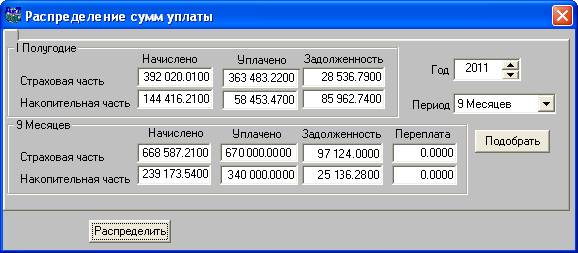
Рис. 6.13
Для распределения уплаченных сумм между сотрудниками предприятия в окне (рис. 1) нужно выполнить следующие действия в заданном порядке.
· В поле "Год" указать текущий отчетный год, например, 2011, в поле "Период" из выпадающего списка задать текущий отчетный период – 1 полугодие. Распределение сумм для 1 квартала описано в отдельной теме. Если выбран 1 квартал в нижней части окна появляется кнопка "Распределение". На (рис. 1) эта кнопка находится внутри красного прямоугольника. Для 1 полугодия кнопка "Распределение" не появляется.
· Нажать на кнопку "Подобрать", чтобы рассчитать начисленные и уплаченные суммы страховых взносов по всему предприятию в заданном периоде. Результат сложения начисленных сумм по страховой и накопительной части из персональных карточек сотрудников с закладки "Доходы" появляется в полях "Страховая часть (Начислено)" и "Накопительная часть (Начислено)".
В полях "Уплачено" показываются суммы, уплаченные по всем платежным поручениям по страховой и накопительной части, введенные в режиме "Платежные поручения" в модуле "АиТ:\Зарплата". В верхних полях "Задолженность" отображаются суммы задолженности за предыдущий отчетный период, рассчитанные как начисленные суммы за предыдущий отчетный период минус уплаченные суммы за предыдущий отчетный период. Отрицательные суммы в полях "Задолженность" означают переплату.
В нижних полях "Задолженность" отображаются суммы задолженности за текущий период, рассчитанные по формуле:
начисленные суммы за текущий отчетный период + суммы задолженности за предыдущий отчетный период – уплаченные суммы за текущий отчетный период.
В поле "Переплата" отображается сумма переплаты за предыдущий отчетный период. При нажатии на кнопку "Распределить" эта сумма будет прибавлена к сумме "Уплачено".
Алгоритм распределения сумм уплаты по налогам
Начиная с 1 полугодия 2011 года, изменился алгоритм распределения сумм уплаты по налогам, поэтому в Мастере отсутствует второй шаг. Алгоритм распределения за 1 квартал 2011 года приведен в отдельной теме.
При оплате за первое полугодие 2011 года предлагается следующий алгоритм распределения сумм уплаты по налогам.
· Проверяется, имеется ли задолженность за месяц, предшествующий текущему отчетному периоду. Если уплаченные денежные средства превышают или равны задолженности, задолженность оплачивается полностью, если нет – с коэффициентом.
· Проверяется, достаточно ли имеется денежных средств, чтобы оплатить за первый месяц квартала. При наличии денежных средств задолженность оплачивается полностью, если средств не достаточно, то – с коэффициентом.
· Такие же действия выполняются с остальными месяцами отчетного периода.
· Если уплаченная сумма больше, чем начисленная сумма, оплата распределяется полностью, но в следующем отчетном периоде остаток средств (сумму переплаты) нужно будет вручную добавить к уплаченной сумме при распределении.
· Если уплаченная сумма меньше, чем начисленная сумма, задолженность всегда указывается в последнем месяце квартала.
6.7. Распределение сумм уплаты за 1 квартал 2011 года
Распределение сумм уплаченных страховых взносов между сотрудниками предприятия в текущем периоде производится в окне "Распределение сумм уплаты" (рис. 6.14). Вызов окна осуществляется из подпункта "Распределение сумм уплаты" пункта "Импорт из АиТ:\Зарплата" раздела "Обмен данными" Главного меню.
Внимание. В этом окне сначала выполняется подбор сумм начисленных и уплаченных страховых взносов по всему предприятию в текущем периоде. До 2 полугодия 2010 года подбор начисленных и уплаченных сумм по предприятию выполнялся в окне "Формирование данных для ХХХ", где ХХХ - имя выбранной формы Для распределения уплаченных сумм между сотрудниками предприятия в окне (рис. 1) нужно выполнить следующие действия в заданном порядке.
· В поле "Год" указать текущий отчетный год, например, 2011, в поле "Период" из выпадающего списка задать текущий отчетный период – квартал, т. к. отчетность по персонифицированному учету за 2011 год формируется по кварталам. После выбора нужного квартала в нижней части окна появляется кнопка "Распределение".
Внимание. Для правильного распределения сумм за 1-й квартал 2011 года желательно перераспределить суммы, начиная с 1-го полугодия 2010 года.
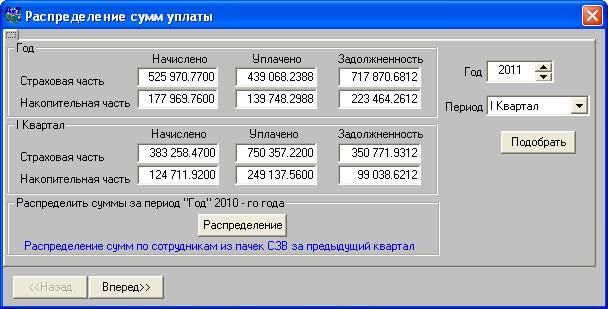
Рис. 6.14
· Нажать на кнопку "Распределение". В результате данные об уплате во втором полугодии 2010 года попадут на закладку "Доходы" в персональные карточки сотрудников в соответствии с отправленными пачками СЗВ-6 за предыдущий период.
· Нажать на кнопку "Подобрать", чтобы рассчитать начисленные и уплаченные суммы страховых взносов по всему предприятию в заданном периоде. Результат сложения начисленных сумм по страховой и накопительной части из персональных карточек сотрудников с закладки "Доходы" появляется в полях "Страховая часть (Начислено)" и "Накопительная часть (Начислено)". Указанные суммы будут использованы на 2 шаге Мастера.
В полях "Уплачено" показываются суммы, уплаченные по всем платежным поручениям по страховой и накопительной части, введенные в режиме "Платежные поручения" в модуле "АиТ:\Зарплата". В верхних полях "Задолженность" отображаются суммы задолженности за предыдущий отчетный период, рассчитанные как начисленные суммы за предыдущий отчетный период минус уплаченные суммы за предыдущий отчетный период. Отрицательные суммы в полях "Задолженность" означают переплату.
В нижних полях "Задолженность" отображаются суммы задолженности за текущий период, рассчитанные по формуле:
начисленные суммы за текущий отчетный период + суммы задолженности за предыдущий отчетный период – уплаченные суммы за текущий отчетный период.
· Перейти ко 2 шагу Мастера (рис. 6.15), нажав на кнопку "Далее".
· По кнопке "Подобрать" уплаченная сумма будет разделена на уплаченные суммы по сотрудникам, уволенным в прошлом периоде и не имеющим налога в текущем периоде (сотрудники с регрессом) с коэффициентом уплаты, равным 1, и на уплаченные суммы по прочим работающим сотрудникам в текущем периоде с коэффициентом уплаты, вычисляемым по формуле:
(Уплачено в текущем периоде – Уплачено в текущем периоде за уволенных сотрудников прошлого периода) / Начислено в текущем периоде.
· После нажатия на кнопку "Готово" сумма уплаты распределится по сотрудникам согласно коэффициенту уплаты и суммам "Начислено" в персональных карточках.
· Суммы, указанные в полях "Начислено" и "Уплачено" в персональных карточках сотрудников будут использованы при формировании документов СЗВ-6 текущего отчетного периода.

Рис. 6.15
Глава 7. Документы и отчеты
Документы для Пенсионного фонда формируются на основе разработанных для них шаблонов, отражающих структуру конкретного документа. Шаблоны хранятся на диске в текстовых файлах в папке PFR\Form рабочей папки программы и имеют, как правило, расширение *.rep. Файлы с шаблонами можно просматривать и изменять с помощью встроенного текстового редактора программы или любого другого текстового редактора операционной системы Windows.
Программа "АиТ:\ППУ" позволяет формировать документы по персональным данным сотрудников для передачи в ПФР.
Кроме этого в данной книге описываются операции с пачками (создание, оправки и проверка пачки) и с документами пачек, а также формирование пачек документов, формирование из пачки документов электронного файла, формирование всех пачек.
Программа обеспечивает формирование всех форм документов, входящих в комплект обязательной отчетности, предоставляемых в ПФР. К ним относятся следующие документы:
· Анкета застрахованного лица (АДВ-1);
· Заявление об обмене (АДВ-2) и о выдаче дубликата (АДВ-3) страхового свидетельства;
· Справка о соответствии (АДВ-7);
· Листок исправлений (АДВ-9);
· Индивидуальные сведения (СЗВ-1, СЗВ-3);
· Индивидуальные сведения (СЗВ-4-1, СЗВ-4-2 – списочная форма);
· Сведения о трудовом стаже (СЗВ-К);
· Опись пачки документов (АДВ-6, АДВ-6-1) – дописывается в конец текстового файла пачки и не существует как отдельный файл. Форма описи АДВ-6-1 используется для таких документов, как Анкета застрахованного лица (АДВ-1), Заявление об отмене страхового свидетельства (АДВ-2), Заявление о выдаче дубликата страхового свидетельства (АДВ-3);
· Сводная ведомость форм документов СЗВ-3, передаваемых работодателем в ПФР (АДВ-10);
· Ведомость уплаты страховых взносов на обязательное пенсионное страхование (АДВ-11);
· Реестр застрахованных лиц (ДСВ-3).
Особенности формирования отчетных документов по страховым взносам, законодательно утвержденных с 01.01.2010 года, описаны отдельно в главе 8.
7.1. Настройка отчетности в ПФР
Настройка отчетов, предоставляемых в ПФР, осуществляется перед их непосредственным формированием. Предварительная настройка выполняется на начальном этапе работы с программой в окне "Опции". Однако настройка этого окна может потребоваться в случае добавления новых интерфейсных элементов, связанных с появлением новых форм отчетности для ПФР.
Кроме этого, в карточках сотрудников должны быть заполнены всех необходимые персональные данные на сотрудников.
Для настройки отчетов необходимо выполнить следующие действия:
· открыть окно со списком сотрудников из одноименного пункта раздела "Список" Главного меню программы или с помощью кнопки  основной панели инструментов;
· указать нужный расчетный период, за который подаются сведения в ПФР;
· выделить в списке сотрудников, по которым будут формироваться документы. Сотрудники в списке могут быть выделены различными способами, которые описаны в следующих темах: "Выбор нескольких сотрудников", "Всплывающее меню" и "Отбор сотрудников за отчетный период";
· произвести подбор данных по доходам сотрудников и стажу (если он еще не производился за данный период), а также подбор дней больничных листов и административных отпусков из журналов программ "АиТ:\Зарплата", "АиТ:\Кадровый учет" и "АиТ:\Табельный учет.
Формирование документов, предоставляемых в ПФР, происходит в специальных режимах, перечисленных в теме "Формирование и просмотр документов". В этой же теме перечислены способы просмотра сформированных документов.
7.2. Формирование и просмотр документов
Формирование документов
Программа обеспечивает формирование всех форм документов, входящих в комплект обязательной отчетности, предоставляемых в ПФР. Полный список документов приведен в отдельной теме.
Перед формированием документов, предоставляемых в ПФР, следует выполнить необходимые настройки. Формирование документов происходит в специальных режимах, вызываемых из окна со списком сотрудников с помощью кнопок основной панели инструментов или из пунктов раздела "Отчеты" Главного меню:
· Анкетные формы (АДВ) – кнопка "Анкета АДВ"  , пункт "Анкета";
· Индивидуальные сведения СЗВ – кнопка "Инд. сведения СЗВ"  , пункт "Инд. сведения";
· Анкетные формы (АДВ) – кнопка "Справки"  , пункт "Справка";
· Формы добровольного страхования (ДСВ) – кнопка "ДСВ"  , пункт "ДСВ";
· Отчеты по страховым взносам с 2010 – пункт "Отчеты 2010".
При создании документа на жестком диске формируется текстовый файл, а в базе данных создается запись с информацией об этом файле (тип, имя, номер пачки и т. п.). При удалении документа сведения о нем исключаются из базы данных, а файл удаляется с жесткого диска.
Просмотр документов
После формирования документа сведения о нем фиксируются на закладке "Архив документов" карточки сотрудника. Чтобы просмотреть сформированный документ нужно дважды щелкнуть на строке с этим документом.
Просмотреть сформированные документы можно также из окна "Пачки документов ПФР", которое открывается кнопкой "Пачки"  основной панели инструментов или из пункта "Пачки" раздела "Отчеты" Главного меню программы.
Вновь сформированные документы, не вошедшие ни в одну пачку, помещаются в пачку "без номера", которая размещается в первой строке списка окна "Пачки документов ПФР". Остальные пачки в списки имеют номер, который указывается в поле "Пачка №".
Для просмотра содержимого любого выделенного в списке документа, воспользуйтесь кнопкой "Открыть документ"  . Удаление сформированных документов производится кнопкой "Удалить документ"
  . Удалить выделенный в списке документ можно только из не отправленных пачек. Документ удаляется после подтверждения об удалении.
См. также
Операции с документами пачек
Операции с пачками
7.3. Анкетные формы (АДВ)
Формирование анкетных форм АДВ-1, АДВ-2 и АДВ-3 происходит в окне "Анкетные формы (АДВ)" (рис. 7.1), которое вызывается из пункта "Анкета" раздела "Отчеты" Главного меню программы или по кнопке "Анкета АДВ" панели инструментов.
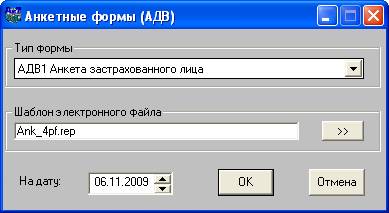
Рис. 7.1
Выбор формы осуществляется из выпадающего списка поля "Тип формы", открываемого кнопкой . В данном режиме можно сформировать следующие анкетные формы для передачи в ПФР:
· Анкета застрахованного лица (АДВ-1) – указываются персональные данные сотрудников (ФИО, пол, дата и место рождения, гражданство, адреса регистрации и места жительства, телефоны, реквизиты документа, удостоверяющего личность);
· Заявление об обмене страхового свидетельства (АДВ-2) – формирование формы происходит в случае изменения фамилии, имени, отчества, даты рождения, места рождения или пола застрахованного лица.
· Заявление о выдаче дубликата страхового свидетельства (АДВ-3) – форма заполняется в случае потери страхового свидетельства.
В поле "На дату" указывается дата заполнения формы. После выбора нужной формы автоматически заполняется поле "Шаблон электронного файла". При необходимости шаблон можно изменить, нажав на кнопку и в стандартном окне (рис. 7.2) операционной системы Windows выбрать нужный файл с шаблоном в папке Form.
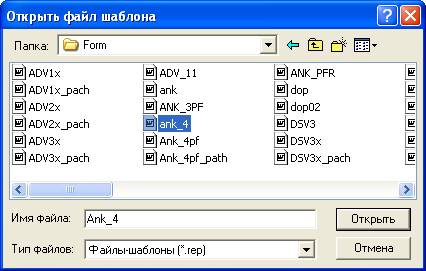
Рис. 7.2
При формировании анкетных данных и заявлений в поле "Договор" или "Страницы" указывается номер формы (АДВ-1, АДВ-2, АДВ-3).
При формировании документов АДВ-2 и АДВ-3 в верхних полях "Данные, указанные в страховом свидетельстве" будут указаны реквизиты старого страхового свидетельства, которые берутся из карточки сотрудника с закладки "Сведения для ПФР". В группе полей "Новые анкетные данные (указать только изменившиеся данные)" указываются персональные данные сотрудника с закладки "Анкетные данные", не совпадающие с реквизитами страхового свидетельства.
В XML - формах АДВ-2 и АДВ-3 блок "ИзменившиесяДанные" будет отсутствовать, если ФИО и Пол не изменялись.
Формирование и просмотр документов
При формировании документа создается его текстовый файл и вставляется соответствующая запись в базу данных. Просмотреть или удалить сформированные документы можно из окна "Пачки документов ПФР" (кнопка "Открыть документ" ) или с закладки "Архив документов" карточки сотрудника (двойной щелчок на строке с документом).
Вновь сформированные документы помещаются в пачку "без номера", которая размещается в первой строке списка окна "Пачки документов ПФР". После формирования пачек, номер пачки проставится в поле "Пачка №".
Детальная настройка формата отдельных полей в документе, не оговоренная в стандартных требованиях ПФР, но которая может быть обязательной для региональных отделений, производится в окне "Опции", вызываемом из одноименного пункта раздела "Настройка" Главного меню программы.
7.4. Индивидуальные сведения (СЗВ)
Формирование документов в ПФР с индивидуальными сведениями о страховом стаже и начисленных страховых взносах на обязательное пенсионное страхование застрахованного лица (СЗВ) осуществляется в окне, которое открывается из пункта "Инд. сведения" раздела "Отчеты" Главного меню программы или по кнопке "Инд. сведения СЗВ" дополнительной панели инструментов.
Вызов окна (рис. 7.3) происходит из списка сотрудников. Формирование документов происходит по данным сотрудников, выделенных в списке. На каждого выбранного сотрудника одновременно создается не более одного документа.
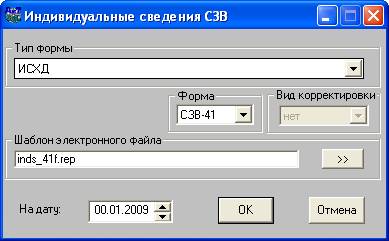
Рис. 7.3
С помощью данного режима можно сформировать следующие формы для передачи их в ПФР:
· СЗВ - 1 Индивидуальные сведения о трудовом стаже, заработке (вознаграждении), доходе и начисленных страховых взносах застрахованного лица;
· СЗВ - 3 Индивидуальные сведения о трудовом стаже, заработке (вознаграждении), доходах и начисленных взносах в ПФР застрахованного лица;
· СЗВ - 41 Индивидуальные сведения о страховом стаже и начисленных страховых взносах на обязательное пенсионное страхование застрахованного лица (списочная форма);
· СЗВ - 42 Индивидуальные сведения о страховом стаже и начисленных страховых взносах на обязательное пенсионное страхование застрахованного лица (списочная форма);
· СЗВ-К Сведения о трудовом стаже застрахованного лица за период до регистрации в системе обязательного пенсионного страхования (до 2002 года).
Внимание. В связи с изменениями в законодательстве, связанными с порядком исчисления трудового и страхового стажа, начиная с 2010 года, следующие формы дополнены новыми разделами:
· СЗВ-1, СЗВ-3 – Исчисляемый трудовой стаж: дополнительные сведения;
· СЗВ-4-1, СЗВ-4-2 –Исчисление страхового стажа: дополнительные сведения.
Для формирования документа необходимо:
· выбрать тип формы из выпадающего списка (открывается кнопкой поля "Тип формы"):
q ИСХД (исходная) – сведения подаются впервые за данный отчетный период;
q ПЕНС (назначение пенсии) – сведения подаются при выходе работника на пенсию. Для этого типа формы нужно дополнительное указать месяц выхода на пенсию и тип корректировки;
· выбрать название формы. Для этого нажать на кнопку поля "Форма" и из выпадающего списка выбрать форму;
· задать тип корректировки:
q НЕТ – сведения подаются впервые за данный отчетный период;
q КОРР (корректирующая) – сведения подаются с целью изменения ранее поданных сведений о застрахованном лице за данный отчетный период;
q ОТМН (отменяющая) – сведения подаются с целью отмены ранее поданных сведений.
· указать шаблон на основании, которого формируется выбранный документ. Для этого нажать на кнопку и в стандартном окне операционной системы Windows выбрать нужный файл с шаблоном из папки Form. В результате выбранный файл отобразится в поле "Шаблон электронного файла";
· в поле "На дату" указать дату заполнения формы;
· нажать на кнопку "ОК" для формирования документа. В бегущей строке отображается процент формирования документов. После окончания процесса формирования программа предлагает просмотреть протокол с результатами проверки документов.
7.6. Добровольное страхование (форма ДСВ-3)
Для формирования с помощью программы реестра застрахованных лиц (формы ДСВ-3), который работодатель ежеквартально должен сдавать в территориальный орган ПФР в электронном виде в соответствии с постановлением от 01.01.01 г. N 322п, необходимо выполнить предварительные настройки, как описано ниже. В реестре отражаются суммы перечисленных дополнительных страховых взносов и взносов работодателя по сотрудникам, которые перечисляют дополнительные взносы.
Необходимые предварительные настройки
1. В окне "Опции" выполнить следующие обязательные настройки:
· в блоке "Коды ДСВ" указать коды начислений и удержаний, которыми в модуле "Зарплата" осуществляется удержание дополнительных страховых взносов и начисление взносов работодателя.
· Установить флаг "Формировать документы АДВ, СЗВ, ДСВ в XML", поскольку реестр застрахованных лиц формируется в xml-формате.
2. В рабочей папке \aitclient\pfr\Form должны присутствовать новые шаблоны для формы ДСВ-3:
DSV3.rep | Текстовый шаблон реестра |
DSV3x. rep | Шаблон реестра в формате XML |
DSV3x_pach. rep | Шаблон для пачки документов |
3. В списке шаблонов отчетов указать названия шаблонов для формы ДСВ-3 для текстового файла DSV3.rep и электронного файла DSV3x. rep
Процедура формирования реестра (формы ДСВ-3)
1. Для подбора данных выбрать период отчета и сотрудников в списке. Осуществить подбор данных из модуля АиТ:\Зарплата. Данные подбираются по кодам начислений, указанным в окне "Опции" в блоке "Коды ДСВ". Подобранные суммы дополнительных страховых взносов можно просмотреть (отредактировать) в карточке сотрудника на закладке "Доходы".
2. Процедура формирования реестра застрахованных лиц вызывается из пункта "ДСВ" раздела "Отчеты" или по кнопке "ДСВ" основной панели инструментов.
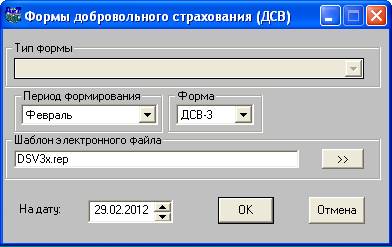
Рис. 7.4
3. В окне мастера формирования реестра (рис. 7.4) выбрать период формирования, причем, в качестве периода может быть выбран и конкретный месяц. В поле "Форма" из выпадающего списка выбрать форму "ДСВ-3", при этом шаблон электронного файла будет выбран автоматически.
4. Если у сотрудника отсутствуют дополнительные страховые взносы в выбранном периоде, на него документ не будет сформирован, что будет отражено в протоколе.
5. При создании пачки документов (рис. 7.5) выбрать тип документа "ДСВ".

Рис. 7.5
6. В окне "Пачки документов ПФР" созданные документы ДСВ и пачки будут выделены серым цветом.
7. При отправке пачки появится окно (рис. 7.6) для ввода реквизитов платежного поручения, которые будут использованы при формировании электронного документа пачки.
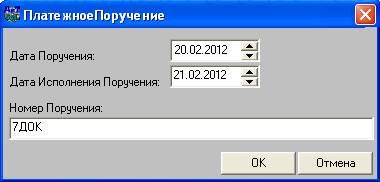
Рис. 7.6
7.5. Справка
Формирование документов АДВ-7 Справка о соответствии и АДВ-9 Листок исправлений происходит в окне "Анкетные формы (АДВ)", которое вызывается из пункта "Справка" раздела "Отчеты" Главного меню программы или кнопкой "Справки" панели инструментов. Вызов окна (рис. 7.7) происходит из списка сотрудников.
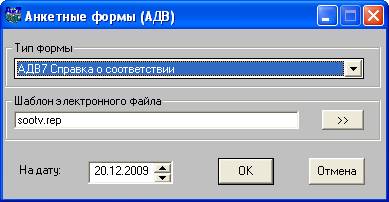
Рис. 7.7
Формирование документов происходит по данным сотрудников, выделенных в списке. На каждого выбранного сотрудника одновременно создается не более одного документа.
формирования документа необходимо:
· выбрать название нужной формы. Для этого нажать на кнопку поля "Тип формы" и из выпадающего списка выбрать форму. В АДВ-9 указывается наименование ошибочного документа, и приводятся правильные данные на нужных сотрудников предприятия (застрахованных лицах);
· указать шаблон на основании, которого формируется выбранный документ. Для этого нажать на кнопку и в стандартном окне операционной системы Windows выбрать нужный файл с шаблоном из папки Form. В результате выбранный файл отобразится в поле "Шаблон электронного файла";
· в поле "На дату" указывается дата заполнения формы;
· нажать на кнопку "ОК" для формирования документа. В бегущей строке отображается процент формирования документов. После окончания процесса формирования программа предлагает просмотреть протокол с результатами проверки документов.
В данном окне документы формируются на основании персональных данных сотрудника, приведенных на закладке "Сведения для ПФР" карточки сотрудника.
При формировании документа создается его текстовый файл и заносится соответствующая запись в базу данных. Просмотреть или удалить сформированные документы можно из окна "Пачки документов ПФР" (кнопка "Открыть документ" ) или с закладки "Архив документов" карточки сотрудника (двойной щелчок на строке с документом).
Вновь сформированные документы помещаются в пачку "без номера", которая размещается в первой строке списка окна "Пачки документов ПФР".
7.7. Электронные формы XML
Для формирования отчета "Перечень льготников" в xml-формате программа предоставляет пользователю файл с готовым шаблоном perechXML. rep, который поставляется в дистрибутиве программы и размещается в папке \aitclient\pfr\Form.
Внимание. Формирование отчета происходит по данным отправленных пачек за данный период.
Для формирования отчета требуется выполнить следующие действия:
· открыть список сотрудников, если он по каким-либо причинам закрыть
· выделить нужную группу сотрудников в списке сотрудников одним из способов, описанным в темах:
Выбор нескольких сотрудников;
Выпадающее меню;
Отбор сотрудников за отчетный период.
· выбрать пункт "Электронные формы XML" в разделе "Отчеты" Главного меню программы. Открывается окно "Электронные формы XML" (рис. 7.8);
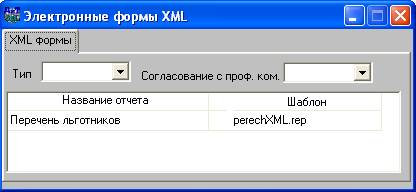
Рис. 7.8
· добавить отчет "Перечень льготников", если окно открывается в первый раз и отчет отсутствует в списке отчетов. Для этого нажать на кнопку  дополнительной панели инструментов и в добавленной строке вручную задать название отчета и имя файла с шаблоном perechXML. rep.;
· сохранить отчет кнопкой , чтобы иметь возможность сформировать отчет в последствии. Окно (рис. 7.8) закрывается;
· повторно открыть окно (рис. 7.8) из пункта "Электронные формы XML";
· сформировать отчет, нажав на кнопку дополнительной панели инструментов;
· в результате открывается текстовый редактор для просмотра построенного отчета.
7.8. Отчеты по списку сотрудников
Отчет "Список сотрудников, пользующихся правом на льготное пенсионное обеспечение" (sp_lg. rep) выдается по сотрудникам, имеющим непустое значение в поле "Условия труда" на закладке "Данные стажа" в карточках сотрудников. Формирование происходит по данным отправленных пачек за данный период.
Для формирования отчета следует:
· выделить сотрудников в списке сотрудников. Выделить группу сотрудников в списке можно различными способами, описанными в темах:
Выбор нескольких сотрудников;
Выпадающее меню;
Отбор сотрудников за отчетный период.
· в окне со списком сотрудников нажать на кнопку "Отчеты по списку сотрудников" дополнительной панели инструментов;
· открывается окно "Отчеты по списку сотрудников" (рис. 7.9);
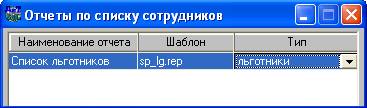
Рис. 7.9
· в том случае, если в окне отсутствуют отчеты, следует нажать на кнопку для вставки пустой строки. Далее ввести название отчета, например, "Список льготников", в поле "Шаблон" указать файл с шаблоном sp_lg. rep, а в поле "Тип" из выпадающего списка выбрать значение "льготники". Для заполнения поля "Шаблон" следует дважды щелкнуть на нем левой кнопкой мыши. Открывается стандартное окно операционной системы Windows для выбора файла sp_lg. rep., размещенного в папке "Form".
· выделить в списке отчет со льготниками и в окне (рис. 7.9) нажать на кнопку дополнительной панели инструментов.
· в результате открывается текстовый редактор для просмотра построенного отчета.
Список допустимых ключевых слов, используемых в циклах
Ключевое слово | Описание |
Н_ | номер по порядку |
ФАМИЛИЯ | Фамилия сотрудника |
ИМЯ | Имя сотрудника |
ОТЧЕСТВО | Отчество сотрудника |
ФИО | Фамилия, имя, отчество сотрудника |
СТРАХ_НОМЕР | Страховой номер |
ПРОФЕССИЯ1 | Наименование профессии по ЕТКС |
ПРОФЕССИЯ2 | Наименование профессии по ЕТКС |
ПРОФЕССИЯ3 | Наименование профессии по ЕТКС |
ПРОФЕССИЯ4 | Наименование профессии по ЕТКС |
УСЛ | Код особых условий |
КПС1 | Код позиции списка |
КПС2 | Код позиции списка |
СТАЖ_Н | Начало периода работы |
СТАЖ_К | Конец периода работы |
ПАЧКА | Номер пачки |
Л | Номер листа |
7.9. Пачки
Пачка – совокупность документов, отправляемых в отделения Пенсионного фонда России. Пачки создаются по следующим правилам:
· пачка может содержать документы только одного типа, подробнее в теме "Допустимая комплектация пачек";
· пачка имеет уникальный номер, который обязательно указывается при создании пачки;
· пачка может включать в себя не более 200 документов.
В пачки объединяются отдельные документы на сотрудников, созданные в режимах, вызываемых из пунктов раздела "Отчёты" Главного меню программы.
Работа с пачками документов происходит в окне "Пачки документов ПФР" (рис. 7.10), вызываемом из пункта "Пачки" раздела "Отчеты" Главного меню программы или по кнопке "Пачки" панели инструментов. Операции с документами пачек и с пачками (создание, оправки и проверка пачки) выполняются с помощью кнопок дополнительной панели инструментов.
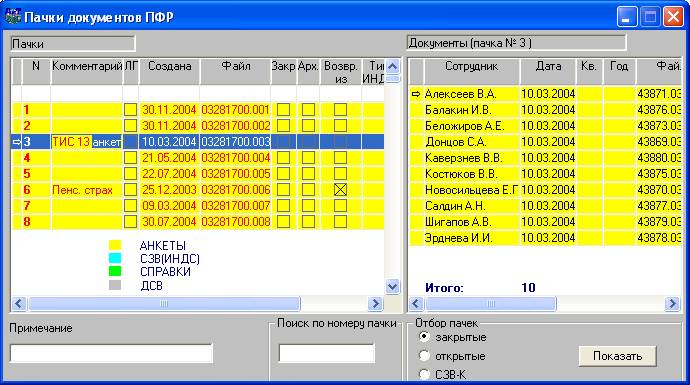
Рис. 7.10
Окно "Пачки документов ПФР" (рис. 7.10) разделено на две части. В левой части отображается список пачек, в правой части – документы текущей пачки. Анкеты в окне подсвечиваются жёлтым цветом, индивидуальные сведения – бирюзовым, справки – зеленым. При перемещении курсора по списку пачек список документов перечитывается.
Для удобства пользователя к каждой пачке можно ввести комментарий и примечание. Комментарий и примечание отображаются в окне пачек, и могут быть отредактированы.
Для документов всех типов, не относящихся ни к одной пачке, существует специальная условная пачка "без номера". Эта пачка всегда расположена в первой строке списка и может содержать любое количество документов.
В левой части окна для каждой пачки содержатся следующие сведения:
· номер пачки;
· комментарий;
· признак льготника;
· дата создания;
· имя файла (при отправке);
· признак закрытой пачки;
· признак входимости в архив;
· признак возвращения из ПФР;
· тип ИНДС;
· территориальные условия;
· вид корректировки/
Каждый документ характеризуется следующими параметрами:
· ФИО сотрудника
· дата создания документа
· квартал, за который сформирован документ
· год
· название файла документа
· № договора или тип формы
· № листа в отправленном документе, на котором содержатся сведения на данного сотрудника
· признак льготника
· тип ИНДС
· территориальные условия
· вид корректировки.
Отбор пачек
В окне "Пачки документов ПФР" можно отобразить не все пачки, а только открытые пачки, закрытые пачки и документы СЗВ-К. Для этого следует в блоке "Отбор пачек" включить нужный переключатель и нажать на кнопку "Показать". В результате название кнопки "Показать" изменяется на "Показать все", нажатие на которую позволяет показать весь список пачек полностью.
Для того чтобы быстро найти нужную пачку можно указать ее номер в поле "Поиск по номеру пачки".
См. также
Операции с пачками
7.10. Операции с документами пачек
В окне "Пачки документов ПФР" с одним или несколькими выделенными в списке документами программа позволяет производить следующие действия с помощью кнопок дополнительной панели инструментов:
· открытие документа (кнопка "Открыть документ" ) – операция позволяет просмотреть содержимое любого выделенного в списке документа;
· отправка документа почтой (кнопка "Отправить документ почтой"  ) – открывается окно "Отбор файлов для отправки" (рис. 7.11). При открытии устанавливается расчетный период (квартал, год), установленный в окне со списком сотрудников. Программа формирует почтовое сообщение, используя установленный интерфейс почты MS (MAPI). В качестве вложений в сообщение добавляются все выбранные в списке файлы документов.
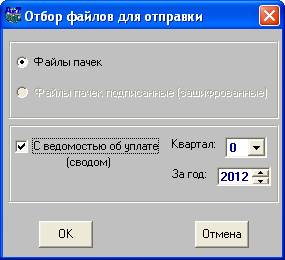
Рис. 7.11
После нажатия на кнопку "ОК" в отдельном окне (рис. 7.12) пользователю предлагается указать тему и текст письма.
Рис. 7.12
После нажатия на кнопку "Отправить" открывается стандартное окно MS Outlook или MS Exchange "Адресная книга", где можно выбрать или ввести адрес, по которому будет отправлено сообщение.
· добавление документа в пачку или изъятие документа из пачки (кнопка "Добавить в пачку" или "Изъять из пачки"  ) – операция производится для выделенного в списке документа.
Операция добавления в пачку может производиться для документа, не лежащего ни в одной из пронумерованных пачек (т. е. лежащего в пачке "без номера"). Добавляемые в пачку документы необходимо выделить щелчком мыши по соответствующим строкам в списке. При вызове функции добавления открывается окно "Добавить документ в пачку ПФР" (рис. 7.13), где пользователь выбирает пачку, в которую он хочет добавить документ, причем тип пачки однозначно соответствует типу документа. Операция допустима только для не отправленных пачек.
Из пронумерованной пачки с помощью этой операции документ, наоборот, изымается и переносится в пачку "без номера".
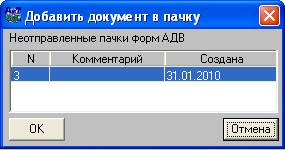
Рис. 7.13
· удаление документа (кнопка "Удалить документ" ) – операция допустима только для документов из не отправленных пачек и производится для выделенного в списке документа. Документ удаляется после подтверждения об удалении.
7.11. Операции с пачками
В окне "Пачки документов ПФР" с помощью кнопок дополнительной панели инструментов можно выполнить следующие операции с пачками документов:
· создать пачку (кнопка "Создать пачку"  );
);
· отправить пачку (кнопка "Отправить"  );
);
· рассыпать пачку (кнопка "Рассыпать пачки"  ) – операция рассыпания пачки допустима только для не отправленных пачек. Документы из рассыпаемой пачки переносятся в пачку "без номера", указанную в первой строке списка, рассыпаемая пачка удаляется;
· удалить пачку (кнопка "Удалить пачки"  ) – операция допустима только для не отправленных пачек. Пачка удаляется вместе с лежащими в ней документами после подтверждения на удаление этой пачки;
· вернуть пачку (кнопка "Вернуть" ) – при этом происходит снятие с ранее отправленной пачки атрибута "отправлена". Следовательно, операция допустима только для отправленных пачек. Возврат пачки производится для того, чтобы изменить ее содержимое перед повторной отправкой. Отправленная пачка (пачка, отправленная в отделение Пенсионного фонда) выделяется красным цветом в окне пачек, и её содержимое можно изменить, только вернув эту пачку.
7.12. Создание пачки
При создании пачки в нее могут объединяться документы, лежащие вне пачек (т. е. из списка документов пачки "без номера"). Создание новой пачки осуществляется Мастером создания пачек, вызов которого производится из окна "Пачки документов ПФР" кнопкой "Создать пачку" дополнительной панели инструментов. При этом открывается закладка "Алгоритм" окна "Создание пачки документов ПФР".
Процесс создания пачки включает в себя несколько этапов (шагов).
На первом шаге происходит выбор условия отбора документов (рис. 7.14) в формируемой пачке:
· в пачку объединяются все имеющиеся документы одного типа;
· пачка формируется из нескольких документов одного типа, выбранных пользователем на 3 шаге.
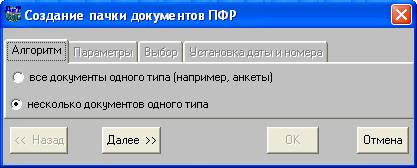
Рис. 7.14
На втором шаге на закладке "Параметры" следует выбрать тип документа и параметров. В верхней части закладки отображается список типов документов, передаваемых в ПФР. Выбор типа документа осуществляется щелчком правой кнопки мыши, при этом выбранный тип выделяется контрастным цветом. Для документов типа "Индивидуальные сведения СЗВ" закладка имеет вид как показано на рис. 7.15. Для остальных типов документов на закладке отображается только одно поле "Пользователь".
Для документов типа "СЗВ" на этом шаге можно отобрать документы по периоду, типу формы, виду корректировки, признаку льготников, категории, территориальным условиям и дополнительному тарифу.
При установке флага "СЗВ-К" отбираются только документы по форме СЗВ-К. В этом случае реквизиты "Категория" и "Дополнительный тариф" не учитываются в данной форме, поэтому соответствующие поля становятся недоступными для редактирования.
Третий шаг выполняется только в том случае, если на первом шаге Мастера был выбран переключатель "несколько документов одного типа", иначе шаг пропускается. На этом шаге выполняется выбор конкретных документов, которые попадают в пачку. Выбор документа (рис. 7.16) осуществляется двойным щелчком правой кнопки мыши, при этом выбранный документ выделяется контрастным цветом. Кнопка "Выделить все" позволяет выбрать все документы. При необходимости можно отменить выделение документов, нажав на кнопку "Снять выд.".
Для удобства пользователя в окне предусмотрен поиск по табельному номеру и фамилии. Также при установке соответствующей настройки в АиТ:/Конфигурация можно производить сортировку данных каждой из колонок. Сортировка данных осуществляется двойным щелчком левой кнопки мыши по заголовку колонки.
В этом окне можно откорректировать количество документов в пачке. По умолчанию пачка содержит 200 документов. Для изменения количества документов следует нажать правой кнопкой мыши на кнопку и в открывшемся окне указать количество документов в пачке.
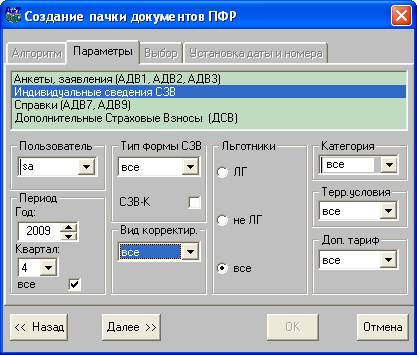
Рис. 7.15.
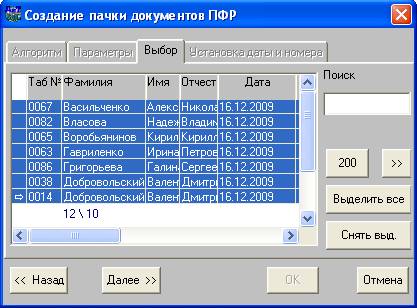
Рис. 7.16
На последнем четвертом шаге нужно подтвердить номер пачки, задаваемый по умолчанию и дату ее создания. Программа контролирует уникальность номера пачки.
Создания пачки не происходит, если не выбрано ни одного документа. В том случае, когда выбрано документов, более чем указано на закладке "Выбор", происходит формирование нескольких пачек.
Распределение документов по пачкам происходит пропорционально числу, указанному в информационном поле "Документов в пачке".
Установка флага "Льготники" означает, что пачка содержит документы на сотрудников, имеющих право на льготное пенсионное обеспечение. Этот признак отображается в окне "Пачки документов ПФР" в колонке "ЛГ", а также при формировании Пояснительной записке в графе 2, для определения типа пачки.
Закладка имеет два поля "Комментарий" и "Примечание" для ввода дополнительной информации. Комментарий будет отражен в окне "Пачки документов ПФР" в строке пачки. Примечание можно увидеть в том же окне, в нижней его части.
Если все данные указаны правильно, для завершения работы Мастера нажмите на кнопку "ОК". Правильно сформированная пачка (пачки) отображается в списке пачек.
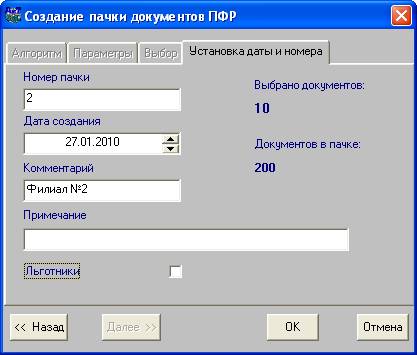
Рис. 7.17
7.13. Отправка пачки
Для передачи данных в ПФР нужно выполнить процедуру отправки пачек, которая состоит в создании двух файлов:
· электронного файла во внутреннем формате Пенсионного фонда, который предназначен для записи на дискету;
· текстового файла, который необходимо распечатать и сшить для создания бумажной копии отчета.
Электронный файл пачки имеет имя типа: NNNNNN0П. ППП а текстовый – типа ПППП. txt, где NNNNNN – страховой номер предприятия (6 цифр, с лидирующими нулями), а ПППП – номер пачки (4 цифры, с лидирующими нулями). Файлы пачек располагаются в рабочей папке \TXT рабочего каталога программы.
Для осуществления процедуры отправки пачек требуется в окне "Пачки документов ПФР" выделить пачки (двойным щелчком правой кнопки мыши), предназначенные для отправки, и нажать на кнопку "Отправить" дополнительной панели инструментов для вызова окна (рис. 7.18).
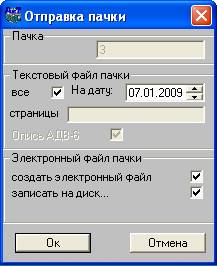
Рис. 7.18
В окне "Отправка пачки" указывается номер формируемой пачки, и настраиваются параметры формирования текстового и электронного файлов пачки.
Параметры текстового файла определяются его состав. Для настройки параметров текстового файла используются следующие элементы графического интерфейса:
· все – флаг определяет все или только часть документов будут записаны в файл. Чтобы все документы были перечислены в файле, флаг должен быть установлен. При снятом флаге в файл будут включены не все документы, а только выбранные пользователем;
· На дату – указывается дата, на которую приводятся сведения, передаваемые в ПФР;
· страницы – поле доступно при снятом флаге "все" и используется для задания страниц (№ документов), входящих в файл. Номера страниц перечисляются через запятые и тире, например: 1,2,7-11;
· Опись АДВ-6 – при установленном флаге текстовый файл будет содержать опись пачки (форму АДВ-6).
Параметры электронного файла задаются двумя флагами "создать электронный файл" и "записать на диск". Если первый флаг установлен, то будет создан электронный файл. Файл будет записан на диск в заданную папку, если установить второй флаг. После завершения настроек, нажмите на кнопку "Оk".
Открывается стандартный диалог (рис. 7.19) операционной системы Windows, позволяющий задать полный путь к файлу пачки, отличающийся от стандартного пути, указанного в файле настроек ait_kp. ini.
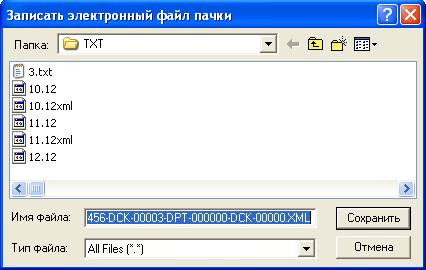
Рис. 7.19
После задания пути к файлу на экран выводится сообщение (рис. 7.20) с указанием имени сформированного файла и с предложением сразу же открыть текстовый файл пачки для просмотра, нажав на кнопку "Да".
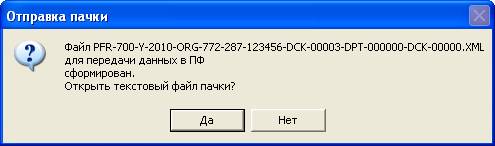
Рис. 7.20
Пачка, прошедшая процедуру отправки, получает статус отправленной. В списке пачек такие пачки выделяются красным цветом.
Внимание. Содержание отправленной пачки не может быть изменено, а входящие в нее документы удалены или откорректированы.
7.14. Проверка пачки
При наличии в рабочем каталоге программы checkpsn, разработанной Главным Информационно-вычислительным центром г. Москвы, – далее в тексте программа проверки – отправленную (подготовленную к сдаче в ПФР) пачку рекомендуется провести через процедуру проверки.
Проверить пачку можно сразу при создании электронного файла, установив флаг "проверить электронный файл" в окне "Отправка пачки".
Проверка правильности расчета налогов в индивидуальных сведениях за период, начиная с 2001 года, не производится при запуске программы checkpsn из программы "АиТ:\ППУ". Для этого программу checkpsn следует запустить автономно.
Для того чтобы проверить уже отправленную пачку, необходимо:
1. Запустить программу проверки checkpsn. exe, расположенную в рабочей папке программы "АиТ:\ППУ" (или через ярлык "Проверка электронного файла"). Необходимо учитывать, что программа проверки работает под MS DOS и рассчитана на управление с клавиатуры (клавиши курсора и табуляции), а не мышью.
2. Выбрать место расположения проверяемого файла: дискета (если соответствующий флаг был установлен при отправке пачки) или папка.
3. Найти проверяемый электронный файл в рабочей папке \TXT программы "АиТ:\ППУ" (три цифры его расширения должны соответствовать номеру созданной пачки) и нажать на кнопку "Начать проверку".
4. Если по результатам проверки в файле не обнаружено ошибок (предупреждения можно не учитывать), то файл готов к сдаче. Если ошибки обнаружены, нужно просмотреть их журнал. В верхней части журнала показывается текст проверяемого файла, в нижней части – сообщения об ошибках.
Если в файле пачки были обнаружены ошибки, необходимо:
· вернуть пачку;
· устранить причины этих ошибок (исправить данные в персональных карточках или сведения о предприятии, изменить шаблоны, откорректировать настройки формата числа в Windows и т. п.);
· пересоздать заново содержащие ошибки документы;
· провести повторную отправку пачки и ее проверку.
Если же ошибок не обнаружено, текстовый файл пачки нужно распечатать и скрепить в требуемом ПФР виде, а электронный файл – переписать на дискету.
7.15. Закрытие пачек
Отправленные пачки, работа с которыми уже закончена (пачки переданы в ПФР), исправлению не подлежат. Процедура "Закрытия пачек" предназначена для отделения этих пачек от остальных.
Закрытие/открытие пачки осуществляется из окна "Пачки документов ПФР" кнопкой  дополнительной панели инструментов. В окне "Пачки документов ПФР" можно показать только закрытые пачки, установив переключатель "закрытые" и нажав на кнопку "Показать".
Закрытые пачки могут быть занесены в архив.
При открытии закрытой пачки выдается предупреждение об удалении ее из архива.
7.16. Своды
Режим формирования сводной ведомости по пачкам становится доступен только в том случае, если хотя бы один раз производилась процедура отправки пачек документов типа "Индивидуальные сведения" и в списке пачек присутствует хотя бы одна отправленная пачка.
Этот режим (рис. 7.21) вызывается кнопкой "Сводная ведомость"  дополнительной панели инструментов окна "Пачки документов ПФР".
С 2002 года вместо Сводной ведомости выдается "Ведомость уплаты страховых взносов на обязательное пенсионное страхование".
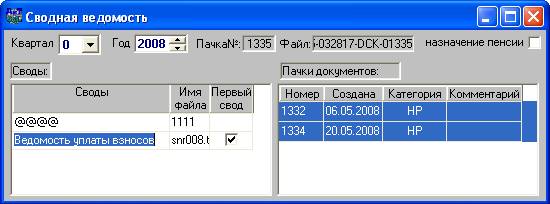
Рис. 7.21
Ведомость уплаты страховых взносов представляется по итогам расчетного периода, а также в межотчетные периоды вместе с формами СЗВ-4-1 и СЗВ-4-2 с типом сведений "назначение пенсии". Ведомость не сопровождается Описью документов.
Все необходимые сведения, в том числе сведения по дополнительному тарифу, указываются на одной форме АДВ-11. Она формируется после создания и отправки всех пачек.
7.17. Мастер сводов
В списке окна "Сводная ведомость" отображаются только отправленные пачки по индивидуальным сведениям.
Период, за который в правой части окна будут отфильтрованы пачки "вне свода", устанавливается по умолчанию равным периоду, установленному в окне "Список сотрудников".
В правой части окна "Сводная ведомость" (рис. 7.22) отметить все пачки.
Рис. 7.22
Порядок формирования ведомости уплаты страховых взносов (форма АДВ-11) и соответствующего ей электронного файла и порядок формирования сводной ведомости форм документов (форма АДВ-10) одинаков. Форма АДВ-10 в электронном виде входила в комплект обязательной отчетности за период до 2003 года.
Формирование "Ведомости уплаты взносов" производится по всем отмеченным пачкам кнопкой "Создать свод" на дополнительной панели инструментов.
На первой закладке "Алгоритм" (рис. 7.23) в блоке "Формат" следует выбрать формат для создания ведомости или свода. Выбираем переключатель "Форма АДВ-11".
Вторая закладка "Сведения об уплате" (рис. 7.24) содержит сведения о начислениях, уплате и задолженностях по пенсионным взносам.
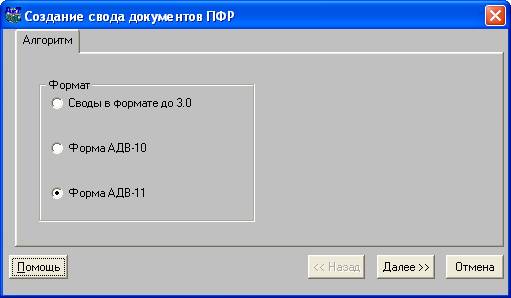
Рис. 7.23
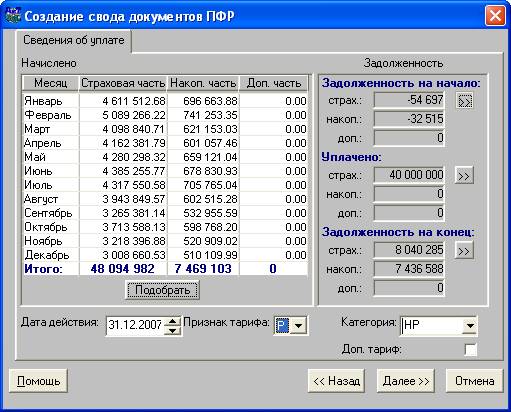
Рис. 7.24
Вторая закладка "Сведения об уплате" (рис. 7.24) содержит сведения о начислениях, уплате и задолженностях по пенсионным взносам и разделена на три части.
1. Таблица с суммами, начисленных страховых взносов за отчетный период по месяцам с разбиением на страховую, накопительную и дополнительную части.
2. Сведения о задолженности по уплате страховых взносов;
· на начало расчетного периода;
· уплаченные суммы;
· на конец расчетного периода.
Данные о задолженности заполняются для каждого года, в котором образовалась задолженность, в том числе не просроченная, по уплате взносов в ПФР, не погашенная на начало расчетного периода.
По кнопке открывается дополнительное окно (задолженность на начало периода, задолженность на конец периода, уплачено за период).
В дополнительных окнах "Задолженность на начало" (рис. 7.25) и "Уплачено" запрещен ввод строк, с годом большим расчетного.
Суммы в окне ”Задолженность на конец периода” складываются из задолженности на начало периода и начисленными суммами за отчетный период за вычетом уплаченных сумм в отчетном периоде. Отрицательная задолженность на конец отчетного периода выделяется в отдельную строку, как задолженность за следующий год.
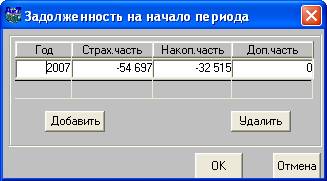
Рис. 7.25
3. Параметры (дата действия, признак тарифа, дополнительный тариф, категория).
В поле "Признак тарифа" указывается тариф, по которому предприятие рассчитывает и уплачивает пенсионный взнос ("М"– максимальная шкала, "Р" – регрессивная шкала).
Флаг "Доп. тариф" устанавливается в случае, если предприятие уплачивает взносы в ПФР по дополнительному тарифу, например, за членов летных экипажей воздушных судов гражданской авиации. Взносы по дополнительному тарифу указываются в колонке "Доп. часть" таблицы на закладке "Доходы" карточки сотрудника.
В поле "Категория" из выпадающего списка выбирается категория, соответствующая коду основного тарифа, по которому предприятие уплачивает взносы. Она подбирается из окна "Сведения о предприятии".
По кнопке "Подобрать" подбираются налоги по выбранной категории. Поскольку, формируется одна АДВ-11 на все предприятие. Рекомендуется убедиться, что помесячное значение категории у каждого сотрудника соответствует категории предприятия.
Дата действия должна находиться в пределах отчетного периода. По умолчанию проставлена дата 31.12.2007.
На закладке "Готово" (рис. 7.26) дата должна быть не больше даты конца периода (31.12.2002).
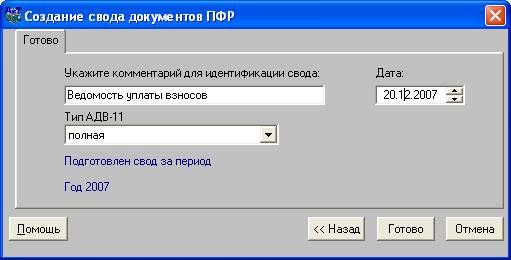
Рис. 7.26
После нажатия на кнопку "Готово" процесс создания ведомости заканчивается, но программа (рис. 7.27) предлагает просмотреть сформированный файл, нажав на кнопку "Да".
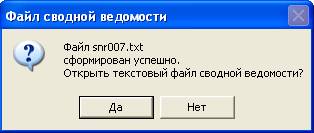
Рис. 7.27
7.18. Настройка сопроводительных отчетов
Программа "АиТ:/ППУ" предоставляет пользователю возможность формировать сопроводительные отчеты. К ним относятся:
· пояснительная записка – содержится информация по отправленным в ПФР пачкам индивидуальных сведений за отчетный период;
· реестр – составляется на сотрудников, не включенных ни в одну пачку.
Формирование пояснительной записки производится только после того, как все пачки за отчетный период отправлены и сформированы своды. При формировании пояснительной записки в ней требуется указать сведения по ранее отправленным пачкам за отчетный период, которые не хранятся в базе данных.
Формирование и настройка сопроводительных отчетов осуществляется в окне "Настройка шаблонов сопроводительных отчетов" (рис. 7.28), которое открывается из окна "Сводная ведомость" кнопкой "Сопроводительные отчеты"  дополнительной панели инструментов.
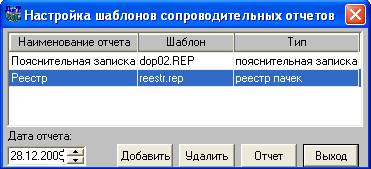
Рис. 7.28
Пояснительная записка формируется по шаблону dop02.rep, тип – "пояснительная записка". Для реестра подключается шаблон reestr. rep, тип – "реестр пачек". Реестр составляется на сотрудников, не включенных ни в одну пачку.
Внимание. Ограничение видимости подразделений, выполненное в программе “АиТ:\Конфигурация" не ограничивает доступа к ним при формировании реестра.
Формирование документов происходит кнопкой "Отчет". После формирования документа появляется окно (рис. 7.29), позволяющее сразу же открыть файл отчета для просмотра, нажав на кнопку "Да".
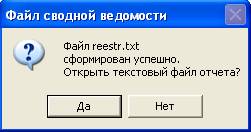
Рис. 7.29
7.19. Целостность документооборота
Режим проверки целостности документооборота (рис. 7.30) вызывается из одноименного пункта раздела "Отчеты" Главного меню программы или нажатием на кнопку "Целостность документооборота"  основной панели инструментов.
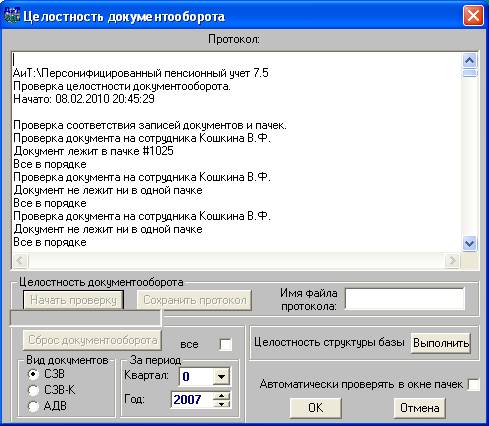
Рис. 7.30
Режим проверки целостности документооборота служит для того, чтобы:
1. Проконтролировать целостность данных о файлах документов (пачек) и их соответствие файловой информации на жестком диске. Проверка целостности определяет, в частности, следующие разновидности ошибок и несоответствий:
Ошибка | Действия по ее корректировке |
Документ лежит в несуществующей пачке. | Изъять документ из пачки. |
Пачка документов неизвестного типа. | Рассыпать пачку. |
Документ неизвестного типа. | Удалить документ. |
Обнаружена ссылка на несуществующий файл либо несколько документов имеют ссылку на один и тот же файл. | Если необходимо, вернуть пачку, а затем создать все требуемые документы заново. |
Сведения о сотруднике отсутствуют в базе. | Проверить, что это за сотрудник. Затем либо обновить список сотрудников (если карточка была удалена по ошибке), либо удалить документ на несуществующего сотрудника. |
Никаких изменений в базе данных или файловой системе на диске процедура проверки целостности не производит. Она лишь предоставляет пользователю результат проверки в виде протокола. Для того чтобы сохранить протокол следует вписать его название в поле "Имя файла протокола" и нажать кнопку "Сохранить протокол".
2. Произвести целостность структуры базы, которая дает возможность удалять из БД строки, оставшиеся при удалении сотрудников.
3. Произвести сброс документооборота по видам документов (СЗВ, АДВ - за период, СЗВ-К – всех имеющихся).
Произвести полную очистку сведений о документообороте необходимо в начале работы с программой для удаления дистрибутивного (или учебного) примера. Операция очистки сведений о документообороте производится при установке флага "все" и нажатии на кнопку "Сброс документооборота".
Внимание! Это действие приводит к удалению всех данных о созданных документах и пачках и их файлов. При сбросе документооборота происходит изъятие пачек из архива.
7.20. Архив сведений по ранее предоставленным пачкам
Заполнение архива сведений по ранее предоставленным пачкам выполняется в окне (рис. 7.31), которое открывается кнопкой  дополнительной панели инструментов из режима "Сводная ведомость". В окне "Архив сведений по ранее предоставленным пачкам" (рис. 7.31) представлены сведения, сохраненные пользователем для переноса в пояснительную записку (строки 1,1а,1б,1в). Две последние колонки таблицы дают представление о количестве документов и количестве человек в пачках. Если за отчетный период никакие сведения не подавались, то данные в таблице (рис. 1) отсутствуют.
Пользователь имеет возможность добавлять или исключать суммы сформированных пачек из "архива", предназначенного для формирования пояснительной записки.
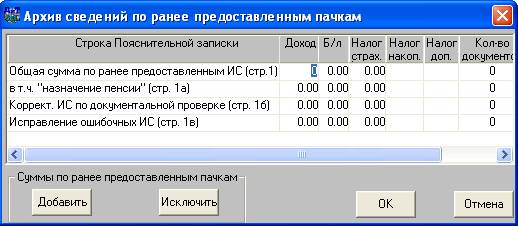
Рис. 7.31
Для этого служат кнопки "Добавить" и "Исключить" в нижней части окна (рис. 7.31). При нажатии на любую из них появляется окно "Размер пачки". В этом окне отображаются закрытые пачки за отчетный период. Для занесения пачки в архив следует выделить ее цветом, выбрать тип пачки (номер строки Пояснительной записки, в которую пачка добавляется) и нажать на кнопку "ОК".
В зависимости от выбранного режима добавить/исключить происходит увеличение или уменьшение суммы в соответствующей строке таблицы. Если на сотрудника сформированы два документа, попадающиеся в разные пачки (по разным категориям), то данный сотрудник в колонке "Кол-во сотрудников" будет учтен дважды. В этом случае данные можно отредактировать вручную.
При необходимости все строки таблицы могут быть откорректированы вручную.
7.21. Создание электронного файла по сводам
За период, начиная с 2003 года, в комплект обязательной отчетности в ПФР входит форма АДВ-11 в электронном виде.
Электронный файл создается в окне "Отправка пачки" (рис. 7.32). Вызов окна осуществляется кнопкой дополнительной панели инструментов из окна “Сводная ведомость” после создания свода за указанный период.
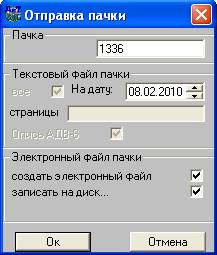
Рис. 7.32
Параметры электронного файла задаются двумя флагами "создать электронный файл" и "записать на диск". Если первый флаг установлен, то будет создан электронный файл. Файл будет записан на диск, если установить второй флаг.
После завершения настроек нажмите на кнопку "Оk". Открывается стандартное окно операционной системы Windows (рис. 7.33), в котором указывается имя сформированного файла с расширением XML. После нажатия на кнопку "Сохранить" файл записывается на диск в выбранную папку с заданным именем.
Имя электронного файла пачки сводов можно увидеть в правом верхнем углу в поле "Файл" окна "Сводная ведомость".
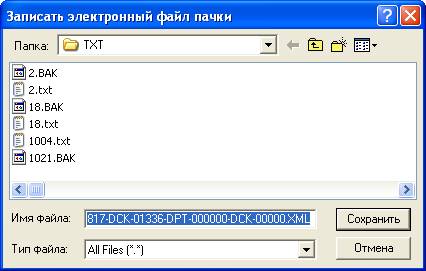
Рис. 7.33
7.22. Допустимая комплектация пачек
Инструкция по заполнению форм документов индивидуального (персонифицированного) учета в системе государственного пенсионного страхования.
В состав пачки могут входить документы только одного наименования.
Для форм СЗВ-1, СЗВ-3, СЗВ-4-1 и СЗВ-4-2, СЗВ-К устанавливаются дополнительные ограничения:
· формы СЗВ–1, СЗВ–3, СЗВ–4-1 или СЗВ–4-2, подаваемые о застрахованных лицах, выходящих на пенсию, формируются отдельной пачкой;
· формы СЗВ–3, СЗВ–4-1 или СЗВ–4-2, подаваемые на различные категории застрахованных лиц, формируются отдельными пачками;
· формы СЗВ–3 с типом формы "корректирующая", СЗВ–4-1 или СЗВ–4-2, содержащие корректирующие сведения, формируются отдельными пачками;
· формы СЗВ–3 с типом формы "отменяющая", СЗВ–4-1 или СЗВ–4-2, содержащие отменяющие сведения, формируются отдельными пачками;
· формы СЗВ–4-1 или СЗВ–4-2, подаваемые о застрахованных лицах, выходящих на пенсию, содержащие корректирующие сведения, формируются отдельной пачкой;
· формы СЗВ–4-1 или СЗВ–4-2, подаваемые о застрахованных лицах, выходящих на пенсию, содержащие отменяющие сведения, формируются отдельной пачкой;
· формы СЗВ–4-2, подаваемые о застрахованных лицах, работающих в различных территориальных условиях, формируются отдельными пачками.
В формах СЗВ–4-2, сформированных в пачку, реквизит "№ п/п" (порядковый номер) заполняется сквозным порядком в пределах пачки.
Формы СЗВ-К с разным типом формы формируются отдельными пачками.
Формы СЗВ-К, подаваемые о застрахованных лицах, работавших в обычных условиях труда, не имеющих специального стажа или права на льготное пенсионное обеспечение, формируются отдельными пачками.
Глава 8. Отчеты по страховым взносам с 2010 года
В соответствии с изменениями в законодательстве РФ, начиная с 01.01.2010, в ПФР предоставляются три новые формы СПВ-1, СЗВ-6-1 и СЗВ-6-2, а с 2011 года – СЗВ-6-3. В связи с особенностями формирования отчетных документов по страховым взносам работа с ними описывается отдельно в этой главе 8.
Изменения в законодательстве, которые вступили в силу с 01.01.2010, касаются порядка исчисления трудового и страхового стажа, связанного с особыми отпусками. Трудовой стаж рассчитывается на основании статья 128 Трудового кодекса Российской Федерации "Отпуск без сохранения заработной платы". Периоды временной нетрудоспособности засчитываются в страховой стаж в соответствии с подпунктом 2 пункта 1 статьи 11 Федерального закона от 01.01.2001 “О трудовых пенсиях в Российской Федерации” (“Иные периоды, засчитываемые в страховой стаж”).
Изменения в законодательстве привели к изменению интерфейса программы и появлению новых взаимосвязанных окон для формирования отчетных документов по страховым взносам:
· Отчеты по стразовым взносам с 2010 года;
· Формирование данных для ХХХ;
· Формирование документов ХХХ;
· Просмотр сформированных документов ХХХ;
· Формирование описи АДВ-6-2.
В перечисленных окнах вместо ХХХ указывается имя выбранной формы СПВ-1, СЗВ-6-1, СЗВ-6-2 или СЗВ-6-3.
Формирование отчетов по страховым взносам производится за нескольких последовательно выполняемых этапов. Каждый этап выполняется в отдельных окнах, доступ к которым осуществляется из одного окна "Отчеты по страховым взносам с 2010" путем выбора соответствующего переключателя и нажатия на кнопку "Вперед>>".
Перед началом процесса формирования отчетов необходимо выполнить обязательные предварительные операции:
· в карточках сотрудников заполнить все необходимые данные на сотрудников;
· выполнить импорт данных, как описано в главе 6; Для заполнения в этих отчетах сведений по исчисляемому стажу необходимо на закладке "Данные стажа" карточки сотрудника в сведениях о стаже перечислить периоды нахождения сотрудника в особых отпусках. Каждому такому периоду будет соответствовать отдельная строка исчисляемого трудового стажа на закладке "Данные стажа" и в формах СЗВ-6-1, СЗВ-6-2.
· открыть окно со списком сотрудников и выделить в списке сотрудников, по которым будут формироваться документы.
Сотрудники в списке могут быть выделены различными способами, которые описаны в следующих темах: "Выбор нескольких сотрудников", "Всплывающее меню" и "Отбор сотрудников за отчетный период".
8.1. Формирование отчетов по страховым взносам
Приступить к формированию отчетов по формам СПВ-1, СЗВ-6-1, СЗВ-6-2 и СЗВ-6-3 можно только после выполнения обязательных предварительных операций. Для формирования этих форм отчетности следует открыть окно "Отчеты по страховым взносам с 2010" (рис. 8.1), которое открывается с помощью пункта "Отчеты по страховым взносам с 2010" раздела "Отчеты" Главного меню программы из окна со списком сотрудников.
Процесс создания каждого из четырех отчетов по страховым взносам для ПФР с 2010 года разбивается на несколько последовательно выполняемых этапов, выполняемых в отдельных окнах. Переход к окнам каждого этапа осуществляется из одного окна "Отчеты по страховым взносам с 2010" (рис. 8.1) путем выбора соответствующего переключателя и нажатия на кнопку "Вперед>>".
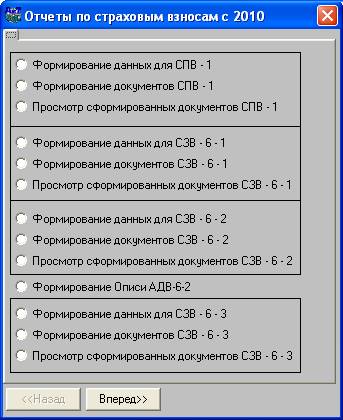
Рис. 8.1
Для вызова каждой формы СПВ-1, СЗВ-6-1, СЗВ-6-2 и СЗВ-6-3 в окне (рис. 8.1) предусмотрен отдельный набор переключателей, по три переключателя на каждую форму и один на создание описи АДВ-6-2 и двойных записей СЗВ 6-1 и 6-2. После выбора соответствующего переключателя следует нажать на кнопку "Вперед>>". Переключатель "Двойные записи СЗВ 6-1 и 6-2" используется для выведения данных о сотрудниках, по которым сведения СЗВ сформированы более одного раза. Для этого необходимо выбрать год и квартал, затем нажать на кнопку "Обновить". После завершения каждого этапа необходимо в окне этого этапа нажать на кнопку "<<Назад" для возврата в первое окно (рис. 1).
Обычно документы СЗВ формируются на сотрудников, имеющих страховые номера. Однако в тех случаях, когда нужно формировать документы СЗВ на сотрудников без стразовых номеров, в модуле "АиТ:\Конфигурация" в режиме "Настройки комплекса" предусмотрена соответствующая настройка, по умолчанию настройка отключена. Настройка считается включенной, если в разделе "Формирование СЗВ" параметру "Сотрудники без страховых в пачках" присвоено значение "Да".
Подробно назначение каждого этапа описано в следующем пункте 8.2. Пошаговая инструкция для получения отчетов с 2010 года по каждому этапу приводится в пунктах 8.3, 8.5, 8.6, 8.7 и 8.8.
8.2. Этапы формирования отчетности в ПФР с 2010 года
Процесс создания отчетов для ПФР с 2010 года разбивается на несколько последовательно выполняемых этапов, выполняемых в отдельном окне. Переход к каждому этапу (окну) выполняется из первого окна "Отчеты по стразовым взносам с 2010 года" кнопкой "Вперед>>", а возврат к первому окну осуществляется кнопкой "<<Назад".
1. На первом этапе выполняется процедура подбора данных для нужной формы. Для каждой из 4 форм процедура всегда начинается с выбора самого верхнего переключателя, входящего в каждую из четырех групп:
· Формирование данных для СПВ-1 – для формы СПВ-1;
· Формирование данных для СЗВ-6-1 – для формы СЗВ-6-1;
· Формирование данных для СЗВ-6-2 – для формы СЗВ-6-2;
· Формирование данных для СЗВ-6-3 – для формы СЗВ-6-3.
Далее нажать на кнопку "Вперед>>" и заполнить поля в открывшемся окне "Формирование данных" для выбранной формы. Более подробно шаги первого этапа описаны в теме "Формирование данных для форм отчетности".
2. Второй этап предназначен для формирования отчетных документов. В окне (рис. 1) нужно выбрать второй переключатель "Формирование документов ХХХ", где ХХХ - имя формы и нажать на кнопку "Вперед>>". Открывается окно "Формирование документов". Более подробно этот этап описан в теме "Формирование документов".
3. Для перехода к третьему этапу нужно в окне "Отчеты по страховым взносам с 2010" (рис. 1) выбрать переключатель "Просмотр сформированных документов ХХХ" и нажать на кнопку "Вперед>>". Далее в открывшемся окне можно просмотреть пачки со сформированными документами.
Внимание. После формирования и просмотра документов по первой форме СПВ-1 нужно перейти к первому этапу, затем ко второму и третьему этапам для формирования и просмотра документов по второй форме СЗВ-6-1. Аналогичные действия нужно выполнить для третьей формы СЗВ-6-2 и четвертой формы СЗВ-6-3. И только после этих действий можно перейти к четвертому этапу.
4. На четвертом этапе формируется опись документов. Более подробно последний, четвертый этап описан в теме "Формирование описи сведений по форме АДВ-6-2".
8.3. Формирование данных для форм отчетности
В программе формирование любого отчета в ПФР за 2010 и последующие годы начинается с подбора данных, на основании которых он строится. Для этих целей используется окно "Формирование данных для ХХХ" (рис. 1), где ХХХ - имя выбранной формы. На рис. 1 показано окно для формирования данных для формы СЗВ
Для доступа к нему нужно в окне "Отчеты по страховым взносам с 2010" установить верхний переключатель "Формирование данных для СЗВ " и нажать на кнопку "Вперед>>". Состав полей окна (рис. 8.2) для всех трех форм одинаков, но для формы СПВ-1 отсутствует флаг "Со страх. взносами без стажа".
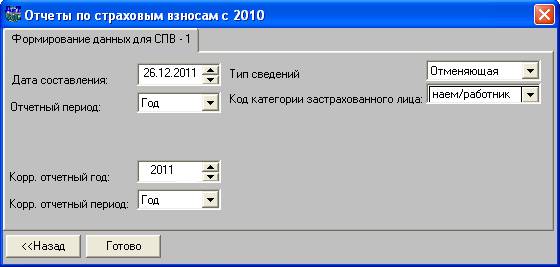
Рис. 8.2
Для получения данных для заданной формы в окне (рис. 8.21) нужно выполнить следующие действия.
1. Заполнить следующие поля окна:
· Дата составления – по умолчанию проставляется системная дата компьютера;
· Отчетный период – из выпадающего списка выбирается нужное значение (1 Полугодие или Год);
· Тип сведений – выбрать тип из выпадающего списка (Исходная, Корректирующая, Отменяющая), который открывается кнопкой . Если сведения подаются впервые за данный отчетный период, то выбирается значение – "Исходная".
· Код категории застрахованного лица – по умолчанию берется категория плательщика из сведений о предприятии;
· Корр. отчетный год, Корр. отчетный период – поля отображаются в окне, если выбран тип сведений: Корректирующая или Отменяющая. При формировании корректирующих или отменяющих документов корректирующий отчетный период должен быть меньше отчетного периода;
· Суммы взносов по предприятию – поля недоступны для отображения данных. До 2 половины 2010 года начисленные и уплаченные суммы страховых взносов по всему предприятию в заданном периоде отображались в этих полях, а, начиная с 2011 года, эти данные рассчитываются в режиме "Распределение сумм уплаты".
2. Для форм СЗВ в окне дополнительно имеется флаг "Со страх. взносами без стажа". Если флаг установлен, то сотрудники, у которых имеются страховые взносы, но отсутствуют строки стажа, включаются в выбранный отчет, остальные сотрудники в отчет не попадают. Следовательно, для сотрудников, у которых имеются страховые взносы, но отсутствуют строки стажа, должна быть создана отдельная пачка. Таким образом, при наличии таких сотрудников технология формирования пачек должна быть следующая: сначала подбираем данные с установленным флагом и по ним формируем отдельную пачку, а затем подбираем данные без установки флага, и по ним формируем оставшиеся пачки.
3. После завершения настроек нажмите на кнопку "Готово". Появляется сообщение о количестве заказанных документов и документов, для которых были сформированы данные.
4. На экране появляется отчет об ошибках (рис. 8.3) с перечислением всех сотрудников, в данных которых были обнаружены ошибки. Например, отсутствуют строки стажа за заданный период, не подходящие условия труда (т. е. сотрудник должен быть в другом отчете), сотрудник находится в отправленной пачке, присутствует стаж или отсутствуют суммы. Данный отчет можно сохранить в файле report_error. xls в папке ТХТ, если нажать на кнопку "Сохранить"  дополнительной панели инструментов.
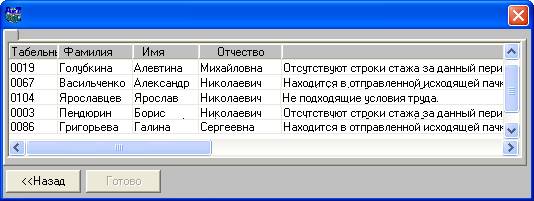
Рис. 8.3
5. В случае успешного подбора данных можно переходить к следующему этапу – непосредственному формированию отчетных документов. Для этого нажмите на кнопку "<<Назад" для возврата в окно "Отчеты по страховым взносам с 2010" и для нужной формы выберите второй переключатель "Формирование документов для ХХХ", где ХХХ - имя формы.
8.4. Расчет сумм уплаченных страховых взносов
В связи с изменениями в законодательстве РФ, начиная с 2010 года, во всех отчетных формах указывается не только сумма исчисленных взносов, но и сумма уплаченных взносов.
Внимание. Сумма уплаченного налога не может превышать сумму исчисленного. Если сумма уплаты превышает сумму исчисленных взносов, то в отчет вставляется сумма в пределах исчисленных взносов.
В реквизитах "Уплачено" указывается сумма уплаченных страховых взносов на обязательное пенсионное страхование за застрахованное лицо с начала 2010 года по состоянию на день представления формы СПВ-1.
Расчет уплаченных страховых взносов на страховую часть трудовой пенсии
Сумма уплаченных страховых взносов на страховую часть трудовой пенсии (в колонке "Уплачено") за застрахованное лицо рассчитывается по формуле: сумма начисленных страховых взносов на финансирование страховой части трудовой пенсии застрахованного лица (п. 2.1. Правил), умноженная на К ст, где
К ст = УПЛ ст /НАЧ ст;
УПЛ ст – сумма страховых взносов на страховую часть трудовой пенсии, уплаченных в соответствии с тарифами, установленными статьями 22 и 33 Федерального закона от 01.01.2001 , в целом по организации (т. е. всего) за период с начала 2010 года по состоянию на день представления сведений по форме СПВ-1;
НАЧ ст – сумма страховых взносов на страховую часть трудовой пенсии, начисленных в соответствии с тарифами, установленными статьями 22 и 33 Федерального закона от 01.01.2001 , в целом по организации (т. е. всего) за период с начала 2010 года по месяц, предшествующий месяцу, в котором застрахованное лицо приобретает право на установление трудовой пенсии.
Расчет уплаченных страховых взносов на накопительную часть трудовой пенсии
Сумма уплаченных страховых взносов на страховую часть трудовой пенсии (в колонке "Уплачено") за застрахованное лицо рассчитывается как сумма начисленных страховых взносов на финансирование накопительной части трудовой пенсии застрахованного лица (п. 2.1. Правил), умноженная на К нак:
К нак = УПЛ нак /НАЧ нак;
УПЛ нак – сумма страховых взносов на накопительную часть трудовой пенсии, уплаченных в соответствии с тарифами, установленными статьями 22 и 33 Федерального закона от 01.01.2001 , в целом по организации (т. е. всего) за период с начала 2010 года по состоянию на день представления сведений по форме СПВ-1;
НАЧ нак – сумма страховых взносов на накопительную часть трудовой пенсии, начисленных в соответствии с тарифами, установленными статьями 22 и 33 Федерального закона от 01.01.2001 , в целом по организации (т. е. всего) за период с начала 2010 года по месяц, предшествующий месяцу, в котором застрахованное лицо приобретает право на установление трудовой пенсии по старости.
8.5. Формирование документов
После завершения первого этапа происходит возврат к окну "Отчеты 2010" для перехода ко второму этапу – формирования документов на выбранных сотрудников за отчетный период.
Второй этап предполагает выполнение следующих шагов.
1. В окне "Отчеты по страховым взносам с 2010" выбрать второй переключатель "Формирование документов для ХХХ", где ХХХ - имя формы и нажать на кнопку "Вперед>>". Открывается окно (рис. 1) со списком сотрудников.
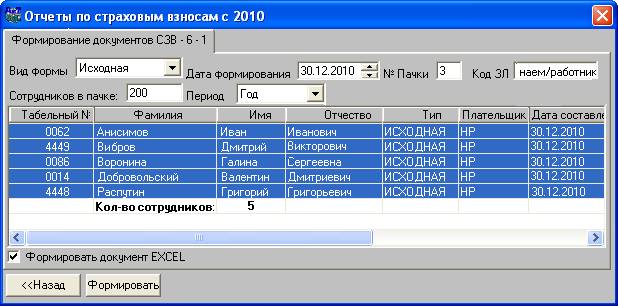
Рис. 8.4
2. В верхней части окна (рис. 1) располагаются поля для настройки формы. Необходимо выбрать вид формы из выпадающего списка (исходная, корректирующая, отменяющая), остальные поля заполняются по умолчанию, но их можно изменить. В поле "Сотрудников в пачке" указывается максимальное количество сотрудников в пачке. По умолчанию одна пачка документов СПВ-1 включает сведения не более, чем на 200 лиц, и не более 31000 для СЗВ-6-2.3. Выделить сотрудников, на которых должны быть сформированы документы. Выделение одной строки в таблице (рис. 8.4) производится двойным щелчком левой кнопкой мыши на этой строке. Для выделения всех сотрудников в списке воспользуйтесь кнопкой "Отметить всех" . Кнопка "Снять отметку" снимает выделение со всех сотрудников в списке.
4. Перед формированием отчетов в случае необходимости можно удалить выделенные строки, нажав на кнопку "Удалить документ" .
5. Если требуется формировать пачки электронных документов по СЗВ–6 без выгрузки в программу "Excel", то флаг "Формировать документ EXCEL" нужно снять.
При формировании печатных форм документов (Excel) требуется формат даты в виде <хх><месяц_словом><хххх>. Для этого ключевое слово! ДАТА необходимо заменить новыми ключевыми словами:
'ДЕНЬ_СОСТАВЛЕНИЯ'
'МЕСЯЦ_СОСТАВЛЕНИЯ'
'ГОД_СОСТАВЛЕНИЯ'
'ДЕНЬ_СОСТАВЛЕНИЯ_НА'
'МЕСЯЦ_СОСТАВЛЕНИЯ_НА'
'ГОД_СОСТАВЛЕНИЯ_НА'
6. Для создания отчета нужно нажать на кнопку "Формировать". При этом если отчет формируется первый раз, программа предлагает сформировать промежуточный файл (рис. 8.5). Обязательно нажмите на кнопку "Да".
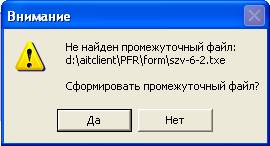
Рис. 8.5
Если же впоследствии потребуется печатная форма пачки, то нужно рассыпать пачку и сформировать ее снова, установив вышеуказанный флаг "Формировать документ EXCEL".
7. Начинается формирование отчетов и в бегущей строке отображается процент выполнения. После завершения операции появляется сообщение "Формирование данных окончено". Отчеты формируются в папке D:\aitclient\PFR\TXT, но программа Excel не открывается, а сформированные отчеты можно открывать в окне "Просмотр сформированных документов".
8. Нажать на кнопку "<<Назад", чтобы вернуться в окно "Отчеты по страховым взносам с 2010"" и перейти к третьему этапу – просмотру сформированных документов.
Внимание. Регистрационный номер ПФР предприятия и страховые номера сотрудников, в бумажных отчетах АДВ и СЗВ-6 выдаются по шаблону ХХХ-ХХХ-ХХХХХХ.
8.6. Просмотр сформированных документов
Программа предоставляется пользователю возможность просмотреть сформированные документы, не прерывая процесс их формирования. В этом случае из окна "Формирование документов" нужно просто нажать на кнопку "<<Назад" и вернуться в окно "Отчеты по страховым взносам с 2010".
В случае закрытия окна "Отчеты по страховым взносам с 2010", его нужно снова открыть из пункта "Отчеты по страховым взносам с 2010 " раздела "Отчеты" Главного меню программы. Далее нужно выбрать третий переключатель "Просмотр сформированных документов" и нажать на кнопку "Вперед>>".
В результате открывается окно "Просмотр сформированных документов (рис. 8.6).
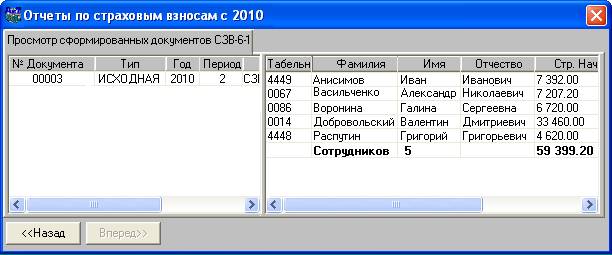
Рис. 8.6
На левой панели представлен список сформированных пачек документов. Сведения о каждой созданной пачке приводятся на отдельной строке. Каждая пачка характеризуется уникальным номером документа, типом, отчетным периодом, и именем файла в формате XLS, в котором формируются сведения на сотрудников. Файлы пачек хранятся на жестком диске в рабочей папке \aitclient\PFR\TXT. На правой панели для выделенной пачки отображаются ФИО сотрудников, индивидуальные сведения о которых представлены в этой пачке. Под списком сотрудников указывается количество сотрудников в пачке.
Для просмотра документов в пачке нужно дважды щелкнуть мышью на нужной строке (пачке) в списке на левой панели. В результате открывается программа Microsoft Excel. На первом листе расположен сам требуемый документ, на втором листе – опись документов, передаваемых страхователем в ПФР, по форме АДВ-6-3.
На правой панели в четырех первых колонках отображаются персональные сведения о сотрудниках (табельный номер и ФИО), на которых сформированы отчеты. Количество колонок со сведениями о страховых взносах зависит от конкретного вида документа.
Для документов СЗВ-6-3 имеются необходимые колонки "Сумма ТД", "Сумма ТГП", "Сумма облаг. ТД", "Сумма облаг. ТГП" для отображения сумм и облагаемых сумм по трудовым договорам и гражданско-правовым договорам.
Удаление ненужных пачек
В случае необходимости программа позволяет удалить сформированную пачку и документы из нее. Для этого необходимо выделить пачку по правой кнопкой мыши и нажать на кнопку "Рассыпать пачки" . Удаление пачки происходит только после подтверждения пользователем этой операции, т. е. после нажатия на кнопку "Да" (рис. 8.7).
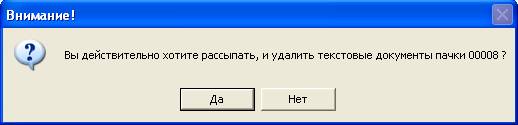
Рис. 8.7
Кроме этого предусмотрена возможность рассыпать сразу несколько выделенных пачек. Выделение всех пачек производится кнопкой "Выделить всех"  дополнительной панели инструментов, снять выделение можно кнопкой "Снять отметку"
  .
.
8.7. Формирование описи сведений по форме АДВ-6-2
Опись сведений по форме АДВ-6-2, передаваемых страхователем в ПФР, формируется на последнем этапе, т. е. после окончания формирования всех пачек документов за отчетный период.
Для создания описи всех документов за отчетный период необходимо выполните следующие действия:
· открыть окно "Отчеты по страховым взносам с 2010" из окна "Просмотр сформированных документов" или из окна "Формирование документов", нажав на кнопку "<<Назад";
· выбрать переключатель "Формирование Описи АДВ-6-2" и нажать на кнопку "Вперед>>". Открывается окно (рис. 8.8);
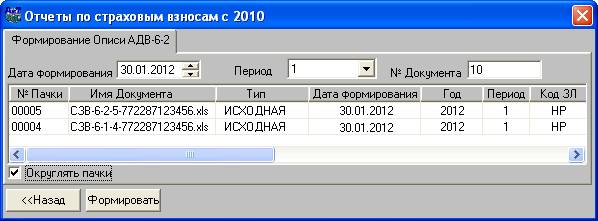
Рис. 8.8
· указать номер отчетного периода. Выбор номера производится из выпадающего списка поля "Период". Остальные поля заполняются по умолчанию. После выбора номера периода в таблице отображаются все пачки, сформированные за отчетный период;
· выделить последовательно все пачки, по которым создается опись. Выделение одной пачки производится двойным щелчком мыши на нужной строке с пачкой;
· выбрать последовательность округления сумм в документе АДВ 6-2. При установленном флаге "Округлять пачки" программа будет сначала округлять суммы по каждой пачке, затем суммировать. При снятом флаге программа сначала будет складывать суммы по пачкам, затем округлять полученный итог;
· нажать на кнопку "Формировать". Начинается формирование отчета в Excel и в бегущей строке отображается процент выполнения";
· после окончания формирования описи открывается программа Microsoft Excel с показом сформированной формы АДВ-6-2. В заголовке отображается имя файла отчета, расположенного на жестком диске в рабочей папке \aitclient\pfr\TXT.
8.8. Формирование документов СЗВ 6-3
Процесс формирования документов по форме СЗВ 6-3 включает следующие действия.
· Выполнить настройку подбора данных для формы СЗВ 6-3 (блок "Для СЗВ 6-3"). Документы по форме СЗВ-6-3 нужно формировать отдельно для сотрудников, принятых на работу по трудовому договору (ТД) и договору гражданско-правового характера (ДГП). Поэтому сначала в окне настройки подбора данных нужно настроить коды начислений, которые относятся к выплатам по ДГП, тогда остальные суммы будут отнесены к трудовым договорам.
· Открыть окно "Подбор данных для СЗВ-6-3". Напоминаем, что подбор данных для формы СЗВ 6-3 выполняется в отдельном окне, в отличие от других форм.
· В списке сотрудников выделить сотрудников, для которых нужно сформировать документы.
· Открыть окно "Отчеты по страховым взносам с 2010".
· Выбрать переключатель "Формирование данных для СЗВ 6-3" и нажать на кнопку "Вперед>>".
· В открывшемся окне (рис. 8.9) в поле "Вид договора" выбрать значение "ДГП", задать тип сведений, категорию застрахованного лица и нажать на кнопку "Готово".
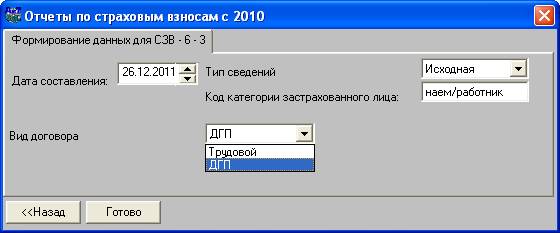
Рис. 8.9
· По окончании формирования данных будет выдано сообщение следующего вида:
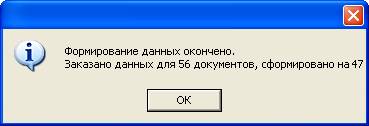
Рис. 8.10
· Далее нужно вернуться на первую страницу, нажав на кнопку "<<Назад", выбрать переключатель "Формирование документов СЗВ 6-3" и нажать на кнопку "Вперед>>".
· В открывшемся окне "Формирование документов" выбрать вид формы, вид договора, выделить необходимые строки. После нажатия на кнопку "Формировать" будет сформирован электронный документ (и записан в папку TXT), а также документ в формате программы "Excel", если установлен флаг "Формировать документ EXCEL". При снятом флаге формируется только электронный документ.
· Для просмотра сформированных документов нужно вернуться на первую страницу, нажав на кнопку "<<Назад", выбрать переключатель "Просмотр сформированных документов СЗВ 6-3" и нажать на кнопку "Вперед>>".
8.9. Форма СПВ-1
Форма СПВ-1 "Сведения о начисленных, уплаченных страховых взносах и страховом стаже на обязательное пенсионное страхование застрахованного лица для досрочного установления трудовой пенсии" представляется в территориальный орган ПФР, начиная с 2010 года, страхователем (работодателем) по заявлению застрахованного лица, у которого возникли условия для установления трудовой пенсии. Эта форма новая, аналогов в прошлогодней отчетности у нее нет.
Форма СПВ-1 подается в пачке с описью АДВ-6-3 либо отдельно вне отчетного периода, либо в составе документов в отчетном периоде.
Документ содержит сведения о застрахованном лице (в том числе о лице, заключившем договор гражданско-правового характера, на вознаграждения по которому в соответствии с законодательством Российской Федерации начисляются страховые взносы).
Застрахованное лицо, самостоятельно уплачивающее страховые взносы, может представлять документ, содержащий необходимые сведения, в территориальный орган ПФР одновременно с заявлением об установлении трудовой пенсии. Документ содержит сведения на предполагаемую дату установления трудовой пенсии.
Формирование документа СПВ-1
Для формирования документов по форме СПВ-1 в стандартной поставке программы в папке \aitclient\PFR\Form имеются следующие шаблоны:
· spv1_xls. rep и spv1.xls – шаблоны для формирования документов в Excel;
· spv1_xml. rep – шаблон для формирования документов в XML-формате.
Формирование пачек документов по форме СПВ-1 для ПФР за 2010 и последующие годы происходит в несколько этапов, как это описано в теме "Формирование отчетности год". Сведения по форме СПВ-1 формируется по дате ухода на пенсию.
На первом этапе формируются данные для формы СПВ-1, на втором этапе по полученным данным формируются пачки документов, а также опись документов, передаваемых страхователем в ПФР, по форме АДВ-6-3. На третьем этапе осуществляется просмотр документов, а на последнем этапе создается опись сформированных документов по форме АДВ-6-2.
8.10. Форма СЗВ-6-1
Форма СЗВ-6-1 "Сведения о начисленных и уплаченных страховых взносах на обязательное пенсионное страхование и страховом стаже застрахованного лица" с 2010 года предоставляется в ПФР вместо формы СЗВ-4-1 в случае, если в отчетном периоде необходимо указать отпуск без сохранения содержания и (или) получение пособия по временной нетрудоспособности и (или) работу застрахованного лица с необходимостью заполнения реквизитов "территориальные условия труда (код)", "особые условия труда (код)", "исчисление страхового стажа", "условия для досрочного назначения трудовой пенсии".
В этой форме каждому периоду нахождения сотрудника в особых отпусках будет соответствовать отдельная строка исчисляемого трудового стажа. Для заполнения сведений по исчисляемому стажу необходимо на закладке "Данные стажа" карточки сотрудника в сведениях о стаже перечислить периоды нахождения сотрудника в особых отпусках.
В столбцах "Уплачено" указывается сумма уплаченных страховых взносов на страховую или накопительную часть трудовой пенсии за последние три месяца (для 2010 г - шесть месяцев) отчетного периода. В шаблон СЗВ-6-1 добавлена закладка для номера пачки в описи.
В остальном форма заполняется аналогично форме СЗВ-4-1.
При формировании пачек по форме СЗВ-6-1 на сотрудников, у которых имеются страховые взносы, но отсутствуют строки стажа, должна быть создана отдельная пачка. Причем при наличии таких сотрудников сначала формируется именно эта пачка, а затем формируются оставшиеся пачки.
Формирование документа СЗВ-6-1
Для формирования документов по форме СЗВ-6-1 в стандартной поставке программы в папке \aitclient\pfr\Form имеются следующие шаблоны:
· szv-6-1_xls. rep, szv-6-1.xls – шаблоны для формирования документов в Excel;
· szv61_xml. rep – шаблон для формирования документов в XML-формате.
В программе процесс получения пачек документов по форме СЗВ-6-1 для ПФР за 2010 и последующие годы происходит в несколько этапов, как это описано в теме "Формирование отчетности".
На первом этапе формируются данные для формы СЗВ-6-1, на втором этапе по полученным данным формируются пачки документов, а также опись документов, передаваемых страхователем в ПФР, по форме АДВ-6-3. На третьем этапе осуществляется просмотр документов, а на последнем этапе создается опись сформированных документов по форме АДВ-6-2.
8.11. Форма СЗВ-6-2
Форма СЗВ-6-2 "Реестр сведений о начисленных и уплаченных страховых взносах на обязательное пенсионное страхование застрахованных лиц" с 2010 года предоставляется в ПФР вместо формы СЗВ-4-2 на сотрудников, у которых не было разрывов в стаже и иных особых условий.
В отчетные периоды с 2010 года для представления в территориальный орган ПФР страхователь формирует реестр СЗВ-6-2 на застрахованные лица в количестве не более 32000 строки.
В этой форме каждому периоду нахождения сотрудника в особых отпусках будет соответствовать отдельная строка исчисляемого трудового стажа. Для заполнения сведений по исчисляемому стажу необходимо на закладке "Данные стажа" карточки сотрудника в сведениях о стаже перечислить периоды нахождения сотрудника в особых отпусках.
В столбцах "Уплачено" указывается сумма уплаченных страховых взносов на страховую или накопительную часть трудовой пенсии за последние три месяца (для 2010 г - шесть месяцев) отчетного периода.
В остальном, форма заполняется аналогично форме СЗВ-4-2.
При формировании пачек по форме СЗВ-6-2 на сотрудников, у которых имеются страховые взносы, но отсутствуют строки стажа, должна быть создана отдельная пачка. Причем при наличии таких сотрудников сначала формируется именно эта пачка, а затем формируются оставшиеся пачки.
Формирование документа СЗВ-6-2
Для формирования документов по форме СЗВ-6-2 в стандартной поставке программы в папке \aitclient\pfr\Form имеются следующие шаблоны:
· szv-6-2_xls. rep, szv-6-2.xls – шаблоны для формирования документов в Excel;
· szv62_xml. rep – шаблон для формирования документов в XML-формате.
В программе процесс получения пачек документов по форме СЗВ-6-2 для ПФР за 2010 и последующие годы происходит в несколько этапов, как это описано в теме "Формирование отчетности год".
На первом этапе формируются данные для формы СЗВ-6-1, на втором этапе по полученным данным формируются пачки документов, а также опись документов, передаваемых страхователем в ПФР, по форме АДВ-6-3. На третьем этапе осуществляется просмотр документов, а на последнем этапе создается опись сформированных документов по форме АДВ-6-2.
8.12. Форма АДВ-6-2
Форма АДВ-6-2 "Опись сведений, передаваемых страхователем в ПРФ" предоставляется в территориальный орган ПФР вместо формы АДВ-11, начиная с 2010 года.
Опись сведений (форма АДВ-6-2) составляется по организации и содержит данные в целом по страхователю. В верхней части формы указываются реквизиты страхователя, которые берутся из сведений о предприятии, а также количество исходных, корректирующих (отменяющих) пачек документов за отчетный период.
Опись сведений (форма АДВ-6-2) сопровождает пачки документов и реестров входящих исходных сведений АДВ-6-3, СЗВ-6-1, СЗВ-6-2, представляемых, начиная с 2010 года, а также пачки документов и реестров входящих корректирующих (отменяющих) сведений за периоды с 2010 года.
По каждой пачке документов с исходными или корректирующими (отменяющими) сведениями приводятся суммы страховых взносов на страховую и накопительную часть трудовой пенсии (начисленных и уплаченных), а также итоговые суммы по всем пачкам.
Формирование описи сведений АДВ-6-2
Для формирования описи сведений (форма АДВ-6-2) в стандартной поставке программы в папке \aitclient\pfr\Form имеются следующие шаблоны:
· adv-6-2_xls. rep, adv-6-2.xls – шаблоны для формирования документов в Excel;
· adv62_xml. rep – шаблон для формирования документов в XML-формате.
Для получения описи сведений по форме АДВ-6-2 нужно в окне "Отчеты по страховым взносам с 2010" выбрать переключатель "Формирование Описи АДВ-6-2", нажать на кнопку "Вперед>>". Но перед этим нужно сформировать пачки документов, представляемых в ПФР за 2010 и последующие годы, в соответствии с инструкцией, приведенной в теме "Формирование отчетности".
8.13. Форма АДВ-6-3
Форма АДВ-6-3 "Опись документов, передаваемых страхователем в ПРФ" предоставляется в ПФР вместо формы АДВ-6-1, начиная с 2010 года.
Опись документов (АДВ-6-3), представляется страхователем (работодателем) в составе пачки входящих исходных (корректирующих, отменяющих) документов, содержащих сведения о начисленных и уплаченных страховых взносах на обязательное пенсионное страхование и страховом стаже застрахованного лица, начиная с 2010 года. На каждую пачку сведений СЗВ-6-1, СЗВ-6-2, СПВ-1 формируется своя опись по форме АДВ-6-3 с указанием количества документов, входящих в пачку.
В программе форма АДВ-6-3 создается на втором этапе одновременно с каждой пачкой документов за 2010 и последующие годы сразу же после формирования данных для перечисленных форм. Порядок формирования пачек документов с перечислением всех этапов описан в теме "Формирование отчетности".
8.14. Форма СЗВ-6-3
Документы по форме СЗВ 6-3 "Сведения о сумме выплат и иных вознаграждений, начисляемых плательщиками страховых взносов – страхователями в пользу физического лица" нужно формировать отдельно по трудовому договору (ТД) и договору гражданско-правового характера (ДГП). Поэтому порядок формирования документов по этой форме описан в отдельной теме.
В режиме "Просмотр сформированных документов СЗВ-6-3" добавлены для просмотра необходимые колонки: Сумма ТД, Сумма ТГП, Сумма облаг. ТД, Сумма облаг. ТГП.
Шаблоны для формирования документов СЗВ-6-3
Для формирования документов по форме СЗВ-6-3 в стандартной поставке программы в папке \aitclient\pfr\Form имеются следующие шаблоны:
· szv-6-3_xls. rep, szv-6-3.xls – шаблоны для формирования печатной формы отчета в Excel;
· szv63_xml. rep – электронный файл шаблон для формирования документов СЗВ-6-3 в XML-формате.
Глава 9. Шаблоны и ключевые слова для них
Отчетные документы для Пенсионного фонда в программе "АиТ:\ППУ" формируются на основе разработанных для них шаблонов, отражающих структуру конкретного документа. Шаблоны используются для автоматизации процесса формирования отчетных документов, что заметно облегчает работу с типовыми документами в программе. По существу, шаблон – это модель для создания конкретного типа документа, содержащая набор элементов, отражающих структуру документа, и механизм для ввода данных документа.
Шаблоны хранятся на диске в рабочей папке PFR\Form в текстовом формате (файлы с расширением rep для печатных текстовых форм), в формате MS Excel (файлы с расширением. xls), а также в xml-формате (шаблоны для электронных текстовых форм).
Шаблоны текстового формата *.rep можно создавать, просматривать или изменять с помощью встроенного текстового редактора программы или любого другого текстового редактора операционной системы Windows. Для каждого типа документов создается свой индивидуальный шаблон.
9.1. Структура шаблона документа
Файл шаблона состоит из нескольких частей, перечисленных в строго определенном порядке. Каждая часть содержит набор строк, характеризуется своим назначением и местоположением на шаблоне. Первая и последняя строки каждой части шаблона являются специальными, характеризуют назначение этой части, начинаются с символа # и служат для разделения различных частей друг от друга.
В общем случае шаблон может включать следующие составные части, расположенные обязательно в указанном порядке:
· шапка документа (текст, который должен печататься один раз в начале отчета). Шапка содержится в шаблоне отчета между строкой #НАЧАЛО_ШАПКИ и строкой #КОНЕЦ_ШАПКИ.
· цикл (тела документа). В цикле приводятся сведения по каждому сотруднику. В макете отчета цикл ограничен строками #НАЧАЛО_ДОКУМЕНТА и #КОНЕЦ_ ДОКУМЕНТА.
· внутренние циклы по присоединенным к персональной карточке таблицам, т. е. по сведениям о стаже (между строками #НАЧАЛО_ЦИКЛА_СТАЖ и #КОНЕЦ_ЦИКЛА_СТАЖ) и по сведениям о помесячном доходе (между строками #НАЧАЛО_ЦИКЛА_ДОХОД и #КОНЕЦ_ЦИКЛА_ДОХОД). Внутренние циклы в шаблоне должны находиться внутри меток основного цикла.
· подвал (нижняя часть, которая служит для формирования подписей на последней странице). Подвал находится в шаблоне между строкой #НАЧАЛО_ПОДВАЛА и строкой #КОНЕЦ_ПОДВАЛА.
Содержащиеся в шаблонах шапка, циклы и подвал образуют макет выходного документа. Однако следует отметить, что в макете не обязательно должны присутствовать все возможные составные части документа. В макете используются ключевые слова, на место которых программа вставляет рассчитанные значения по данным каждого сотрудника.
Ключевые слова
Каждый шаблон также содержит уникальный набор ключевых слов, который зависит от типа документа. Ключевое слово – это зарезервированное слово встроенного в программу языка программирования, имеющее уникальное имя.
В шаблоне используются ключевые слова двух видов, отличающиеся по виду и назначению. Ключевые слова первого вида начинается с символа # (решетка) и используется для задания начала и конца отдельных частей шаблона, например, #НАЧАЛО_ШАПКИ и #КОНЕЦ_ШАПКИ.
Второй вид ключевых слов используется для подстановки данных конкретного документа, их имена заключены в квадратные скобки "[ ]". При формировании отчета вместо этих ключевых слов генератор отчетов вставляет соответствующие значения из базы данных. Причем, перед закрывающей квадратной скобкой можно добавить любое число символов "пробел" (оставить пустое место). Реальное значение, подставляемое вместо ключевого слова в выходной документ, будет занимать в документе столько же печатных позиций, сколько их занимает ключевое слово (вместе с обрамляющими его квадратными скобками и всеми пробелами) в тексте шаблона.
Список допустимых ключевых слов, используемых в шаблонах, приведен в темах:
"Общие ключевые слова";
"Ключевые слова для документов";
"Ключевые слова для циклов".
9.2. Общие ключевые слова
В данной теме перечислены ключевые слова, использующиеся в шаблонах документов.
Ключевое слово | Описание |
ДАТА | Системная дата |
ПРЕДПРИЯТИЕ | Название предприятия |
НОМЕР_ПРЕДПРИЯТИЯ | Регистрационный номер ПФР предприятия |
ИНН | ИНН предприятия |
КПП | Код причины постановки на учет |
ДИРЕКТОР | Фамилия директора |
ДИРЕКТОР_ДОЛЖНОСТЬ | Должность директора |
ГЛАВБУХ | Фамилия гл. бухгалтера |
ГОД | Год, за который предоставляются сведения |
ПЕРИОД | Квартал в формате: I _ II _ III x IV_ |
КВ | Квартал, за который предоставляются сведения |
ПАЧКА | Номер пачки документов |
Н_ВСЕГО | Общее число документов (сотрудников) в пачке |
ФОРМА | Для инд. сведений (исходная \ корректирующая \ отменяющая \ для пенсии) |
ФАМИЛИЯ | Фамилия сотрудника |
ИМЯ | Имя сотрудника |
ОТЧЕСТВО | Отчество сотрудника |
Н_СОТР | Порядковый номер документа (сотрудника) в пачке |
СТРАХ_НОМЕР | Страховой номер ПФР сотрудника |
ПОЛ | М или Ж |
ДАТА_РОЖД | Дата рождения |
СТРАНА | Страна рождения |
ОБЛАСТЬ | Область (регион, АО) рождения |
РАЙОН | Район рождения |
ГОРОД | Населенный пункт рождения |
ТЕЛЕФОНЫ | Список телефонов сотрудника (через запятую) |
ДОКУМЕНТ | Тип документа, удостоверяющего личность |
ИМЯ_ДОКУМЕНТА | Тип документа, удостоверяющего личность, но не паспорта (только в формате файла ПФР) |
ПАСС_НОМЕР | Номер паспорта |
ПАСС_СЕРИЯ | Серия паспорта |
ПАСС_СЕРИЯ_ЦИФРЫ | Цифровая (первая) часть серии паспорта |
ПАСС_СЕРИЯ_БУКВЫ | Буквенная (вторая) часть серии паспорта |
ПАСС_ДАТА | Дата выдачи паспорта |
ПАСС_ВЫДАН | Кем выдан паспорт |
ПАСС_НОМЕР | Номер паспорта |
АДРЕС (для формы АДВ-1 вместо [АДРЕС] используется АДРЕС_60) | Адрес регистрации (он же адрес прописки, или адрес из паспорта) – не более 45 знаков |
АДРЕС1 (для формы АДВ-1 вместо [АДРЕС1] используется АДРЕС_60_2) | Адрес регистрации (он же адрес прописки, или адрес из паспорта) - дополнительное поле |
ИНДЕКС | Почтовый адрес |
АДРЕС_ФАКТ | Второй (не из паспорта) адрес проживания |
АДРЕС_ФАКТ1 | Второй (не из паспорта) адрес проживания - дополнительное поле |
АДР-ИНФ | Адрес информирования |
АДР-ИНФ1 | Адрес информирования (дополнит. поле) |
ИНДЕКС_ФАКТ | Почтовый индекс второго (не из паспорта) адреса проживания |
ДАТА_ПЕНС | Дата выхода на пенсию |
ГРАЖД | Гражданство |
КОД_ДТ | Код категории плательщика, если он равен АВИА и пусто в противном случае. |
П | Код категории плательщика ПФР |
ПЛАТЕЛЬЩИК_ПФР | Наименование категории плательщика ПФР |
ФАМИЛИЯ_СТАР | Фамилия из страхового свидетельства |
ИМЯ_СТАР | Имя из страхового свидетельства |
ОТЧЕСТВО_СТАР | Отчество из страхового свидетельства |
ПОЛ_СТАР | Пол из страхового свидетельства |
ДАТА_РОЖД_СТАР | Дата рождения из страхового свидетельства |
ГОРОД_СТАР | Город рождения из страхового свидетельства |
РАЙОН_СТАР | Район рождения из страхового свидетельства |
ОБЛАСТЬ_СТАР | Область рождения из страхового свидетельства |
СТРАНА_СТАР | Страна рождения из страхового свидетельства |
ДОГ_Н | Номер договора подряда (для инд. предпринимателей) |
ДОГ_ДАТА | Дата заключения договора подряда |
ДОГ_ВЫПЛАТА | Тип выплаты по договору подряда (аванс / прочее) |
ВЗНОС_ПРЕД | Сумма взносов в ПФР, перечисленных предприятием (28%) |
ВЗНОС_СОТР | Сумма пенсионного налога, вычтенного из заработка сотрудника (1%) |
ВЗНОС_ВСЕГО | Общая сумма взносов в ПФР: с сотрудника и с работодателя |
ИТОГО_ДОХОД_ВСЕГО | Общая сумма дохода (облагаемого взносом в ПФР + больничные) |
ИТОГО_ДОХОД_ОБЛАГ | Общая сумма дохода, облагаемого взносом в ПФР |
ИТОГО_ДОХОД_БОЛЬНИЧН | Общая сумма дохода по больничным листам |
ВСЕГО_МЕСЯЦ | Число месяцев в периоде, за который подаются сведения |
ВСЕГО_СТАЖ | Число записей о стаже сотрудника |
СОЦ_НАЛОГ | Сумма начисленного взноса в ПФР с начала года по отчетный период |
ОБЛ_СУМ | Сумма налогооблагаемого заработка (вознаграждения) с начала года по отчетный период |
ТИП_1...4 | Номер типа формы для ИНДС |
9.3. Ключевые слова для документов
Дополнительно к общим ключевым словам, используемым в документах, в данной теме приводится список ключевых слов, используемых в шаблонах, по которым формируются следующие конкретные документы.
1. для сводной ведомости по пачкам
Ключевое слово | Описание |
СУМ_# | Совокупная по одной или нескольким пачкам сумма дохода сотрудников по месяцу номер # |
СУМ_ВСЕГО | Совокупная по пачкам сумма дохода |
СУМ_Б | Совокупная по пачкам сумма оплаты по б/л |
ПЛАТ | Категория плательщика |
ЗАДОЛЖ | Задолженность по уплате взносов |
СР_i | Среднесписочная численность за i-й месяц |
Б_Лi | Сумма больничных (стипендий) за i-й месяц |
Тi | Признак тарифа за i-й месяц |
СОЦ_Нi | Пенсионный взнос за i-й месяц |
ПЕРЕЧi | Перечисленная сумма взносов за i-й месяц |
Б_Л_ИТОГО | Сумма больничных за отчетный период |
СОЦ_НАЛ_И | Пенсионный взнос за отчетный период |
ПЕРЕЧ_И | Перечисленная сумма взносов за отчетный период |
Н_ЗАП | Количество записей общих сведений (для эл. файла) |
2. Для форм СЗВ-4-1, СЗВ_4-2
ВИД_КОРР | Вид корректировки |
НАЛ_СТРАХ | Сумма начисленных страховых взносов, страховая часть |
НАЛ_НАКОП | Сумма начисленных страховых взносов, накопительная часть |
НАЛ_ДОП | Сумма начисленных страховых взносов по дополнит. тарифу |
БМ | Период работы по временной нетрудоспособности, месяцы |
БД | Период работы по временной нетрудоспособности, дни |
ОМ | Отпуск без сохранения зарплаты, месяцы |
ОД | Отпуск без сохранения зарплаты, дни |
3. для СЗВ 4-2
[ДАТА_С] | Период работы (начало/окончание), зависит от настройки "Подбор периода работы по данным стажа". |
[ДАТА_ПО] | |
[Н_] | Номер (проставляется при отправке пачки) |
4. для АДВ-6-1
П | Код категории застрахованного лица |
КОД_ДТ | Код дополнительного тарифа |
ПРЕД_Н_СТРАХ | Сумма начисленного страхового взноса (итого по пачке), страховая часть |
ПРЕД_Н_НАКОП | Сумма начисленного страхового взноса (итого по пачке), накопительная часть |
ПРЕД_Н_ДОП | Сумма начисленного страхового взноса (итого по пачке), дополнительная часть |
ФИО1 – ФИО4 | Фамилия имя отчество сотрудника из данной формы |
СТРАХ_НОМЕР1 – СТРАХ_НОМЕР4 | Страховой номер сотрудника из данной формы |
ДЛЯ ЦИКЛА СПИСКА | |
ФИО1 – ФИО4 | Список застрахованных лиц по пачке |
5. Для формы СЗВ-К
ДОЛЖН | Должность |
ДОЛЖН2 | Должность (2 строка) |
ПРЕД_Д | Наименование организации |
ПРЕД_Д2 | Наименование организации (2 строка) |
ТЕР02 | Территориальные условия проживания |
РК02 | Районный коэффициент |
ВИД_Д | Вид деятельности |
О_Л | Общий трудовой стаж, в годах |
О_М | Общий трудовой стаж, месяцы |
О_Д | Общий трудовой стаж, дни |
ТЕРР_КОД | Территориальные условия, код |
Т_Л | Территориальные условия, в годах |
Т_М | Территориальные условия, месяцы |
Т_Д | Территориальные условия, дни |
ОСОБ_КОД | Особые условия труда |
У_Л | Особые условия труда, в годах |
У_М | Особые условия труда, месяцы |
У_Д | Особые условия труда, дни |
ВЫСЛ_КОД | Выслуга лет, код |
В_Л | Выслуга лет, в годах |
В_М | Выслуга лет, месяцы |
В_Д | Выслуга лет, дни |
Л_В | Количество листов в документе |
6. Для формы АДВ-11
ПЛАТ | Код основного тарифа |
Г_ЗН | Год задолженности |
Н_СТРАХ_З_Н | Задолженность на начало периода, страховая часть |
Н_НАКОП_З_Н | Задолженность на начало периода, накопит. часть |
Н_ДОП_З_Н | Задолженность на начало периода по доп. тарифу |
З_Н_НАЛ_С | Суммарная задолженность на начало периода, страховая часть |
З_Н_НАЛ_Н | Суммарная задолженность на начало периода, накопит. часть |
З_Н_НАЛ_Д | Суммарная задолженность на начало периода по доп. тарифу |
Т | Признак тарифа |
НАЧ_НАЛ_С | Начислено страховых взносов за расчетный период, страховая часть |
НАЧ_НАЛ_Н | Начислено страховых взносов за расчетный период, накопительная часть |
НАЧ_НАЛ_Д | Начислено страховых взносов за расчетный период по доп. тарифу |
Г_УП | Год уплаты страховых взносов |
Н_СТРАХ_УПЛ | Уплачено страховых взносов в расчетном периоде, страховая часть |
Н_НАКОП_УПЛ | Уплачено страховых взносов в расчетном периоде, накопительная часть |
Н_ДОП_УПЛ | Уплачено страховых взносов в расчетном периоде по доп. тарифу |
УПЛ_НАЛ_С | Итог по уплате страховых взносов, страховая часть |
УПЛ_НАЛ_Н | Итог по уплате страховых взносов, накопительная часть |
УПЛ_НАЛ_Д | Итог по уплате страх. взносов по доп. тарифу |
Г_ЗК | Год задолженности по уплате страх. взносов |
Н_СТРАХ_З_К | Задолженность на конец периода с разбивкой по годам, страховая часть |
Н_НАКОП_З_К | Задолженность на конец периода с разбивкой по годам, накопительная часть |
Н_ДОП_З_К | Задолженность на конец периода с разбивкой по годам, по доп. тарифу |
З_К_НАЛ_С | Суммарная задолженность на конец периода, страховая часть |
З_К_НАЛ_Н | Суммарная задолженность на конец периода, накопительная часть |
З_К_НАЛ_Д | Суммарная задолженность на конец периода, по доп. тарифу |
7. Для формы СПВ-1
ДЕНЬ_СОСТАВЛЕНИЯ | день от даты составления |
МЕСЯЦ_СОСТАВЛЕНИЯ | месяц прописью от даты составления |
ГОД_СОСТАВЛЕНИЯ | год от даты составления |
8. Для формы АДВ-1
АДРЕС_60 | Адрес регистрации (он же адрес прописки, или адрес из паспорта) – не более 45 знаков |
АДРЕС_60_2 | Адрес регистрации (он же адрес прописки, или адрес из паспорта) - дополнительное поле |
9.4. Ключевые слова для циклов
Ниже приведен полный список ключевых слов, использующихся для циклов по стажу и доходу.
1. Только для циклов по стажу
Ключевое слово | Описание |
Н | Порядковый номер записи о стаже |
СТАВ | Параметр для выслуги лет |
Р_К | Районный коэффициент |
ДАТА_Н | Дата начала стажа |
ДАТА_К | Дата окончания стажа |
СЕВ | Признак территориальных условий |
УСЛ_ТР | Код особых условий труда |
СТАЖ_КОД | Код льготного стажа |
СТАЖ_ПАР | Числовые параметры льготного стажа (годы, месяцы или часы, минуты) |
СТАЖ_ОСОБ | Особые виды отпуска (декрет, уход за ребенком, административный отпуск) |
ВЫСЛ_К | Код стажа для выслуги лет |
ВЫСЛ_П | Числовые параметры стажа для выслуги (Годы, Месяцы или Часы, Минуты) |
КОД_ПОЗИЦИИ | Код позиции списка (код профессий, позволяющих выходить на пенсию раньше обычного) |
2. Только для циклов по доходу | |
МЕСЯЦ | Название месяца, за который показан доход |
ДОХОД_ВСЕГО | Общая сумма дохода за месяц |
ДОХОД_БОЛЬНИЧН | Общая сумма больничных за месяц |
Словарь терминов
А Адрес информирования – адрес места жительства застрахованного лица, по которому направляется извещение о состоянии его индивидуального лицевого счета. Б База данных – совокупность взаимосвязанных данных, расположенных на сервере MSDE или на MS SQL Server, и используемых программными модулями. Администрирование баз данных в программном комплексе ведется с помощью модуля "АиТ:\Конфигурация" или средствами SQL-сервера. В Выборка – произвольный список сотрудников предприятия, объединенный под определенным названием. Выпадающие списки – используются для заполнения полей ввода значениями, установленными программой. Г Главное меню – размещается в верхней строке основного окна под его заголовком и обеспечивает доступ к основным функциям и возможностям программы. Д Диалоги – окна, содержащие набор графических элементов, используемых для ввода данных и выбора параметров. Дополнительная панель инструментов – панель инструментов, набор кнопок которой зависит от вида открытого окна и операций, выполняемых в нем. Дочернее окно – окно, размещающееся внутри основного окна. З Закладка – элемент документа в формате Word, которому присвоено уникальное имя. Размещение ключевых слов в шаблоне осуществляется через механизм закладок (bookmarks), имена которых берутся из списка ключевых слов. Закладка (окон) – страница в многостраничном окне, а также особый вид кнопок, расположенных под заголовком окна и позволяющих перейти на нужную страницу (закладку). И Идентификационный номер налогоплательщика (ИНН) – является техническим номером, используемым налоговыми органами для налогового контроля. Интерфейсные элементы – стандартные элементы графического интерфейса Windows (закладки, переключатели, флаги, выпадающие списки, поля ввода и др.). К Каталог – другое название папки, используется для хранения списка файлов и других вложенных папок (подкаталогов). Карточка сотрудника – средство для редактирования и просмотра персональных и производственных данных сотрудников. Классификатор адресов (КЛАДР) – содержит полный перечень всех областей, районов, городов, населенных пунктов, улиц и домов Российской Федерации, а также четырехзначные номера налоговых инспекций. Команда – это последовательность действий, приводящих к определенному результату. Ключевые слова – зарезервированные слова встроенного в программу языка программирования, используются при разработке шаблонов документов. М Макет документа – это набор элементов (шапка, тело документа и подвал), содержащихся в шаблонах. Мастер – средство графического интерфейса, которое представляет собой последовательно сменяющие друг друга диалоговые окна для выполнения задачи, которую можно разбить на этапы (шаги), например, Мастер создания пачки. Меню Главное – размещается в верхней строке основного окна под его заголовком и обеспечивает доступ к основным функциям и возможностям программы. Модальные окна – окна, функционирующие в монопольном режиме, когда они открыты, запрещен доступ к меню, кнопкам панелей инструментов и другим открытым окнам Н Недочерние окна – окна, которые выходят за пределы основного окна, например, калькулятор, окна сообщений об ошибках. Немодальные окна – позволяют осуществлять доступ к различным функциям программы без своего закрытия. О Окно – это часть экрана, в которой выполняется вся работа с программой. Основная панель инструментов – панель инструментов, содержащая постоянный набор кнопок, не зависящий от вида открытого окна. Основное окно – окно, открывающееся сразу же после запуска программы и содержащее меню, панель инструментов, открытые дочерние окна программы, а также значки свернутых дочерних окон. Открытое окно – окно, которое размещается в основном окне программы или на рабочем столе компьютера, если окно является недочерним. П Панель инструментов – набор кнопок, обеспечивающий быстрый доступ ко многим режимам и функциям программы. Папка (каталог) – элемент структуры файловой системы для упорядочения хранения программ и документов на диске и может вмещать как файлы, так и другие вложенные папки (подкаталоги). Папка на экране отображается с помощью значка, имеющего вид канцелярской папки. Пачка – совокупность документов, отправляемых в отделение Пенсионного Фонда России. Каждая пачка имеет уникальный номер и содержит документы только одного типа. Переключатель – одна из зависимых кнопок группы, предназначенная для выбора одного из взаимоисключающих условий. Подбор данных – процедура получения данных о доходах и налогах на основе расчетов заработной платы в модуле "АиТ:\Зарплата". Подбор дней из журналов – процедура получения данных о периодах временной нетрудоспособности (нахождения на больничных листах) и административных отпусков из журналов модулей "АиТ:\Зарплата", "АиТ:\Кадровый учет" или "АиТ:\Табельный учет". Полосы прокрутки – используются для перемещения по тексту вверх/вниз или влево/вправо в окне, в полях списках или в таблицах. Пояснительная записка – сопроводительный отчет, в котором содержится информация по отправленным в ПФР пачкам индивидуальных сведений за отчетный период и реестр. Р Районный коэффициент – показатель относительного увеличения заработной платы с целью компенсации дополнительных расходов и повышенных затрат труда, связанных с выполнением работы и проживанием в регионах с тяжелыми климатическими условиями. Расчетный период – установленный пользователем период календарного года, за который формируются отчетные документы в ПФР. Режим работы программы – совокупность функций и операций, доступных в текущем (активном) окне. С Свернутое (минимизированное) окно – открытое окно, которое отображается в виде значка в нижней части основного окна программы. Свод – документ, содержащий обобщенные сведения по одному или нескольким показателям, например, сводная ведомость Скрипты – выполнимые файлы с расширением sql. Собственные справочники – справочники, созданные непосредственно самими пользователями программы Справочник – это средство для просмотра и формирования справочной информации в программе, которая хранится в таблицах базы данных. Страховой стаж – время, в течение которого работник подлежал обязательному социальному страхованию. Структурная единица – элемент многоуровневой структуры предприятия (предприятие в целом, филиал, подразделение, отдел и т. п.). Т Текущее подразделение – подразделение, на сотруднике которого в списке установлен курсор Текущий сотрудник – сотрудник, слева от фамилии которого в списке имеется знак Текущий список сотрудников – список сотрудников, который показывается в текущий момент времени. Ф Файл – поименованная целостная совокупность данных на диске, имеющая набор атрибутов (имя, расширение и др.). Фильтр – инструмент программы, позволяющий отбирать определенную часть имеющейся информации по заданным условиям для просмотра на экране, выполнения расчетов или формирования отчетов. Флаг – независимая кнопка, позволяющая выбрать одно из двух альтернативных условий. Ш Шаблон – текстовый файл определенной структуры с расширением *.rep. Используется для создания отчетов и выходных документов, содержит ключевые слова и набор элементов, отражающих содержание и внешний вид документа (отчета). |


Предметный указатель
X
XML-формат, 37
XML-шаблон, 37
А
АДВ-1, 77
АДВ-2, 77
АДВ-3, 77
АДВ-6-2, 108, 111
АДВ-6-3, 111
АДВ-7, 82
АДВ-9, 82
Адрес предприятия, 36
Адрес сотрудника, 57
Анкета застрахованного лица, 77
Анкетные данные, 56
Анкетные формы (АДВ), 77
Архив документов, 61
Архив сведений по ранее предоставленным пачкам, 98
Б
База данных, 9
В
Взносы работодателя, 60, 65
Виды выслуги лет, 44
Виды окон, 24
Встроенный редактор, 30
Выбор расчетного периода пенсионной отчетности, 49
Выбор сотрудников в списке, 50
Выпадающее меню, 24
Выслуга лет, 44
Выходные документы, 76
Г
Главное меню, 15
Графический интерфейс, 20, 23, 24
Д
Данные стажа, 58
Добровольное страхование, 80
Документ, 76
Документы, 77
Дополнительная панель инструментов, 20
Дополнительные страховые взносы, 60, 65
Дополнительный тариф, 18, 60, 70, 93
Допустимая комплектация пачек, 100
Доходы, 60
ДСВ-3, 80
З
Запуск программы, 8
Заявление о выдаче дубликата страхового свидетельства, 77
Заявление об обмене страхового свидетельства, 77
И
Импорт (подбор) данных, 65
Импорт данных, 65
Индивидуальные сведения (СЗВ), 79
ИНН предприятия, 37
Интерфейс программы, 14
Интерфейсные элементы, 20
К
Калькулятор, 34
Карточка сотрудника, 54, 56, 58, 60, 61, 62
Категории плательщиков, 44
Категория плательщика, 37
Клиентское место, 9
Ключевые слова, 114, 116, 120
Ключевые слова для документов, 116
Ключевые слова для циклов, 120
Код позиции списка, 45
Команда, 15
Комплектация пачек, 100
Конвертация, 62
Контекстное меню, 24
КПП, 37
Л
Листок исправлений АДВ-9, 82
Льготный стаж, 43
М
Мастер сводов, 93
Мастер создания пачки, 88
Меню, 15, 24
Н
Назначение кнопок панели инструментов, 51
Назначение программы, 7
Настройка, 17
Настройка комплекса, 40
Настройка отчетов, 37, 76
Настройка панели инструментов, 23
Настройка подбора данных, 18, 65
Настройка прав доступа, 40
Настройка редактора, 30
Настройка режимов работы, 40
Настройка реквизитов предприятия, 36
Настройка сопроводительных отчетов, 96
Настройка шаблонов, 33
Настройки и сервисные возможности, 27
О
Обмен данными, 18
Обработка отмеченных карточек, 52
Общее понятие о справочниках, 42
Общие ключевые слова, 114
Окна, 19, 24
ОКПО, 37
Операции с документами пачек, 86
Операции с пачками, 87
Операции со справочниками, 42
Опции, 37
Основная панель инструментов, 20
Основное окно, 24
Основное окно программы, 14
Основные понятия и термины, 122
Особые отпуска, 58
Отбор сотрудников за отчетный период, 50
Отправка пачки, 90
Отчет, 76
Отчеты, 16
Отчеты по списку сотрудников, 83
Отчеты по страховым взносам с 2010 года, 101
Отчеты с 2010 года, 101
П
Панель инструментов, 20
Пачки, 84, 88, 100
Пересчет стажа для конвертации, 52
Период расчетный, 49
Персональные данные, 47
Подбор данных, 18
Подбор данных для СЗВ-6-3, 71
Подбор данных о сотрудниках, 68
Подбор дней из журналов, 18, 69
Подбор дополнительного тарифа, 18, 70
Помощь, 11
Понятия программы, 122
Порядок работы с программой, 8
Права доступа, 40
Предприятие, 36
Принятые сокращения, 13
Проверка карточек, 52
Проверка пачки, 92
Проверка стажа у уволенных сотрудников, 52
Просмотр документов, 77
Просмотр сформированных документов, 106
Р
Работа в версии "Холдинг", 10
Раздел, 16, 17, 18, 19
Распределение сумм уплаты, 72
Распределение сумм уплаты за 1 квартал 2011 года, 73
Расчет сумм уплаченных страховых взносов, 104
Расчетный период, 47
Расчетный период пенсионной отчетности, 49
Регионы РФ, 46
Регистрационный номер предприятия, 37
Редактор, 30
Реестр застрахованных лиц, 80
Реквизиты предприятия, 36
С
Сведения для ПФ, 54
Сведения о предприятии, 36
Сведения о трудовом стаже за период до регистрации, 63
Сводная ведомость, 92
Своды, 92, 93
Сервер, 9
Сервис, 18
СЗВ 6-3, 108
СЗВ-6-1, 110
СЗВ-6-2, 110
СЗВ-6-3, 112
Создание пачки, 88
Создание электронного файла по сводам, 99
Сокращения, 13
Сопроводительные отчеты, 96
Сотрудники, 16, 47, 51
Сотрудники отбор, 50
СПВ-1, 109
Список сотрудников, 24, 47, 51
Справка, 19
Справка о соответствии АДВ-7, 82
Справочная система, 11
Справочник, 42, 43, 44
Справочник регионов КЛАДР, 46
Справочники, 35
Стаж, 43
Страховое свидетельство, 54
Структура предприятия, 36
Структура шаблона документа, 113
Т
Текстовый редактор, 30
Термины программы, 122
Территории ПФР, 45
У
Условия отбора данных, 27
Условия труда, 43
Ф
Фильтр, 27
Форма АДВ-6-2, 111
Форма АДВ-6-3, 111
Форма СЗВ-6-1, 110
Форма СЗВ-6-2, 110
Форма СЗВ-6-3, 112
Форма СПВ-1, 109
Формирование данных, 103
Формирование документов, 77
Формирование документов за 2010 год, 105
Формирование документов СЗВ 6-3, 108
Формирование описи АДВ-6-2, 108
Формирование отчетности с 2010 года, 101
Х
Холдинг, 10
Ц
Целостность документооборота, 97
Ш
Шаблоны и ключевые слова для них, 113
Шаблоны отчетов, 33
Э
Экспорт данных, 35
Электронные формы XML, 82
Элементы графического интерфейса, 20
Этапы работы с программой, 8
Этапы формирования отчетности в ПФР с 2010 года, 102
