


Партнерка на США и Канаду по недвижимости, выплаты в крипто
- 30% recurring commission
- Выплаты в USDT
- Вывод каждую неделю
- Комиссия до 5 лет за каждого referral
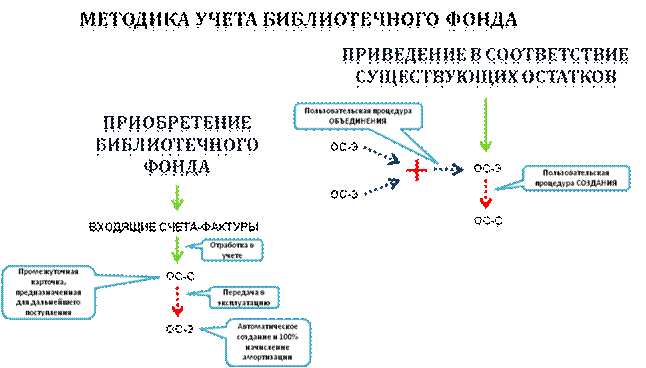
ü Методика учета библиотечного фонда
Согласно Инструкции по бюджетному учету библиотечные фонды относятся к объектам основных средств и учитываются на счете "Библиотечный фонд". В целях бюджетного учета инвентарные номера документам библиотечного фонда не присваиваются.
Аналитический учет библиотечных фондов осуществляется в инвентарной карточке группового учета основных средств (ф. 0504032). Для библиотечных фондов открывается одна инвентарная карточка. Учет в ней ведется в денежном и количественном выражении общей суммой.
Таким образом, если библиотечный фонд приобретен за счет средств субсидий (код деятельности 4 или 5), инвентарная карточка должна быть создана по счету .
Если библиотечный фонд передан от благотворительного фонда или приобретен за счет собственных доходов учреждения (код деятельности 2), инвентарная карточка должна быть создана по счету .
На поступивший в 2013 году библиотечный фонд следует заводить новую карточку. Весь приход по бюджету и внебюджету осуществляется с помощью регистрации входящих счетов-фактур. Т. е. будет создана групповая карточка, с осуществлением учета общей суммой, при условии, если приход по новым документам отрабатывается на такую же номенклатуру и МОЛ.
ü Внесение остатков. При внесении данных об остатках в систему следует завести карточку типа ОС-Э.
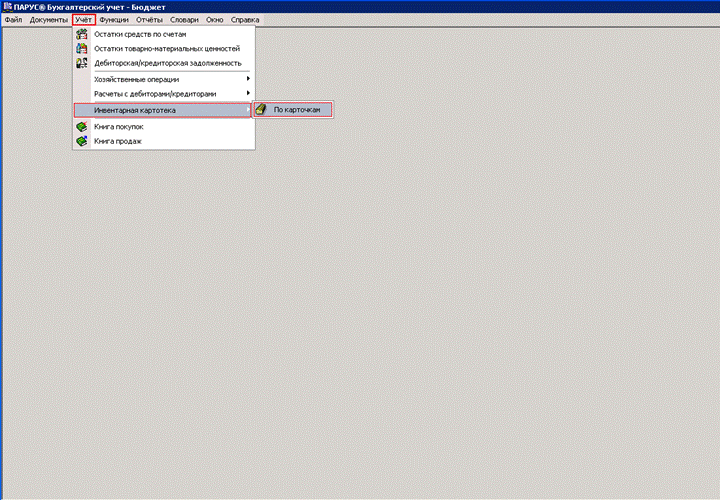
· Для этого следует перейти в раздел Учет -> Инвентарная картотека (по карточкам).
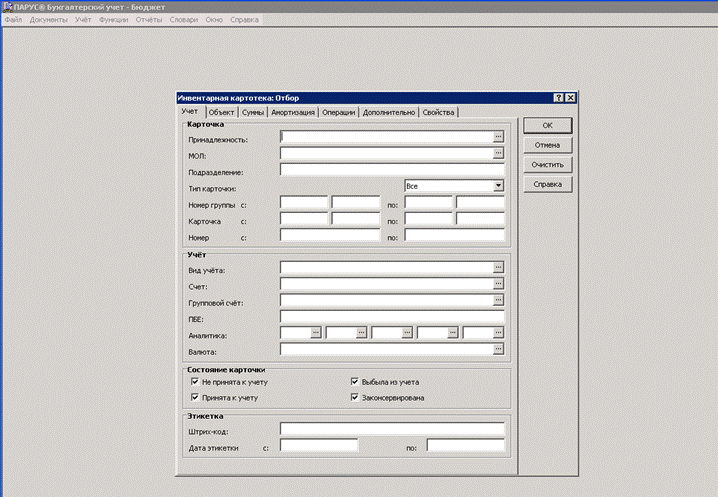
· Поскольку мы заводим новые карточки и целей поиска не преследуем, в форме отбора можем ничего не заполнять.
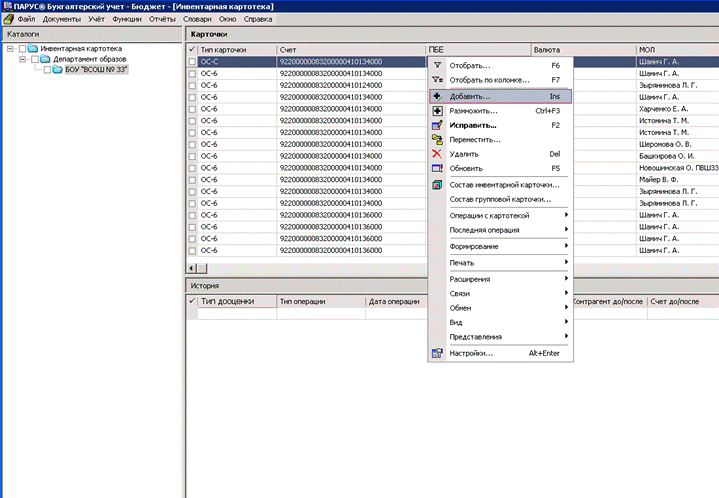
· В каталоге Инвентарная картотека необходимо выбрать папку с наименованием своей организации и с помощью вызова контекстного меню добавить новую инвентарную карточку, для этого следует перейти к строке Добавить.

· В форме добавления на вкладке Карточка необходимо заполнить следующие поля:
- тип карточки (как уже говорилось ранее, следует выбрать ОС-Э);
- принадлежность;
- карточка (хотя поле префикса и отображается как обязательное, после его заполнения и сохранения всех данных система автоматически сгенерирует его значение);
- МОЛ;
- вид учета;
- счет;
- номенклатура.
· При выборе данного типа карточки становится доступной функция добавления сведений о групповом составе карточки. Для того что бы воспользоваться данной возможностью необходимо использовать клавишу Группа (расположенную в правой части окна инвентарной карточки).
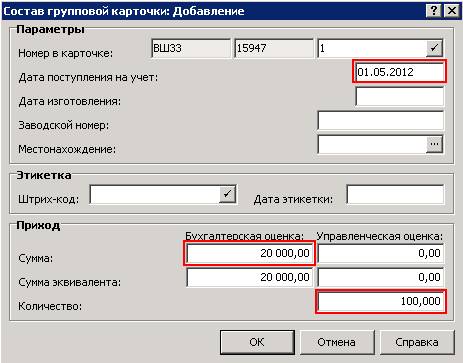
· В форме добавления состава групповой карточки следует заполнить следующие поля:
- дата поступления на учет;
- сумма;
- количество.
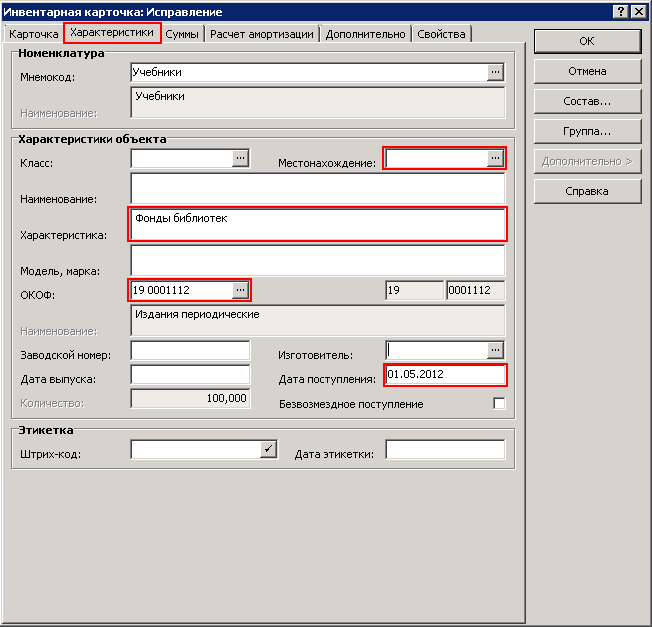
· В форме добавления на вкладке Характеристики необходимо заполнить следующие поля:
- местонахождение (данное поле заполняется с целью привязки основного средства к конкретному помещению для удобства проведения инвентаризации);
- характеристика;
- ОКОФ;
- дата поступления.
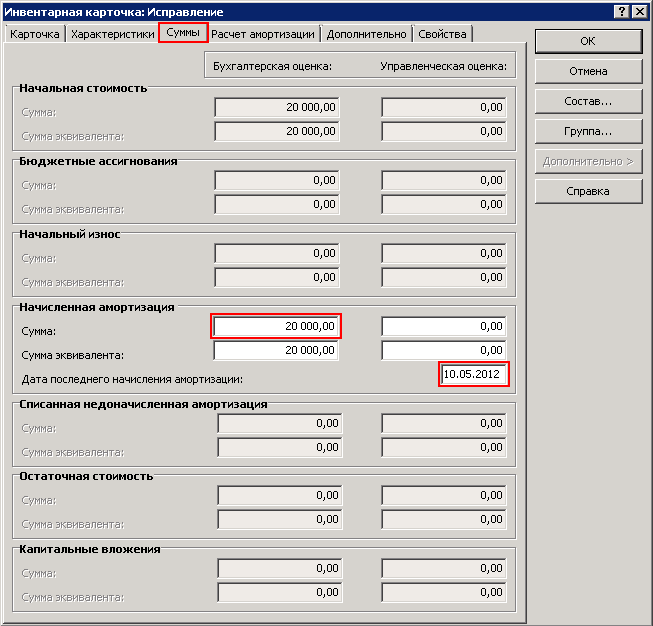
· В форме добавления на вкладке Суммы необходимо заполнить следующие поля:
- начисленная амортизация (сумма);
- дата последнего начисления амортизации.
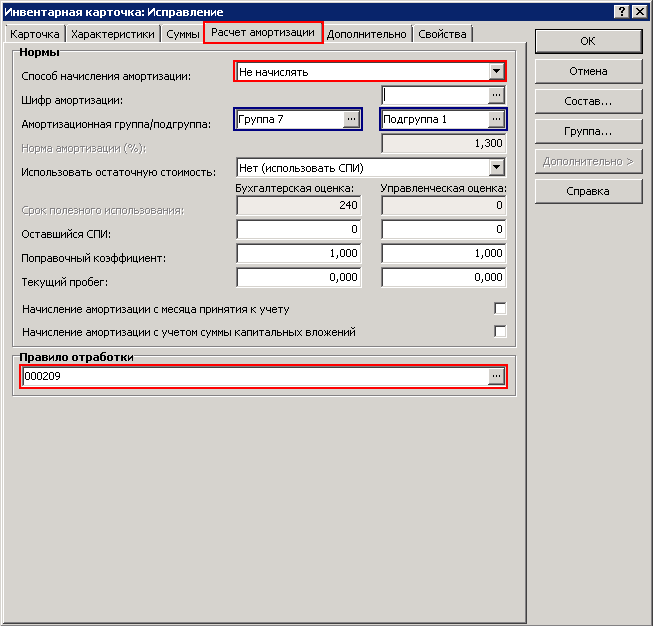
· В форме добавления на вкладке Расчет амортизации необходимо заполнить следующие поля:
- способ начисления амортизации (в данном случае следует проставить значение Не начислять);
- правило отработки.
Такие поля как Амортизационная группа/подгруппа система заполняет автоматически исходя из данных внесенных в поле ОКОФ на вкладке Характеристики (значение амортизационной группы привязано к коду ОКОФ в соответствующем словаре).
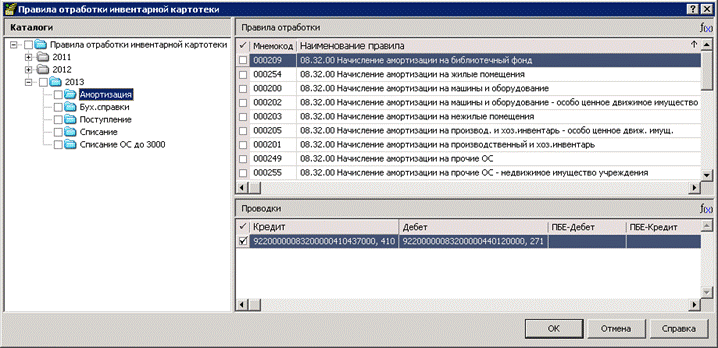
· Необходимое правило отработки выбирается по наименованию и классификации счета учета (включает в себя необходимые проводки).
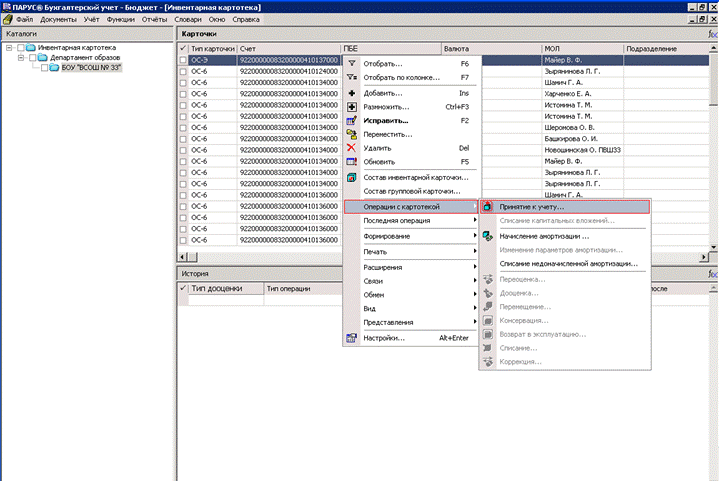
· После добавления инвентарной карточки необходимо провести операцию по принятию к учету. Для этого следует перейти к строке Операции с картотекой -> Принятие к учету.
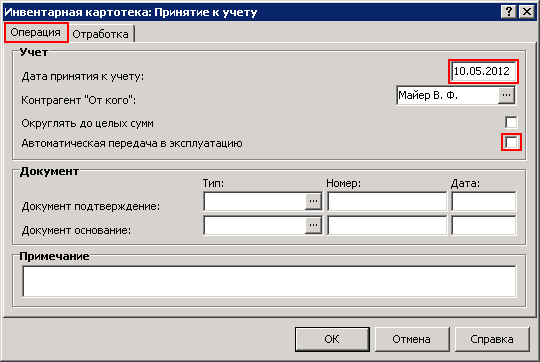
· В форме Принятия к учету на вкладке Операция необходимо заполнить поле Дата принятия к учету. Если нет данных о точной дате, нужно внести наиболее близкое значение. Необходимо очистить поле Автоматическая передача в эксплуатацию.
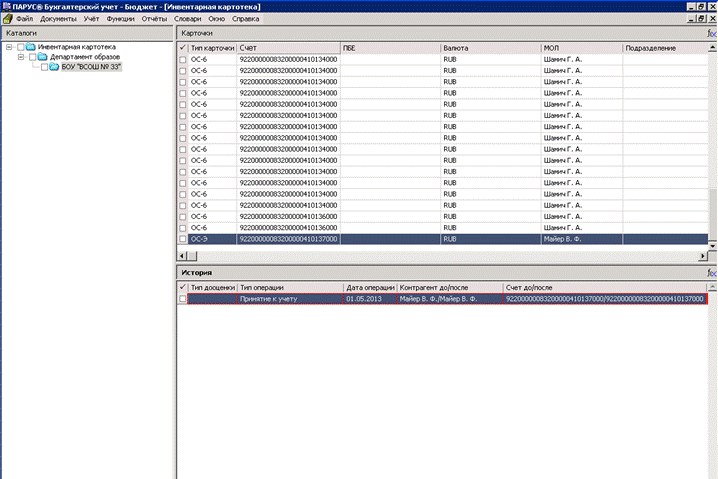
· Итогом проведения операции по принятию к учету станет появление соответствующей записи в истории.
ü Далее следует на основании данных этой карточки создать карточку типа ОС-С, для дальнейшего ведения учета. Поскольку карточка ОС-С является промежуточной (связана с ОС-Э) и будет использоваться для отражения в учете дальнейшего поступления библиотечного фонда.
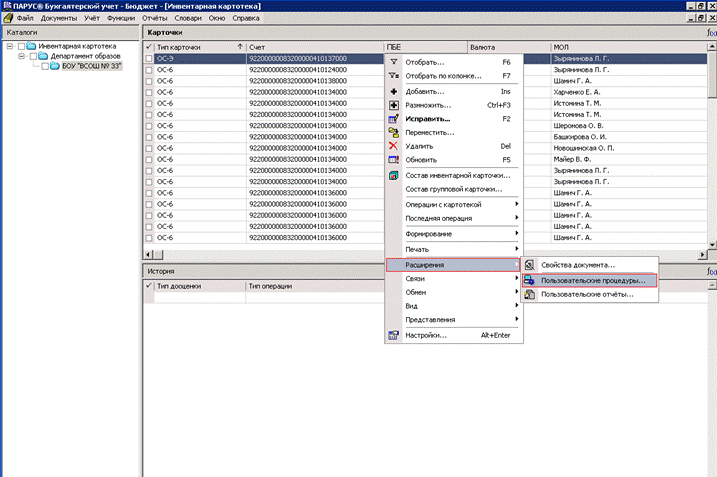
· Для этого следует выделить карточку, правой клавишей мыши вызвать контекстное меню и перейти к строке Расширения -> Пользовательские процедуры.
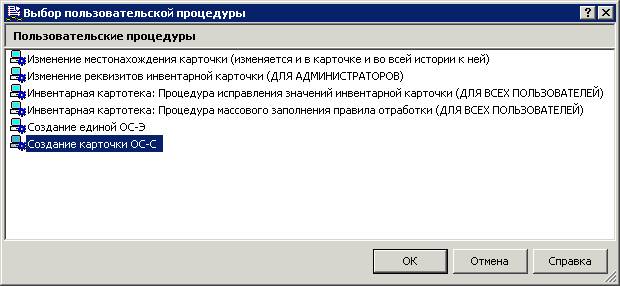
· В открывшемся окне следует выбрать процедуру Создание карточки ОС-С. В результате чего будет автоматически создана соответствующая карточка.
ü С целью ведения учета библиотечного фонда в одной карточке и при наличии некоторого количества карточек типа ОС-Э, следует воспользоваться соответствующей процедурой объединения.
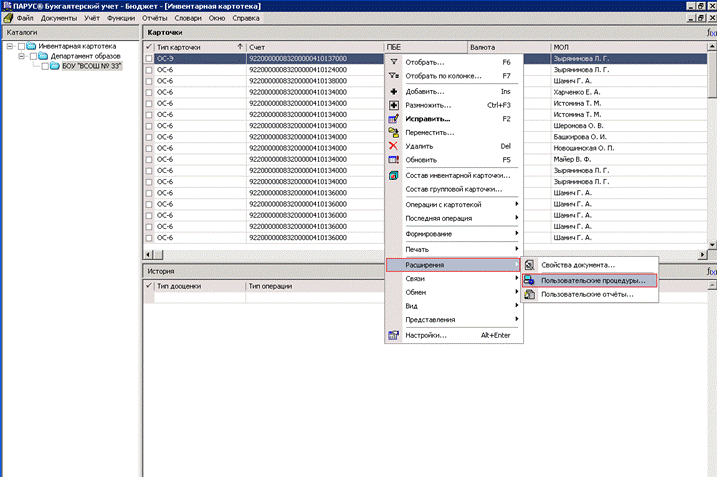
· Для этого необходимо отметить интересующие нас карточки, правой клавишей мыши вызвать контекстное меню и перейти к строке Расширения -> Пользовательские процедуры.
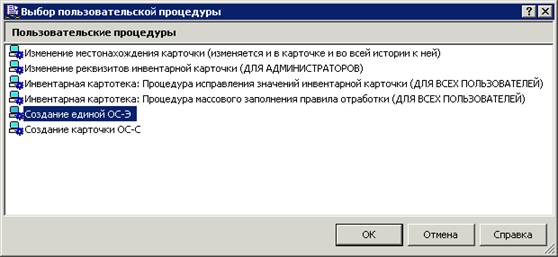
· Далее следует выбрать процедуру Создание единой ОС-Э.
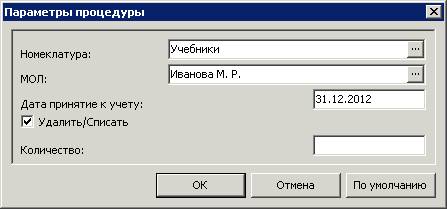
В параметрах процедуры следует указать следующие данные:
· Номенклатура (на которую будет создана новая карточка);
· МОЛ;
· Дата принятия к учету;
· В том случае, если в поле Удалить/Списать проставить флажок, происходит автоматическое удаление старых карточек. Если флажок не ставить - происходит списание.
· Поле Количество заполняется в том случае, если в старых карточках такой параметр отсутствовал, или был указан неверно.
В результате получаем одну групповую карточку типом ОС-Э, которая суммирует выделенные карточки по сумме и количеству.
Затем на новую карточку ОС-Э создаем карточку типом ОС-С, для этого необходимо воспользоваться процедурой, описанной ранее.
Примечание: в том случае, когда принято решение оставить старые карточки без изменения, вышеописанные действия выполнять не нужно.
ü Приобретение библиотечного фонда. Следует учесть, что заведение новых позиций в системе осуществляется с помощью регистрации входящих счетов-фактур.
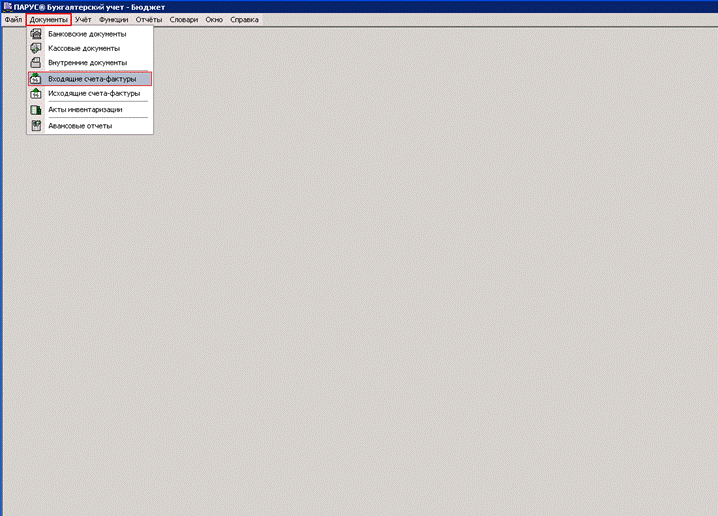
· Для добавления нового входящего счета-фактуры необходимо перейти в раздел Документы -> Входящие счета-фактуры.
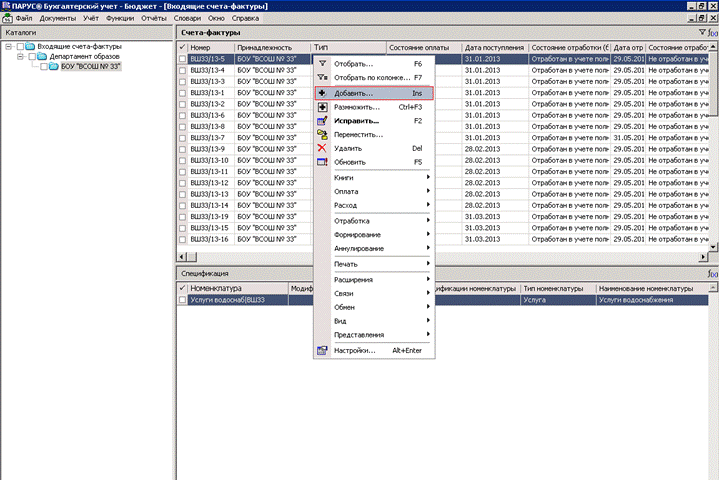
· В каталоге входящих счетов-фактур следует выбрать папку с названием своей организации, вызвать контекстное меню и перейти к строке Добавить.
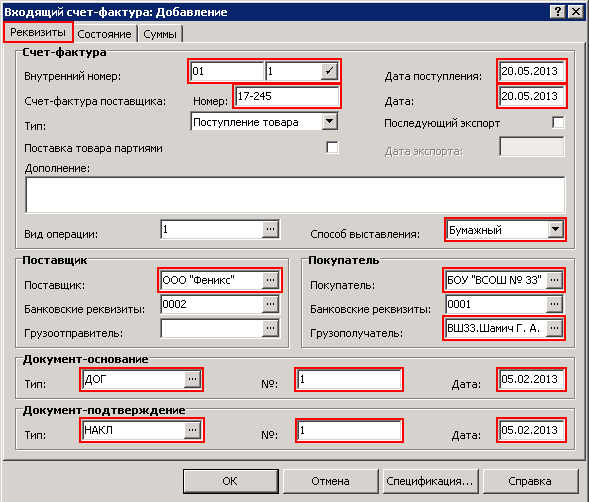
· В форме добавления на вкладке Реквизиты необходимо заполнить следующие поля:
- внутренний номер;
- дата поступления;
- счет-фактура поставщика: номер и дата (номер поступившего документа и дата его создания);
- способ выставления (выбираем вид поступившего документа – электронный или бумажный);
- поставщик;
- покупатель;
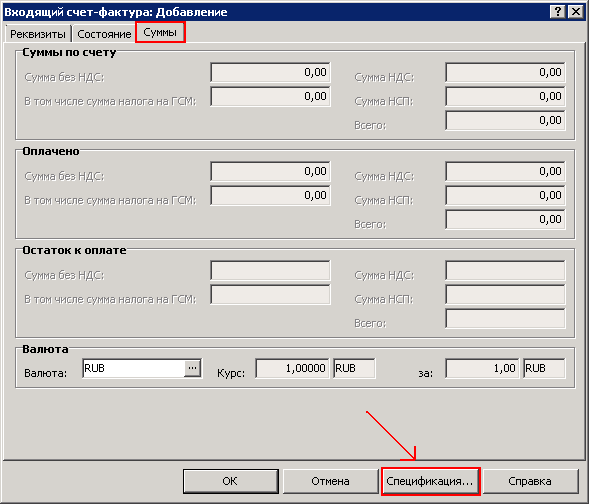
· Затем переходим на вкладку Суммы. Поля данной вкладки автоматически заполняются при внесении информации в спецификацию.
При помощи одноименной клавиши переходим к добавлению позиций спецификации.
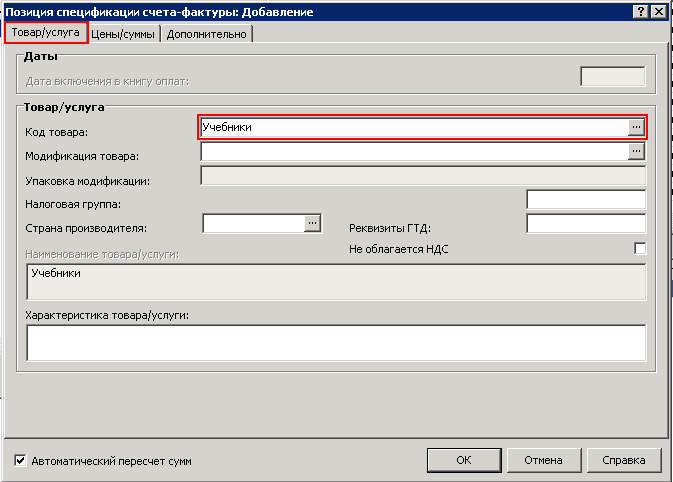
· В форме добавления позиции спецификации на вкладке Товар/услуга необходимо заполнить поле Код товара (выбор позиции осуществляется из словаря Номенклатор).
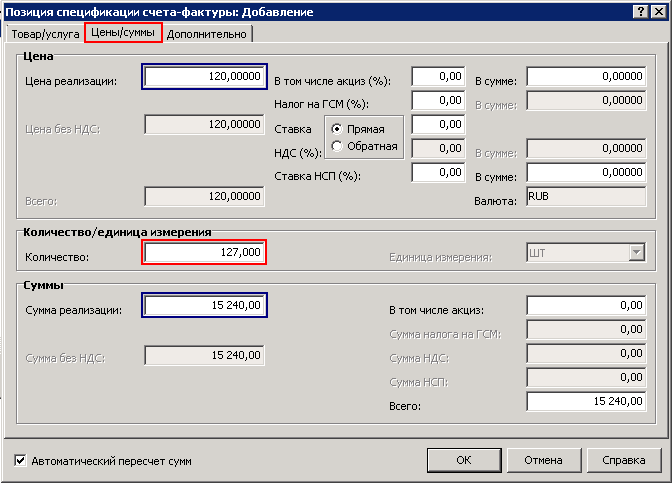
· В форме добавления позиции спецификации на вкладке Цены/суммы заполняются следующие поля:
- количество;
- сумма реализации или цена реализации (при заполнении одного поля, второе система рассчитывает автоматически, при условии, что заполнено поле количество).
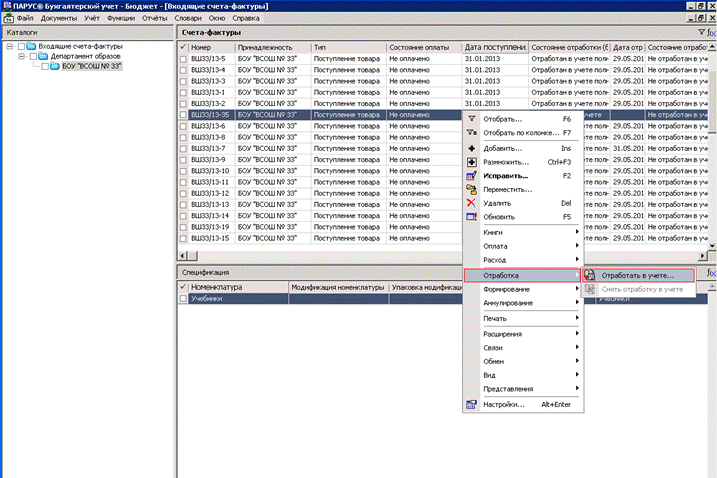
· Далее можем приступить к отработке документа в учете. Для этого следует на созданном документе вызвать контекстное меню и перейти к строке Отработка -> Отработка в учете.
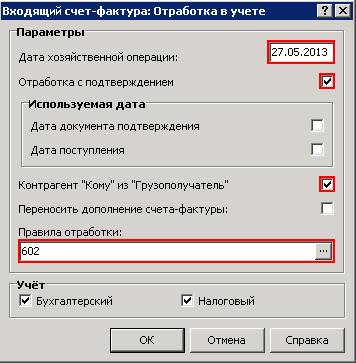
· В открывшемся окне необходимо заполнить следующие поля:
- дата хозяйственной операции;
- правило отработки.
Так же следует проставить флажок в поле Контрагент “Кому” из “Грузополучатель” (если поле оставить пустым, в поле “Кому” попадет наименование организации вместо МОЛ).
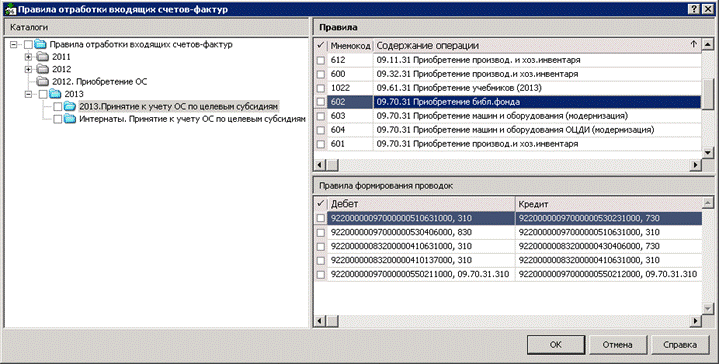
· При указании правила отработки необходимо выбрать конкретное правило, удовлетворяющее условиям проводимой операции.
· В итоге отработки будет создана хозяйственная операция с соответствующими проводками, а так же созданные в автоматическом режиме инвентарные карточки.
· В том случае, если появится необходимость внесения каких-либо изменений (например, введу неверного заведения информации), следует снять отработку документа в учете.
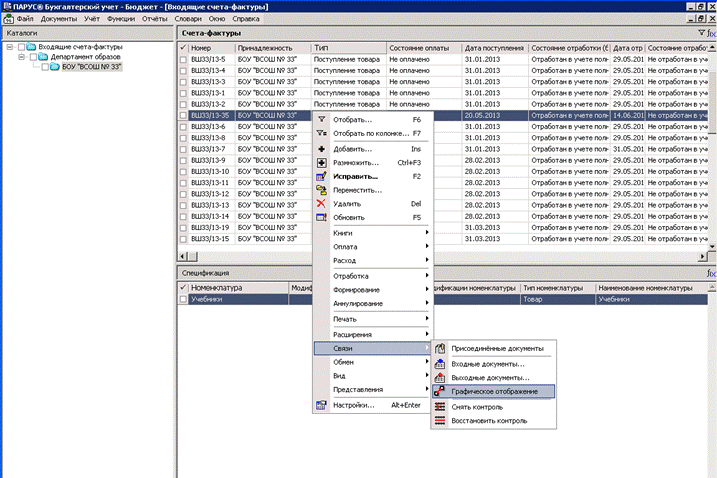
· Так же в системе реализована возможность графического отображения связей созданного документа и хозяйственной операции. Для обзора данной функции необходимо на отработанном в учете документе вызвать контекстное меню и перейти к строке Связи -> Графическое отображение.
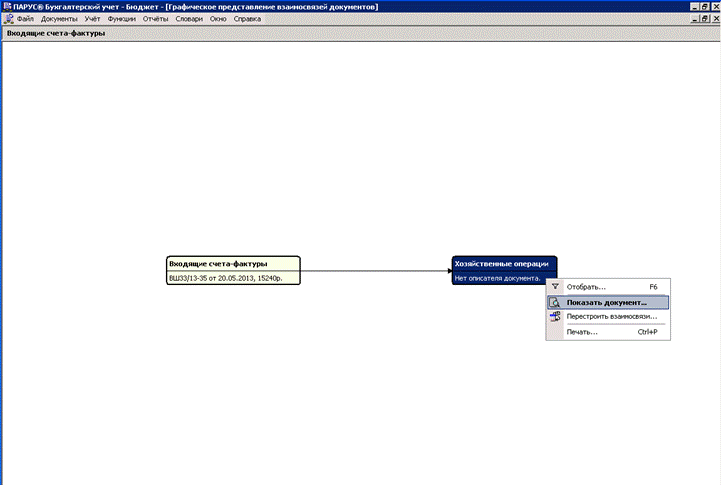
· Данный функционал позволяет переходить по ссылкам и просматривать созданные хозяйственные операции.
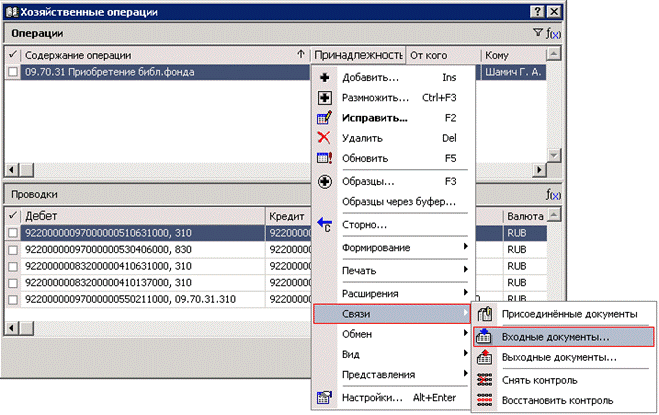
· Так же в системе реализована возможность просмотра связей с входными и выходными документами. Данный функционал позволяет перейти к просмотру созданных инвентарных карточек. Для этого следует вызвать на хозяйственной операции контекстное меню и перейти к строке Связи -> Входные документы.
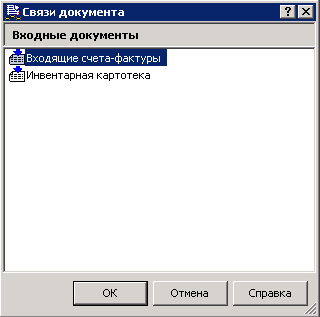
· В возникающем окне мы имеем возможность перейти к инвентарной карточке.
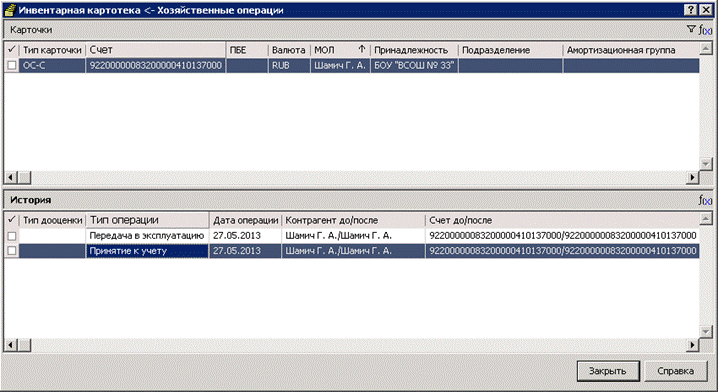
· В системе создается карточка типа ОС-С, со следующими записями в истории операций над карточкой:
- принятие к учету;
- передача в эксплуатацию.
Операция по списанию основных средств целенаправленно исключена, сделано это для дальнейшего добавления в групповой состав карточки новых позиций.
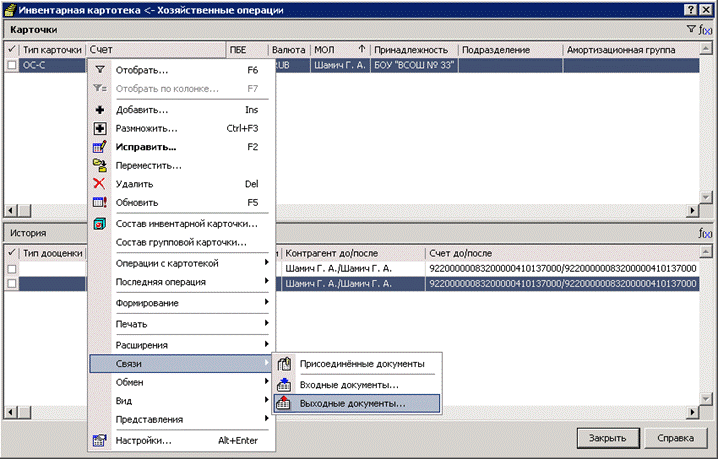
· Далее следует вызвать на инвентарной карточке контекстное меню и перейти к строке Связи -> Выходные документы.
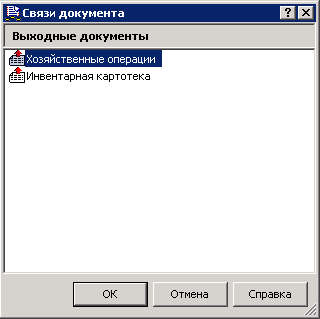
· В возникающем окне следует выбрать строку Хозяйственные операции.
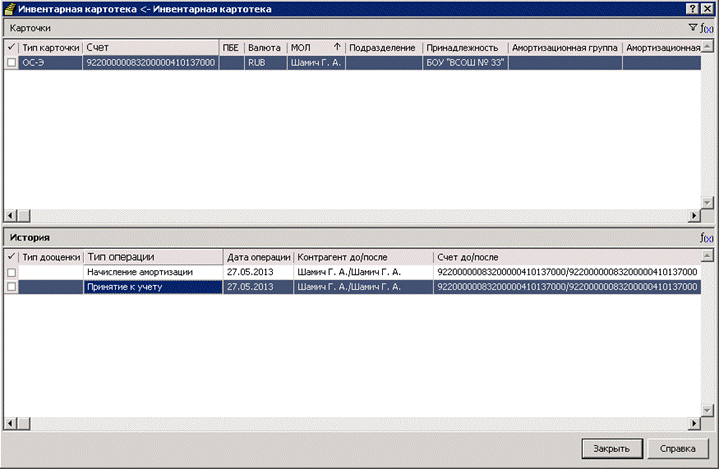
· Одновременно с карточкой типа ОС-С в системе создается карточка типа ОС-Э, со следующими записями в истории операций над карточкой:
- принятие к учету;
- начисление амортизации.
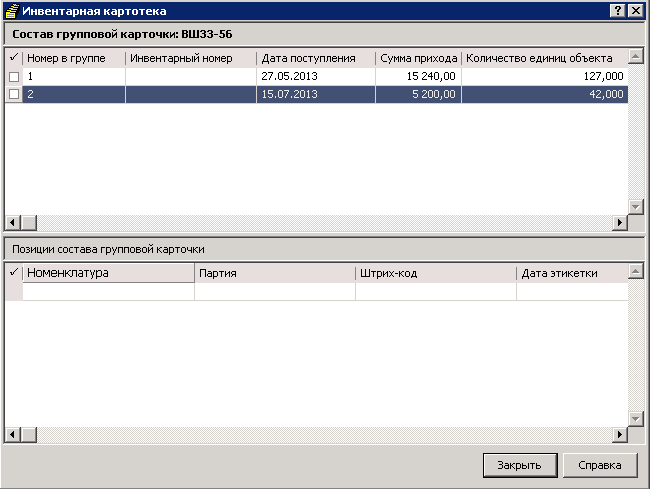
· При дальнейшем отражении в учете поступления библиотечного фонда, при условии существования карточки типа ОС-С (как уже говорилось ранее, карточка не должна быть списана) и совпадении таких данных как МОЛ, счет учета, номенклатура, в групповом составе созданной ранее инвентарной карточки происходит добавление данных.
Эта особенность дает возможность хранения и просмотра истории по поступлению библиотечного фонда непосредственно в инвентарной карточке. В окне состава групповой карточки мы можем наблюдать строки, в полях которых будет отображаться информация о датах, количестве и сумме поступлений.
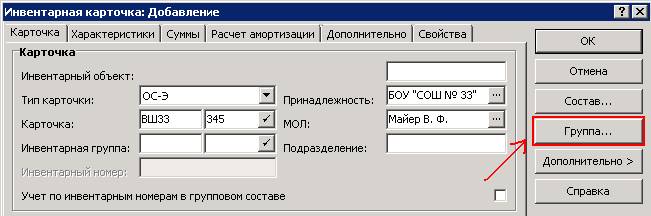
· Для вызова данного окна следует воспользоваться клавишей Группа, расположенной в правой части инвентарной карточки.
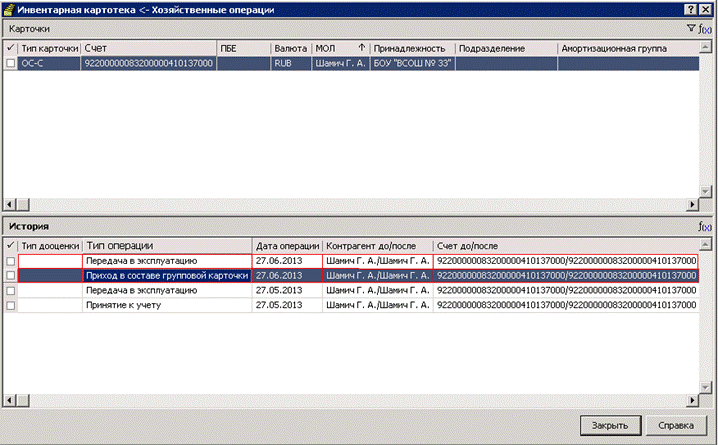
· В процессе отражения поступления в учете в карточке типа ОС-С появляются следующие записи в истории операций над карточкой:
- приход в составе групповой карточки;
- передача в эксплуатацию.
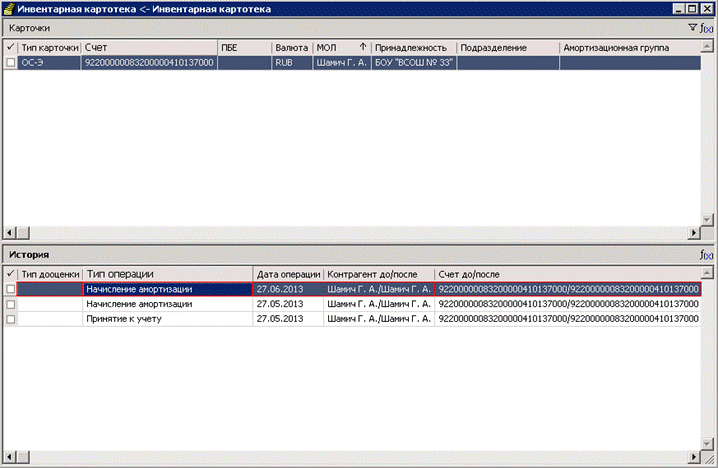
· В карточке типа ОС-Э появляются следующие записи в истории операций над карточкой:
- начисление амортизации.
