

Партнерка на США и Канаду по недвижимости, выплаты в крипто
- 30% recurring commission
- Выплаты в USDT
- Вывод каждую неделю
- Комиссия до 5 лет за каждого referral
1. Описание сборочного узла
Плавающий клапан
Изложницы отчищают от окалины одой по давлением 50 кгс/см2. Так как давление воды велико, то краны обычной конструкции для перекрытия воды непригодны; в этом случае применяют плавающий клапан. Клапан собирают в следующем порядке.
На золотник до упора в буртик надевают нижнее кольцо канавкой от буртика. В эту канавку вставляют манжету, в которую закладывают кольцо. На кольцо с противоположной стороны надевают второю манжету и верхнее кольцо. Оба кольца стягивают гайкой, под которую предварительно закладывают стопорную шайбу. На этом заканчивается сборка золотника.
Затем собирают корпус клапана. В расточку корпуса закладывают прокладку фаской вниз. До упора в прокладку запрессовывают седло. В проточку на нижней части корпуса закладывают прокладку и ставят фланец, который соединяют с корпусом шпильками и гайками. К фланцу должна быть приварена в стык швом труба. В гнёзда М10 на верхней части корпуса ввёртывают 2 шпильки. На шпильки надевают фланец, в который предварительно завёрнута труба. Под трубу в раззенковку в корпусе закладывают медную шайбу. Фланец крепят к корпусу шпильками и гайками.
Ранее собранный золотник вставляют гайкой вверх в седло до упора; после этого гайку затягивают так, чтобы манжеты упирались в стенки седла и не пропускали воду во время работы клапана. В этом положении гайку стопорят отгибанием лапок шайбы. На седло накладывают второю прокладку и крышку, которую закрепляют на корпусе шпильками и гайками.
2. Описание последовательности выполнения детали
2.1 Создание детали кольцо
Создадим кольцо, для этого на активном эскизе построим при помощи команды Окружность  плоскую заготовку с произвольными размерами (рис 1).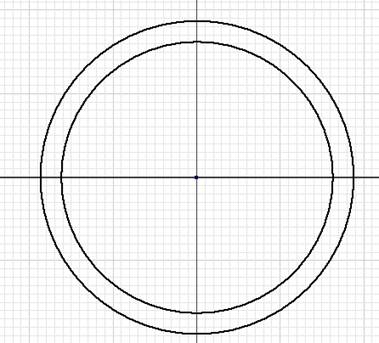
Рис 1
Далее расставим соответствующие размеры окружностей, с помощью команды Размеры  , как на рисунке 2.
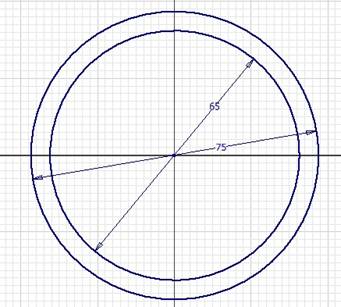
Рис. 2
Нажмём кнопку  , для дальнейшей работы используем команду Выдавливание
  (рисунок 3), выбираем область, как показано на рисунке, указываем толщину выдавливания 24 мм, жмём Ок.
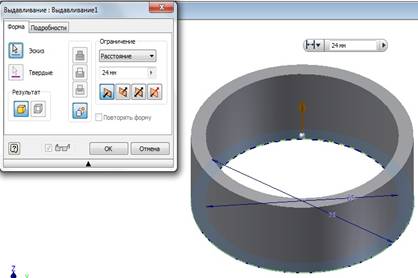
Рис. 3
Для построения отверстий сделаем видимой плоскость YZ, для этого при помощи команды Плоскость  , сделаем нужную плоскость видимой. Перейдём в режим эскиза: нажмём кнопку
  и выберем плоскость, как показано на рисунке 4.
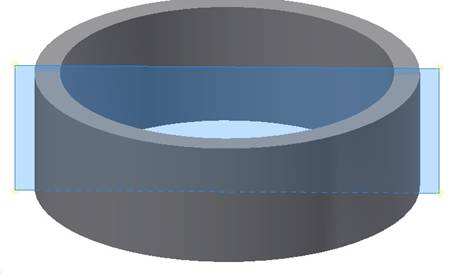
Рис. 4
Работа в режиме эскиза:
На эскизе создаем окружность диаметром 6 мм с центром расположенной в плоскости YZ, как показано на рисунке 5.
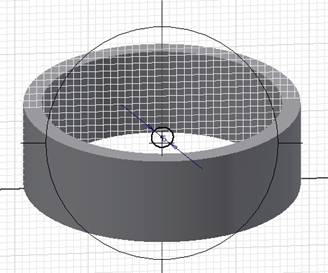
рис. 5
Нажмём кнопку , для дальнейшей работы используем команду Выдавливание  (рисунок 6), выбираем область, как показано на рисунке, затем выбираем расстояние выдавливания и жмём Ок.
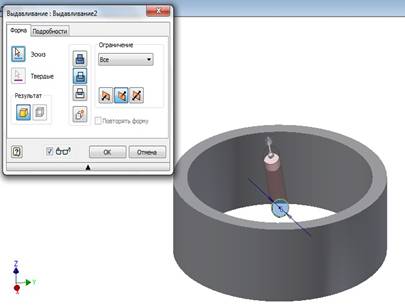
рис. 6
При помощи команды Круговой массив  , как показано на рисунке 7, размножим окружности диаметром 6 мм, с осью вращения совпадающей с осью окружности диаметром 65 мм, количество окружностей равняться 6.
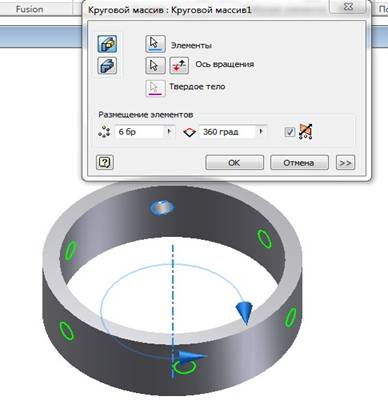
рис. 7
При помощи команды Фаска  , снимем фаски длинной 1 мм как показано на рисунке 8.
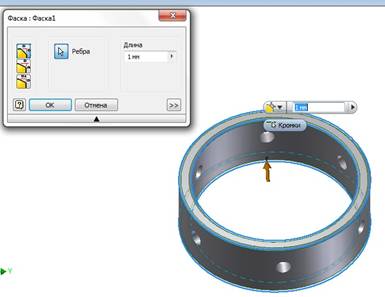
рис.8
2.2 Создание детали кольцо верхнее
Построим эскиз детали при помощи команд Отрезок  и Дуга
  и расставим размера как показано на рисунке 1. Далее нажимаем правую кнопку мыши и выбираем пункт Замкнуть контур, и кликнем левой кнопкой мыши на две соседние линии.
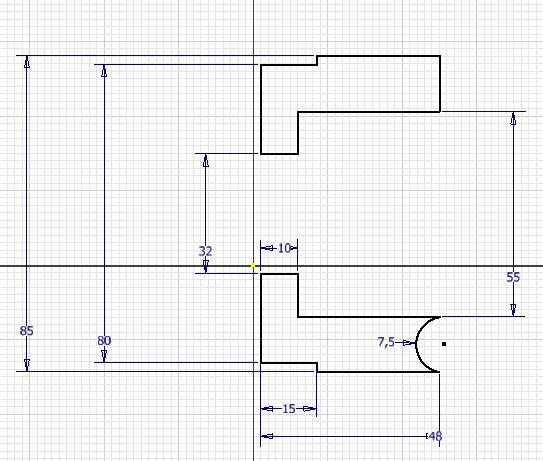
Рис. 9
Нажмём кнопку, для дальнейшей работы используем команду Вращение  (рисунок 10), выбираем область, как показано на рисунке, затем выбираем Ось и жмём Ок.
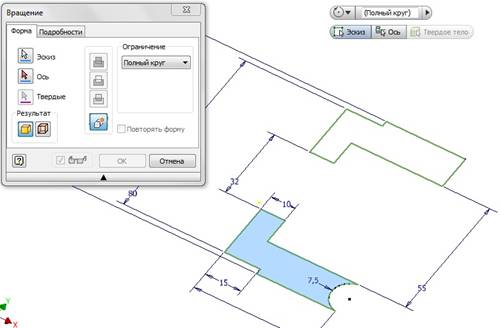
Рис. 10
На этом построение детали (рисунок 11) можно считать завершенным.
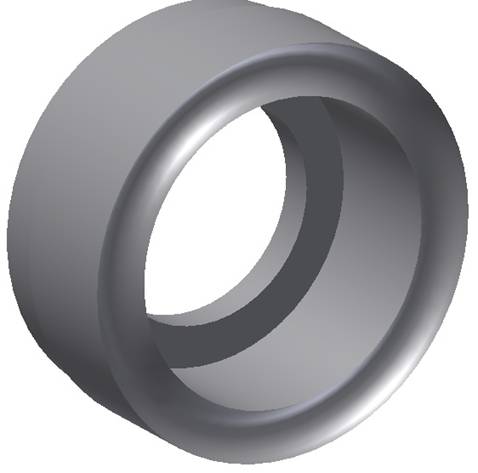
Рис. 11
2.3 Создание детали кольцо нижнее
Создадим модель детали, для этого при помощи инструментов Отрезок  и Дуга
  нарисуем половину эскиза, с произвольными размерами и горизонтальную линию, которая будет осью вращения (рис 12).
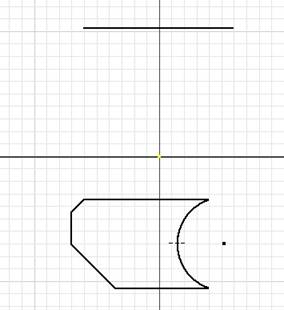
Рис. 12
Отразим, с помощью команды:  Нажмём на кнопку выбор, затем выделим область, нажмём на кнопку: ось вращения и выберем ось вращения, нажимаем применить и готово. Расставим размеры, с помощью команды Размеры как на рисунке 13.
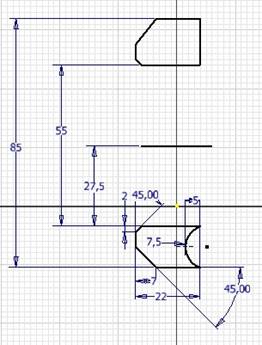
Рис. 13
Нажмём кнопку , для дальнейшей работы используем команду Вращение  (рисунок 14), выбираем область, как показано на рисунке, затем выбираем Ось и жмём Ок.
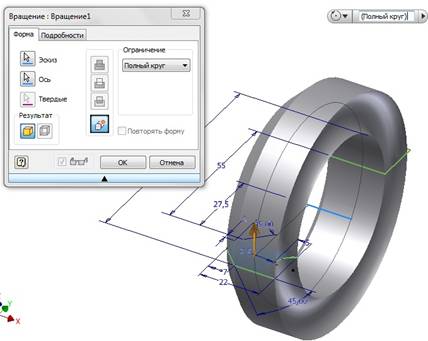
Рис. 14
2.3 Создание детали крышка
Создадим нижнюю часть крышки, которая будет входить в корпус, для этого с помощью команды  нарисуем половину эскиза, с произвольными размерами и горизонтальную линию, которая будет осью вращения (рис 15).
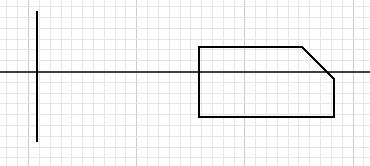
Рис. 15
Отразим, с помощью команды  (рис 16): Нажмём на кнопку выбор, затем выделим область, нажмём на кнопку: ось вращения и выберем ось вращения, нажимаем применить и готово. Расставим размеры, с помощью команды
  как на рисунке 17.
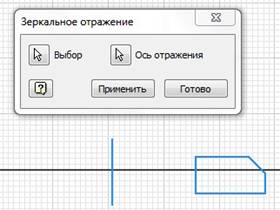
Рис. 16
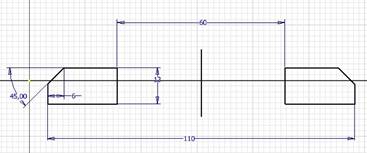
Рис. 17
Нажмём кнопку , для дальнейшей работы используем команду  (рисунок 18), выбираем область, как показано на рисунке, затем выбираем Ось и жмём Ок.
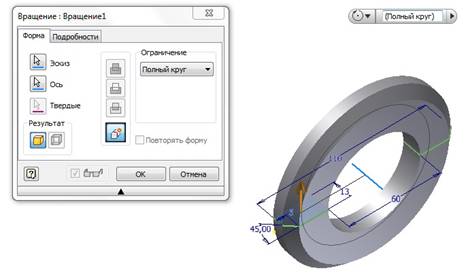
Рис. 18
Используем команду  , выбираем нужную плоскость и создадим эскиз.
На эскизе создаём вертикальную и горизонтальную линию проходящие через центр, затем нарисуем произвольную окружность (как на рисунке) и с помощью команды прямоугольник рисуем прямоугольник как на рисунке 19. Отразим окружность с помощью команды  относительно вертикальной и горизонтальной прямой. Расставим размеры как на рисунке 20.
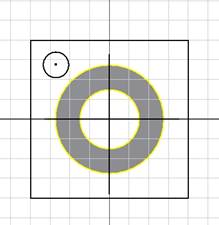
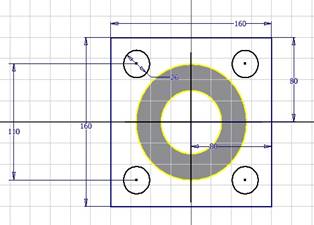
Рис. 19 Рис. 20
Нажимаем  и командой
  создаём выдавливание как показано на рисунке 21, последовательно щёлкая на нужные области.
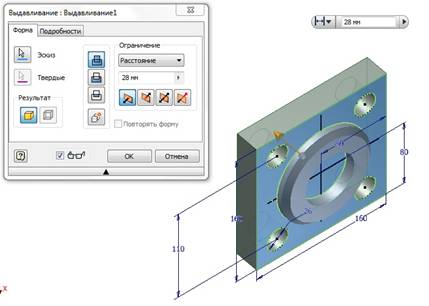
Рис. 21
При помощи команды Фаска , снимем фаску длинной 0,5 мм как показано на рисунке 22.
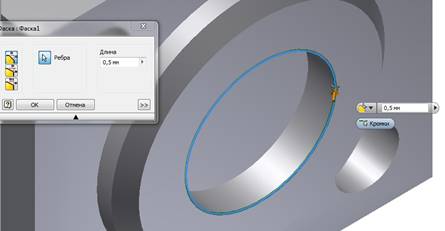
Рис. 22
Жмём команду  , выбираем ребро как на рисунке 23 ставим радиус сопряжения 2мм и жмём Ок.
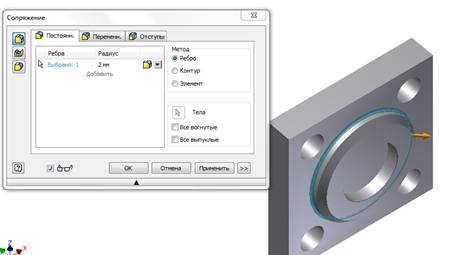
Рис. 23
2.5 Создание детали седло
Построим эскиз детали при помощи команды Отрезок  и расставим размеры, как показано на рисунке 24. Далее нажимаем правую кнопку мыши и выбираем пункт Замкнуть контур, и кликнем левой кнопкой мыши на две соседние линии.
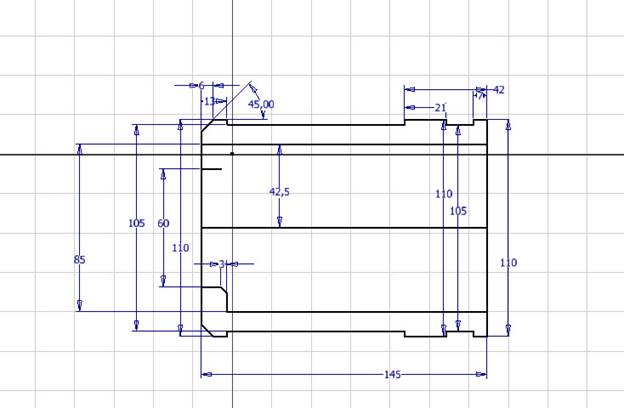
Рис. 24
Нажмём кнопку , для дальнейшей работы используем команду Вращение (рисунок 25), выбираем область, как показано на рисунке, затем выбираем Ось и жмём Ок.
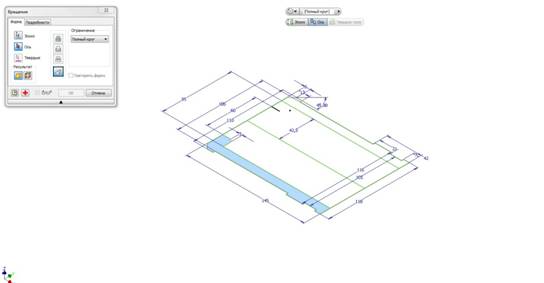
Рис. 25
Для построения отверстий сделаем видимой плоскость XY, для этого при помощи команды Плоскость  , сделаем нужную плоскость видимой. Перейдём в режим эскиза: нажмём кнопку и выберем плоскость, как показано на рисунке 26.
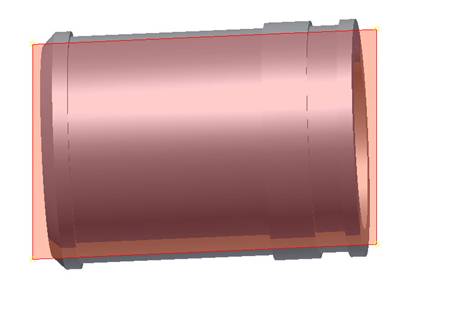
Рис. 26
В режиме эскиза, строим окружность диаметром 22мм, расставляем нужные размеры с помощью команды Размеры как на рисунке 27.
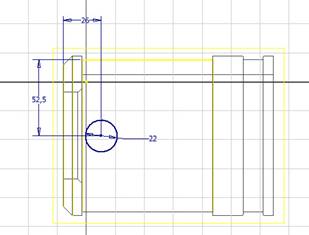
Рис. 27
Нажмём кнопку , для дальнейшей работы используем команду Выдавливание (рисунок 28), выбираем область, как показано на рисунке, затем выбираем расстояние выдавливания и жмём Ок.
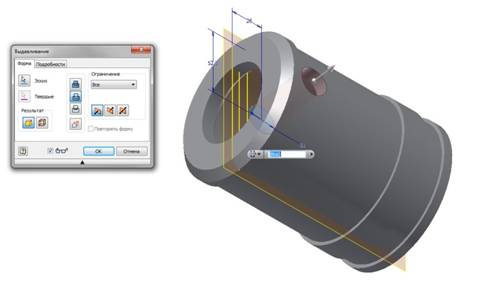
Рис. 28
При помощи команды Круговой массив , как показано на рисунке 29, размножим окружности диаметром 22 мм, количество окружностей равняется 8.
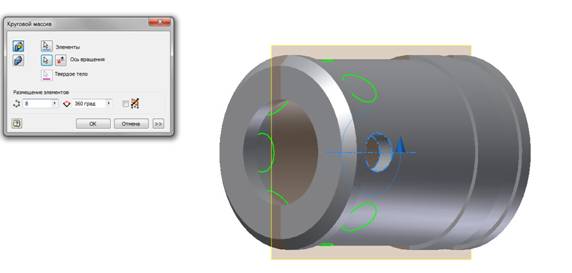
Рис. 29
Перейдём в режим эскиза: нажмём кнопку и выберем плоскость, как показано на рисунке 30.
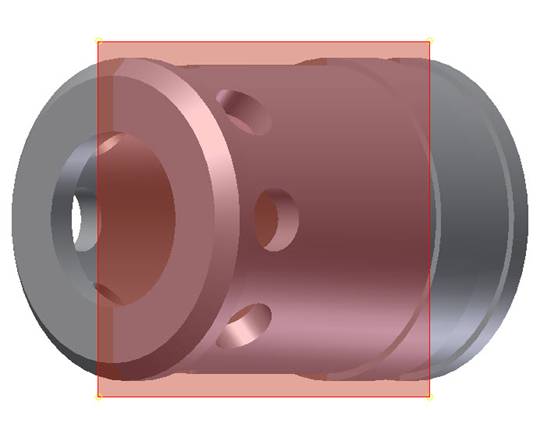
Рис. 30
В режиме эскиза, строим окружность диаметром 6 мм, расставляем нужные размеры с помощью команды Размеры как на рисунке 31.
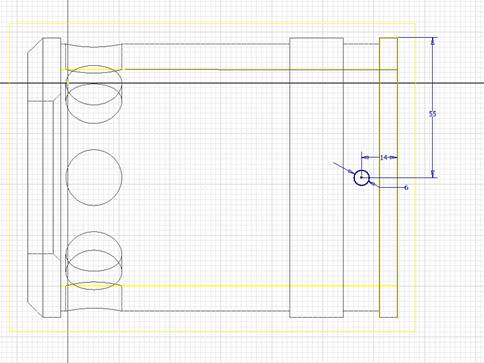
Рис. 31
Нажмём кнопку , для дальнейшей работы используем команду Выдавливание (рисунок 32), выбираем область, как показано на рисунке, затем выбираем расстояние выдавливания и жмём Ок.
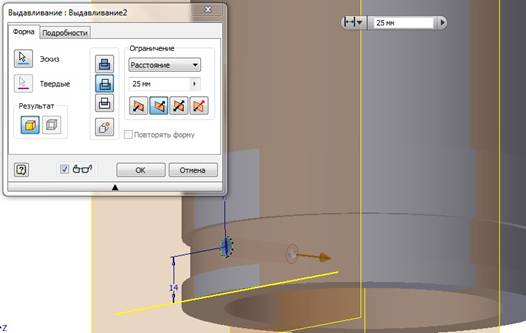
Рис. 32
При помощи команды Круговой массив  , как показано на рисунке 33, размножим окружности диаметром 6 мм, количество окружностей равняется 4.
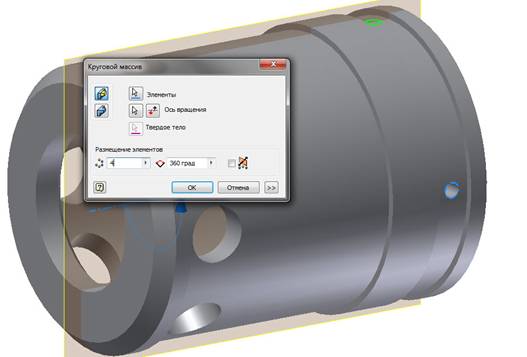
Рис. 33
В окне браузера нажмем правую кнопку мыши на видимой плоскости и в открывшемся контекстном меню снимем галочку напротив надписи Видимость (рисунок 34).
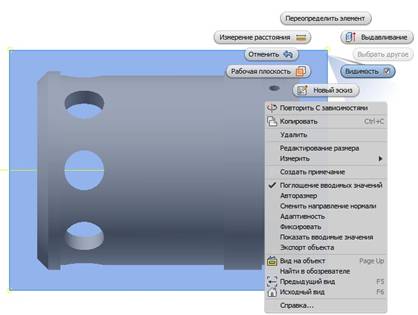
Рис. 34
На этом построение детали можно считать завершенным.
2.6 Создание детали корпус
При помощи команды Отрезок  построим эскиз детали (рисунок 35).
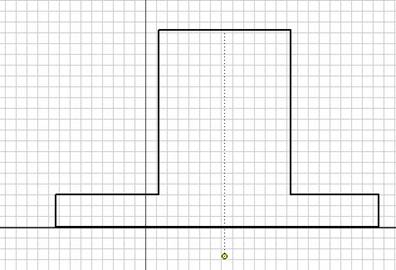
Рис. 35
Нанесем нужные размеры с помощью команды Размеры как на рисунке 36.
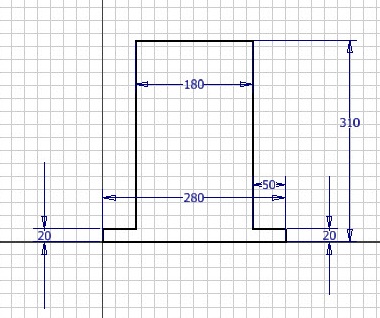
Рис. 36
Нажмём кнопку , для дальнейшей работы используем команду Выдавливание (рисунок 37), выбираем область, как показано на рисунке, затем выбираем расстояние выдавливания, равное 180 мм и жмём Ок.
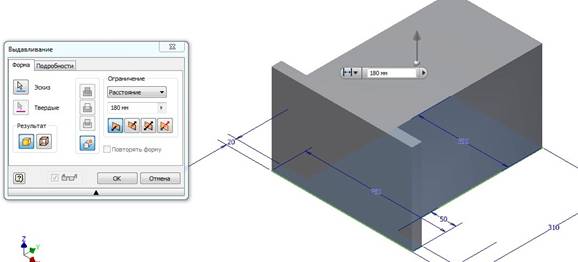
Рис. 37
Перейдём в режим эскиза: нажмём кнопку и выберем плоскость, как показано на рисунке 38.
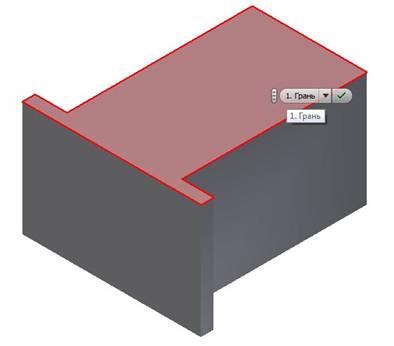
Рис. 38
В режиме эскиза, строим окружность диаметром 100 мм, расставляем нужные размеры с помощью команды Размеры как на рисунке 39.
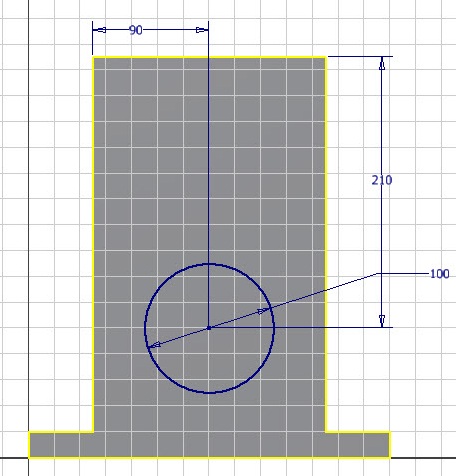
Рис. 39
Нажмём кнопку  , для дальнейшей работы используем команду Выдавливание (рисунок 40), выбираем область, как показано на рисунке, затем выбираем расстояние выдавливания, равное 8 мм и жмём Ок.
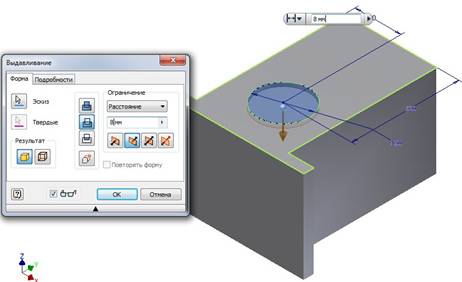
Рис. 40
Перейдём в режим эскиза: нажмём кнопку и выберем плоскость, как показано на рисунке 41.
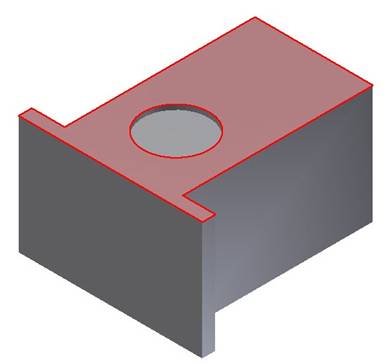
Рис. 41
Нарисуем эскиз окружности радиусом 70 мм как на рисунке 42.
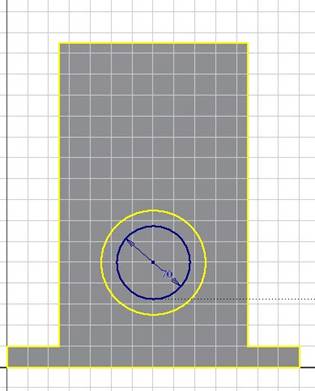
Рис. 42
Нажмём кнопку , для дальнейшей работы используем команду Выдавливание (рисунок 43), выбираем область, как показано на рисунке, затем выбираем расстояние выдавливания, равное 130 мм и жмём Ок.
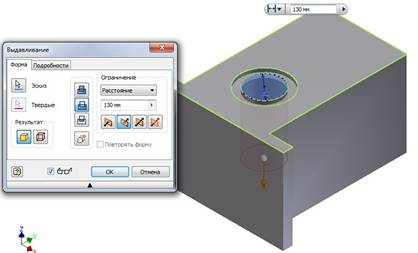
Рис. 43
Далее переходим в режим эскиза, нажмем кнопку  и выберем плоскость, как показано на рисунке 44.
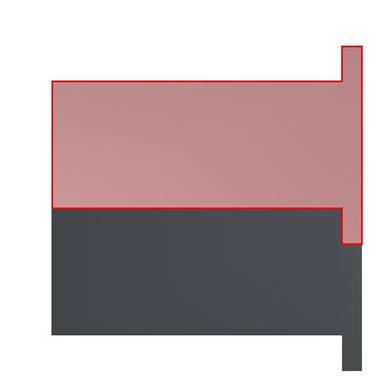
Рис. 44
Рисуем эскиз и расставляем размеры при помощи команды Размеры как на рисунке 45.
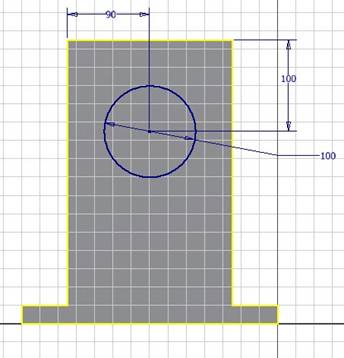
Рис. 45
Нажмём кнопку , для дальнейшей работы используем команду Выдавливание (рисунок 46), выбираем область, как показано на рисунке, затем выбираем расстояние выдавливания, равное 8 мм и жмём Ок.
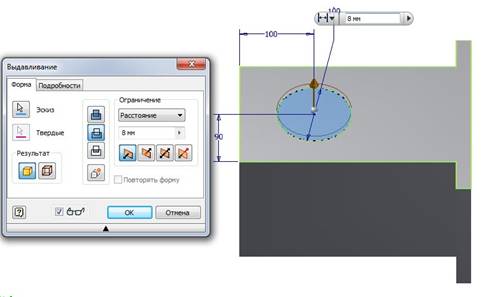
Рис. 46
Далее переходим в режим эскиза, нажмем кнопку и выберем плоскость, как показано на рисунке 46.
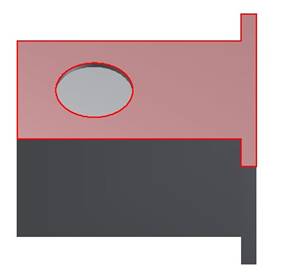
Рис. 46
Затем рисуем эскиз окружности при помощи инструмента Окружность , радиусом 70 мм как на рисунке 47.
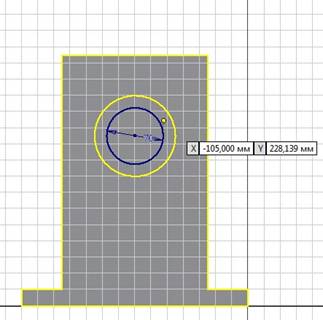
Рис. 47
Нажимаем кнопку , для дальнейшей работы используем команду Выдавливание  (рисунок 48), выбираем область, как показано на рисунке, затем выбираем расстояние выдавливания, равное 70 мм и жмём Ок.
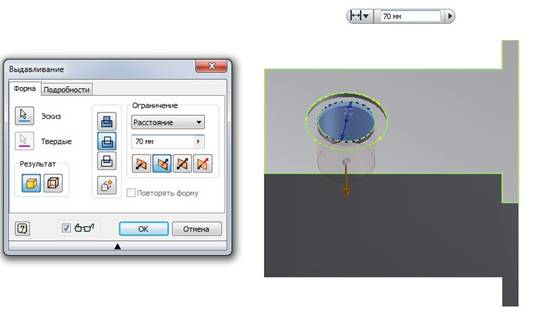
Рис. 48
Затем переходим в режим эскиза, нажимаем кнопку  и выбираем плоскость, как показано на рисунке 49.
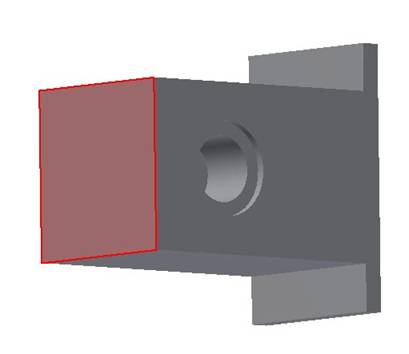
Рис. 49
Нарисуем эскиз окружности при помощи инструмента Окружность , радиусом 70 мм, расставим размеры с помощью команды Размеры , как на рисунке 50.
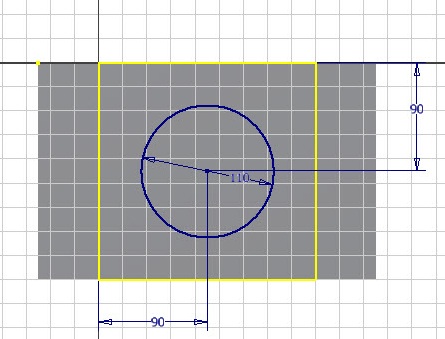
Рис. 50
Нажимаем кнопку , для дальнейшей работы используем команду Выдавливание (рисунок 51), выбираем область, как показано на рисунке, затем выбираем расстояние выдавливания, равное 160 мм и жмём Ок.
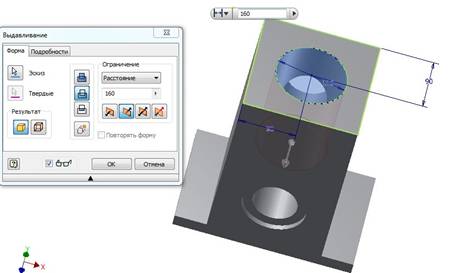
Рис. 51
Далее нажмем на кнопку Смещение относительно плоскости  на панели инструментов, а затем укажем на верхнюю часть корпуса (рисунок 52), при этом откроется диалоговое окно, в котором необходимо установить значение смещения (-55) мм и нажать на галочку.
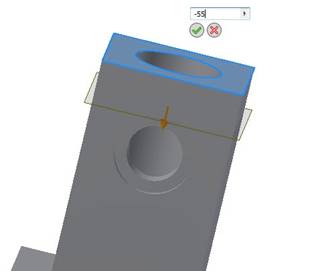
Рис. 52
Затем указываем на созданную плоскость и нажимаем кнопку  (рисунок 53).
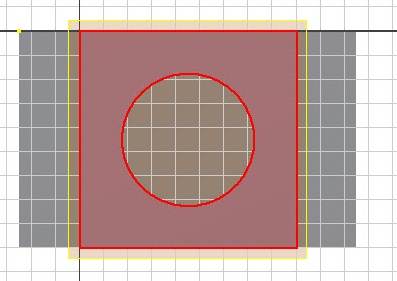
Рис. 53
Рисуем эскиз окружности радиусом 125 мм как на рисунке 54.
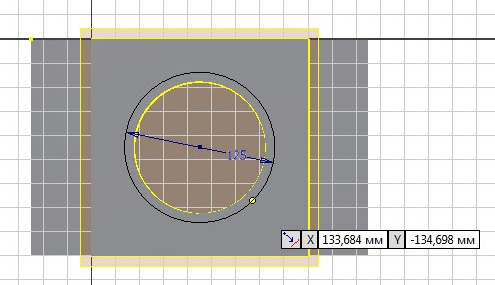
Рис. 54
Нажимаем кнопку , для дальнейшей работы используем команду Выдавливание (рисунок 55), выбираем область, как показано на рисунке, затем выбираем расстояние выдавливания, равное 90 мм и жмём Ок.
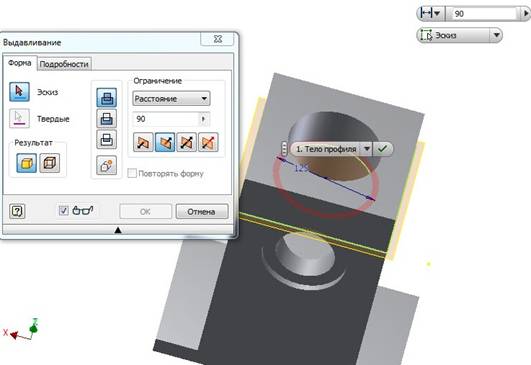
Рис. 55
Далее переходим в режим эскиза, нажмем кнопку и выберем плоскость, как показано на рисунке 56.
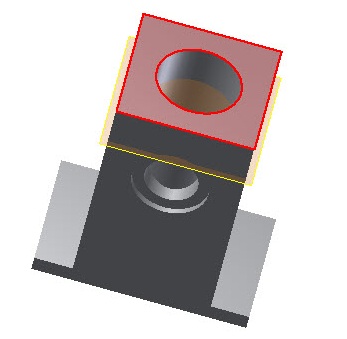
Рис. 56
На выбранной плоскости рисуем эскиз окружности радиусом 60 мм (рисунок 57).
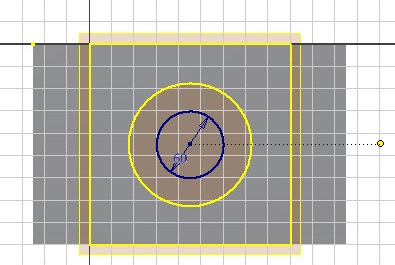
Рис. 57
Нажимаем кнопку , для дальнейшей работы используем команду Выдавливание (рисунок 58), выбираем область, как показано на рисунке, затем выбираем расстояние выдавливания, равное 210 мм и жмём Ок.
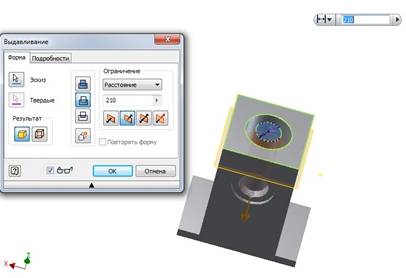
Рис. 58
Потом выбираем плоскость, как показано на рисунке 59, и нажимаем кнопку .
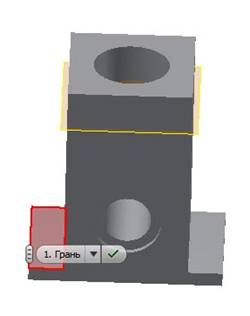
Рис. 59
На выбранной плоскости рисуем эскиз при помощи команды Окружность и расставляем размеры, используя команду Размеры , как на рисунке 60.
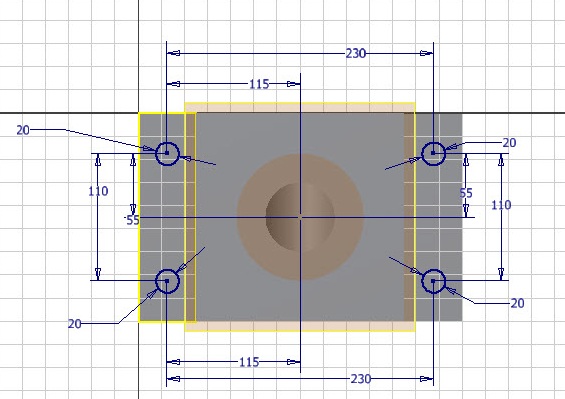
Рис. 60
Нажимаем кнопку , для дальнейшей работы используем команду Выдавливание (рисунок 61), выбираем области, как показано на рисунке, затем выбираем расстояние выдавливания, равное 20 мм и жмём Ок.
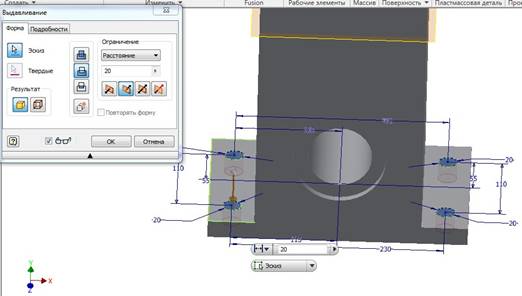
Рис. 61
Потом выбираем плоскость, как показано на рисунке 30, и нажимаем кнопку .
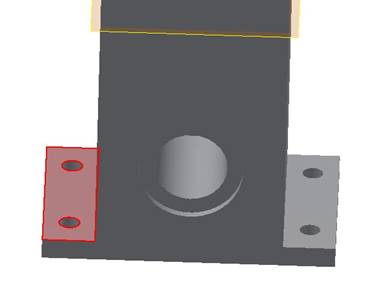
Рис. 62
На выбранной плоскости рисуем эскиз как на рисунке 63.
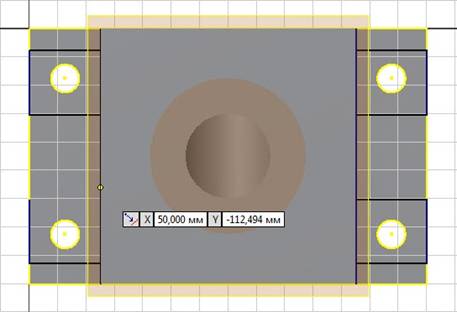
Рис. 63
Затем, при помощи команды Размеры , расставим размеры на эскизе как показано на рисунке 64.
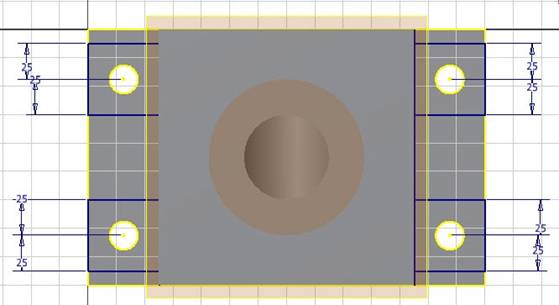
Рис. 64
Далее нажимаем на кнопку Сопряжение  , вписываем радиус сопряжения, равный 25мм, и указываем две соседние линии, как на рисунке 65
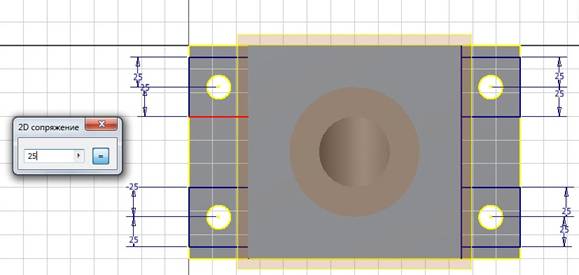
Рис. 65
Применим данное сопряжение ко всем четырем отверстиям (рисунок 66).
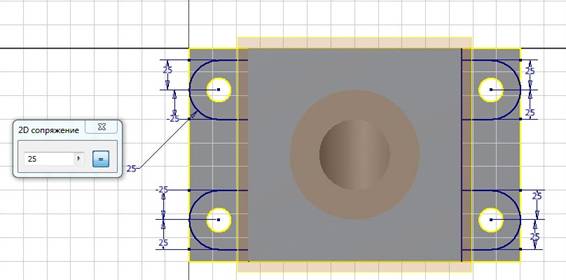
Рис. 66
Нажимаем кнопку , для дальнейшей работы используем команду Выдавливание (рисунок 67), выбираем области, как показано на рисунке, затем выбираем расстояние выдавливания, равное 2 мм и жмём Ок.
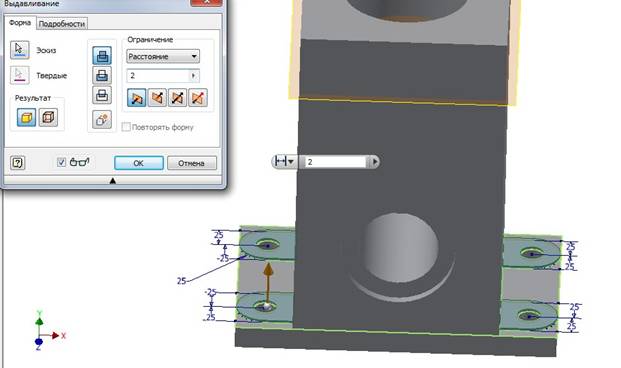
Рис. 67
Далее переходим в режим эскиза, нажмем кнопку и выберем плоскость, как показано на рисунке 68.
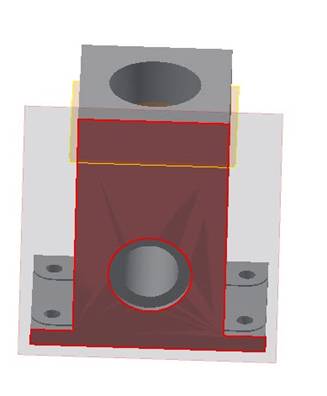
Рис. 68
Далее нажмем на кнопку Смещение относительно плоскости на панели инструментов, а затем укажем на плоскость как показано на рисунке 69, при этом откроется диалоговое окно, в котором необходимо установить значение смещения (-90) мм и нажать на галочку.
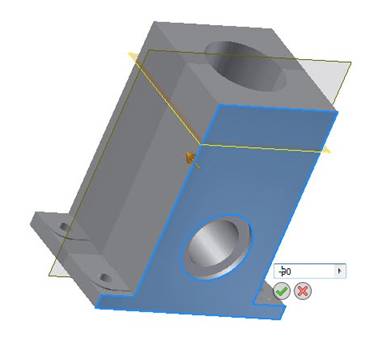
Рис. 69
Затем на выбранной плоскости рисуем эскиз и расставляем размеры при помощи команды Размеры как на рисунке 70.
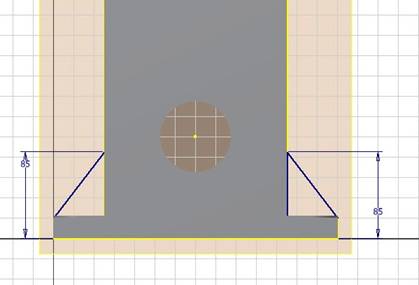
Рис. 70
Нажимаем кнопку , для дальнейшей работы используем команду Выдавливание (рисунок 71), выбираем области, как показано на рисунке, затем выбираем расстояние выдавливания, равное 10 мм, указываем в пункте Ограничение ассиметричное выдавливание  , определив, расстояние равное 10 мм жмём Ок.
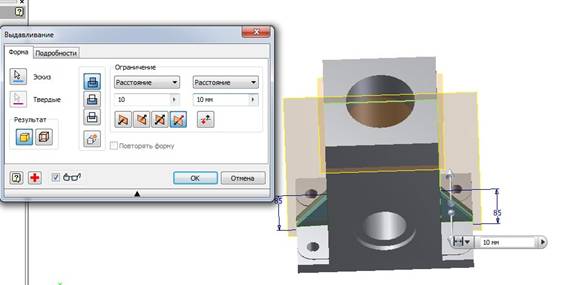
Рис. 71
Далее выбираем плоскость корпуса и нажимаем кнопку  (рисунок 72).
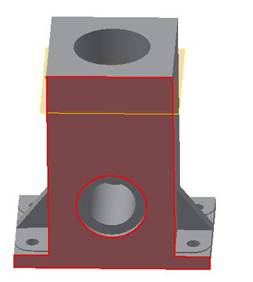
Рис. 72
В режиме эскиза рисуем окружности радиуса 5 мм и обозначаем размеры как на рисунке 73.
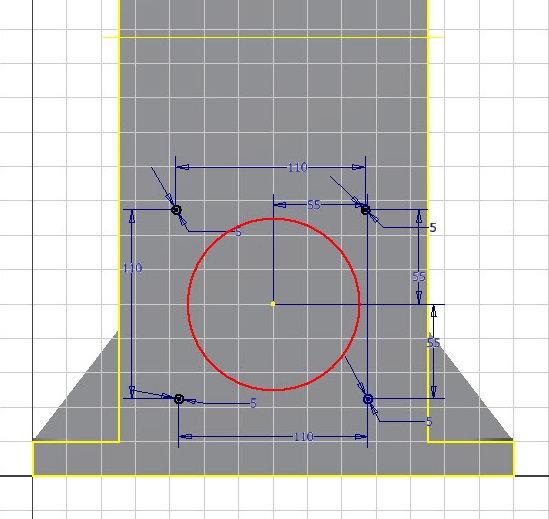
Рис. 73
Нажмем кнопку , для дальнейшей работы используем команду Отверстие  (рисунок 74), выбираем области, как показано на рисунке, затем выбираем пункт отверстие под болт и жмем Ок.
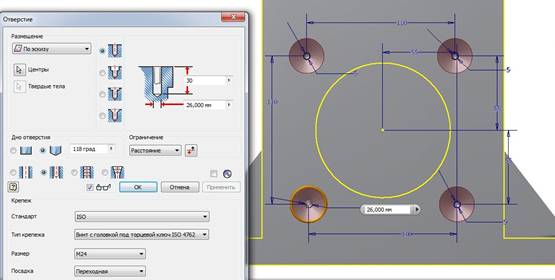
Рис. 74
Далее выбираем плоскость корпуса и нажимаем кнопку (рисунок 75).
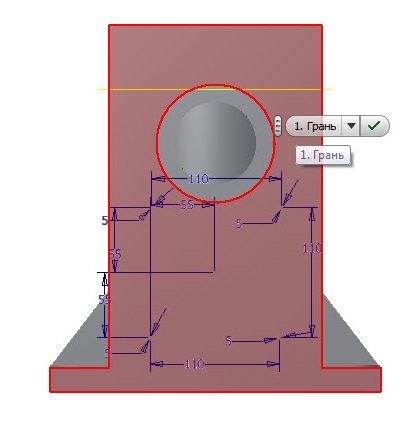
Рис. 75
На выбранной плоскости рисуем эскиз и расставляем размеры как на рисунке 76.
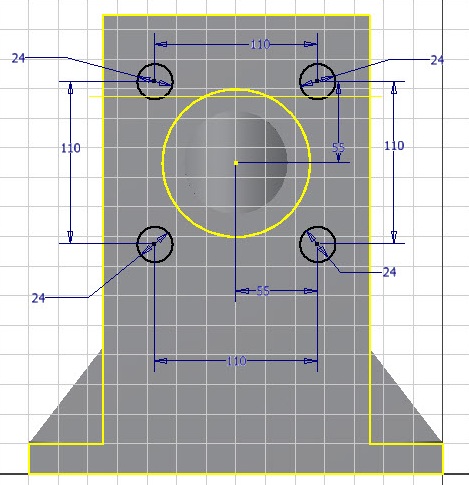
Рис. 76
Нажмем кнопку , для дальнейшей работы используем команду Отверстие  (рисунок 77), выбираем области, как показано на рисунке, затем выбираем пункт отверстие под болт и жмем Ок.
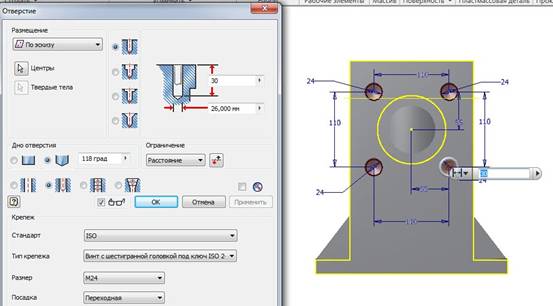
Рис. 77
Далее переходим в режим эскиза, нажмем кнопку и выберем плоскость, как показано на рисунке 78.
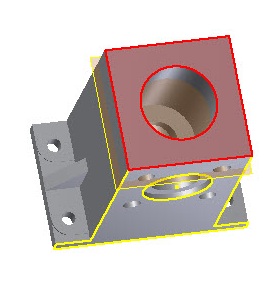
Рис. 78
В режиме эскиза рисуем эскиз на выбранной плоскости и расставляем размеры как на рисунке 79.
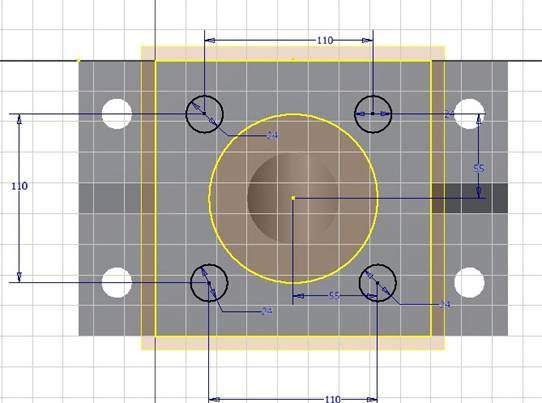
Рис. 79
Нажмем кнопку , для дальнейшей работы используем команду Отверстие (рисунок 80), выбираем области, как показано на рисунке, затем выбираем пункт отверстие под болт и жмем Ок.
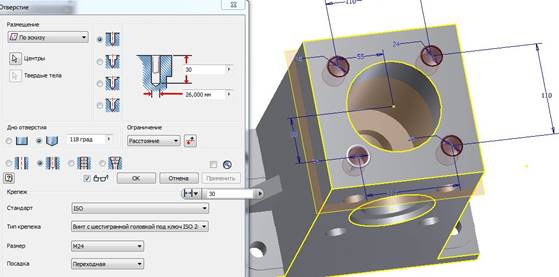
Рис. 80
Далее переходим в режим эскиза, нажмем кнопку и выберем плоскость, как показано на рисунке 81.
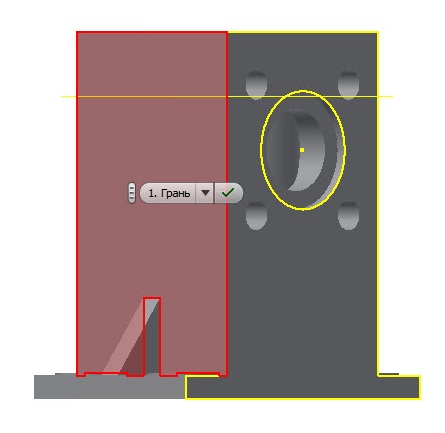
Рис. 81
Рисуем окружность радиусом 10 мм и расставляем размеры как на рисунке 82.
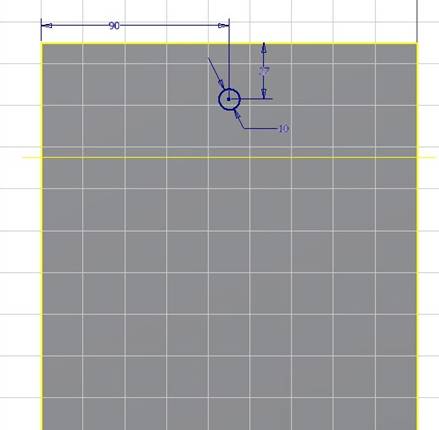
Рис. 82
Нажмем кнопку , для дальнейшей работы используем команду Отверстие (рисунок 83), выбираем области, как показано на рисунке, затем выбираем пункт отверстие под болт и жмем Ок.
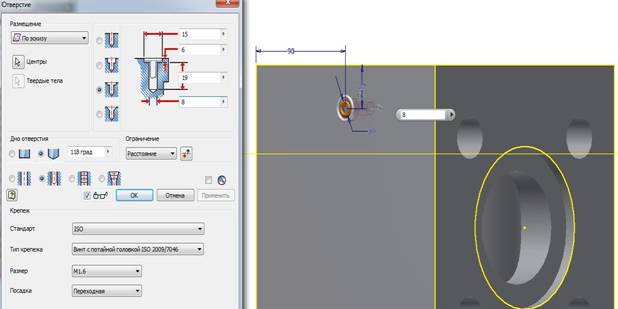
Рис. 83
Затем снова используем команду Отверстие выбираем туже область, что и в предыдущем действии, но при этом меняем расстояние с 19 мм на 40 мм, жмем Ок (рисунок 84).
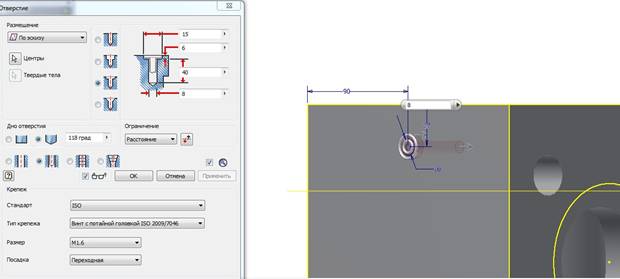
Рис. 84
Нажмем кнопку и укажем на боковую плоскость корпуса, как на рисунке 85.
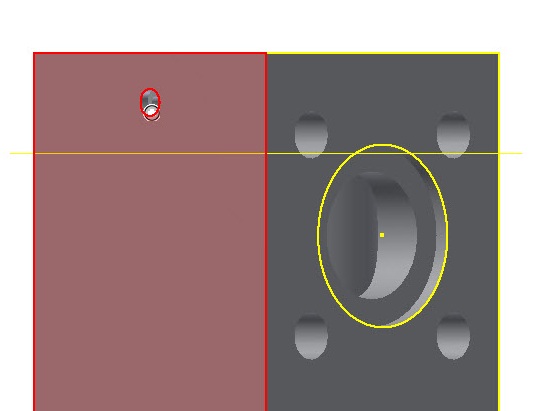
Рис. 85
Рисуем эскиз как на рисунке 86.
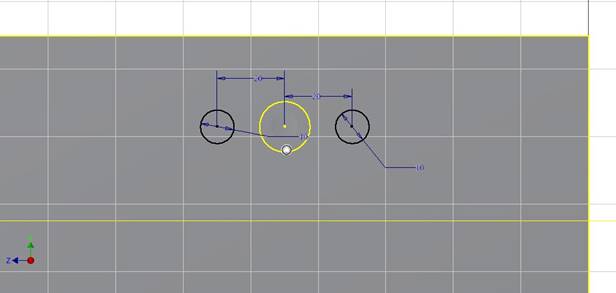
Рис. 86
Нажмем кнопку , для дальнейшей работы используем команду Отверстие (рисунок 87), выбираем области, как показано на рисунке, затем выбираем пункт отверстие под болт, задаем параметры как на рисунке 87 и жмем Ок.
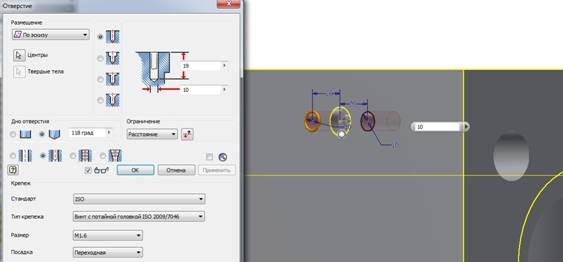
Рис. 87
Далее нажимаем кнопку Сопряжение  , выбираем грани как на рисунке 88 и указываем радиус сопряжения равный 6 мм.
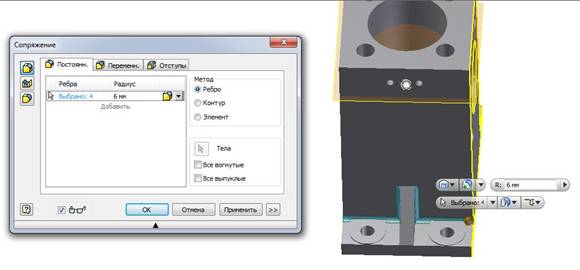
Рис. 88
При помощи команды Фаска , снимем фаски длинной 2 мм как показано на рисунках 89, 90, 91.
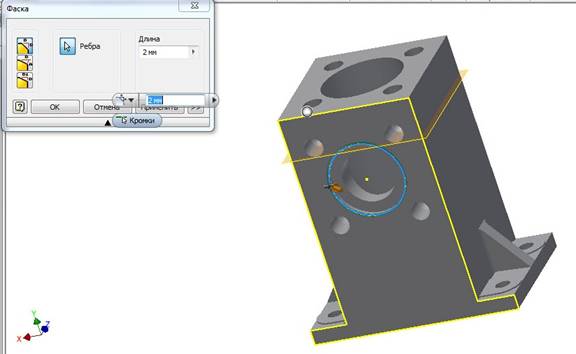
Рис. 89
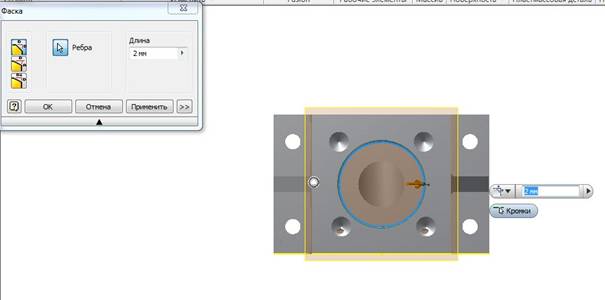
Рис. 90
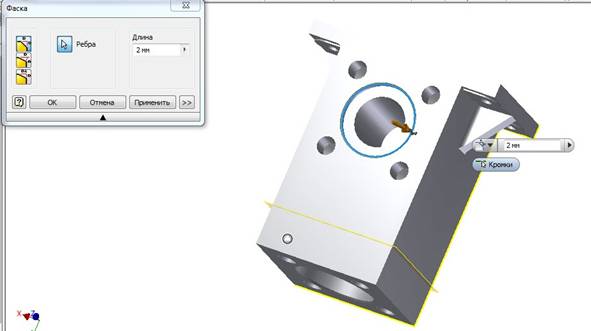
Рис. 91
На этом построение детали можно считать завершенным.
2.6 Создание детали прокладка №7
При помощи команды Отрезок построим эскиз детали (рисунок 1). Нанесем нужные размеры с помощью команды Размеры как на рисунке 92.
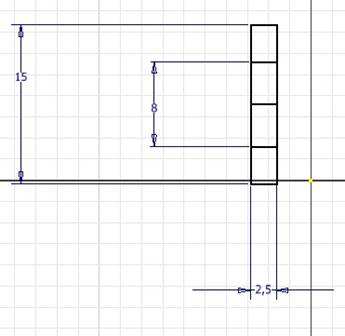
рис. 92
Нажмём кнопку , для дальнейшей работы используем команду Вращение  (рисунок 93), выбираем область, как показано на рисунке, затем выбираем Ось и жмём Ок.
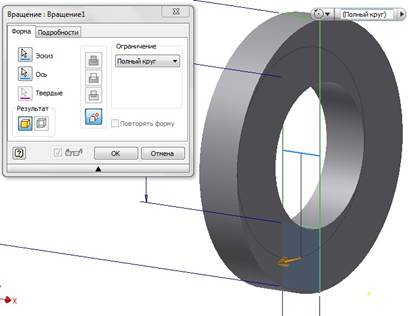
Рис. 93
2.5 Создание детали Прокладка №8
При помощи команды Отрезок построим эскиз детали (рисунок 1). Нанесем нужные размеры с помощью команды Размеры как на рисунке 1.
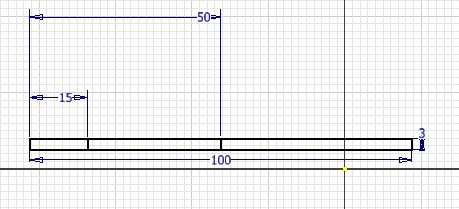
Рис. 94
Нажмём кнопку , для дальнейшей работы используем команду Вращение (рисунок 95), выбираем область, как показано на рисунке, затем выбираем Ось и жмём Ок.
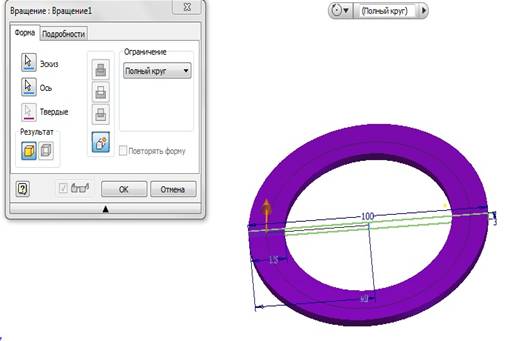
Рис. 95
На этом построение детали можно считать законченным.
2.5 Создание детали прокладка №9
При помощи команды Отрезок построим эскиз детали (рисунок 1). Нанесем нужные размеры с помощью команды Размеры как на рисунке 96.
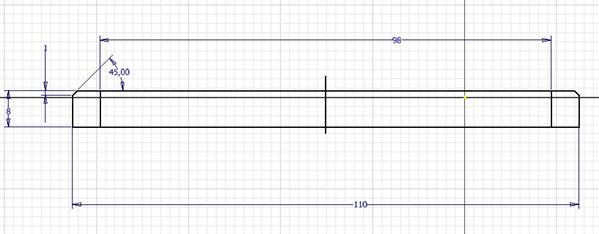 Рис. 96
Нажмём кнопку , для дальнейшей работы используем команду Вращение (рисунок 97), выбираем область, как показано на рисунке, затем выбираем Ось и жмём Ок.
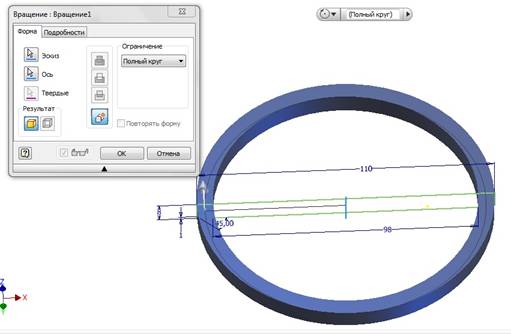
Рис. 97
Для построения фаски нажмем на кнопку Фаска  на панели инструментов, а затем выберем ребро и укажем значение снимаемой фаски равное 4 мм (рисунок 98).
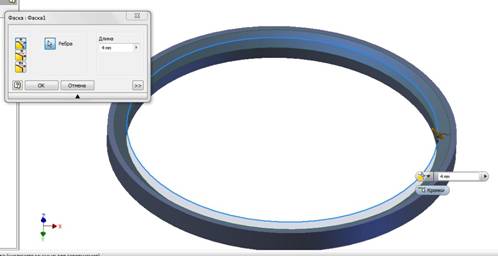
Рис. 98
На этом построение детали можно считать законченным.
2.5 Создание детали золотник
При помощи команды Отрезок и Дуга построим эскиз детали (рисунок 99). Нанесем нужные размеры с помощью команды Размеры как на рисунке 100.
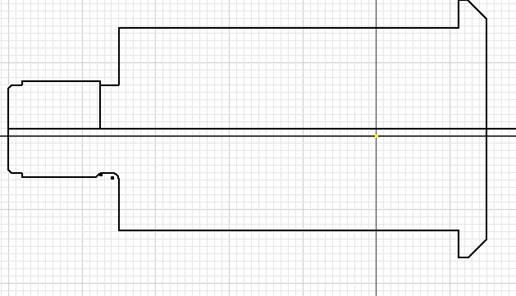
Рис.99
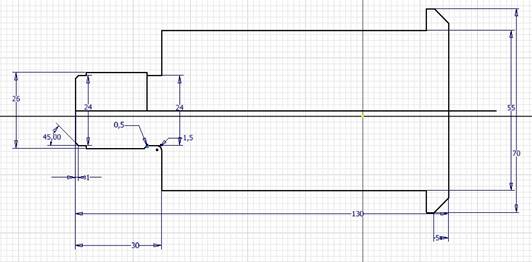
Рис. 100
Нажмём кнопку , для дальнейшей работы используем команду Вращение (рисунок 101), выбираем область, как показано на рисунке, затем выбираем Ось и жмём Ок.
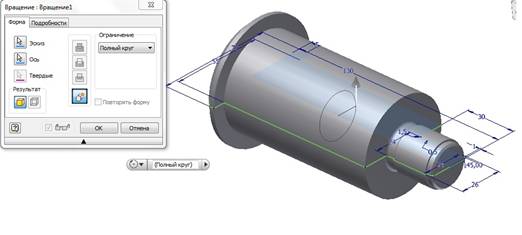
Рис. 101
Используем команду , выбираем нужную плоскость, как показано на рисунке 102, создадим эскиз.
На эскизе создаём окружность, с произвольным радиусом (как на рисунке 4).
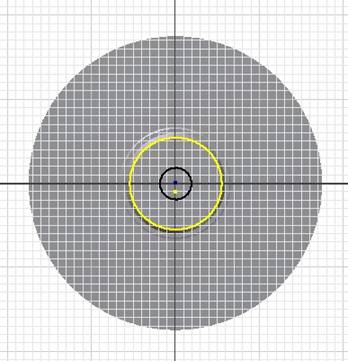
Рис.102
Нажмём кнопку , для дальнейшей работы используем команду Резьба  , выбираем нужную область, задаем параметры как на рисунке 103 и жмем Ок.
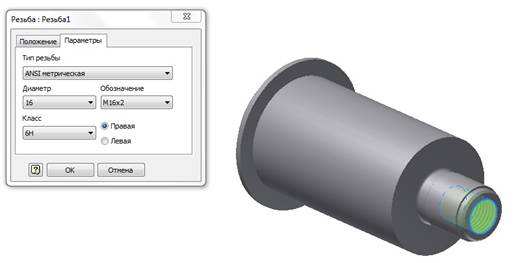
Рис.103
Жмем команду Резьба , выбираем область детали как на рисунке 104, задаем параметры и жмем Ок.
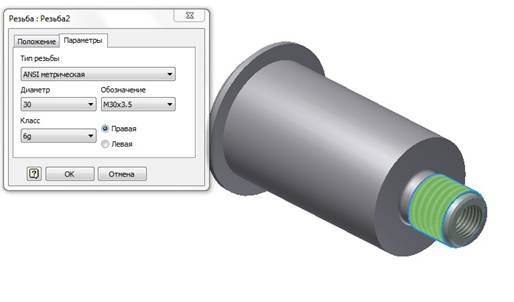
Рис. 104
На этом построение детали можно считать завершенным.
2.11 Создание детали Фланец №11
Создадим деталь, для этого с помощью команды Отрезок , нарисуем
половину эскиза, указав размеры, с помощью команды Размеры , как на рисунке 105 и горизонтальную линию, которая будет осью вращения.
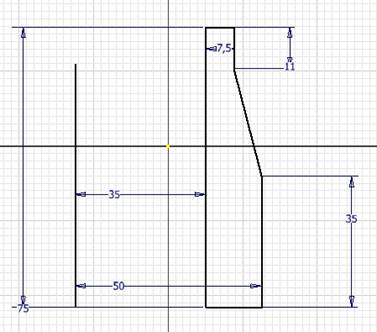
Рис. 105
Нажмём кнопку , для дальнейшей работы используем команду Вращение (рисунок 106), выбираем область, как показано на рисунке, затем выбираем Ось и жмём Ок.
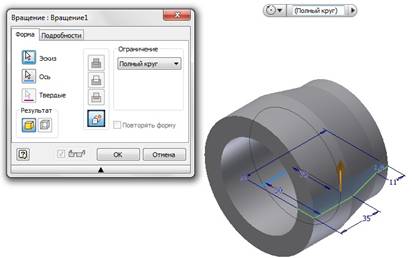
Рис. 106
Далее нажмем на кнопку Смещение относительно плоскости на панели инструментов, а затем укажем на нижнюю окружность детали (рисунок 107), при этом откроется диалоговое окно, в котором необходимо установить значение смещения (-35+28) мм и нажать на галочку.
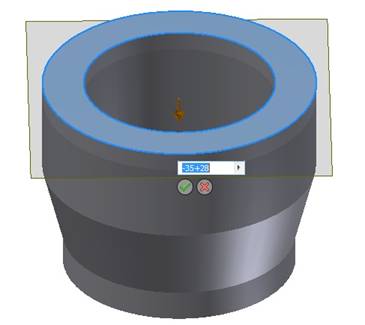
Рис. 107
Используем команду  , выбрав только что созданную плоскость, создадим эскиз (рис. 108).
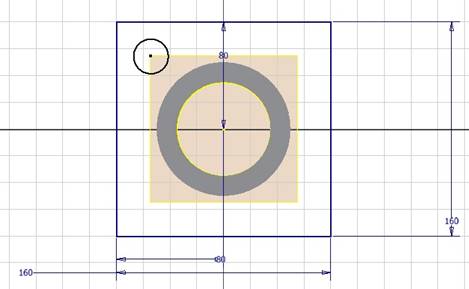
Рис. 108
Далее используем команду Прямоугольный массив  , выбираем направление и расстояние между центрами как на рисунке 109.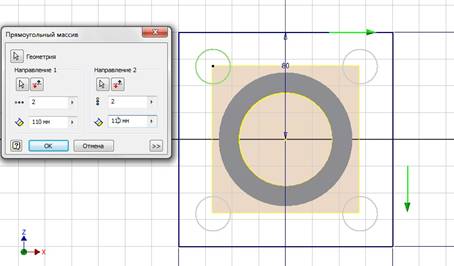
Рис. 109
Обозначим размер окружности 26 мм при помощи команды Размеры .
Нажмем кнопку , для дальнейшей работы используем команду Выдавливание  (рисунок 110), выбираем область и направление, как показано на рисунке, затем выбираем расстояние выдавливания равное 28 мм и жмём Ок.
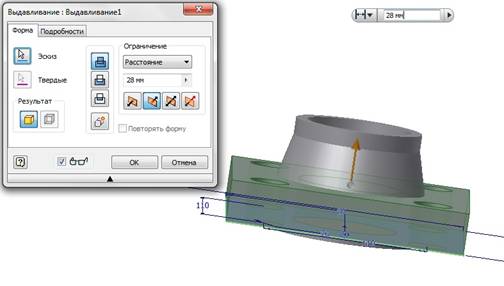
Рис. 110
Скруглим все нужные кромки. Скругления кромок выполним при помощи команды Сопряжение  на панели инструментов. Отметим нужные нам кромки, а затем в диалоговом окне (рис. 111; рис. 112) укажем значение радиусов скругления равных 6 мм и 1мм. В диалоговом окне нажмем на кнопку Ок для завершения операции.
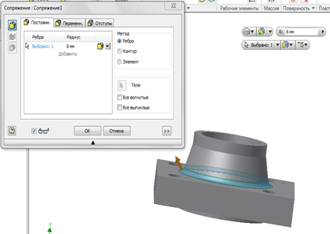
Рис. 111
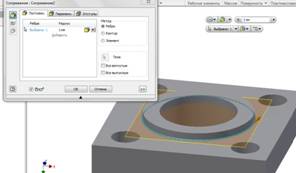
Рис. 112
Для построения фаски нажмем на кнопку Фаска на панели инструментов, а затем выберем ребро (рисунок 113). В диалоговом окне Фаска в поле Длина укажем значение величины снимаемой фаски равное 1 мм, в поле Угол укажем значение 30 градусов. Нажмем на кнопку Oк для завершения операции.
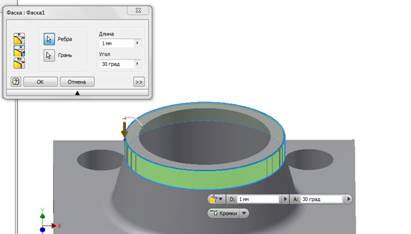
Рис. 113
В окне браузера нажмем правую кнопку мыши на видимой плоскости и в открывшемся контекстном меню снимем галочку напротив надписи Видимость (рисунок 114).
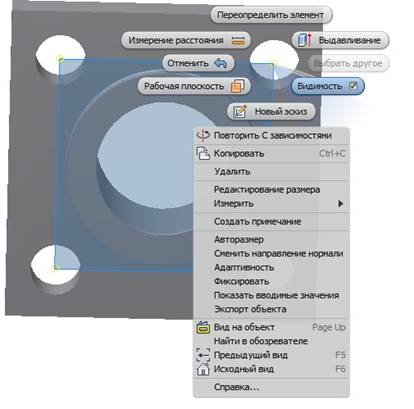
Рис. 114
2.12 Создание детали фланец №12
При помощи команд Отрезок и Дуга  построим эскиз фланца (рисунок 115). Нанесем нужные размеры с помощью команды Размеры : радиус скругления равен 15 мм, ширина эскиза 30 мм, длина 70мм.
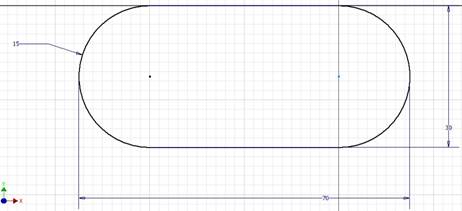
Рис.115
Далее строим окружности радиуса 11 мм, расстояние между центрами равняется 40 мм (рисунок 116).
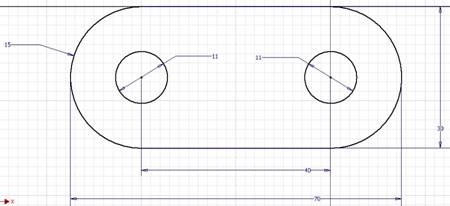
Рис.116
Нажмем кнопку , для дальнейшей работы используем команду Выдавливание (рисунок 117), выбираем область, как показано на рисунке, затем выбираем расстояние выдавливания равное 17 мм и жмём Ок.
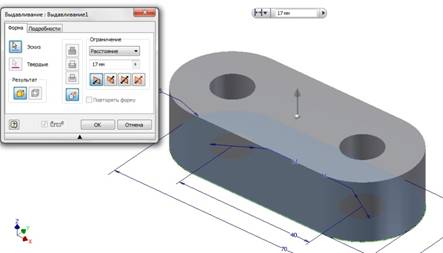
Рис. 117
Чтобы построить отверстие, сначала нарисуем эскиз окружности, расположенный в центре детали (рисунок 118).
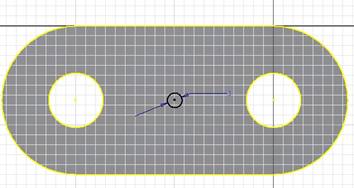
Рис. 118
Нажмем кнопку , для дальнейшей работы используем команду Отверстие (рисунок 119), выбираем область, как показано на рисунке, затем выбираем пункт резьбовое отверстие и жмем Ок.
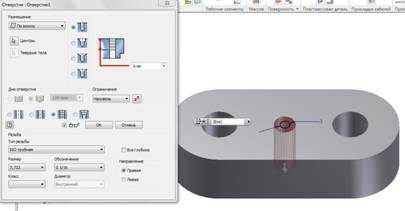
Рис. 119
На этом построение детали можно считать завершенным.
2.13 Создание детали манжета
При помощи команды Отрезок и Дуга  построим эскиз детали (рисунок 120). Нанесем нужные размеры с помощью команды Размеры как на рисунке 121.
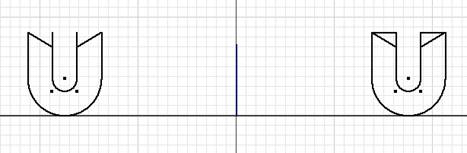
Рис.120
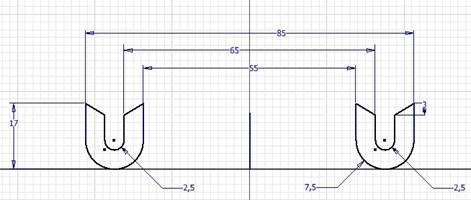
Рис.121
Нажмём кнопку , для дальнейшей работы используем команду Вращение (рисунок 122), выбираем область, как показано на рисунке, затем выбираем Ось и жмём Ок.
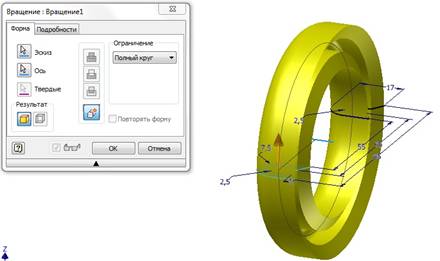
Рис. 122
На этом построение детали можно считать законченным.
