


Партнерка на США и Канаду по недвижимости, выплаты в крипто
- 30% recurring commission
- Выплаты в USDT
- Вывод каждую неделю
- Комиссия до 5 лет за каждого referral
МИНИСТЕРСТВО ОБРАЗОВАНИЯ И НАУКИ РФ
МОСКОВСКИЙ ГОСУДАРСТВЕННЫЙ ИНСТИТУТ ЭЛЕКТРОНИКИ И МАТЕМАТИКИ
( Технический университет )
Кафедра "Вычислительная техника"
Отчёт
по лабораторной работе №4
Microsoft Office .
Система управления базами данных ACCESS
по курсу «Информатика»
Студент группы С-13:
Преподаватель: проф.
Москва 2008 г.
Теоретическая часть
Основы
БАЗЫ ДАННЫХ и Системы Управления Базами Данных (СУБД)
Базы Данных (БД) предназначены для хранения на компьютере и эффективного использования больших объемов самой разнообразной информации:
· о книгах, журналах и газетах в библиотеках,
· о товарах в магазинах и продукции на заводах,
· об экспонатах в музеях и разнообразных коллекциях,
· обо всех сотрудниках фирм, предприятий и учреждений,
· о всех рейсах самолетов в аэропортах, о стоимости билетов и наличии мест,
· о расписании всех поездов с вокзалов, о стоимости билетов и наличии мест,
· о всех зарегистрированных в ГИБДД (ГАИ) автомобилях, включая угнанные,
· о всех путевках, в том числе "горящих", в турбюро и турагентствах,
· о погоде в любой точке Земного шара теперь и много лет назад и т. д.
Для работы с Базами Данных используются прикладные программы, называемые СУБД – Системы Управления Базами Данных. Самой популярной СУБД является программа ACCESS фирмы Microsoft.
Все СУБД, в том числе и СУБД ACCESS позволяют:
1. Быстро создавать Базы Данных, дополнять и изменять их.
2. Быстро находить определенные, нужные Вам данные в БД.
3. Сортировать данные в БД по разным признакам (например, по алфавиту).
4. Извлекать на экран подмножества данных по Вашим запросам, т. е. удовлетворяющих заданному критерию.
5. Выполнять статистические вычисления над данными БД для анализа и принятия решения.
6. Распечатывать данные, выбранные для определенных целей, т. е. готовить справки, отчеты и т. д.
База Данных в простейшем случае представляет собой электронную таблицу, внешне похожую на электронную таблицу Excel. Пример такой таблицы БД под названием "Студент" Вы видите на следующей странице.
Как и таблицы Excel, таблицы БД состоят их столбцов и строк. При этом столбцы в БД называются "ПОЛЯМИ" и они имеют конкретные имена
(имена "ПОЛЕЙ"), а не буквы латинского алфавита в качестве имени как в таблицах Excel. Таких столбцов, т. е. полей в таблицах БД может быть до 255 (как и в Excel).
Каждая строка в таблицах БД называется "ЗАПИСЬЮ" и имеет свой порядковый номер, такой же, как и строка в электронной таблице Excel. Количество строк, т. е. записей в таблицах БД практически не ограничено.
Все "ЗАПИСИ" (строки) в таблице БД содержат в каждой ячейке обязательно однотипную информацию, соответствующую имени "ПОЛЯ". В этом и состоит основное отличие таблицы БД от электронной таблицы Excel. Например, в столбце с именем поля "ФИО" (смотри таблицу БД " Студент " на следующей странице) во всех записях (т. е. во всех строках), Вы увидите конкретные фамилии людей;
в столбце с именем поля "ГОДР" во всех записях (т. е. во всех строках) Вы увидите конкретные года рождения студентов;
в столбце с именем поля "НГ" во всех записях (т. е. во всех строках) Вы увидите конкретные номера групп студентов.
База Данных может включать не одну, а несколько связанных таблиц. Кроме Таблиц – основного объекта Базы Данных - БД может содержать и другие объекты, а именно:
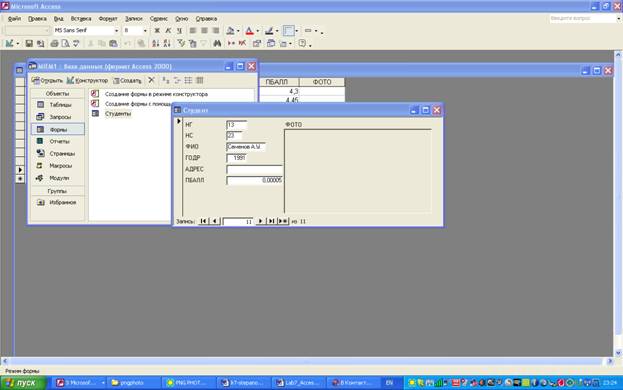
Форму (одну или несколько). Форма – это способ отображения на экране данных из таблиц БД удобный для ввода данных и для их просмотра.
Запрос (один или несколько). Запрос – это способ выбора и вывода на экран данных из таблиц БД по заданным Вами критериям.
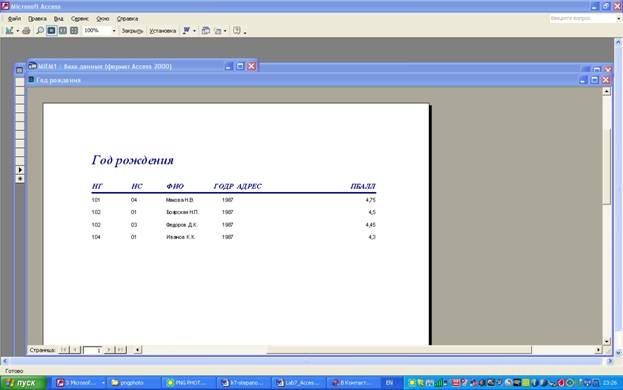
Отчет (один или несколько). Отчет – это способ выбора и вывода на печать данных из таблиц БД в том виде, в котором они требуются пользователю, т. е. Вам.
Макрос (один или несколько). Макрос – это набор макрокоманд, выполняющих определенные операции с БД, например, печать отчетов.
Модуль (один или несколько). Модуль – это программа на языке программирования Access Basic, используемая в БД для выполнения нетривиальных задач.
Все перечисленные объекты, если они были созданы, входят в состав файла Базы Данных, имеющего расширение .mdb.
Вы будете изучать Access 2000 - последнюю версию программы, но она мало отличается от версии Access 97, поэтому в настоящее время используются обе версии.
Эта практическая работа позволит Вам освоить все основные операции создания, изменения и использования Баз Данных независимо от той версии Access, которую Вы используете.
ЗАПУСК СУБД ACCESS
Внешний вид экрана после запуска операционной системы Windows может быть самый разный, но всегда на экране монитора (вашем рабочем столе) находится множество значков программ, файлов и папок, а внизу панель задач (узкая полоса в нижней части экрана с кнопкой) Пуск.
Если где-нибудь на экране находится значок программы Access, установите указатель мыши на него и двойным щелчком мыши запустите на вычисление эту программу.
Если же на экране нет значка программы Access, то щелчком мыши по кнопке Пуск раскройте главное меню системы, в нем выберите пункт "Программы", а затем в автоматически открывшемся втором меню щелчком мыши по пункту "Microsoft Access" запустите на вычисление эту программу.
Откроется типовое программное окно Windows с заголовком "Microsoft Access”, а в нем ( рис.1):
ДИАЛОГОВОЕ ОКНО Microsoft Access для создания новой БД или открытия уже существующей.
СТРОКУ МЕНЮ под строкой заголовка (Файл Правка Вид Вставка Сервис Окно Справка),
СТАНДАРТНУЮ ПАНЕЛЬ ИНСТРУМЕНТОВ под строкой меню, которая включается и выключается командой "Панели инструментов" в меню "Вид". Все инструменты имеют “этикетку”, которая появляется автоматически при наложении сверху на инструмент стрелки "мыши".
СТРОКУ СОСТОЯНИЯ программы в самом низу окна. В ней будет появляться текущая информация о Вашей БД и о режиме работы Access.
Чтобы таблица была более компактной, обычно уменьшают ширину тех столбцов, где введенные данные или имя поля не занимают всю ширину столбца.
Часто приходится добавлять новые "Поля" в "Таблицу" и, наоборот, удалять ненужные "Поля", а иногда изменять порядок следования "Полей" в "Таблице".
К простым операциям с таблицами БД относится ввод новых данных (добавление записей) и редактирование или удаление существующих.
Важные простые операции с таблицами БД - это сортировка данных и их поиск по образцу, в частности, с использованием так называемого "Фильтра".
Самый эффективный способ использования Базы Данных - это создание "Запросов". Запрос – это способ выбора и вывода на экран данных из таблиц БД по заданным Вами критериям.
Кроме "Таблиц" и "Запросов" файл Базы Данных может содержать одну или несколько "Форм". Форма – это способ отображения на экране данных из таблиц БД удобный для ввода данных и для их просмотра.
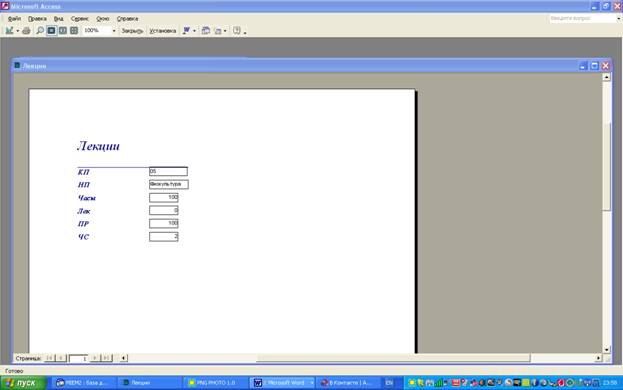
Кроме "Таблиц", "Форм" и "Запросов" файл Базы Данных может содержать один или несколько "Отчетов". "Отчет" – это способ выбора и вывода на печать данных из таблиц БД в том виде, в котором они требуются пользователю, т. е. Вам.
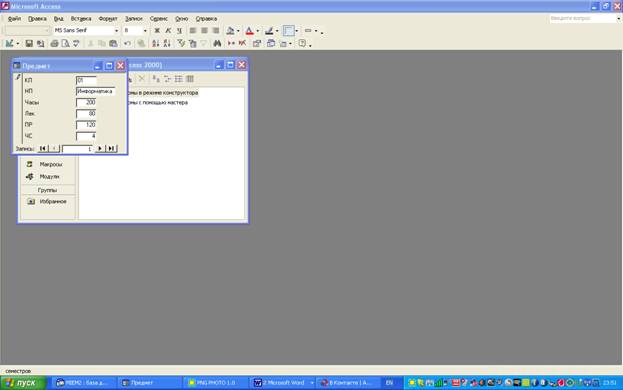
Формы предназначены для ввода, просмотра и корректировки отдельных записей таблицы (по одной). Форму на экране можно сравнить с карточкой картотеки, которую нужно заполнить или исправить. Форма может содержать имена полей из таблиц БД, поля для ввода значений, а также другие надписи и изображения, делающие работу с формой более понятной и наглядной. Разработчик формы определяет ее содержание и дизайн, описывает связь формы с полями данных таблиц. Тот, кто пользуется формой, может не знать многих деталей внутреннего устройства БД, то есть форма упрощает взаимодействие пользователя с базой.
Наряду с однотабличными отчетами Access позволяет создавать ее сложные отчеты, обеспечивающие вывод данных из нескольких взаимосвязанных таблиц базы данных. Для вывода взаимосвязанных данных в многотабличный отчет необходимые связи устанавливаются автоматически в соответствии со схемой данных.
Многотабличные отчеты могут содержать основную часть и включаемую часть, т. е. подчиненный отчет. Каждая из этих частей при этом строится на своей таблице.
Многотабличные отчеты могут также, имея поля из разных таблиц, не требовать при этом включения подчиненных отчетов.
Рассмотрим построение отчета для таблиц, находящихся в одно-многозначных отношениях. В этих отношениях одна таблица является главной, а другая подчиненной. Построение такого отчета имеет свои особенности в зависимости от выбора главной или подчиненной таблицы в качестве основы отчета.
Практическая часть
Упражнение 1
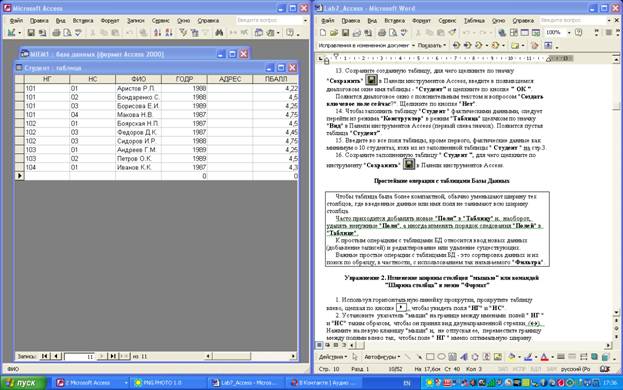
Упражнение 2
Научился изменять ширину столбцов грызуном или же с помощью меню
Упражнение 3
Научился вставлять и удалять поля из таблицы базы данных, так же перемещать столбцы (изменять порядок их следования в таблице)
Упражнение 4
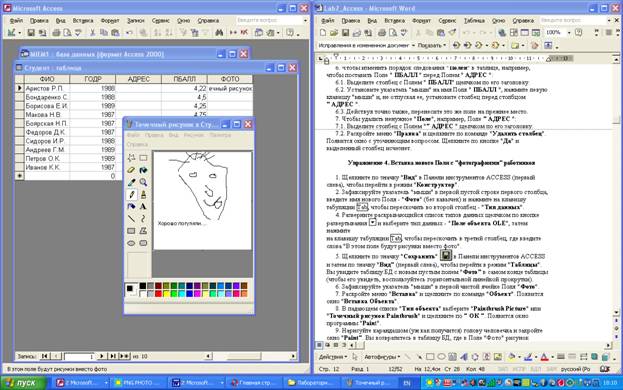
Упражнение 5
Научился редактировать и удалять записи
Упражнение 6
Научился сортировать значения отдельных столбцов
Упражнение 7
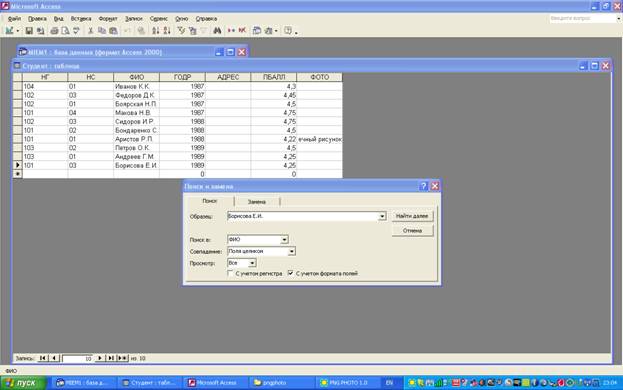
Научился выполнять поиск нужных данных в базе
Упражнение 8
Научился создавать запросы
Упражнение 9
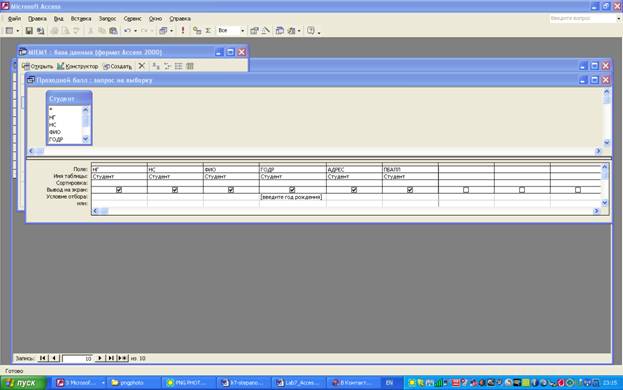
Научился создавать запросы с параметрами
Упражнение 10
Научился материализовывать формы
Упражнение 11
Научился создавать отчеты… понравилось….
Упражнение 12
Научился создавать отчеты на основе параметрических запросов
Самостоятельная работа – зачет
Упражнение 13
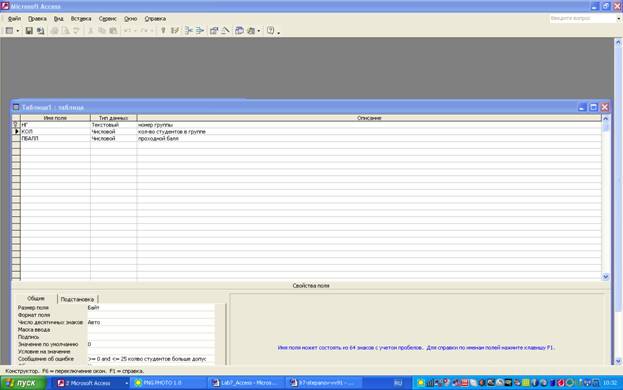
Упражнение 14
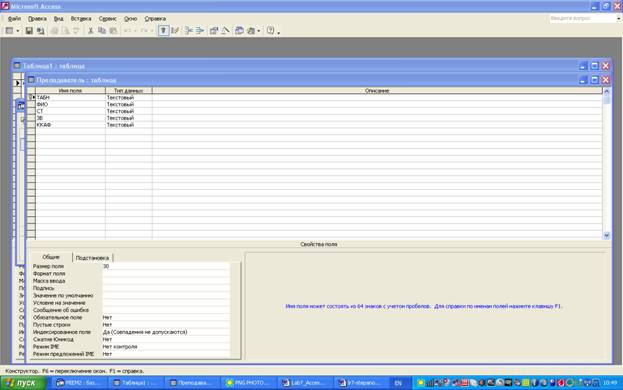
Упражнение 15
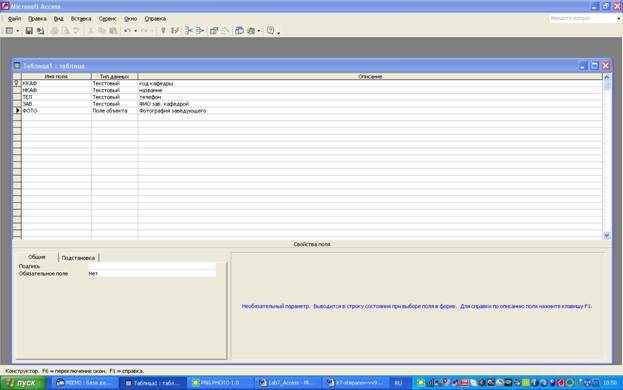
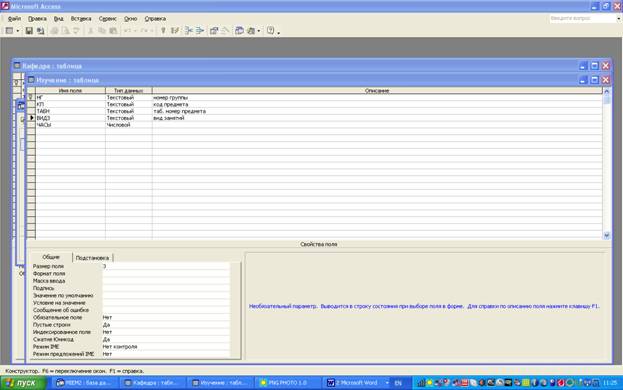
Упражнение 19
Так как в мануале по лабораторной работе обнаружен баг (после 15 упражнения идет 19), то не удивляйтесь номеру.
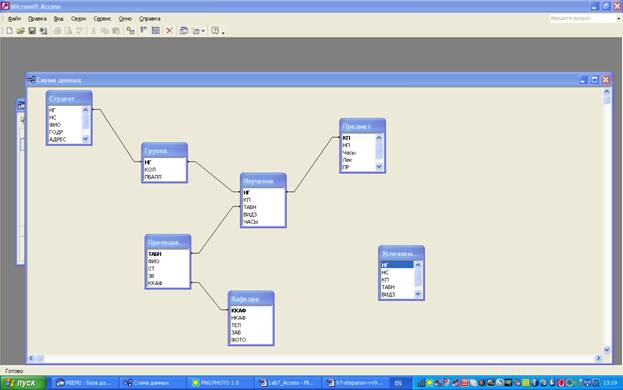
Упражнение 20
Научился удалять связи между таблицами.
Упражнение 21
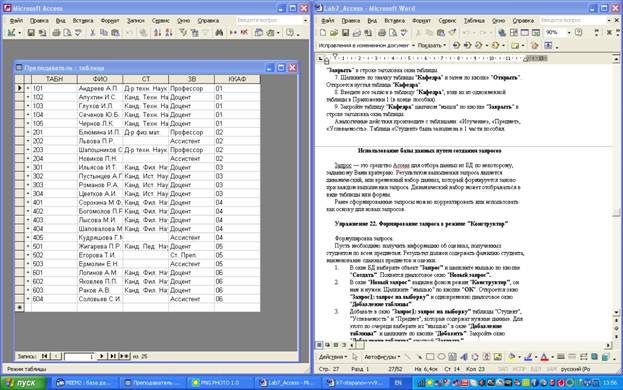
Упражнение 22
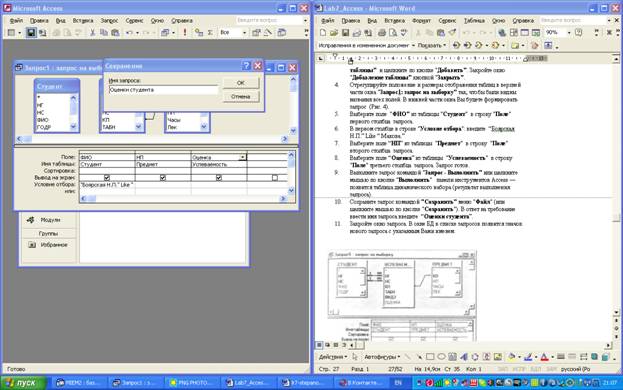
Упражнение 23
Модифицировал запрос в параметрический
Упражнение 24
Подготовил форму.
Упражнение 25
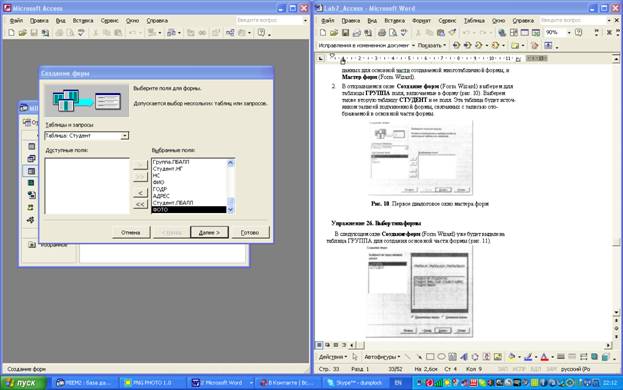
Упражнение 26
Окончание создания формы
Упражнение 27
Окончил создание формы
Упражнение 28
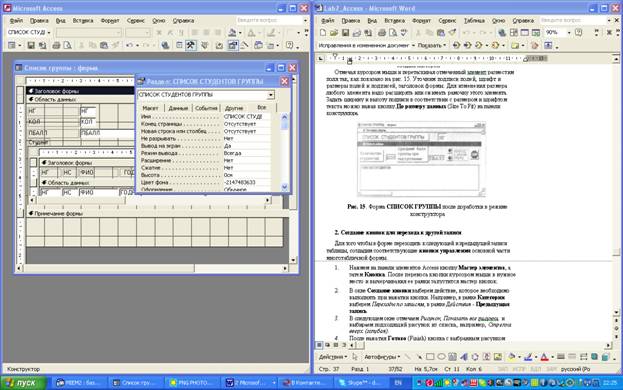
Научился создавать кнопки, редактировать и т. п.
Упражнение 29
Добавил изменения в форму.
Упражнение 30
Ввел данные в форму
Упражнение 31
Прочитал..
Выполнено упражнений: 31
Всего упражнений: 33
В ходе выполнения заданий 32-33 возникли проблемы с созданием подчинённого отчета (скорее всего из-за другой версии офиса), поэтому эти задания выполнены не были.
На выполнение лабораторной работы потрачено времени: 400 мин, в т. ч.:
- практикум: 300 мин;
- документация: 100 мин;
- интернет: 0 мин.
