


Партнерка на США и Канаду по недвижимости, выплаты в крипто
- 30% recurring commission
- Выплаты в USDT
- Вывод каждую неделю
- Комиссия до 5 лет за каждого referral
Модуль «Бухгалтерский учет для поселений»
I. Первоначальное заполнение словарей до начала работы в системе.
1.Словарь «Контрагенты» каталог «Контрагенты»
1.1 Словари → Контрагенты → Контрагенты → КМ Добавить (Исправить, если БУП накладывается на рабочую бухгалтерию) контрагент ГРКЦ
· на вкладке Реквизиты заполняем (исправляем) поля: Мнемокод – «ГРКЦ», банк, БИК, наименование – полное наименование банка;
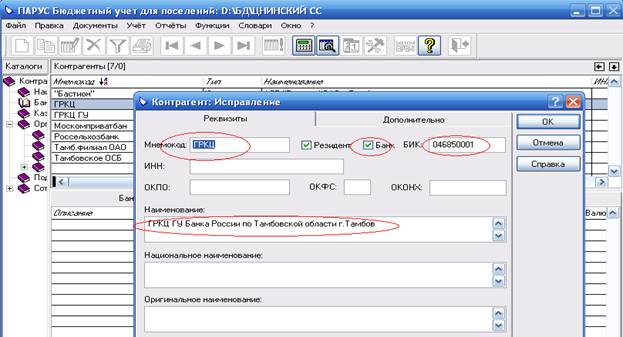
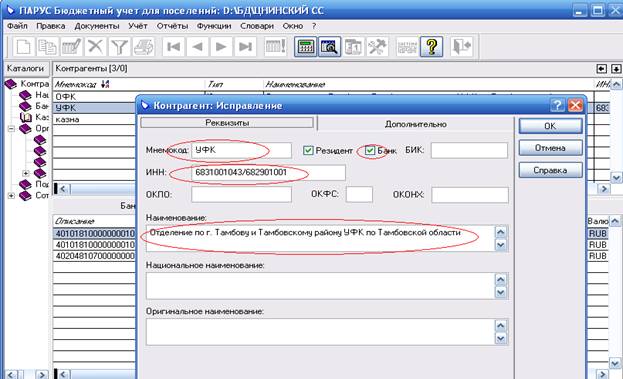
1.2 Словари → Контрагенты → Контрагенты → КМ Добавить (Исправить, если БУП накладывается на рабочую бухгалтерию) контрагент УФК (Казначейство)
· на вкладке Реквизиты заполняем (исправляем) поля: Мнемокод – «УФК», банк, ИНН/КПП, наименование – полное наименование Отделения казначейства;
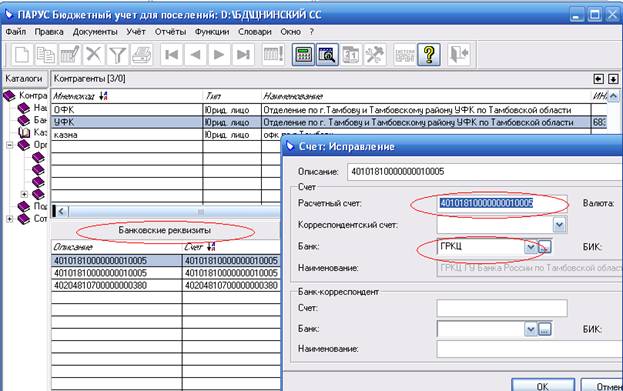
На записи «УФК» добавляем спецификацию: на вкладке Банковские реквизиты КМ Добавить →заполнить поля:
· Расчетный счет (20-значный номер единого счета бюджета поселения);
· Банк: ГРКЦ, добавленный (исправленный) ранее.
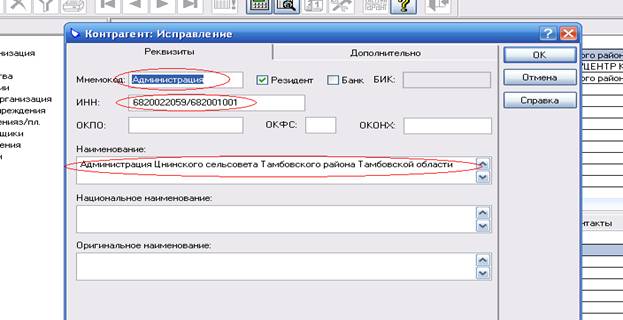
1.3 Словари → Контрагенты → Контрагенты → КМ Добавить (Исправить, если БУП накладывается на рабочую бухгалтерию) контрагент «МЫ» :
· на вкладке Реквизиты заполняем (исправляем) поля: Мнемокод – «Администрация», ИНН/КПП, наименование – полное наименование поселения;
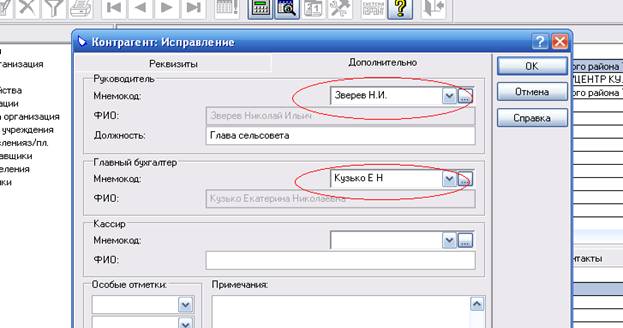
· на вкладке Дополнительно заполняем (исправляем) поля: Руководитель – Глава администрации поселения, Главный бухгалтер - ФИО →Ok.
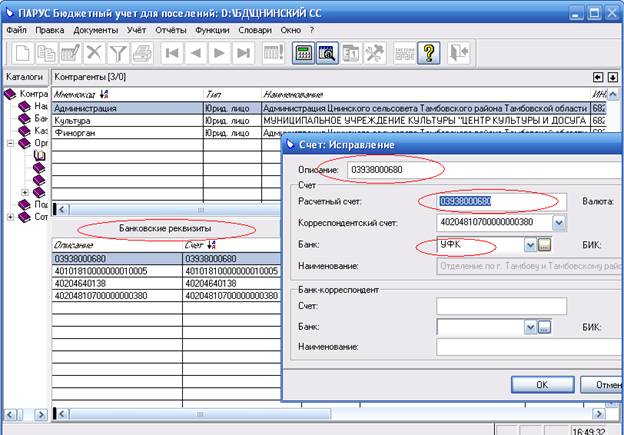
На записи «Администрация» добавляем спецификацию: на вкладке Банковские реквизиты КМ Добавить →заполнить поля:
· Расчетный счет (11-значный номер лицевого счета 03);
· Банк: Отделение Федерального казначейства, добавленное (исправленное) ранее.
На записи «Администрация» добавляем спецификацию: на вкладке Адрес КМ Добавить →заполнить все поля из справочника :

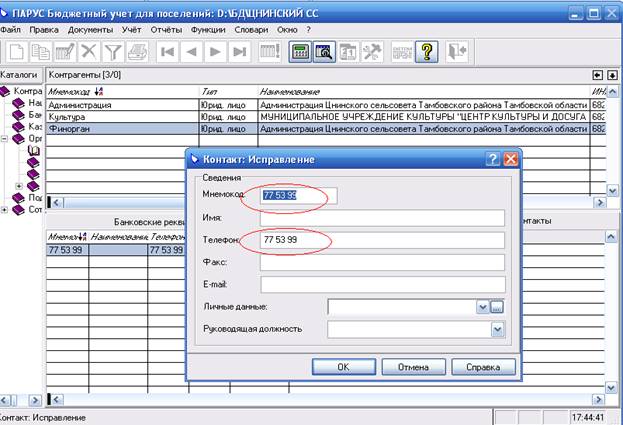
На записи «Администрация» добавляем спецификацию: на вкладке Контакты КМ Добавить →указываем телефон:
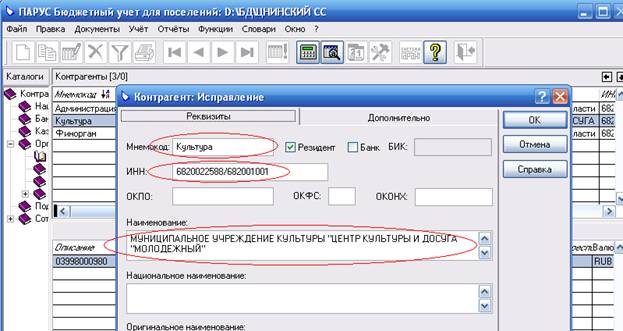
1.4 Словари → Контрагенты → Контрагенты → КМ Добавить (Исправить, если БУП накладывается на рабочую бухгалтерию) контрагент «Культура» :
· на вкладке Реквизиты заполняем (исправляем) поля: Мнемокод – «Культура», ИНН/КПП, наименование – полное наименование учреждения культуры;
На записи «Культура» добавляем спецификацию: на вкладке Банковские реквизиты КМ Добавить →заполнить поля:
· Расчетный счет (11-значный номер лицевого счета 03);
· Банк: Отделение Федерального казначейства, добавленное (исправленное) ранее.
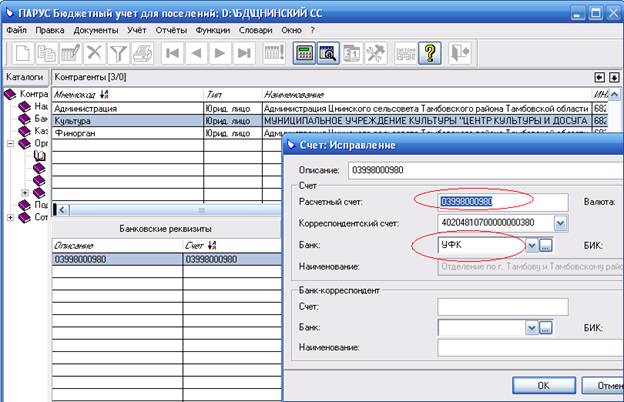
1.5 Словари → Контрагенты → Контрагенты → КМ Размножить запись Администрация изменив мнемокод на «Финорган»:

2.Словарь «Контрагенты» каталог «Казначейства»
2.1 Словари → Контрагенты → Казначейства → КМ Добавить Казначейство «УФК» →заполнить поля:
· Организация – выбрать по трем точкам контрагента «УФК»;
· Стране - РФ;
· Регион – Тамбовская область;
· Код ТОФК;
· Код региона;
· Дополнительные сведения – Полное наименование казначейства.

3.Словарь «Контрагенты» каталог «Бюджетополучатели»
3.1 Словари → Контрагенты → Бюджетополучатели → КМ Добавить Бюджетополучатель «Администрация» →заполнить поля:
· Организация – выбрать по трем точкам контрагента «Администрация»;
· Код распорядителя ассигнований;
· Код бюджетополучателя по УФК;
· Казначейство – выбрать по трем точкам УФК;
· Тип финансирования – зайдя в словарь (по трем точкам) КМ Добавить→ Мнемокод типа – Бюджетные средства, наименование – Бюджетные средства, код МФ – 1; Появившуюся запись выбрать.
· Полное наименование – Полное наименование поселения.

На записи «Администрация» добавляем спецификацию: на вкладке Счета КМ Добавить →заполнить поля:
· Счет – 11- значный счет в Казначействе;
· Тип финансирования;
· Тип счета - зайдя в словарь (по трем точкам) КМ Добавить→ Мнемокод – 03, наименование – 03, код источника финансирования – Бюджетные средства, код по формату ТОФК – 03. Появившуюся запись выбрать.
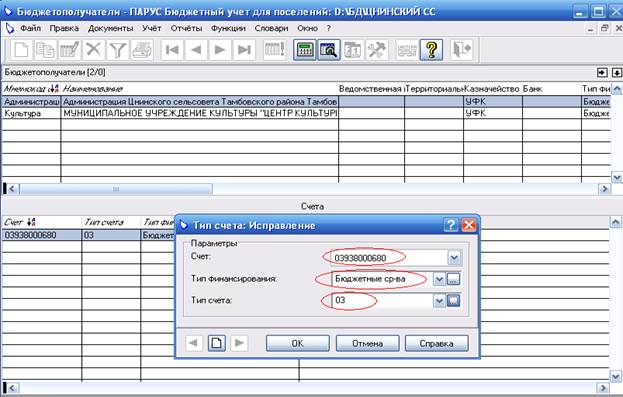
3.2 Словари → Контрагенты → Бюджетополучатели → Аналогично добавить бюджетополучателя «Культура»
3.3 Словари → Контрагенты → Бюджетополучатели → Аналогично добавить бюджетополучателя «Финорган»
4.Словарь «Контрагенты» каталог «Администраторы доходов»
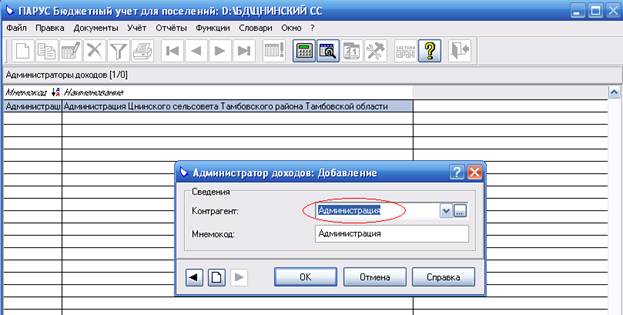
1.1 Словари → Контрагенты → Администраторы доходов → КМ Добавить заполнить поля:
· Организация – выбрать по трем точкам контрагента «Администрация»;
4.Словарь «Контрагенты» каталог «Администраторы источников»
1.1 Словари → Контрагенты → Администраторы источников → КМ Добавить заполнить поля:
· Организация – выбрать по трем точкам контрагента «Администрация»;

5.Словарь «Администраторы бюджетов»
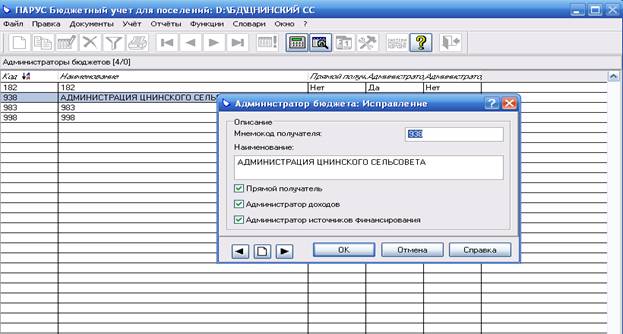
5.1 Словари → Администраторы бюджетов → КМ Добавить →заполнить поля:
· Мнемокод получателя – код администратора;
· Наименование – наименование поселения;
· Прямой получатель – V;
· Администратор доходов - V;
· Администратор источников финансирования - V;
6.Словарь «Бюджеты муниципальных образований»
6.1 Словари → Бюджеты муниципальных образований → КМ Добавить →заполнить поля:
· Мнемокод – Бюджет СС;
· Наименование – полное наименование бюджета;
· Финансовый орган – по трем точкам выбрать «Финорган»;
· Администратор – по трем точкам выбрать «Администрацию»;
· Казначейство – по трем точкам выбрать «УФК»;
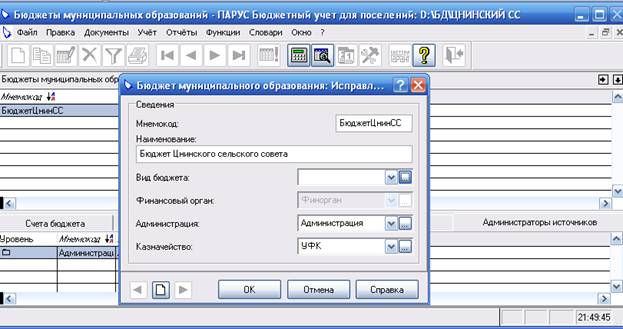
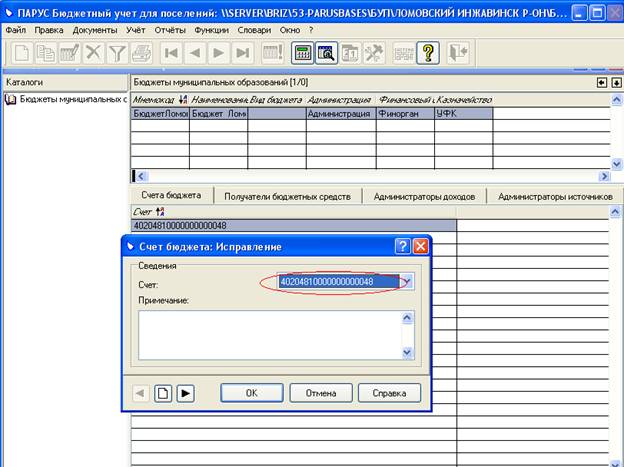
На записи «Бюджет СС» добавляем спецификацию: на вкладке Счета бюджет → КМ Добавить →заполнить поле:
· Счета бюджета → КМ Добавить→ по стрелке выбрать счет ;
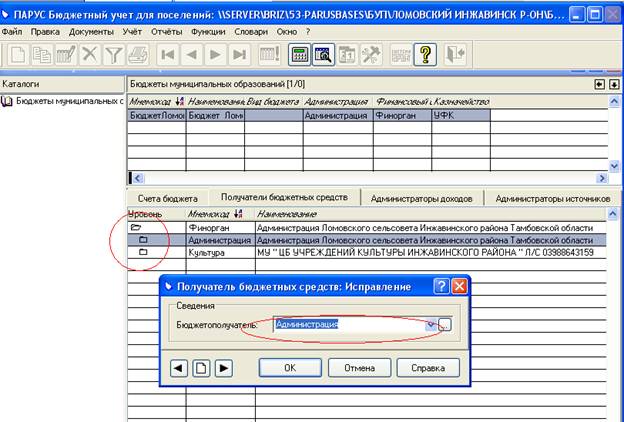
На записи «Бюджет СС» добавляем спецификацию: на вкладке Получатели бюджетных средств →
· КМ Добавить →заполнить поле Бюджетополучатель - по трем точкам выбрать «Финорган»;
· Вложить в папку «Финорган» через КМ Добавить →заполнить поле бюджетополучателя «Администрация» и «Культура»
На записи «Бюджет СС» добавляем спецификацию: на вкладке Администраторы доходов → КМ Добавить →заполнить поле:
· Администратор доходов - по трем точкам выбрать «Администрацию»;
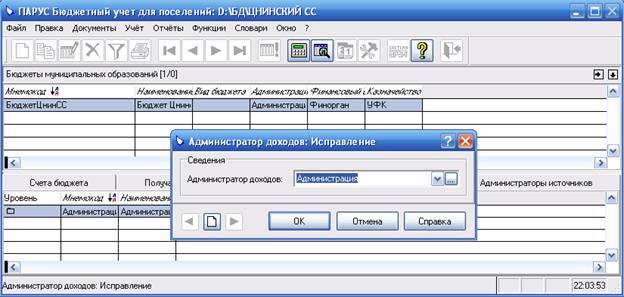
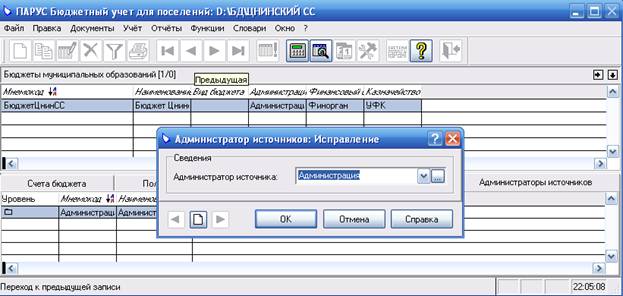
На записи «Бюджет СС» добавляем спецификацию: на вкладке Администраторы источников → КМ Добавить →заполнить поле:
· Администратор источника - по трем точкам выбрать «Администрацию»;
7.Словарь «План счетов» каталог «Счета баланса»
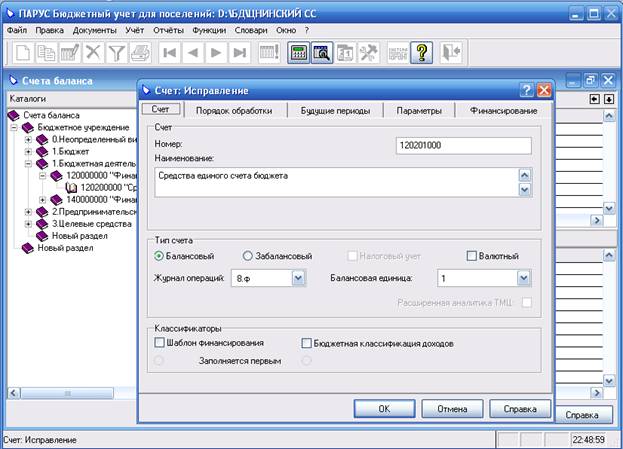
7.1 Словари → План счетов → Счета баланса → КМ Добавить (Исправить если счет уже есть) счет .
На вкладке Счет указать номер и наименование:
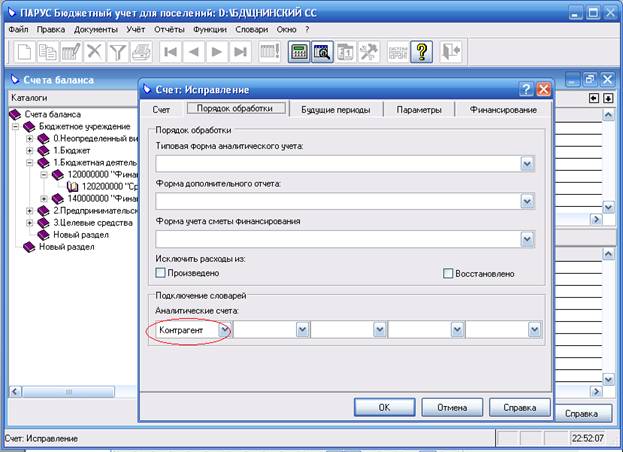
На вкладке Порядок обработки указать привязку словарей к аналитическим счетам 1-го уровня – «Контрагенты»
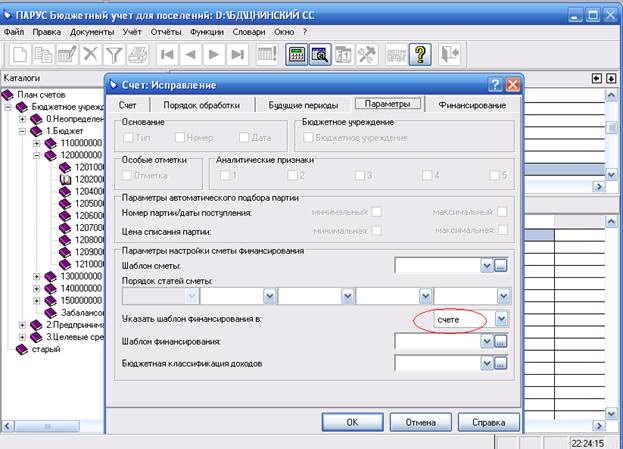
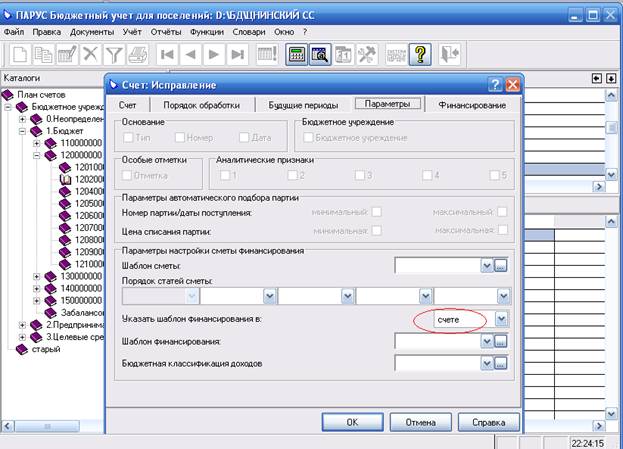
На вкладке Параметры указать шаблон финансирования - «Счете»
На вкладке Финансирование указать V – Использовать КБКИ
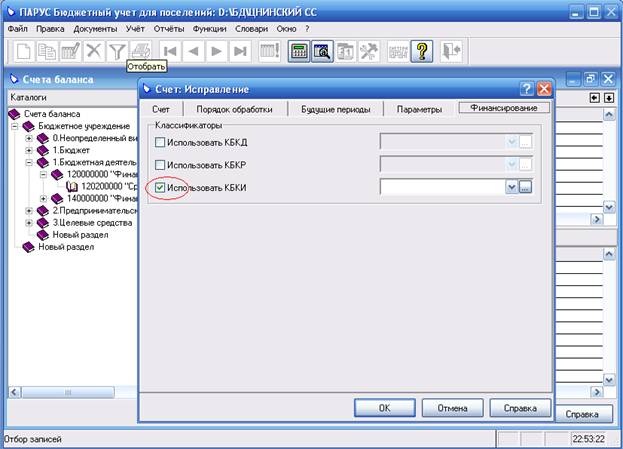
Добавить аналитические счета 5-го уровня «510» и «610» 
7.2 Аналогично добавить счета баланса:
·
·
·
·
·
·
·
·
·
·
·
·
·
·
·
·
·
·
·
!!! Но для вышеназванных счетов:
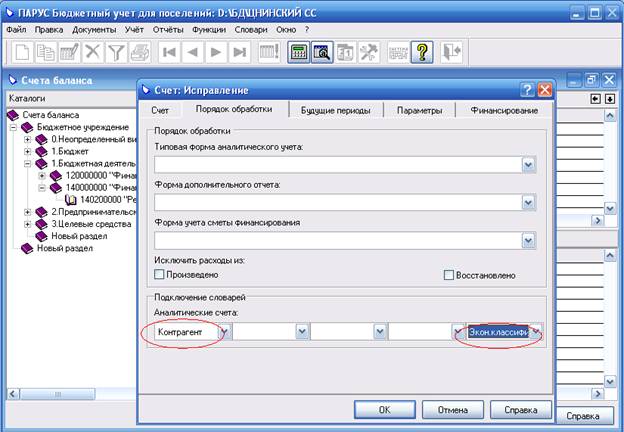
ü на вкладке Порядок обработки указать привязку словарей к аналитическим счетам 1-го уровня – «Контрагенты» словарей к аналитическим счетам 5-го уровня – «Экономическая классификация»
На вкладке Финансирование проставить «V» Использовать КБДК, Использовать КБКР, Использовать КБКИ
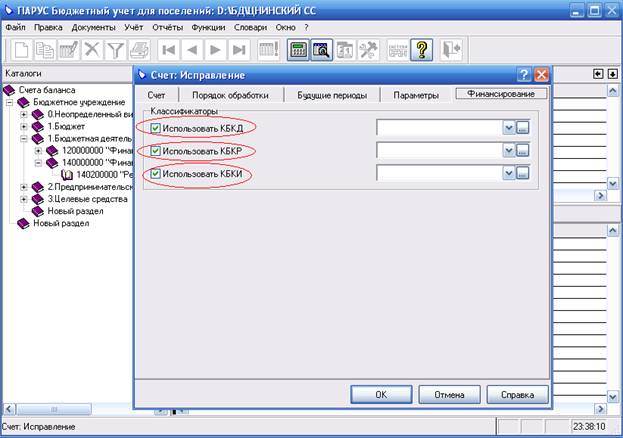
ü Аналитических счетов не должно быть
8.Словарь «План счетов» каталог «План счетов»
8.1 Словари → План счетов → План счетов → КМ Добавить (Исправить если счет уже есть) счет →заполнить на вкладке Финансирование код классификации источников.
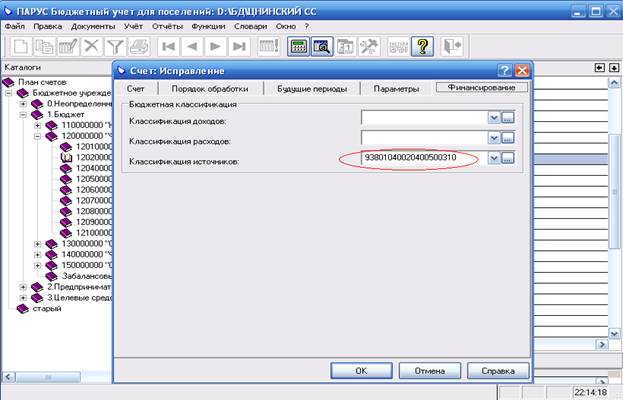
Затем скопировать из классификации первые 17 символов и вставить на вкладку Счет в поле Номер перед . 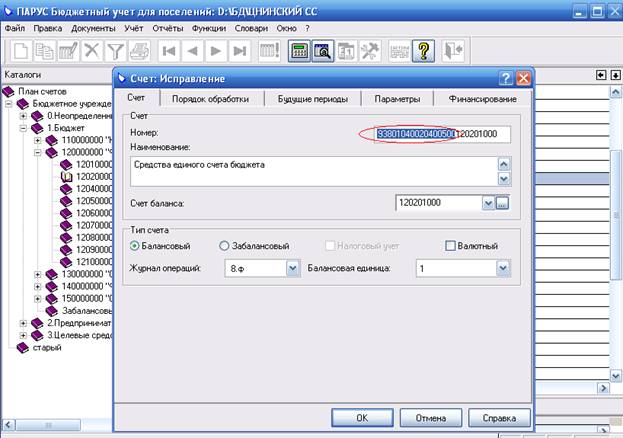
Указать счет баланса 120201.
На вкладке Порядок обработки указать привязку словарей к аналитическим счетам 1-го уровня – «Контрагенты»
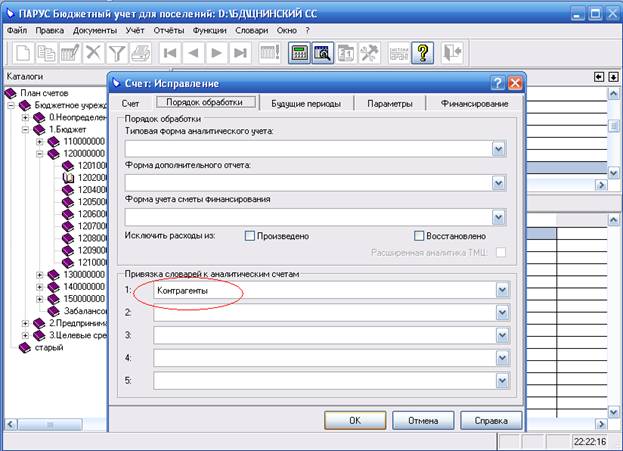
На вкладке Параметры указать шаблон финансирования - «Счете»
(Аналитика 5-го уровня в соответствии с планом счетов «510» и «610»)
8.2 Словари → План счетов → План счетов → КМ Добавить (Исправить если счет уже есть) счет →заполнить на вкладке Финансирование код классификации доходов.
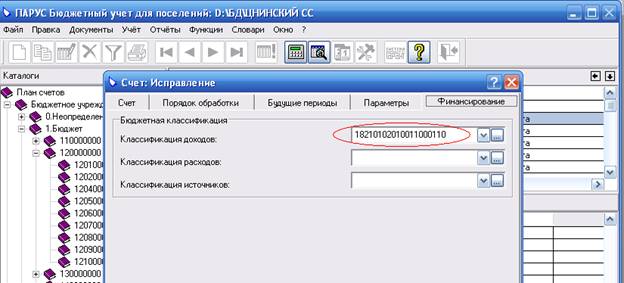
Затем скопировать из классификации первые 17 символов и вставить на вкладку Счет в поле Номер перед
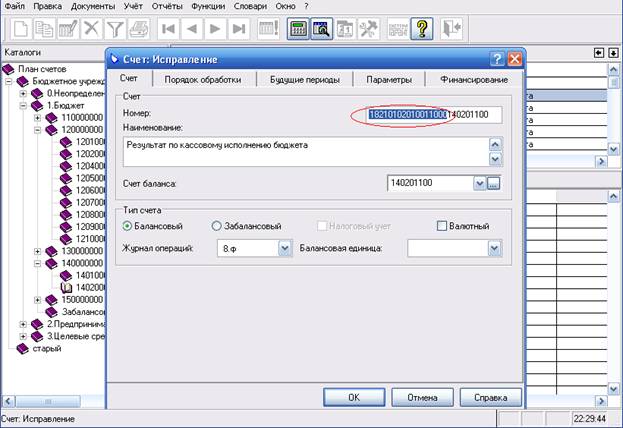
Выбрать (Добавить) по трем точкам счет баланса , который не должен иметь аналитических счетов
На вкладке Порядок обработки указать привязку словарей к аналитическим счетам 1-го уровня – «Контрагенты», 5-го уровня – «Сводная экономическая классификация»
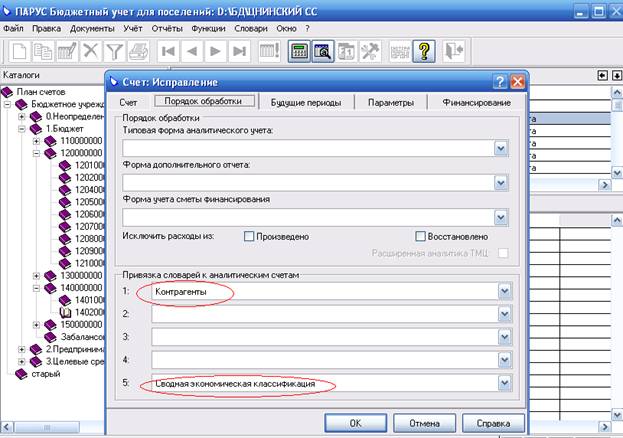
На вкладке Параметры указать шаблон финансирования - «Счете»
7.2 Аналогично счету добавить счета:
·
·
·
·
·
·
·
·
·
·
·
·
·
·
·
·
·
·
8.Словарь «Журналы операций»
8.1 Словари → Журналы операций → КМ Добавить Журнал операций 8ф. Указать алгоритм→ Журнал операций, поставить «V» используется для финоргана. Созданный журнал операций указать в счетах и .

8.Словарь «Образцы» каталог «Хозяйственные операции финорганов»
8.1 Словари → Образцы → Хозяйственные операции финорганов →КМ Добавить образцы:
Выбытие средств с единого счета бюджета (АВТ).
Вкладка Проводки:
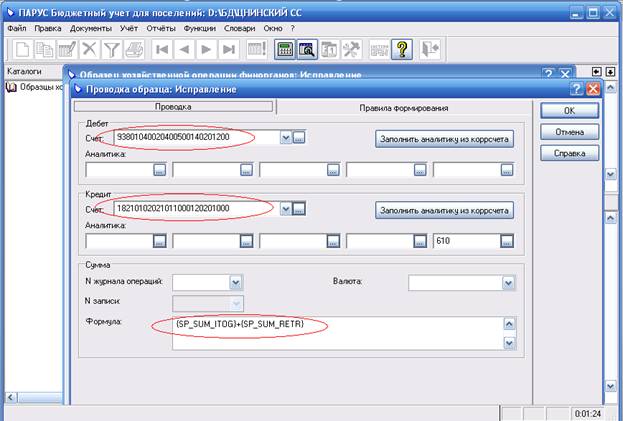
1- Дт - Кт ,
Формула {SP_SUM_ITOG}+{SP_SUM_RETR}
2- Дт - Кт ,
Формула {SP_SUM_RETR}
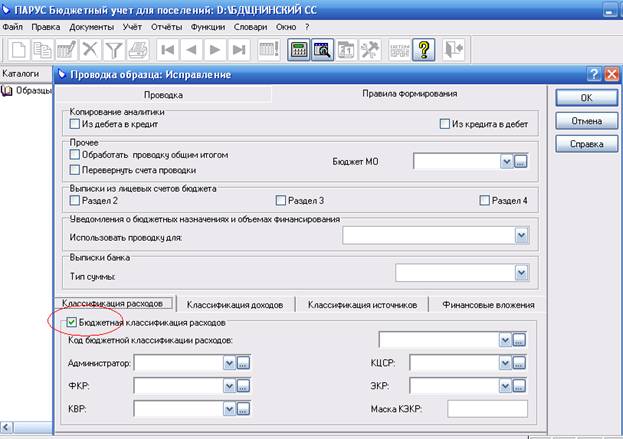
Вкладка Правила формирования → V Бюджетная классификация расходов
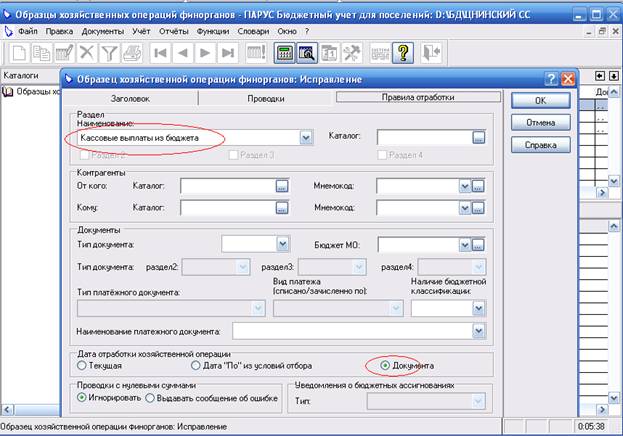
Вкладка Правила отработки:
· Наименование - Кассовые выплаты из бюджета;
· Дата отработки хозяйственной операции – из Документа.
Поступление средств на единый счет бюджета (АВТ).
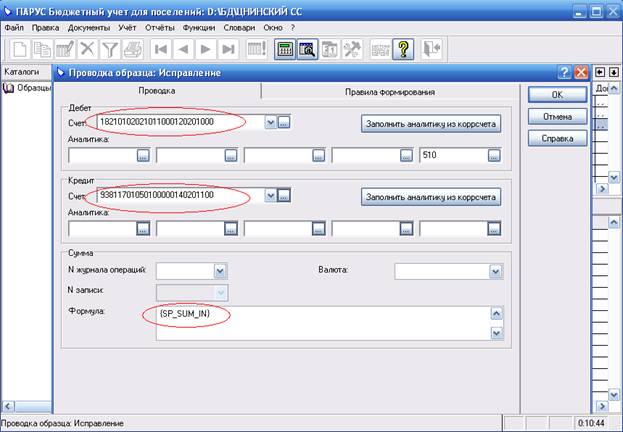
Вкладка Проводки:
1- Дт - Кт ,
Формула {SP_SUM_IN}
2- Дт - Кт ,
Формула {SP_SUM_OUT}
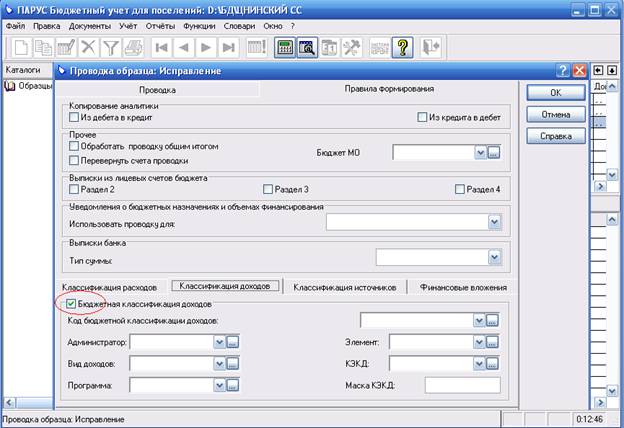
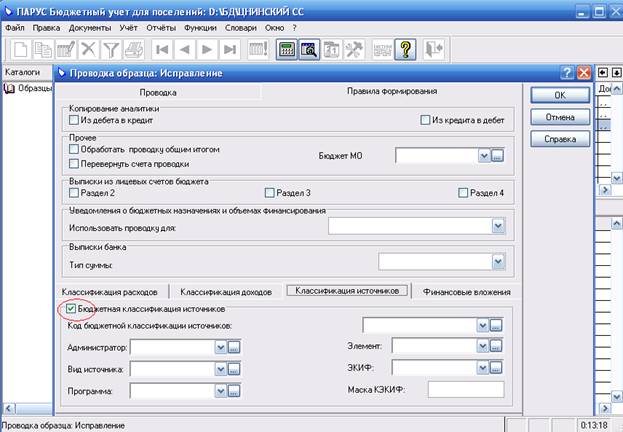
Вкладка Правила формирования :
V Бюджетная классификация доходов;
V Бюджетная классификация источников;
Вкладка Правила отработки:
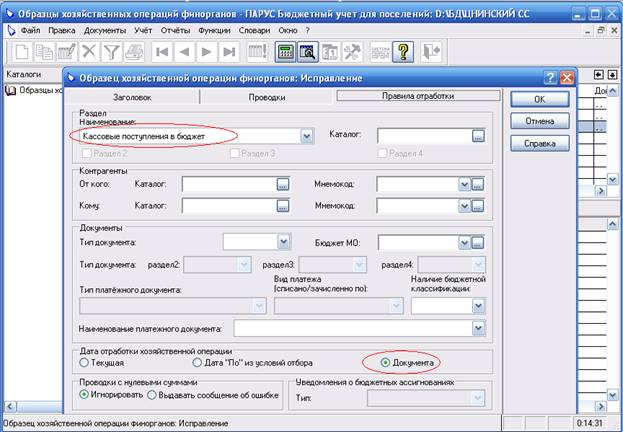
· Наименование - Кассовые поступления в бюджет;
· Дата отработки хозяйственной операции – из Документа.
Отражение сумм утвержденных бюджетных ассигнований(Доходы).
Вкладка Проводки:
Дт - Кт ,
Дт - Кт .
Вкладка Правила формирования :
V - Бюджетная классификация расходов;
V - Бюджетная классификация доходов;
V - Бюджетная классификация источников;
Вкладка Правила отработки:
· Наименование - Роспись Доходов;
· Дата отработки хозяйственной операции – из Документа.
Данный образец нужно размножить два раза:
1. Отражение сумм утвержденных бюджетных ассигнований(Ассигнования)
Внести изменения во вкладке Правила отработки в поле Наименование указать – Уведомления о бюджетных ассигнованиях
2. Отражение сумм утвержденных бюджетных ассигнований(Источники)
Внести изменения во вкладке Правила отработки в поле Наименование указать – Роспись по источникам.
Отражение сумм лимитов БО и их изменений.
Вкладка Проводки:
Дт - Кт ,
Дт - Кт .
Вкладка Правила формирования :
V - Бюджетная классификация расходов;
V - Бюджетная классификация доходов;
V - Бюджетная классификация источников;
Вкладка Правила отработки:
· Наименование - Уведомление о лимитах БО и их изменениях;
· Дата отработки хозяйственной операции – из Документа.
10.Словарь «Документы» каталог «Типы»
10.1 Словари → Документы → Типы →КМ Добавить
Наименование, Мнемокод → Бюджет. Принадлежность → Роспись доходов (V – документ, V – Основание, V – подтверждение), → Хозяйственные операции (V – Основание, V – подтверждение)
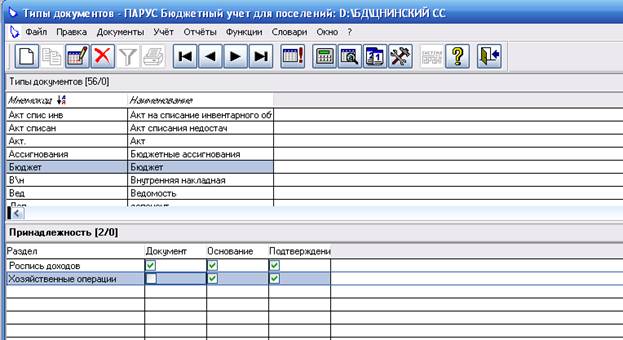
10.2 Словари → Документы → Типы →КМ Добавить
Наименование, Мнемокод → Ассигнования. Принадлежность → Уведомления о бюджетных ассигнованиях (V – документ, V – Основание, V – подтверждение), → Хозяйственные операции (V – Основание, V – подтверждение)
10.3 Словари → Документы → Типы →КМ Добавить
Наименование, Мнемокод → Уведомления ЛБО. Принадлежность → Уведомление о лимитах БО и их изменениях (V – документ, V – Основание, V – подтверждение), → Хозяйственные операции (V – Основание, V – подтверждение)
10.4 Словари → Документы → Типы →КМ Добавить
Наименование, Мнемокод → Реестр на финансирование. Принадлежность → Реестры на финансирование 1н (V – документ, V – Основание, V – подтверждение), → Хозяйственные операции (V – Основание, V – подтверждение)
10.5 Словари → Документы → Типы →КМ Добавить
Наименование, Мнемокод → Роспись по источникам. Принадлежность → Роспись по источникам (V – документ, V – Основание, V – подтверждение), → Хозяйственные операции (V – Основание, V – подтверждение)
10.6 Словари → Документы → Типы →КМ Добавить
Наименование, Мнемокод → Кассовые поступления. Принадлежность → Кассовые поступления в бюджет (V – документ, V – Основание, V – подтверждение), → Хозяйственные операции (V – Основание, V – подтверждение)
10.7 Словари → Документы → Типы →КМ Добавить
Наименование, Мнемокод → Кассовые выплаты. Принадлежность → Кассовые выплаты из бюджета (V – документ, V – Основание, V – подтверждение), → Хозяйственные операции (V – Основание, V – подтверждение)
Все вышеперечисленные документы, а так же Главную книгу (ГРОСС) и Журнал операций для финоргана необходимо привязать к шаблонам через Словари →Документы → Шаблоны→ КМ Добавить.
11.Файл «Настройка» каталог «Настройка системы»
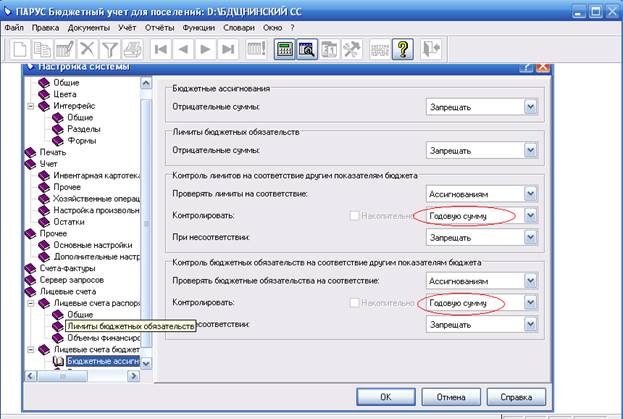
Файл «Настройка» каталог «Настройка системы» Лимиты бюджетных обязательств, Объемы финансирования, Лимиты бюджетных обязательств нужно настроить на контроль годовой суммы.
II. Работа в модуле.
1. Формирование сводной бюджетной росписи.
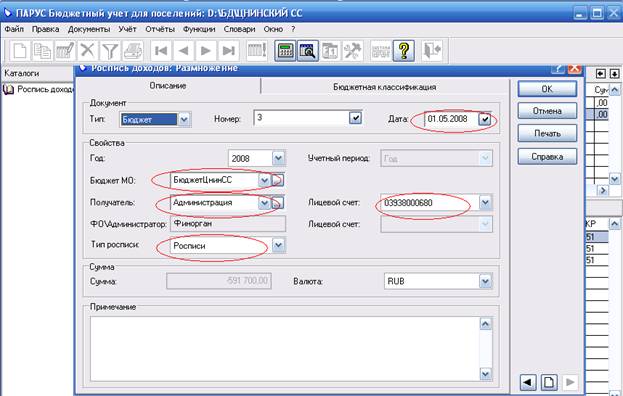
1.1Документы → Роспись доходов → КМ Добавить на вкладке Описание заполнить поля:
· Бюджет МО
· Получатель, лицевой счет
· Тип росписи
на вкладке Бюджетная классификация КМ Добавить заполнить поля:
· Код бюджетной классификации доходов – по трем точкам сначала добавить затем выбрать.
· Дополнительную классификацию
· Годовую сумму утвержденных бюджетных ассигнований.
Роспись доходов может быть только у контрагента «Администрация»

Созданный документ отрабатывается в учете с автоматическим поиском образца.
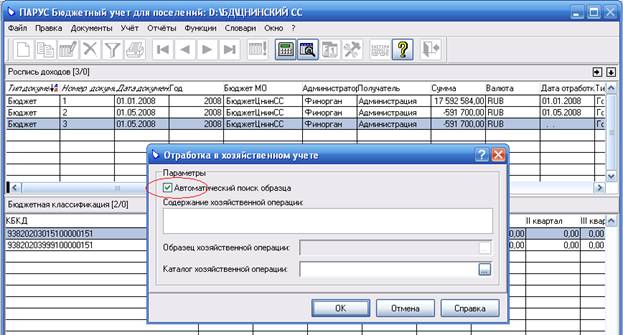
1.2Документы → Уведомления о бюджетных ассигнованиях → КМ Добавить на вкладке Описание заполнить поля:
· Бюджет МО
· Получатель, лицевой счет
· Тип уведомления
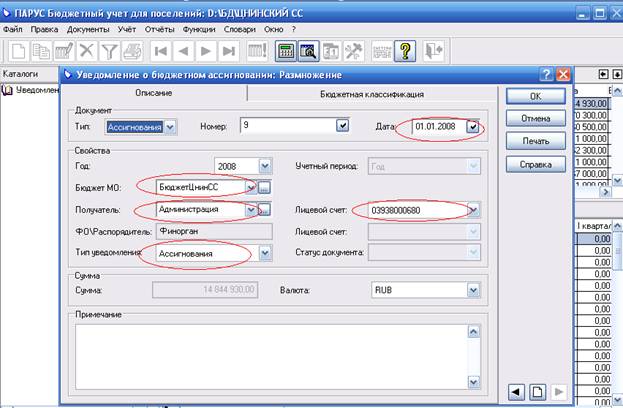
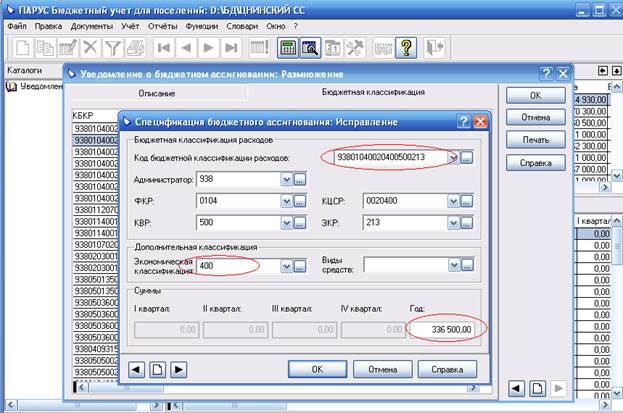
на вкладке Бюджетная классификация КМ Добавить заполнить поля:
· Код бюджетной классификации расходов – по трем точкам сначала добавить затем выбрать.
· Дополнительную классификацию
· Годовую сумму утвержденных бюджетных ассигнований.
Роспись бюджетных ассигнований должна быть и у контрагента «Администрация» и у контрагента «Культура»
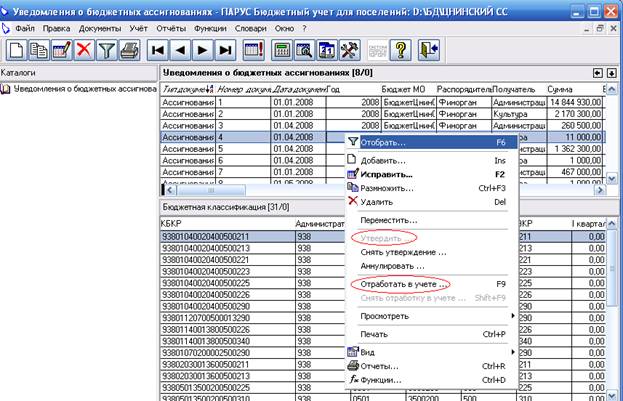
Уведомления о бюджетных ассигнованиях через КМ утверждаются и отрабатываются в учете с автоматическим подбором образца
1.3Документы → Роспись по источникам. Раздел аналогичен разделу Роспись доходов.
1.4Документы → Уведомление о лимитах БО и их изменениях →КМ Добавить на вкладке Описание заполнить поля:
· Бюджет МО
· Получатель, лицевой счет
· Тип уведомления
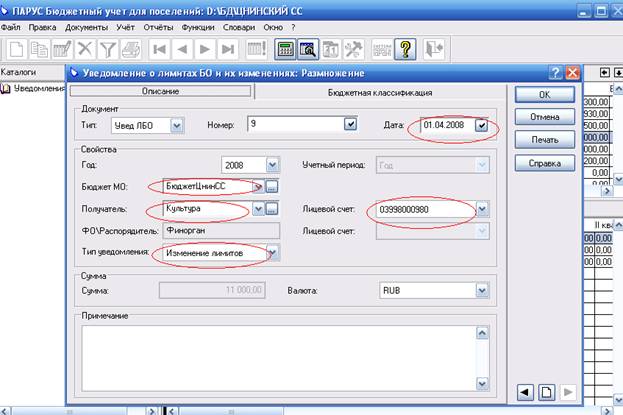
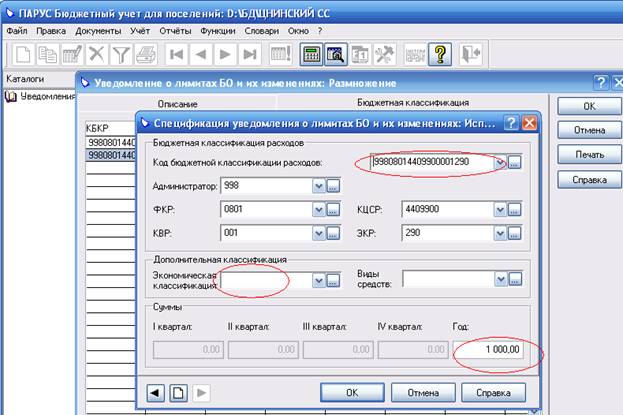
на вкладке Бюджетная классификация КМ Добавить заполнить поля:
· Код бюджетной классификации расходов – по трем точкам сначала выбрать.
· Дополнительную классификацию
· Годовую сумму утвержденных ЛБО.
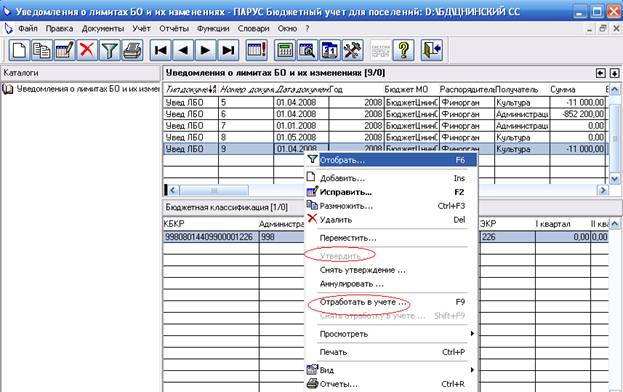
Уведомление о лимитах ЛБО должны быть и у контрагента «Администрация» и у контрагента «Культура»
Уведомления лимитах ЛБО и их изменениях через КМ утверждаются и отрабатываются в учете с автоматическим подбором образца
2 Исполнение бюджета.
2.1Документы → Реестры на финансирование 1Н
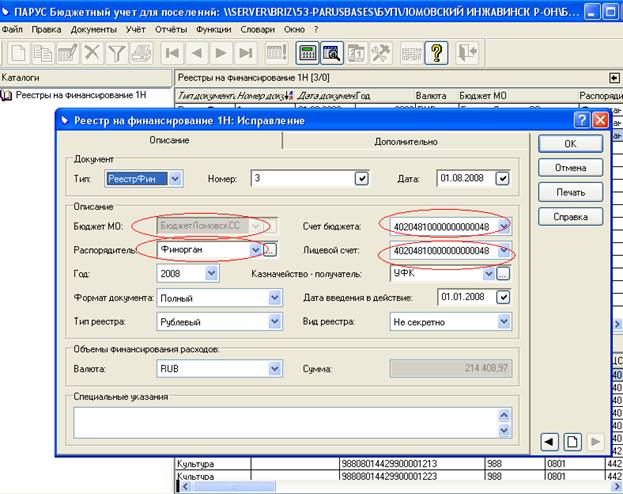
Документы → Реестры на финансирование 1Н →КМ Добавить на вкладке Описание заполнить поля:
· Тип, номер, Дата;
· Бюджет МО, счет бюджета;
· Распорядитель, лицевой счет,
· Казначейство - получатель
К записи Реестр на финансирование добавить спецификацию, заполнить поля:
· Получатель;
· Лицевой счет;
· Бюджетная классификация расходов;
· Дополнительная классификация
· Сумма
В одном реестре на финансирование могут присутствовать оба контрагента («Администрация» «Культура»)
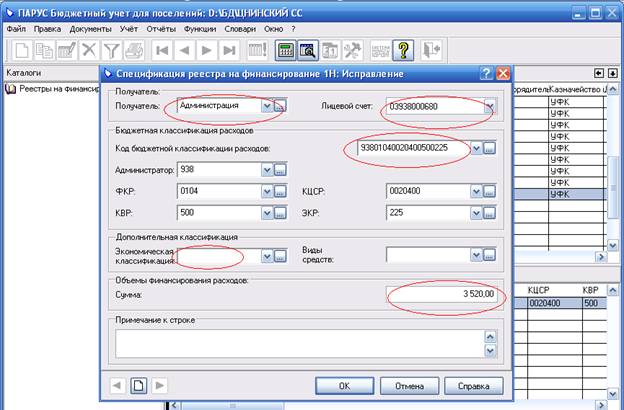
Реестр на финансирование через КМ утверждаются.
Реестр на финансирование выгружается в СЭД. КМ Отчеты → (2005.12 выгрузка реестра на финансирование в формате федерального казначейства) → V выгружать все реестры в один файл → прописать путь к каталогу выгрузки → прописать путь к Excel. Шаблону.
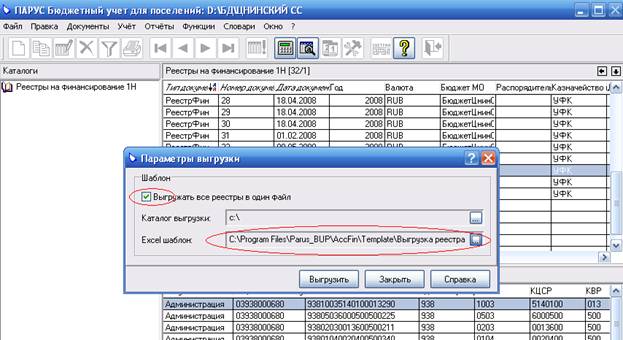
Полученный файл импортируется в СЭД.
2.2Документы → Кассовые поступления в бюджет, два варианта:
· КМ Добавить, заполнить все поля;
· Импортировать из СЭДа.
Экспорт из СЭДа
Открыть СЭД. Зайти в раздел Документы → Ведомости кассовых поступлений в бюджет, (кассовых выплат из бюджета, ведомости по движению свободного остатка), выделить пробелом нужные → КМ Экспорт → ОК, согласиться с предложенной директорией.
Файл выгрузится по следующему пути: C:\FkClhti\Expimp\Exsp\.......
Расширение - .CE – Кассовые поступления
Расширение - .PE – Кассовые выплаты
Расширение - .RM – Ведомость движения свободного остатка
Импорт в БУП
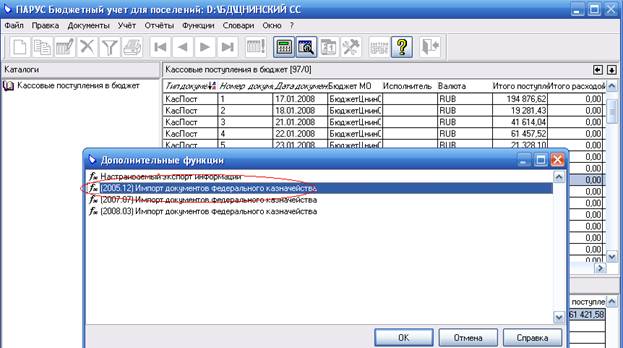
Документы → Кассовые поступления в бюджет → Функции → (2005.12 импорт документов федерального казначейства) → ОК.
Симпортированные кассовые поступления в бюджет через КМ отрабатываются в учете с автоматическим подбором образца.

2.3 Раздел Документы → Кассовые выплаты из бюджета аналогичен разделу кассовые поступления в бюджеьт.
3. Отчетность финансового органа.
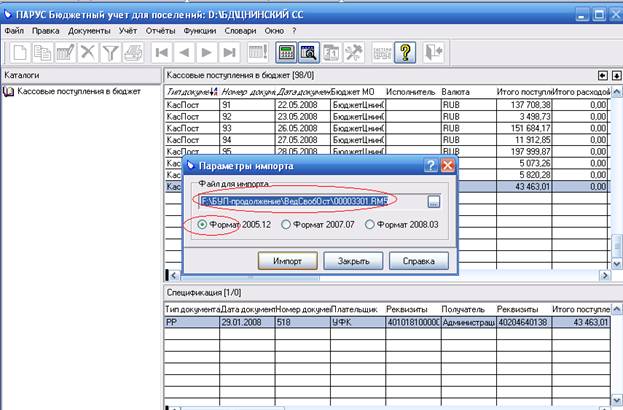
3.1 Функции → Импорт ведомости по движению свободного остатка → прописать путь к файлу ведомости движения свободного остатка, сэкспортированному из СЭДа → указать формат выгрузки 2005.12
3.2 Учет → Лицевые счета бюджетополучателей.
Лицевые счета формируются на двух контрагентов – «Культуру» и «Администрацию»

3.3.Главная книга, Журнал операций для финоргана.
3.4 Отчеты → Формы по приказу 72н→ форма 0503117
· Правила Заполнения:
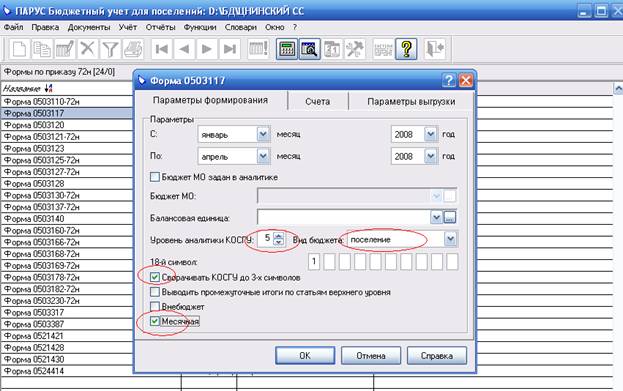

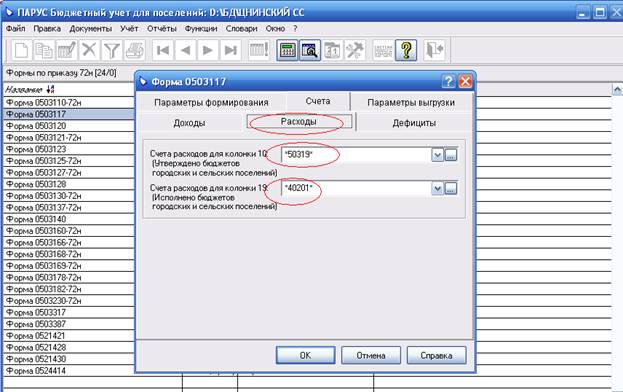
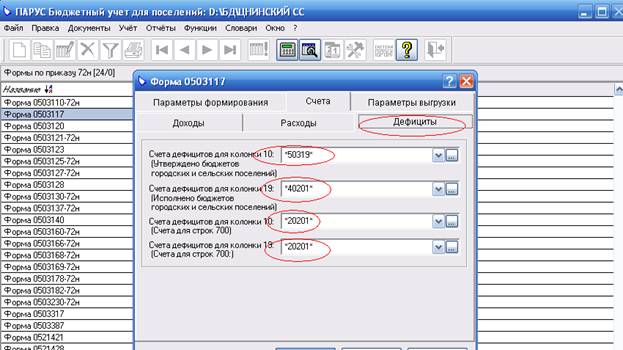
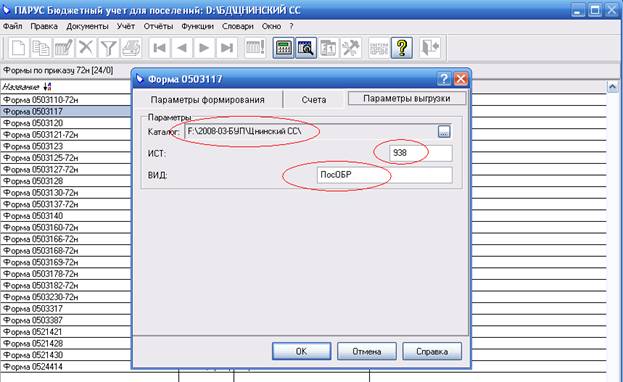
После выгрузки отчета в формате Excel на листе Выгрузка в МинФин по макросовской кнопке выгрузить файл, который потом импортируется в Парус Своды.
В случае некорректного отображения информации на лицевых счетах (это видно когда при всех правильно разнесенных суммах ассигнований и лимитов система «отказывается» утверждать реестры на финансирование и ведомости кассовых выплат) необходимо воспользоваться функцией AF_PACCBPCHECK, предназначенной для коррекции записей раздела
"Лицевые счета бюджетополучателей". Функция вызывается из раздела "Лицевые счета бюджетополучателей" и называется: «Сверка сумм на лицевых счетах со связанными документами».
