

Партнерка на США и Канаду по недвижимости, выплаты в крипто
- 30% recurring commission
- Выплаты в USDT
- Вывод каждую неделю
- Комиссия до 5 лет за каждого referral
Продолжаем борьбу с «красными глазами».
|
При фотографировании «красные глаза» появляются из-за отражения света вспышки от кровеносных сосудов расположенных на глазном дне. Эффект возникает на расширившихся в темноте зрачках. Принцип работы вспышки в режиме уменьшения эффекта «красных глаз» при фотосъёмке заключается в дополнительном освещении глаз перед основным импульсом вспышки. В результате зрачок сужается, что предотвращает появление эффекта. Подобные режимы работы вспышки есть почти во всех современных фотокамерах. К сожалению, иногда стандартного освещения, которое дает режим уменьшения эффекта «красных глаз» недостаточно, и тогда «красные глаза» на фотографии остаются. В этой статье я расскажу о том, как избавиться от эффекта «красных глаз» на фотографии при помощи Adobe Photoshop. Методик устранения этого нежелательного эффекта существует превеликое множество. Мы рассмотрим способ, при котором будет задействована работа в цветовых каналах. |
|
|
|
|
|
3. Откройте палитру Channels и перейдите на канал Blue. Или просто нажмите Crtl+3 на клавиатуре. Нажмите Ctrl+C, чтобы скопировать в буфер обмена области, выделенные в синем канале. Перейдите на красный канал (Crtl+1 на клавиатуре). Нажмите Ctrl+V, чтобы вставить (Paste) содержимое буфера обмена в красный канал. |
|
отображение всех RGB слоёв. Внимательно посмотрите на результат нашей работы. В некоторых случаях, зрачок может стать не чёрным, а тёмно-зелёным, как на Так вот. Для того чтобы убрать зелёный оттенок выберите пункт меню Edit > Fade, или просто нажмите Ctrl+Shift+F. В появившемся окне установите режим смешивания в Normal, а затем отрегулируйте (уменьшите) значение Opacity так, чтобы зелёный оттенок исчез. Для фотографии справа я использовал значение Opacity - 82%. |
|
Опираясь на описанную методику, можно записать соответствующий сценарий (action), что значительно сэкономит вам время в случае большого объема аналогичной работы. |


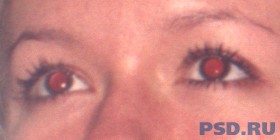 1. Откройте исходный файл, требующий корректировки и убедитесь, что он сохранен в цветовой модели RGB. Увеличьте изображение, чтобы удобно было работать именно со зрачками.
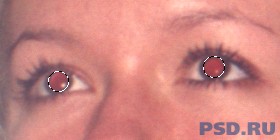 2. С помощью Ellipse Selection Tool [M] выделите один зрачок так, чтобы весь красный круг находился полностью в выделенной области. Нажав, и удерживая клавишу Shift, обведите второй зрачок. Выберите пункт меню Selection > Feather, или просто нажмите Ctrl+Alt+D. В появившемся окне введите радиус 1 пиксель (для крупных изображений можно использовать 2 - 3 пикселя), и нажмите Ok.
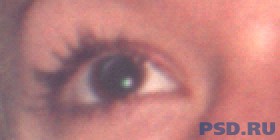 4. Нажмите ~ (просто тильду), чтобы включить
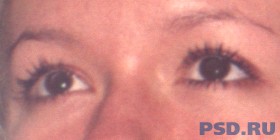 картинке справа. Устранить этот небольшой недостаток очень просто. Но для начала обратите внимание, что мы до сих пор находимся в режиме редактирования красного канала. Пусть вас не сбивает с толку то, что вы видите цветное изображение так, как будто можете редактировать сразу все каналы. Я не зря в начале этого абзаца сказал нажать просто ~ (тильду), а не Ctrl+~.
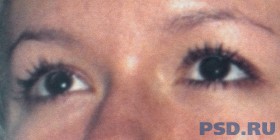 Таким образом, неприятный эффект «красных глаз» устранен. Вы можете просто сохранить отредактированное изображение, или можете продолжить работу с ним, например, провести цветокоррекцию. Обратите внимание, что в результате глобальной коррекции цвета на зрачках не появилось никаких лишних цветовых оттенков. Не зря же мы потратили время на устранение зелёного оттенка.