


Партнерка на США и Канаду по недвижимости, выплаты в крипто
- 30% recurring commission
- Выплаты в USDT
- Вывод каждую неделю
- Комиссия до 5 лет за каждого referral
Сервисы сети Интернет
Как правило, пользователь, работающий в Интернет, имеет дело с несколькими различными видами услуг. Например, мы используем электронную почту, ищем информацию во всемирной паутине WWW, путешествуя по страничкам и сайтам с помощью программы-броузера, находим и скачиваем на свой компьютер нужное нам программное обеспечение в виде файлов, общаемся в чате. Перечисленные виды услуг отличаются по типу информации (письмо, HTML-страница, файл), поэтому для каждого вида услуг необходим свой протокол данных, свои серверы для хранения информации в сети, свои программы представления информации. Эти услуги сети называются сервисами.
Сервисы сети Интернет - услуги, предоставляемые пользователю сети Интернет. Они различаются по:
¨ типу информации (ресурсов),
¨ используемым протоколам,
¨ программному обеспечению, обеспечивающему сервис.
Основа работы сервисов Интернет –
¨ использование прикладных протоколов
¨ технология клиент-сервер
Протокол – набор формализованных правил, определяющих последовательность передачи и формат пакетов (в широком смысле), которыми обмениваются сетевые компоненты, функционирующие на разных узлах в сети, но относящиеся к одному уровню модели OSI.
Примеры прикладных протоколов:
Telnet – протокол терминального подключения к удаленному компьютеру, исторически был одним из первых, сейчас используется редко
FTP – file transfer protocol, протокол передачи данных в виде файлов
HTTP- hyper text transfer protocol, основной протокол передачи данных в WWW
POP, SMTP – post office protocol, simple mail transfer protocol, протоколы передачи электронной почты,
NNTP – протокол передачи новостей или телеконференций
Технология клиент-сервер – технология взаимодействия между двумя компьютерами или программами, предполагающая, что один из участников взаимодействия (клиент) запрашивает у другого (сервера) какую-либо услугу. В процессе передачи и обработки информации в сети участвуют два компьютера – запрашивающий (клиент) и выдающий данные по запросу (сервер), при этом работают две программы – программа-клиент и программа-сервер.
Клиент – программа (компьютер), которая
· направляет запрос
· получает информацию
· позволяет просматривать информацию
Сервер – программа, управляющая доступом к информации, собранной на компьютере-сервере
· выдает информацию по запросу клиента
Учебники по сервисам Интернет в сети
http://www. /magazine/guides/internet/
http:///home/about-the-internet. html
http://www. eff. org/pub/Net_info/EFF_Net_Guide/Other_versions/Russian/ - учебник, разработанный некоммерческой организацией Electronic Frontier Foundation (EFF), на русск. яз.
http://www. w3.org – Consortium W3C http://www. isoc. org – Internet Society
http://www. ict. *****/win/fedotov/inter/internet. htm http://www. *****:8101/collect/al. htm
Бесплатные почтовые серверы
www. *****, www. *****, www. *****, www. *****, www. *****, www.
Сервисы Интернет и их краткая характеристика
Название сервиса | Используемый протокол данных | Программы-клиенты | Особенности сервиса | Примечания |
Всемирная паутина WWW | HTTP (Hypertext Transfer Protocol) | Программы-клиенты - броузеры первая программа-броузер –Mosaic (1993), сейчас - Программы-серверы: Microsoft Internet Information Server, Netscape Communication Server | ¨ гипертекстовая система ссылок ¨ мультимедийность (текст, графика, звук, анимация, видео) ¨ информация не локализована, а распределена по сети | Навигация и поиск в WWW: |
Электронная почта (e-mail) | POP3 (Post Office Protocol) и SMTP (Simple Mail Transfer Protocol) – протоколы передачи почты | Основные программы-клиенты – MS Outlook Express, MS Outlook, Netscape Messenger, TheBut, Eudora Pro | Два типа почтовых серверов: бесплатные почтовые серверы, доступные в WWW, и почтовые серверы провайдеров | Возможности: ¨ Пересылка вложений (attachment) ¨ Использование как текстового формата, так и формата HTML Особенность - опасность заражения вирусами (особенно *.exe, *.doc в attachment) |
Телеконференции или группы новостей | NNTP (Net News Transport Protocol) | Microsoft Outlook Express, Microsoft Outlook | Способ подключения – через провайдера или настройкой на сервер новостей | Некоторые понятия – статья, публикация, сетевой этикет – netiquette |
FTP-сервис | FTP (File Transfer Protocol) – протокол передачи файлов | Примеры программ-клиентов: CuteFTP, WS FTP PRO Два типа FTP-серверов – анонимные и с аутентификацией | Использование: 1-Скачивание файлов 2-Для обновления и управления содержимым сайта и собственного FTP-сервера | Существуют специальные поисковые системы по FTP-серверам, например: http://ftpsearch. /http://***** В настоящее время для скачивания используются более современные средства GetSmart, GetRight, Gozilla |
Telnet | Telnet | В настоящее время устарели и постепенно выходят из употребления | ||
Gopher | Gopher |
Сервисы Интернет. WWW.
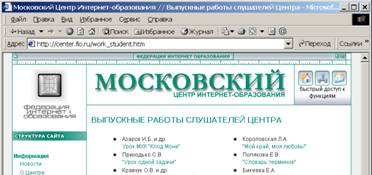 Работа с папкой Избранное
Добавление страницы в Избранное
1. Запустите Internet Explorer и загрузите начальную страницу сайта center.fio.ru.
2. Найдите ссылку Выпускные работы и щелкните ее.
3. Будет загружена страница Выпускные работы слушателей Центра.
4. В меню Избранное выберите Добавить в избранное.
5. 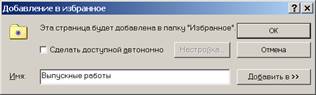 В появившемся диалоговом окне Добавление в избранное в поле Имя измените имя страницы на более удобное.
6. Щелкните ОК.
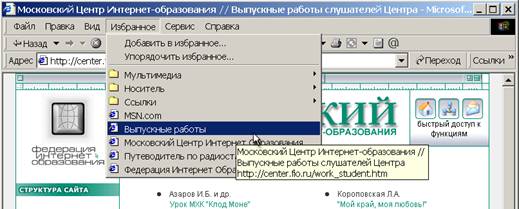
7. Раскройте меню Избранное и убедитесь, что в нем появился пункт, соответствующий введенному выше имени страницы. Щелкните его, чтобы проверить корректность ссылки.
 Создание папки в Избранном
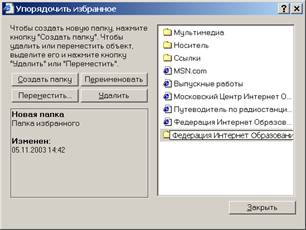
1. В меню Избранное выберите Упорядочить избранное.
2. В появившемся диалоговом окне Упорядочить избранное щелкните кнопку Создать папку.
3. В списке справа появится новая папка и вам будет предложено ввести ее имя. Введите Федерация Интернет Образования.
4. 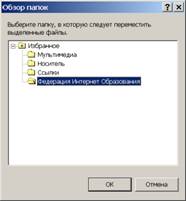 В списке, где отображаются папки и файлы, щелчком выделите созданную ранее ссылку на страницу Выпускные работы.
5. Щелкните кнопку Переместить.
6. В появившемся диалоговом окне Обзор папок в списке папок выделите Федерация Интернет Образования и щелкните ОК. Ссылка переместится.
7. Закройте окно Упорядочить избранное и раскройте меню Избранное. Найдите подменю, соответствующее созданной папке, а в нем — ссылку на страницу Выпускные работы.
Использование журнала для повторного посещения страниц в Интернет
1. На Стандартной панели инструментов щелкните кнопку Журнал.
2. В открывшемся в левой части окна меню раскройте ссылки посещенных ранее страниц в разделах Сегодня, Понедельник, На прошлой неделе др.
3. Щелкнув мышкой ссылки в Журнале, посетите повторно страницы сайтов.
Настройка браузера Microsoft Internet Explorer
1. В меню Сервис выберите Свойства обозревателя
2. Откройте вкладку Общие:
· Укажите адрес домашней страницы, которая будет загружаться первой. Закройте и вновь откройте браузер. Убедитесь, что произошла загрузка указанной страницы.
· Рассмотрите параметры настройки временных файлов Интернета (кнопка Настройка).
· Измените время хранения ссылок в Журнале на 18 дней.
3. Откройте вкладку Безопасность:
Убедитесь, что установлен средний уровень безопасности.
4. Откройте вкладку Дополнительно:
· Рассмотрите возможности настройки в разделе Мультимедиа.
· Опробуйте варианты отключения загрузки рисунков, анимации.
Создание учетной записи почты в Outlook Express
1. Запустите программу OutlookExpress
2. В меню Сервис, выберите - Учетные записи
3. Щелкните кнопку Добавить, затем Почта
4. В открывшемся диалоговом окне Мастер подключения к Интернету, введите Ваше имя – обыкновенное имя, которое будет написано на письмах вместе с адресом Щелкните кнопку Далее.
5. Во втором диалоговом окне введите адрес своей электронной почты. Щелкните кнопку Далее.
6. На следующем шаге введите адреса (IP-адреса или имена) серверов входящих и исходящих сообщений. Например, для *****
сервер входящей почты pop. ***** сервер исходящей почты smtp. *****
7. Щелкните кнопку Далее.
8. В диалоговом окне Вход в почту Интернета, укажите учетное имя (логин) и пароль для доступа к почтовому ящику. Установите флажок Запомнить пароль. В этом случае Вам не придется вводить его постоянно.
9. После ввода всех данных щелкните Готово и учетная запись будет создана.
ОБЯЗАТЕЛЬНО: В меню Сервис, выберите Учетные записи, в открывшемся диалоговом окне выберите созданную Вами учетную запись и щелкните кнопку Свойства. Откройте вкладку Дополнительно поставьте флажок Оставлять копии сообщений на сервере, (в нижней части окна).
Вы создали и настроили учетную запись почты в программе - почтовом клиенте OutLookExpress. Вы узнали, какие данные требуются для создания учетной записи почты.
Создание простого письма в OutLookExpress. Отправка и получение почты.
1. На Стандартной панели инструментов щелкните кнопку Создать.
2. Введите адрес получателя, тему сообщения, текст сообщения. Отправьте письмо, щелкнув кнопку Отправить
