


Партнерка на США и Канаду по недвижимости, выплаты в крипто
- 30% recurring commission
- Выплаты в USDT
- Вывод каждую неделю
- Комиссия до 5 лет за каждого referral
Руководство по управлению сайтом
Санкт-Петербург
2009
Содержание:
1. Введение
2. Вход в систему. Элементы управления…………………….………….………………………….4
3 Навигация по сайту…………………………………………………….…………………………….5
3.1 Добавление раздела или страницы……………………………….………………...…7
3.2 Редактирование раздела (страницы)…………………………………………………9
3.3 Удаление раздела……………………………………………….……………………..….11
3.4 Добавление «документа по теме»……………………………..…………………….12
3.5 Добавление «Ссылки по теме»…………………………………………………….…..13
3.6 Изменение свойств раздела…………………………………………………………….14
4 Пользователи…………………………………………………………………………………..……18
5 Новости (лента новостей)……………………………………………..……………………....22
6 Подписчики…………………………………………………………….…………………………..24
7 Фотогалерея………………………………………………….…………………………………..25
8 Контентный редактор………………………………………………………………………….26
8.1 Возможности…………………………………………………………………………….28
8.2 Операции влияющие на отображение блока текста…………………….………29
8.3 Шрифт: тип, размер, оформление, цвет…………………………..………………30
8.4 Операции, влияющие на отображения абзаца текста………………………….32
8.5 Добавить гиперссылку на адрес в сети Internet…………………………………..34
8.6 Закачка документа и организация на него ссылки………………………………..36.
8.7 Якоря: ссылки на определенный участок страницы………………..……………37
8.8 Работа с таблицами..............................................................................................39
8.9 Работа с изображениями…………………………………………………………… 42
8.10 Работа с буфером обмена………………………………………..…………………46
9 Дополнительные функции……………………………………………………………….48
9.1 Кнопка «Вставить из WORD»………………………………………………………..48
9.2 «Откат» действий: кнопка «Отменить ввод и вернуться к ранее внесенным изменениям……………………………………………………………………………………………….49
9.3 Кнопка «Вставить / Редактировать Flash»………………………………………49
9.4 Кнопка «Печать»………………………………………………………………………..50
9.5 Кнопка «Найти»…………………………………………………………………………50
9.6 Кнопка «Заменить»……………………………………………………………………..51
9.7 Кнопки «Подстрочный индекс и надстрочный индекс»…………………………51
9.8 Кнопка «Вставить специальный символ»………………………………………....52
9.9 Кнопка «Вставить горизонтальную линию»…………………………………..…52
9.10 Кнопка «Убрать форматирование»……………………………………………….53
1. Введение
Система представляет собой рабочее место пользователя, ответственного за некоторые разделы сайта. Возможности системы включают в себя создание разделов и страниц сайта, к которым пользователь имеет доступ (доступ пользователя к разделам определяется администратором), их редактирование во встроенном html-редакторе, установление ссылок на схожие по тематике страницы и добавление соответствующих тематике документов, работу с тематическими каталогами изображений, создание и назначение пользователей, ответственных за определенные разделы сайта.
Требования к аппаратуре и программному обеспечению.
Система оптимизирована для работы с браузерами Internet Explorer версии 5.5 и выше, Firefox 1.5 и выше, Opera 9.50 и выше, Safari 3.0 и выше, Google Chrome.
2. Вход в систему. Элементы управления
Вход в Систему управления осуществляется по адресу: http://www. ваш_cайт/admin
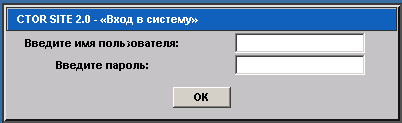
Для обеспечения безопасности и ограждения пользователя от внесения изменений в разделы, к которым у него нет доступа (он не является за них ответственным). Чтобы провести идентификацию пользователя, система запрашивает у него уникальное имя пользователя и пароль, выдаваемые администратором. После их ввода в поля формы и нажатия кнопки “OK”, пользователь попадает в главное меню системы, где ему предложен для работы с системой ряд интерфейсов.
Элементы управления
Главное меню системы состоит из следующих пунктов (меню может содержать другой набор пунктов, в зависимости от конфигурации сайта):
- Навигация по сайту Пользователи Новостные ленты (или Новости) Опрос Подписчики Из системы
3 Навигация по сайту
Данный интерфейс предоставляет возможность:
·управлять структурой сайта - добавление, удаление, редактирование разделов и страниц сайта, а также осуществлять перенос страниц.
·управлять контентом (содержимым) сайта через встроенный редактор.
·добавлять ссылки на схожие по тематике разделы
·прикреплять документы на страницы сайта с добавлением их в качестве «документа по теме»
Структура сайта состоит из титульной (главной) страницы и остальных страниц. Несколько страниц имеющих одну тему могут быть объединены в общую тему (раздел), в разделах могут существовать подразделы с определенной тематикой. Кроме разделов, подразделов и страниц могут существовать “ссылки по теме” - это ссылки на разделы и страницы близких к данной теме в данном разделе или странице. Также к каждому разделу или странице можно добавить некоторое количество “документов по теме” – файлы, не являющиеся страницами и разделами сайта (документы MS Office, текстовые файлы, слишком большие изображения, ПО и т. д.), но относящихся к данной теме.
За управление контентом и навигацией всего сайта отвечает “Администратор” сайта. Однако существуют еще пользователи, которые являются ответственными за содержание подразделов и страниц.
Система предусматривает, что любые изменения на сайте могут быть сделаны авторизированным пользователем с использованием специальных интерфейсов.
Внимание: Все действия, которые Вы производите в разделе “Навигация” тут же отображаются на главном сайте, будьте предельно осторожны при работе с данным интерфейсом.
Управление страничной структурой

Данный интерфейс предоставляет возможность работы с иерархией разделов и страниц сайта, к которым данный пользователь относится как ответственный.
 - переход в данный раздел или подраздел.
 или
или  - возврат обратно (в раздел или подраздел выше).
 - изменение свойств подраздела.
 - добавление документов по теме.
 - добавление ссылок по теме.
 - удалить данный раздел или страницу
 - редактирование раздела или страницы.
3.1 Добавление раздела или страницы
При нажатии на данную кнопку  , перед вами появиться интерфейс добавления страницы или раздела.
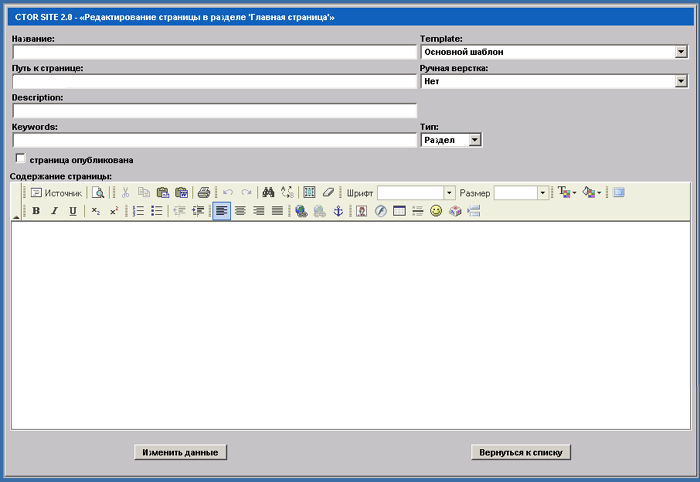
·Название – название страницы или раздела.
·Путь к странице – путь для страницы (по латинице, без пробелов).
·Тип страницы – типы страницы-раздел.
·Template – шаблон выдачи данных на страницу сайта.
·Description – Описание страницы.
·Keywords – ключевые слова, для поиска данной страницы.
·Ручная верстка (да/нет) – при ручной верстке вы должны указать путь к файлу(url), где он находиться, в другом случае вы сами создаете страницу в редакторе.
·Путь к файлу контента – путь к файлу страницы, если указана ручная верстка.
·Публиковать – сервис позволяет готовить и сохранять страницы, но не публиковать их.
В случае, если Вы отредактировали станицу, но не поставили пометку «Да» - данная страница (раздел) не будут доступны для просмотра через меню!
Не опубликованную страницу можно посмотреть в отдельном окне, кликнув в навигации по названию, либо введя ее полный URL в адресной строке браузера.
·Содержание страницы – редактор страницы.
Для добавления страницы или раздела нужно нажать  , для отмены добавления, нажмите
  , для очищения форма, нажмите
  .
.
После добавления раздела или страницы, перед вами появиться сообщение об успешном добавлении страницы или раздела.
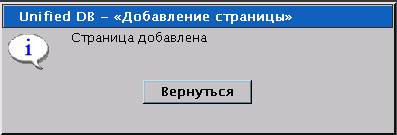
После вывода сообщения нажмите “Вернуться” и система вернет вас в главный интерфейс навигации.
При отмене добавления, вы вернетесь на главный интерфейс навигации.
3.2 Редактирование раздела (страницы)
Для редактирования раздела или страницы, нужно нажать данную кнопку для соответствующего раздела или страницы. После нажатия вы переходите в интерфейс редактирования раздела или страницы.
·Название – название страницы или раздела (эта надпись сразу будет видна в меню).
·Путь к странице – путь для страницы (только латинским шрифтом, без пробелов).
Будте внимательны при смене адреса, в случае ощибки могут потеряться подразделы и ссылки на эту страницу с других страниц!
·Тип страницы – тип раздел.
·Template – шаблон выдачи данных на страницу сайта.
·Header – шаблон заголовка страницы.
·Description – Описание страницы.
·Keywords – ключевые слова, для поиска данной страницы и проведения работ по оптимизации и раскрутке сайта в Сети Интернет.
·Ручная верстка (да/нет) – при ручной верстке вы должны указать путь к файлу(url), где он находиться, в другом случае вы сами создаете страницу в редакторе.
·Путь к файлу контента – путь к файлу страницы, если указана ручная верстка.
·Публиковать – сервис позволяет готовить и сохранять страницы, но не публиковать их. В случае, если Вы отредактировали станицу, но не поставили пометку «Да» - данная страница (раздел) не будут доступны для просмотра через меню!
·Содержание страницы – редактор страницы.
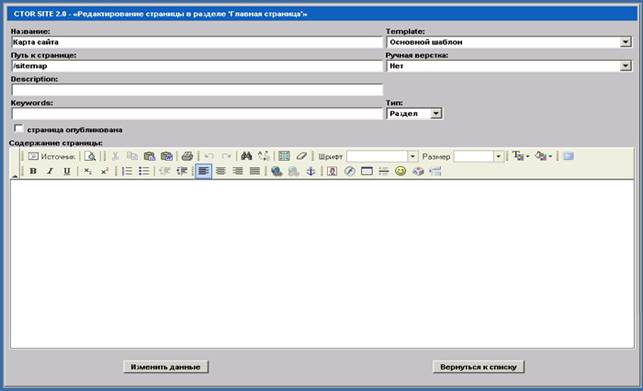
после заполнения необходимых полей, нужно нажать  , если вы не хотите изменять, нажмите
  , если вы хотите вернуться к старым данным, нажмите .
После изменения данных, перед вами появиться сообщение об успешном изменении данных.
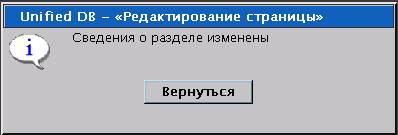
После вывода сообщения нажмите “Вернуться” и система вернет вас в главный интерфейс навигации.
Если вы отменили операцию, изменения, то вы попадете сразу на интерфейс навигации.
3.3 Удаление раздела
Для удаления раздела или страницы, нажмите у соответствующего раздела или страницы данную кнопку ,
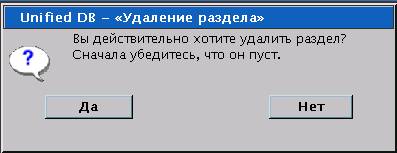
после чего подтвердите удаление (нажать  ) или откажитесь (нажать
  ), после отказа вы вернетесь на главную страницу навигации, после подтверждения, перед вами появиться сообщение удалении раздела или страницы.
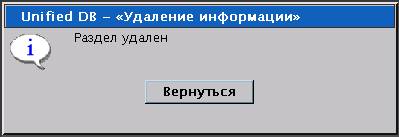
После вывода сообщения нажмите “Вернуться” и система вернет вас в главный интерфейс навигации.
Внимание: раздел или подраздел можно удалять, только после того, что под ним нет страниц или подразделов, т. е. ему не принадлежат подразделы или страницы.
3.4 Добавление «документа по теме»
Сервис позволяет прикреплять неограниченное количество документов любых типов на страницы сайта.
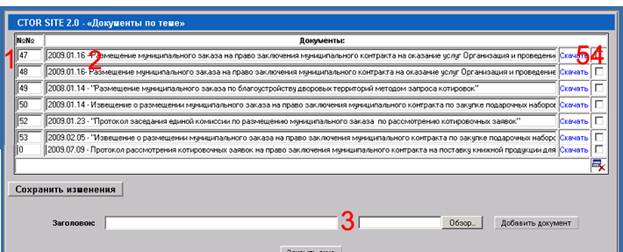
1. Сортировка документов. Для вывода документов в определенном порядке, реализован механизм сортировки. В зависимости от величины порядкового номера, в левой колонке, документы выводятся по возрастанию сверху-вниз, начиная с наименьшего, включая «0».
Порядковый номер прописывается пользователем вручную в поле ввода колонки «№№», напротив соответствующего документа. Для сохранения изменений нажать клавишу «Сохранить изменения».
По умолчанию, новому документу присваивается порядковый номер «0».
2. Изменение названий документов.
Для изменения названия документа (-ов), необходимо внести необходимые коррективы в поле ввода названия документа. После внесения корректив нажать клавишу «Сохранить изменения».
3. Добавление документа. Необходимо заполнить поле «заголовок», размещенный внизу окна, и, в следующем поле, клавишей «обзор» выбрать закачиваемый документ на компьютере.
4. Удаление документа. Для удаления документа (-ов) необходимо отметить галочкой удаляемый, и затем, нажать пиктограмму
5. Скачивание документа.
Скачать документ можно, кликнув ссылку «скачать», напротив соответствующего документа.
3.5 Добавление «Ссылки по теме»
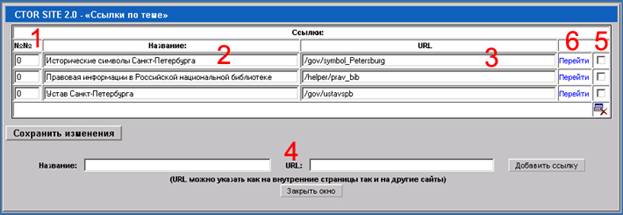
1. Сортировка ссылок. Ссылки сортируются в зависимости от величины порядкового номера, в левой колонке, по возрастанию сверху-вниз, начиная с наименьшего включая «0».
Порядковый номер прописывается пользователем вручную в поле ввода колонки «№№», напротив соответствующего документа. Для сохранения изменений нажать клавишу «Сохранить изменения».
По умолчанию, новому документу присваивается порядковый номер «0».
2. Изменение названия документа Для изменения названия ссылки (-ок), необходимо внести необходимые коррективы в поле ввода «название». После внесения корректив нажать клавишу «Сохранить изменения».
3. Изменения URL ссылки документа Для изменения URL ссылки, необходимо внести необходимые коррективы в поле ввода колонки «URL». После внесения корректив нажать клавишу «Сохранить изменения».
4. Добавление новой ссылки. Необходимо заполнить поле «Название», которое в дальнейшем будет отображено гиперссылкой. URL – ccылка на документ.
5. Удаление ссылки. Для удаления документа (-ов) необходимо отметить галочкой (-ами) удаляемый и затем нажать пиктограмму
6. Переход по ссылке, с открытием в новом окне.
3.6 Изменение свойств раздела
После нажатия на данную кнопку  для соответствующего раздела или подраздела, перед вами появиться новое окно:

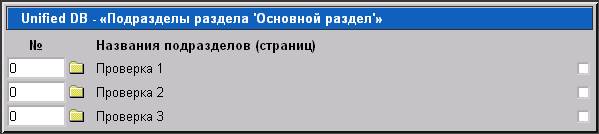
·Пересортировать – пересортировать в зависимости от поставленного номера в графе №.
·Выделенные - на уровень вверх - переместить выделенные разделы в раздел, на раздел находящийся выше на один уровень.
·Выделенные – сменить родительский раздел - для выделенных разделов сменить раздел к которому они принадлежат.
Для пересортировки, напишите порядковые номера вывода разделов и страниц в графе “№” и нажмите  , после перед вами появиться сообщение об успешной пересортировки.
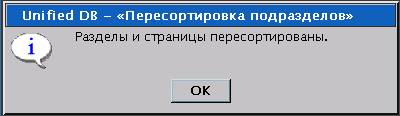
После вывода сообщения нажмите “OK” и система вернет вас в главный интерфейс навигации.
Для перемещения разделов и страниц на уровень вверх, нужно отметить нужные вам разделы и страницы
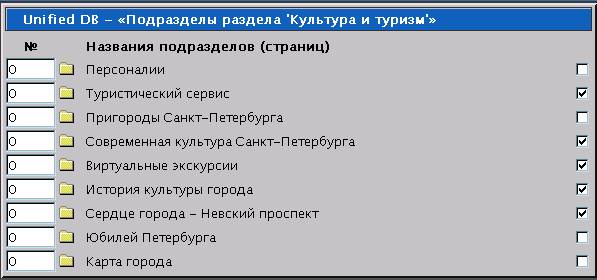
и нажать  , после чего появиться сообщение об успешном переносе страниц и разделов.
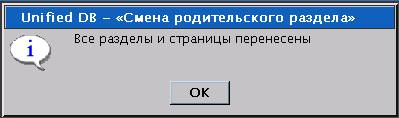
После вывода сообщения нажмите “OK” и система вернет вас в главный интерфейс навигации.
Для смены родительской категории, нужно выделить необходимые для переноса страницы и разделы
и нажать  , дальше нужно выбрать в какой раздел вы хотите перенести выделенные разделы и страницы
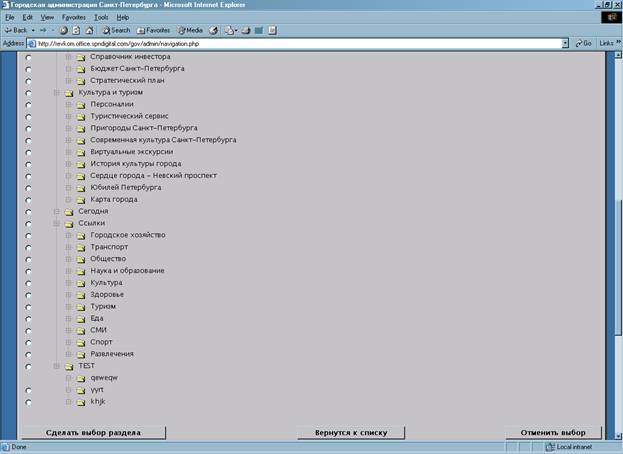
после выбора нажмите  и перед вами появиться сообщение о переносе страниц и разделов
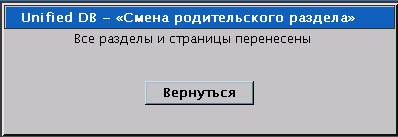
После вывода сообщения нажмите “Вернуться” и система вернет вас в главный интерфейс навигации.
Если вы не хотите переносить разделы и страницы, то нажмите  .
.
Если вы хотите сбросить выбранный раздел, то нажмите  .
.
4 Пользователи
Функции по добавлению, редактированию и удалению пользоветелей доступны только «Администратору» сайта.
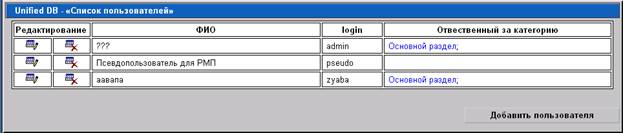
 - редактировать пользователя.
 - удалить пользователя.
 - добавить пользователя.
Добавление пользователя
qФИО – Фамилия, имя, отчество пользователя.
qLogin – уникальное имя пользователя.
qPassword – пароль пользователя.
qДоступ (пользователь/администратор) - статус пользователя.
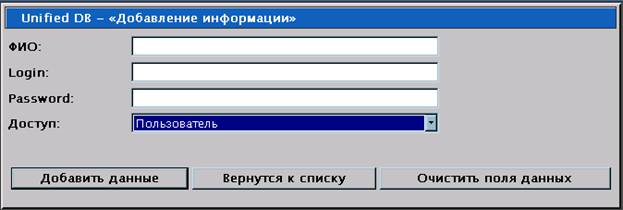
Для добавления пользователя, нужно ввести данные о пользователе в форму в данном интерфейсе и нажать  , после появиться сообщение с подтверждением успешного добавления пользователя.
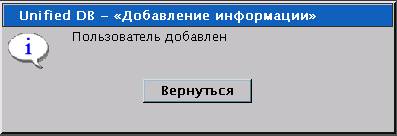
После вывода сообщения нажмите “Вернуться” и система вернет вас в интерфейс вывода списка пользователей.
Если вы не хотите добавлять пользователя, то нажмите и система вернет вас в интерфейс вывода списка пользователей.
Если хотите сбросить данные о пользователе, нажмите  .
.
Редактирование пользователя
Нажмите у соответствующего пользователя, далее перед вами появиться интерфейс редактирование пользователей.
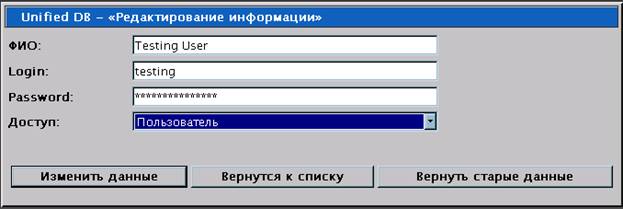
ФИО – Фамилия, имя, отчество пользователя.
Login – уникальное имя пользователя.
Password – пароль пользователя.
Доступ (пользователь/администратор) - статус пользователя.
Для изменения данных нажмите  , после появиться сообщение об успешном редактировании пользователя.
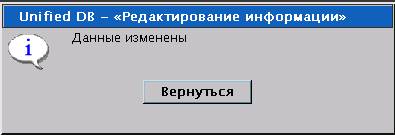
После вывода сообщения нажмите “Вернуться” и система вернет вас в интерфейс вывода списка пользователей.
Если не хотите изменять данные, то нажмите и система вернет вас в интерфейс вывода списка пользователей.
Если хотите сбросить данные о пользователе, нажмите .
Удаление пользователя
Для удаления пользователя нажмите у соответствующего пользователя.
Далее появиться запрос на подтверждения удаления пользователя.
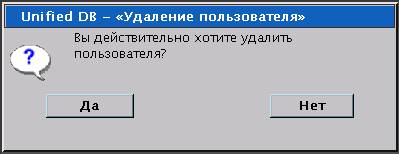
для подтверждения нажмите , для опровержения нажмите  .
.
После подтверждения удаления появиться сообщение о подтверждении удаления пользователя.
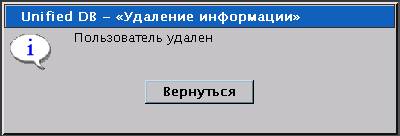
После вывода сообщения нажмите “Вернуться” и система вернет вас в интерфейс вывода списка пользователей.
При опровержении удаления пользователя, система вас вернет в интерфейс вывода списка пользователей.
После вывода сообщения нажмите “Вернуться” и система вернет вас в интерфейс вывода списка изображений.
5 Новости (лента новостей)
Главное окно ленты новостей представляет собой полный список новостей, а верхние клавиши позволяют получить выборку по конкретной тематической новостной ленте: «Анонсы», «Пресса» и т. п.
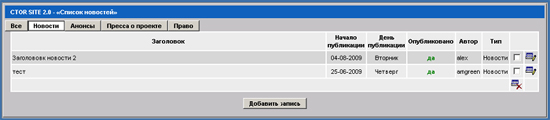
Верхние кнопки позволяют просмотреть конкретный из типов ленты новостей, клавиша «Все»-просмотр всех лент новостей
 - добавление новой новости в данном разделе
 - редактировать текст новости и его свойства
 - удаление выбранных новостей. Выбор новостей для удаления осуществляется установкой флажка в соответствующей колонке.
Добавление / редактирование новости
Форма добавления/редактирования новости выглядит следующим образом:
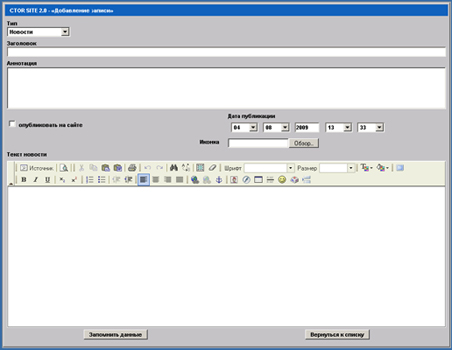
•Тип – тип новостной ленты (новости, анонсы и т. д)
•Дата публикации – дата публикации новости
•Опубликовать на сайте – новость будет помещена в новостную ленту сайта
•Иконка – иконка для отображения в названии или аннотации новости на сайте
•Аннотация – краткое изложение новости. Используется при выводе списка новостей, наряду с заголовком
•Текст новости – редактор подготавливающий собственно сам текст новости
• - сохранить новость в базе и отправить по подписке, если установлен соответствующий флажок
 - отменить сделанные изменения
Внимание: при добавлении и редактировании новостей, к новости автоматически добавляется Источник новости, т. е. логин пользователя.
6 Подписчики
Основное окно интерфейса является списком подписчиков новостей, разбитым на страницы:
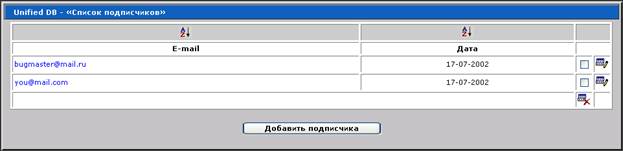
 - добавить нового подписчика в базу
- редактировать свойства подписчика
- удаление выбранных подписчиков. Выбор подписчиков для удаления осуществляется установкой флажка в соответствующей колонке.
 - отсортировать список по выбранному столбцу
Добавление / редактирование подписчика
Форма добавления / редактирования подписчика выглядит следующим образом:

•E-mail – адрес электронной почты подписчика
• - сохранить новость в базе и отправить по подписке, если установлен соответствующий флажок
• - отменить сделанные изменения
7 Фотогалерея
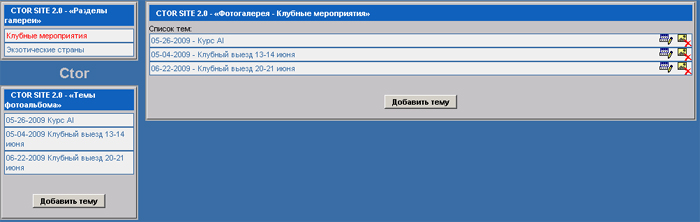
Данный интерфейс предусматривает возможность работы с изображениями, а также с их разделами и темами, т. е. изображения распределены на разделы, которые, в свою очередь разбиты на темы.
Инструментальные средства дают возможность добавления изображений с распределением их по разделам и темам, редактирование информации о изображениях, дате публикации, удаление изображения.
1. Просмотр изображений.
Для просмотра изображений необходимо выбрать интересующий раздел и тему. Далее, в центральном окне, в соответствии с выбранными разделом появится список изображений доступных для просмотра и редактирования
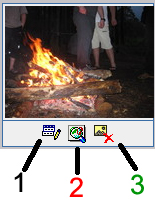 1. Редактирование изображения: смена рисунка, названия, даты и публикации.
2. Просмотр изображения в полный размер, в отдельном окне
3. Удаление изображения
Добавление новой темы.
Для добавления новой темы необходимо выбрать Раздел, в котором будет создана новая тема, кликнуть клавишу «Добавить тему»,  размещенной слева, внизу сервисного окна «Темы фотоальбома». Появится окошко для добавления, при необходимости тему можно скрыть, предварительно удалив галочку с пункта «публиковать на сайте».
8 Контентный редактор
Начало работы
В начале работы редактора отображается окно программы, разделенное на несколько составных блоков:
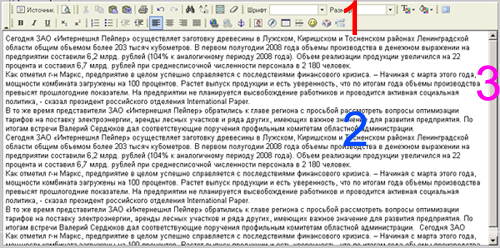
Для начала работы с редактором необходимо подвести курсор «мыши» в окно редактирования текста и нажать левую кнопку «мыши», либо перейти в окно редактирования несколькими нажатиями клавиши «Tab» на клавиатуре. Готовность редактора к набору текста сигнализирует мигающий курсор (вертикальная полоска в окне редактирования). Курсор показывает позицию, в которую будет добавляться набираемый текст.
ВНИМАНИЕ!
В Контент-редакторе клавиша «Enter» используется для обозначения начала нового абзаца. Переход на следующую строку при наборе длинных предложения осуществляется автоматически, как только набираемое слово не помещается по ширине в окно редактирования, поэтому не следует использовать при наборе текста клавишу «Enter» в иных случаях, кроме как для обозначения начала нового абзаца.
С других случаях переход на следующую строку осуществляется комбинацией клавиш SHIFT+ENTER (нажимаем SHIFT и, удерживая его, нажимаем ENTER)
8.1 Возможности
Контент-редактор предоставляет следующие возможности, распределенные в группы по типам воздействия на редактируемый текст:
- Операции, влияющие на отображение блока текста:
- Установка типа шрифта отображения текста Установка размера шрифта отображения текста Установка цвета отображения текста Отображение текста жирным / нормальным шрифтом Отображение текста наклонным / нормальным шрифтом Подчеркивание / нормально отображение текста
- Установка типа абзаца Форматирование абзаца по левому краю Форматирование абзаца по центру Форматирование абзаца по правому краю Форматирование абзаца как элемента нумерованного списка Форматирование абзаца как элемента простого списка Установка/удаление отступов от правого и левого края (в случае, если абзац отображается как список, то эта функция устанавливает уровень в иерархии списка)
- Добавить таблицу Вставить ячейку до Добавить ячейку после Удалить ячейки Соединить ячейки Разбить ячейку вертикально Разбить ячейку горизонтально Вставить строку до Вставить строку после Удалить строки Удалить таблицу
- Вырезать выделенный фрагмент и поместить его в буфер обмена Поместить выбранный фрагмент в буфер обмена Вставить фрагмент текста из буфера обмена
- Просмотреть исходный HTML код Вставить из редактора Wоrd Добавить гиперссылку на адрес в сети Internet Искать в тексте Добавить надстрочный и подстрочный индекс Вставить специальный символ Вставить флэш-ролик Распечатать на принтере Просмотреть содержимое
8.2 Операции влияющие на отображение блока текста
ВНИМАНИЕ! Для выполнения операций, влияющих на отображение блока текста необходимо сначала установить фрагмент текста, над которым будет производится выбранное действие (выделенный фрагмент отображается белым текстом на черном фоне). Сделать это можно двумя путями: с помощью клавиатуры и с помощью «мыши».
Для выделения фрагмента текста с помощью клавиатуры:
- с помощью клавиш управления курсором установите его в начало выделяемого фрагмента текста нажмите и удерживая нажатой клавишу Shift перемещайте курсор клавишами перемещения курсора, пока желаемый фрагмент текста не будет выделен. отпустите клавишу Shift
Для выделения фрагмента текста с помощью «мыши»:
- переместите указатель «мыши» к началу выделяемого фрагмента текста нажмите и удерживая нажатой левую кнопку мыши переместите указатель «мыши» к концу выбранного блока отпустите левую кнопку «мыши».
8.3 Шрифт: тип, размер, оформление, цвет
В Контент-редакторе возможно выбрать три типа шрифта которыми будет отображаться фргамент текста. Для выбора типа шрифта надо подвести указатель мыши к элементу
 на панели инструментов и, нажав левую клавишу, «мыши» выбрать из выпадающего списка один из типов начертания шрифта:
· Arial
· Comic Sans MS
· Courier new
· Tahoma
· Times new roman
· Verdana
Установка размера шрифта отображения текста
В Контент-редакторе возможно установить один из девяти размеров шрифта. По умолчанию текст набирается пятым размером, однако для выбранного блока можно изменить размер как в сторону увеличения, так и в сторону уменьшения. Для этого необходимо подвести курсор к элементу  на панели инструментов и,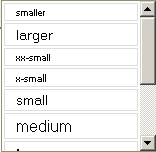
нажав кратко левую кнопку «мыши», выбрать размер шрифта в выпадающем прокручивающимся списке.
Установка цвета отображения текста
Зачастую бывает необходимо отобразить элементы текста, несущие особую смысловую нагрузку, отдельным цветом. Это можно сделать, с помощью элемента 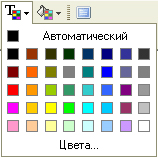 панели инструментов. Подведя указатель и нажав левую кнопку «мыши», из выпадающего списка можно выбрать любой цвет из основной гаммы либо кликнув по ссылке «Цвета…» выбрать любой цвет из допустимой гаммы web-цветов.
Рекомендуются к использованию цвета: черный и синий.
Отображение текста жирным шрифтом
Когда необходимо, чтобы выделенный фрагмент отображался жирным шрифтом, надо подвести указатель «мыши» к значку  на панели инструментов и кратко нажать на левую клавишу «мыши». Выбранный фрагмент текста изменит свое отображение: если до этого он был набран жирным шрифтом, то теперь будет набран нормальным; если был набран нормальным шрифтом – начертание будет изменено на жирное.
Отображение текста наклонным шрифтом
Для того, чтобы переключить отображение блока текста нормальным / наклонным шрифтом, следует подвести указатель и кратко нажать левую кнопку мыши на значке  на панели инструментов. Блок текста будет теперь отображен наклонным шрифтом, если до этого он был набран нормальным шрифтом, и, наоборот, если до выполнения операции он был набран наклонным шрифтом, то теперь он будет отображен нормальным шрифтом.
Установка подчеркивания текста
Для того, чтобы переключить отображение блока текста подчеркнутым / нормальным шрифтом, следует подвести указатель и кратко нажать левую кнопку мыши на значке  на панели инструментов. Блок текста будет теперь отображен подчеркнутым, если до этого он был набран нормальным шрифтом, и, наоборот, если до выполнения операции он был набран подчеркнутым шрифтом, то теперь он будет отображен нормальным шрифтом.
8.4 Операции, влияющие на отображения абзаца текста
Операции данного раздела распространяют свое действие на весь абзац текста, в котором в данный момент находится курсор.
Форматирование абзаца по левому краю
Для выравнивания абзаца по левому краю используется кнопка  панели инструментов. Нажатие левой клавиши «мыши» на этой кнопке форматирует текст текущего абзаца по левому краю.
Форматирование абзаца по центру
Для выравнивания абзаца по центру используется кнопка  панели инструментов. Нажатие левой клавиши «мыши» на этой кнопке форматирует текст текущего абзаца по центру строки.
Форматирование абзаца по правому краю
Для выравнивания абзаца по правому краю используется кнопка  панели инструментов. Нажатие левой клавиши «мыши» на этой кнопке форматирует текст текущего абзаца по правому краю.
Рекомендуется выравнивание по ширине или левому краю!
Форматирование абзаца как элемента нумерованного списка
Форматирование абзаца, как элемента нумерованного списка создает отступ текста по левому краю и добавляет номер на первой строке текущего абзаца. При этом, если предыдущий абзац с тем-же отступом тоже является элементом нумерованного списка, то номер текущего абзаца будет равен увеличенному на единицу номеру предыдущего абзаца, в ином случае номер будет равен 1. Для осуществления этой операции надо подвести указатель «мыши» к значку  на панели инструментов и кратко нажать левую кнопку мыши. Если же абзац уже являлся элементом нумерованного списка, то выполнение этой операции исключит его из списка. При этом, если абзац являлся начальным элементом списка – список будет вестись от следующего абзаца; в случае, если абзац являлся конечным в списке, то конечным станет предыдущий абзац; если же абзац был промежуточным в списке, то список будет разорван на два – первый будет заканчиваться на предыдущем абзаце, второй будет начинаться со следующего абзаца, соответственно измениться и нумерация списков.
Форматирование абзаца как элемента простого списка
Форматирование абзаца, как элемента простого списка создает отступ текста по левому краю и добавляет значок, зависящий от уровня элемента в списке, на первой строке текущего абзаца. Для осуществления этой операции надо подвести указатель «мыши» к значку  на панели инструментов и кратко нажать левую кнопку мыши. Если же абзац уже являлся элементом простого списка, то выполнение этой операции исключит его из списка. При этом, если абзац являлся начальным элементом списка – список будет вестись от следующего абзаца; в случае, если абзац являлся конечным в списке, то конечным станет предыдущий абзац; если же абзац был промежуточным в списке, то список будет разорван на два – первый будет заканчиваться на предыдущем абзаце, второй будет начинаться со следующего абзаца.
Установка отступов абзаца
Одной из возможностей Контент-редактора является создание иерархической структуры списков. Для создания отступа используется кнопка  - установить отступ абзаца (надо нажать левую клавишу «мыши», подведя указатель к этой кнопке). Если текущий абзац не является элементом какого-либо списка, то эта функция увеличивает отступ абзаца слева и справа. В ином случае эта функция меняет положение абзаца в иерархической структуре списка - он становится элементом подсписка предыдущего абзаца более высокого уровня.
Удаление отступов абзаца
Для удаления отступа абзаца (если он не является элементом списка), либо для перевода абзаца в более высокий уровень иерархии в списке (если абзац является элементом списка), используется кнопка  панели инструментов (подвести указатель и кратко нажать левую клавишу «мыши»). Если абзац является элементом списка первого уровня, то в этом случае при выполнении функции он будет исключен из списка.
8.5 Добавить гиперссылку на адрес в сети Internet
В том случае, когда на странице необходимо, чтобы элемент текста содержал ссылку на адрес в сети Internet необходимо сначала выделить фрагмент текста. После этого следует подвести указатель «мыши» к значку  на панели управления и кратковременно нажать левую клавишу «мыши». Появится диалоговое окно следующего вида:
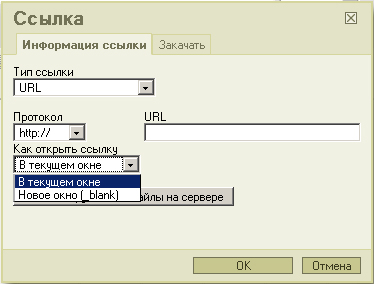
В строке «Тип ссылки» возможен выбор следующих параметров:
«Тип ссылки» - выбор типа ссылки. По умолчанию URL (классический адрес)
«URL» – стандартный адрес страницы сайта вида www. *****. В строке ввода следует указать адрес в сети Internet, куда будет ссылаться выбранный фрагмент текста
«Якорь на эту страницу» – установка якоря из доступных на этой странице
«Эл. почта» – создание ссылки на электронную почту, а также при необходимости создание темы и тела письма, которые будут отсылаться при клике на ссылку почты.
«Протокол» - выбор типа протокола ссылки. По умолчанию «http://»
«Как открыть ссылку» - каким образом будет открываться страница по ссылке.
«Закачать» - закачивание файла на сервер и возможностью организации на него ссылки
Для удаления ссылки с участка текста необходимо нажать клавишу  , со всплывающей подсказкой «Убрать ссылку».
8.6 Закачка документа и организация на него ссылки.
1. Необходимо выделить участок текста либо изображение левой клавишей мыши.
2. Нажать пиктограмму «Вставить/редактировать ссылку»
3. Войти во вкладку «Закачать файл». Выбрать клавишей обзор, файл на компьютере, из списка допустимых файлов (см. ниже), нажать «послать на сервер»
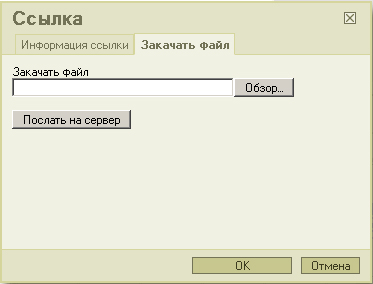
Далее перекинет во вкладку «Информация ссылки», нажать клавишу «ОК».
Организуется ссылка на закачанный документ, с выбранного участка текста или изображения.
Также возможна организация ссылки на уже известный адрес расположения документа, для этого необходимо просто во вкладке «Информация ссылки» в поле URL указать полный адрес к документу, например: www. *****/doc/document. zip.
Список допустимых к закачке файлов:
'7z', 'aiff', 'asf', 'avi', 'bmp', 'csv', 'doc', 'fla', 'flv', 'gif', 'gz', 'gzip', 'jpeg', 'jpg', 'mid', 'mov', 'mp3', 'mp4', 'mpc', 'mpeg', 'mpg', 'ods', 'odt', 'pdf', 'png', 'ppt', 'pxd', 'qt', 'ram', 'rar', 'rm', 'rmi', 'rmvb', 'rtf', 'sdc', 'sitd', 'swf', 'sxc', 'sxw', 'tar', 'tgz', 'tif', 'tiff', 'txt', 'vsd', 'wav', 'wma', 'wmv', 'xls', 'xml', 'zip'
8.7 Якоря: ссылки на определенный участок страницы.
Якорь-это метка какого-либо места на любой доступной к редактированию страничке. Например, когда есть необходимость, чтоб при клике на ссылку, у пользователя страница открывалась именно в том месте, где необходимо (где проставлена метка).
Данная функция доступна только внутри сайта.
1. Добавление метки а) Необходимо определиться с тем местом, куда пользователя будет перекидывать по ссылке.
б) Если это текст, то выделить левой клавишей мышки слово (или несколько слов), на которые будет вести ссылка. Если это изображение, то левой клавишей мыши кликнуть по нему в редакторе, до появления белых квадратиков вокруг него.
в) Кликнуть клавишу с изображением якоря  , в появившемся окне ввести «имя якоря», например a1, а для новой метки a2, метки должны быть уникальными и неповторяющимися. Нажать «ОК», метка создалась, появился напротив нее значок. Например,
2. Добавление ссылки на метку (на этой же странице с метками). Идея организации идентична добавления гиперссылки на страницу.
а) Выделяем участок текста, который будет являться ссылкой на метку, либо изображение (левой клавишей мыши)
б) Заходим в сервис добавления гиперссылки, кликнув по клавише в появившемся окне
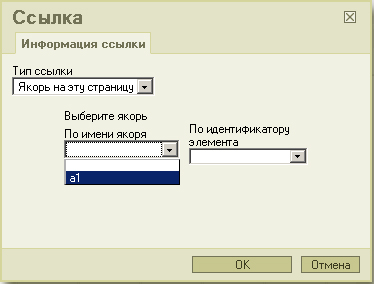
В выпадающем списке «Тип ссылки» выбираем «Якорь на эту страницу».
г) В списке «выберите якорь» - «по имени якоря» из списка доступных на странице меток, выбираем ту метку, на которую будет вести наша ссылка. И так далее проделать эту процедуру для всех ссылок, указывая для них необходимые метки.
3. Добавление ссылки на другую страницу с метками. 1. Выделяем участок текста либо изображение, которые будут являться ссылкой.
2. Нажимаем клавишу добавления гиперссылки , в появившимся окне в поле URL пишем полный адрес на ту страницу, куда будет переходить пользователь нажав ссылку
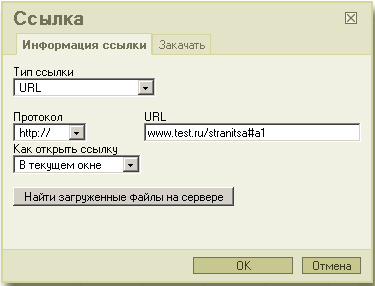
Далее, в конце адреса, приписываем значок # и указываем метку, которая создана на другой странице, нажимаем «ОК».
Например сейчас, создастся ссылка на другую страницу, по клику на которую откроется та самая страница c адресом www. *****/stranitsa и перенесет пользователя на метку a1
4. Удаление с ссылки метки. Для удаления ссылки с участка текста необходимо нажать клавишу , со всплывающей подсказкой «Убрать ссылку».
8.8 Работа с таблицами
Таблицы представляют собой гибкую структуру по организации форматирования текста и изображений.
ВНИМАНИЕ! Создание и изменение таблиц может осуществляться только с помощью функций панели инструментов Контент-редактора. Вставка таблиц через буфер обмена не поддерживается. Чтобы перенести содержимое таблицы из другого программного средства следует создать аналогичную таблицу в Контент-редакторе и потом перенести по-одному значения из ячеек исходной таблицы в ячейки таблицы в Контент-редакторе.
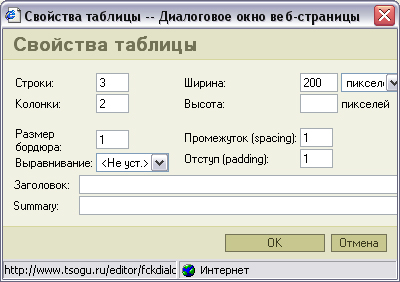
Создание таблицы
1. Поля "Строки" и "Колонки" определяют количество строк, колонок (столбцов).
2. Поля "Ширина" и "Высота" задают ширину и высоту таблицы в пикселях или процентах от размера страницы.
При выборе размера таблицы в пикселях необходимо четко учитывать размер контентной части сайта, в противном случае возможно расползание части или обрезание части таблицы при выводе ее на старницу
3. Поля "Бордюр", "Промежуток" и "Отступ" устанавливают размер линии границы (бордюра), расстояние между ячейками (промежуток) и отступ в пикселях соответственно.
4. Меню "Выравнивание" определяет тип выравнивания в ячейках.
5. Поле "Заголовок" определяет заголовок таблицы.
Редактирование таблицы
1. Щелчок правой кнопки мыши по созданной таблице вызывает контекстное меню с набором команд по редактированию ячеек, свойств ячеек и таблицы в целом. Остановимся на некоторых из них:
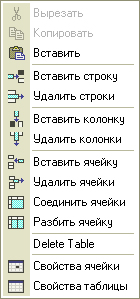
2. Кнопка "Соединить ячейки" объединяет выделенные ячейки в одну.
3. Кнопка "Разбить ячейку" делит выделенную ячейку на две.
4. Кнопка "Удалить таблицу" удаляет таблицу.
5. Кнопка "Свойства ячейки" вызывает диалоговое меню:
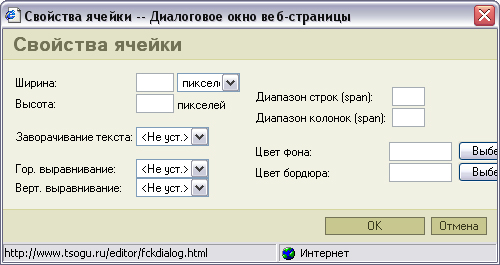
6. Поля "Высота" и "Ширина" определяют размеры ячейки.
7. Меню "Заворачивание текста" определяет правила переноса текста на новую строку.
8. Меню "Гор. выравнивание" и "Верт. выравнивание" определяют выравнивание текста внутри ячейки.
9. Поля "Диапазон строк/колонок" определяет как объединены ячейки.
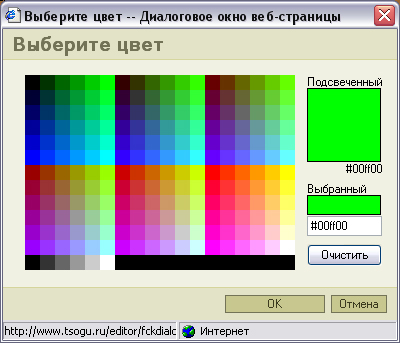
10. Поля "Цвет фона" и "Цвет бордюра" определяют цвет соответствующих элементов. При нажатии на кнопку "Выберите цвет" вызывается диалоговое окно в котором можно выбрать подходящий цвет:
8.9 Работа с изображениями
ВНИМАНИЕ! Работа с изображениями в редактируемом документа должна осуществляться только средствами Контент-редактора. Не допускается вставление или редактирование изображений через буфер обмена. Чтобы изменить вставленное изображение следует удалить его и вставить новый вариант.
Изображение должно быть обязательно сохранено «для Web», средствами графических редакторов (Photoshop, ImageReady и т. п.)
Вставить изображение
Если не стоит галочка исходный размер, тогда ширина изображения автоматически преобразуется в значение указанное в поле «ширина».
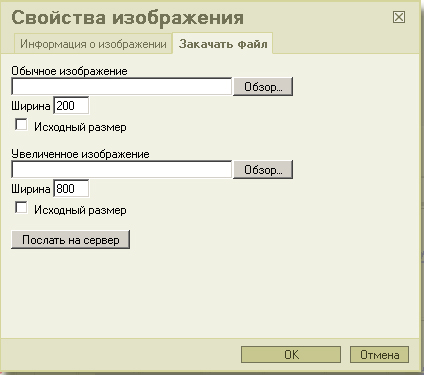
«Обычное изображение» - выбор обычного изображения.
«Увеличенное изображение» - выбор увеличенного изображения, который будет открываться по клику на маленькое изображение.
«Исходный размер» - выводит изображение со стандартным размерам, не применяя автоматическое уменьшение.
«Ширина» - размер изображения после загрузки, если не установлена галочка «исходный размер».
После нажатия кнопки «Послать на сервер», изображения появится в теле редактора.
А если указано как и обычное так и увеличенное изображение, то изображение будет добавлено в текст страницы с ссылкой на увеличенное изображение.
ВНИМАНИЕ! Контент-редактор поддерживает изображения только двух форматов: JPEG (расширение jpg) и GIF (расширение gif).
При нажатии левой клавиши «мыши» на вставленном изображении, по его углам, а также в серединах сторон показываются квадратики, с помощью которого можно менять размер изображения. Для этого нужно подвести указатель «мыши» к соответствующему квадратику (при этом указатель изменит свой вид) и, нажав и удерживая левую клавишу «мыши», перемещениями манипулятора задать желаемые размеры изображения, после чего отпустить левую клавишу «мыши».
Внимание: Уменьшение и увеличение изображений через редактор не рекомендуется в виду ухудшения его качества.
Редактирование свойств изображения
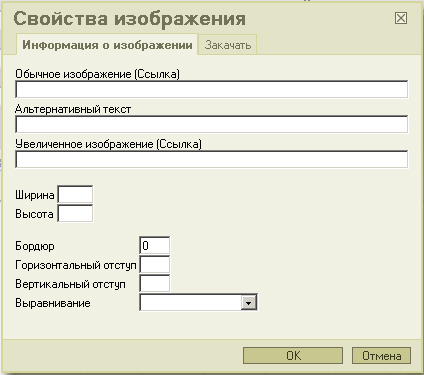
Во вкладке «информация о изображении» находятся основные параметры управления картинкой:
«Обычное изображение» (ссылка): Путь (URL) к картинке от корня сайта.
«Альтернативный текст» (alt): текст, который будет появляться, если в браузере отключены картинки, либо картинки не существует. А также, в некоторых браузерах, всплывающая подсказка при наведении курсором мыши на картинку.
«Увеличенное изображение» (ссылка): Путь (URL) к увеличенной картинке от корня сайта.
«Ширина»: ручное прописывание ширины картинки (не рекомендуется отступать от оригинального размера по ширине)
«Высота»: ручное прописывание высоты картинки (не рекомендуется отступать от оригинального размера по ширине)
«Бордюр» : толщина рамки вокруг картинки, задается в пикселях
«Горизонтальный отступ»: отступ от остальных элементов (текст, картинки и т. п.) контента по горизонтали, от картинки, задается в пикселях
«Вертикальный отступ»: отступ от остальных элементов (текст, картинки и т. п.) контента по вертикали, от картинки, задается в пикселях
«Выравнивание»: основной параметр, задающий расположение картинки относительно других элементов контента. Возможны 9 вариантов:
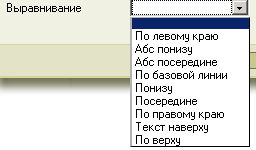
Основные:
«По левому краю»: картинка будет располагаться слева, а текст будет «обтекать» ее справа.
«По правому краю»: картинка будет располагаться справа, а текст будет «обтекать» ее слева.
«Посередине»: Картинка располагается посередине, текст обтекает и справа и слева
Создание ссылки с изображения
1. Необходимо кликнуть левой клавишей мыши на изображение в редакторе. Вокруг изображения появятся белые квадратики.
2. Далее нажать клавишу добавления гиперссылки
3. В появившемся окне
заполнить обязательное поле URL (например: www. *****/str), которое должно содержать полный путь-ссылку к странице сайта, в качестве протокола оставить http://, а в выпадающем списке выбрать способ открытия страницы, которая откроется по клику изображения.
Для удаления ссылки с изображения, необходимо кликнуть клавишу  , со всплывающей подсказкой «Убрать ссылку».
8.10 Работа с буфером обмена
ВНИМАНИЕ! Работа с буфером обмена в Контент-редакторе имеет ряд ограничений, касающихся вставки текста. Из буфера обмена в редактор может быть вставлен только неформатированный текст (для того чтобы убрать лишнее форматирование, вначале скопированный текст необходимо вставить в «Блокнот» или в редактор WordPad, и потом скопировать его оттуда и вставить в Редактор). Подробнее смотри пункт «Вставить фрагмент текста из буфера обмена».
Вырезать выделенный фрагмент и поместить его в буфер обмена
Данная функция копирует выбранный блок текста (включая таблицы и изображения) и помещает его в буфер обмена. После этого выделенный фрагмент удаляется из окна редактирования. Для выполнения данной операции надо подвести указатель «мыши» к значку  на панели инструментов и кратковременно нажать левую клавишу «мыши».
Поместить выбранный фрагмент в буфер обмена
Данная функция копирует выбранный блок текста (включая таблицы и изображения) и помещает его в буфер обмена.. Для выполнения данной операции надо подвести указатель «мыши» к значку  на панели инструментов и кратковременно нажать левую клавишу «мыши».
Вставить фрагмент текста из буфера обмена
ВНИМАНИЕ! Контент-редактор поддерживает вставку только неформатированного текста из буфера обмена. Если необходимо вставить форматированный текст из Microsoft Word, то сначала необходимо вставить скопированный из Word текст в редактор WordPad (его можно запустить через кнопку «Пуск», далее выбрав меню «Программы», подменю «Стандартные», программа «WordPad»). После этого вставленный текст из WordPad снова скопировать в буфер обмена и уже после этого воспользоваться функцией вставки Контент-редактора. Не забудьте, вставлять изображения или таблицы таким образом нельзя!
Функция вставки осуществляется подведением указателя и кратковременным нажатием левой клавиши «мыши» на кнопке  панели инструментов. Перед этим следует поместить курсор в том месте, куда должен быть добавлен вставляемый текст.
9 Дополнительные функции
9.1 Кнопка «Вставить из WORD»
4.11 Кнопка «Вставить из WORD»
Текст набранный в редакторе WORD является источником специальных тегов, для корректного его отображения на сайте, необходимо осуществить чистку от этих тегов.
Этот инструмент позволяет вставить текст заранее набранный в редакторе MS Word.
При этом вставленный текст очищается от лишнего «мусора».
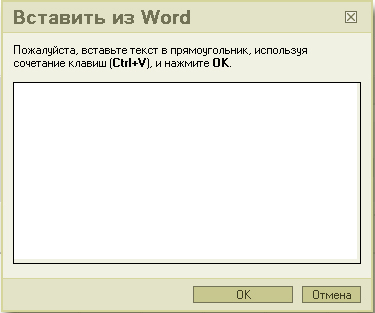
В белое поле необходимо вставить скопированный из WORD текст.
Кнопка "ОК". Чистка текста введенного в поле и перенос его в поле редактора.
9.2 «Откат» действий: кнопка «Отменить ввод и повторить ввод»
 Позволяют отменять введение нескольких операций-изменений в наполнении страницы и наоборот возвращаться к ранее введенным изменениям (соотвественно), тем самым выбирая ту позицию изменений, которая необходима.
9.3 Кнопка «Вставить / Редактировать Flash» Сервис предназначен для закачивания и размещения флеш-роликов на страницах сайта и новостей.
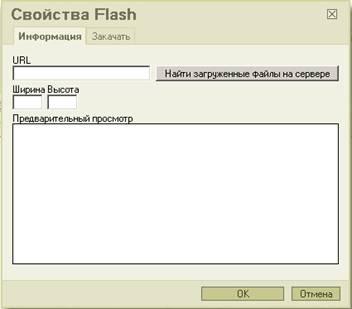
1. URL. Строка для ввода url адреса, где размещен флеш-ролик (заполняется автоматически после выбора изображения на сервере либо после закачки нового через вкладку «закачать»).
2. Ширина\Высота. Обязательные размеры ролика, указываются в пикселях.
3. Предварительный просмотр. Окно для предварительного проигрывания ролика.
Вкладка «Закачать». Вызов режима закачки ролика на сервер.
1. Закачка ролика на сервер и его размещение на странице Необходимо перейти во вкладку «Закачать», кнопкой «обзор» выбрать файл, размещенный на компьютере, нажать клавишу «Послать на сервер» («Сохранить» итд.)
2. Размещение ролика расположенного на других сайтах Необходимо во вкладке «Информация» заполнить вручную поле «URL», введя туда полный адрес к флеш-ролику вида: http://www. *****/rolik. swf.
Затем заполнить поля «ширина» и «высота», то есть задать необходимые размеры ролика в пикселях. Нажать клавишу «ОК», ролик будет добавлен на страницу.
Внимание: После физического удаления ролика на другом сайте либо изменения его названия владельцем, ролик будет недоступен!
9.4 Кнопка «Печать»
Кнопка "Печать". Распечатывает страницу на принтере.
9.5 Кнопка «Найти»
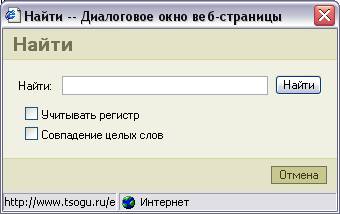
1. Для поиска необходимо ввести искомые слова в поле ввода и нажать кнопку "Найти". После этого найденный текст выделиться и фокус перейдет на него в окне ввода основного текста документа.
2. Пункт "Учитывать регистр". При поиске будет учитываться регистр текста.
3. Пункт "Совпадение целых слов". Поиск будет производиться по ключевому слову/фразе в дословно.
9.6 Кнопка «Заменить»
Кнопка "Заменить". Используется для замены найденного текста другим.
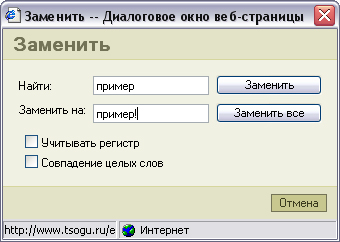
1. В текстовом поле "Найти:" вводиться текст который необходимо заменить, а в поле "Заменить на:" тот, на который будет заменен найденный текст.
2. Кнопка "Заменить". Производит замену по порядку один за одним, найденный текст.
3. Кнопка "Заменить все". Производиться замена всего найденного текста сразу.
9.7 Кнопки «Подстрочный индекс и надстрочный индекс» 
«Подстрочный индекс», позволяет добавлять текст располагающийся несколько ниже остальных знаков той же строки.
«Надстрочный индекс», позволяет добавлять текст располагающийся несколько выше остальных знаков той же строки.
9.8 Кнопка «Вставить специальный символ»
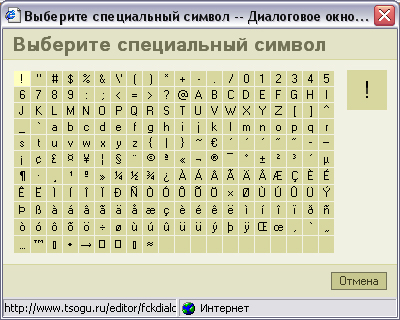
Кнопка "Вставить специальный символ". Вызывает диалоговое окно, в котором можно выбрать специальный символ, который в последствии вставится в текст редактора
9.9 Кнопка «Вставить горизонтальную линию»
 - вставляет горизонтальную черную линию во всю ширину контентного поля.
9.10 Кнопка «Убрать форматирование»
Для снятия форматирования(изменений цвета, стилей шрифта и т. п.) текста необходимо выделить необходимы участок текста, с которого нужно убрать форматирование и нажать клавишу 
9.11 Кнопка «Развернуть редактор»
Разворачивает окно во всю рабочую плоскость браузера, для более удобного и комфортного наполнения контентом
9.12 Кнопка «Разрыв страницы» Создает невидимый бокс визуального форматирования текста и изображений, что позволяет авторам специфицировать размеры страницы, размеры полей итд. Необходим для размещения блоков текста различного оформления и для работы текста с изоброажениями.
Сокращения
РМА – Рабочее место администратора.
ПО – Программное обеспечение.
Контент – информационное содержание сайта или страницы, раздела.
Интерфейс – один из модулей системы отвечающий за определенные действия в системе.
Логин – имя пользователя, которое ему администратор системы и которое он вводит при входе в систему (не путать с личным именем человека, который входит в систему), логин является уникальным именем пользователя в данной системе.
