

Партнерка на США и Канаду по недвижимости, выплаты в крипто
- 30% recurring commission
- Выплаты в USDT
- Вывод каждую неделю
- Комиссия до 5 лет за каждого referral
НАУЧНО-ПРОИЗВОДСТВЕННОЕ ПРЕДПРИЯТИЕ
«БУРЕВЕСТНИК», ОАО
Программа
ПОПРАВКА ПО СТАНДАРТУ – Stand
Руководство оператора
Санкт-Петербург
2008 г.
СОДЕРЖАНИЕ
1. Введение.. 3
2. Строка меню.... 3
2.1. Меню «Файл». 3
2.3. Меню «справка». 4
3. Панель инструментов.. 4
4. Окно «Новый стандарт». 4
5. Главное окно.. 5
5.1. Внутренний стандарт.. 5
5.2. Внешний стандарт.. 7
6. Инструменты дифрактограммы и поправочного графика.. 8
7. Формат входных данных.. 9
1. Введение
Стандарт используют для устранения систематических ошибок из полученных при съемке образца значений углов 2q.
Стандартное вещество или подмешивают в образец перед съемкой (внутренний стандарт) или снимают отдельно после съемки образца (внешний стандарт).
Данная программа осуществляет расчет ошибок D2q по значениям измеренного и эталонного стандартов, построение графика поправок D2q = f (D2q) и внесение полученных поправок в образец.
 ВНИМАНИЕ! Для того чтобы в программе не было сбоев, в меню Пуск\Настойка\Панель управления выбрать:
- в системе Windows 2000 папку «Язык и стандарты», на панели «Числа» поменять разделитель целой и дробной частей числа на точку,
- в системе Windows XP папку «Язык и региональные стандарты», кнопку «Настройка», в окне «Настройка региональных параметров» поменять разделитель целой и дробной части на точку,
- в системе Vista папку «Язык и региональные стандарты», кнопку «Изменить этот формат», в окне «Настройка региональных параметров» поменять разделитель целой и дробной части на точку.
2. Строка меню
2.1. Меню «Файл»
Открывает команды:
Открыть - открывает окно «Образец», где выбирают файл образца с расширением *.smp – файл, полученный после работы программы «Предварительная обработка – DRWin». Название открытого образца записывается на панели инструментов (под строкой меню) в Главном окне. |
|
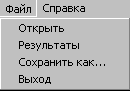
Результаты - открывает текстовый редактор MSWord с результатами расчета. Если ранее был открыт документ MSWord, то результаты будут внесены в тот же документ.
 ВНИМАНИЕ! Если появилось сообщение об ошибке, следует закрыть окно с этим сообщением, открыть Вашу версию MSWord и выбрать кнопку
  - «Вставить».
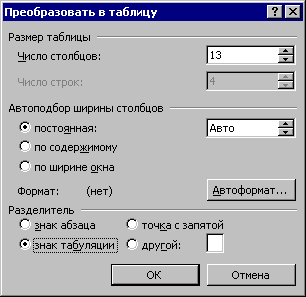
Результаты расчета можно преобразовать в таблицу, пользуясь инструментами текстового редактора MSWord. Для этого следует выбрать знак табуляции «Tab» в качестве разделителя.
Сохранить как – открывает окно «Сохранить как» », в котором образец можно запомнить под новым именем, в этом случае исходный файл остается без изменений. Файл сохраняют под любым именем в любом каталоге. Сохраняемые файлы имеют расширение *.smp.
Выход - закрывает программу.
2.3. Меню «справка»
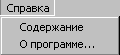
Открывает команды:
Содержание - открывает справочную систему с информацией о работе программы. О программе - открывает информационное окно о версии программы и данные о разработчиках. |
|
3. Панель инструментов
 - «Открыть файл табличного стандарта» открывает окно «Табличный стандарт», где выбирают файл вещества с расширением *.smp, в котором записаны межплоскостные расстояния и относительные интенсивности, взятые из картотеки дифракционных данных. Название открытого табличного стандарта записывается в одноименной строке Главного окна.
 - «Открыть файл экспериментального стандарта» открывает окно «Экспериментальный стандарт», где выбирают файл вещества с расширением *.smp, полученный после работы программы «Предварительная обработка – DRWin». Название открытого экспериментального стандарта записывается в одноименной строке Главного окна. Инструмент становится доступен, когда выбрана радио-кнопка «Внешний стандарт».
 - «Открыть файл поправочного графика» открывает окно «Открыть файл поправочного графика»», где выбирают текстовый файл поправочного графика с расширением *.txt.
 - «Набрать файл табличного стандарта» открывает окно «Новый стандарт», где можно набрать межплоскостные расстояния и относительные интенсивности для табличного (эталонного) стандарта.
4. Окно «Новый стандарт»
После выбора инструмента - «Набрать файл табличного стандарта» открывается окно «Новый стандарт».
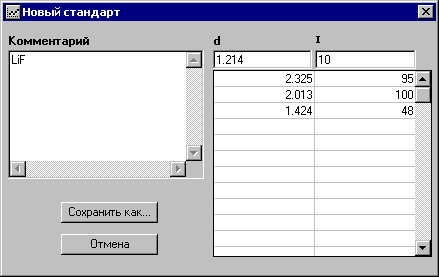
После ввода межплоскостного расстояния следует нажать клавишу «Enter», ввести относительную интенсивность и снова нажать «Enter». Данные запишутся в первую строку таблицы. Следующие строки вводят точно также.
На панели «Комментарий» вводят любую информацию о табличном стандарте.
Кнопка «Сохранить как» открывает окно «Сохранить как». Файл сохраняют под любым именем в любом каталоге. Сохраняемые файлы имеют расширение *.smp.
5. Главное окно
5.1. Внутренний стандарт
После запуска программы открывается Главное окно, где прежде всего выбирают исследуемый образец командой Открыть в меню «Файл». Название открытого образца записывается в строку панели инструментов (под строкой меню).
При работе с внутренним стандартом углы 2q образца и внутреннего стандарта отобразятся на поле «Образец» и на штрих-диаграмме.
После выбора образца следует нажать инструмент - «Открыть файл табличного стандарта». Имя выбранного табличного стандарта запишется в одноименной строке. Углы табличного стандарта отобразятся на поле «Табл. стандарт».
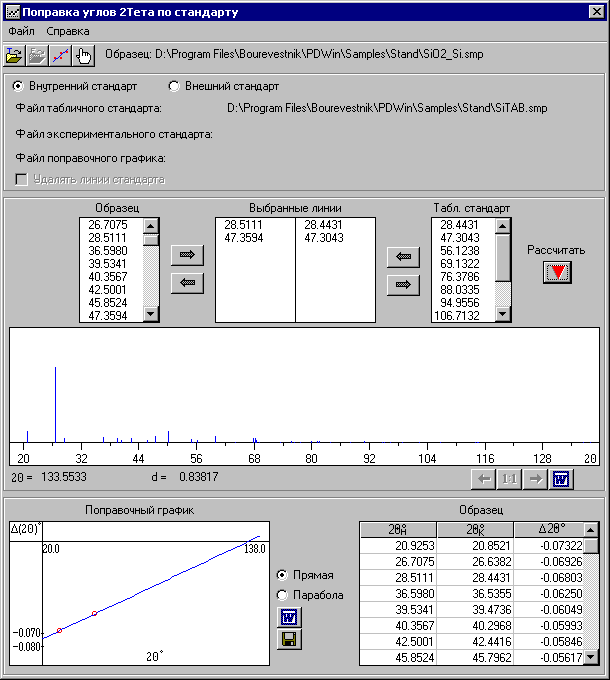
Выбор нужных линий осуществляется стрелками. Линиям, выбранным из поля «Табл. стандарт» должны соответствовать линии, выбранные из поля «Образец», то есть линии должны принадлежать одному отражению. Количество выбранных линий должно быть одинаковым. Выбранные линии отображаются красным цветом на шрих-диаграмме.
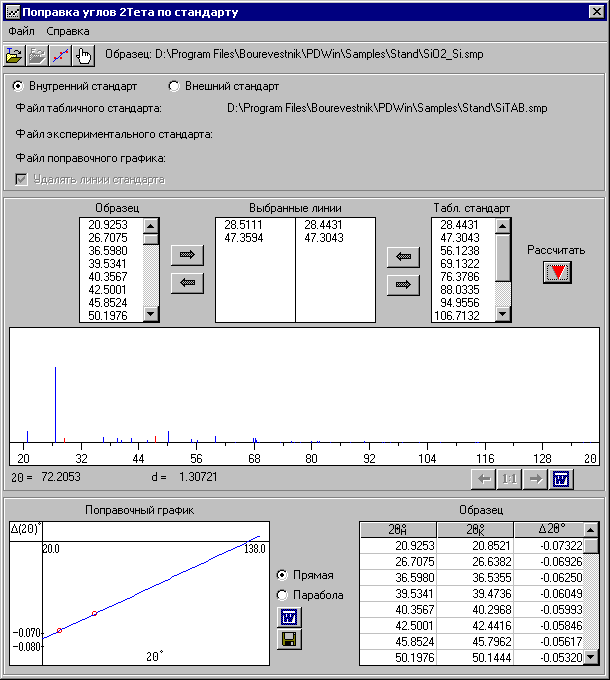
При выборе кнопки  - «Рассчитать» стоится калибровочный график и заполняется таблица с начальными измеренными углами образца 2q н, конечными исправленными углами образца 2q к и внесенными поправками D2q.
Чем больше линий выбрано, тем точнее будет поправочный график. Количество красных точек на графике соответствует количеству выбранных линий.
Если активизирован флажок  - «Удалять линии стандарта», то после внесения поправок в образец, линии стандарта будут удалены из образца. При отмене галочки линии стандарта останутся в образце и не будут закрашиваться красным цветом на штрих-диаграмме.
5.2. Внешний стандарт
После запуска программы открывается Главное окно, где прежде всего выбирают исследуемый образец командой Открыть в меню «Файл». Название открытого образца записывается в строку панели инструментов (под строкой меню).
При работе с внешним стандартом на шрих-диаграмме отобразятся только линии образца.
После выбора образца следует нажать инструмент - «Открыть файл табличного стандарта», затем инструмент - «Открыть файл экспериментального стандарта». Имена выбранных табличного и экспериментального стандартов запишутся в одноименных строках. Углы 2q внешнего стандарта отобразятся на поле «Эксп. стандарт», а углы 2q табличного стандарта на поле «Табл. стандарт».
Выбор нужных линий осуществляется стрелками. Линиям, выбранным из поля «Табл. стандарт» должны соответствовать линии, выбранные из поля «Эксп. стандарт», то есть линии должны принадлежать одному отражению. Количество выбранных линий должно быть одинаковым.
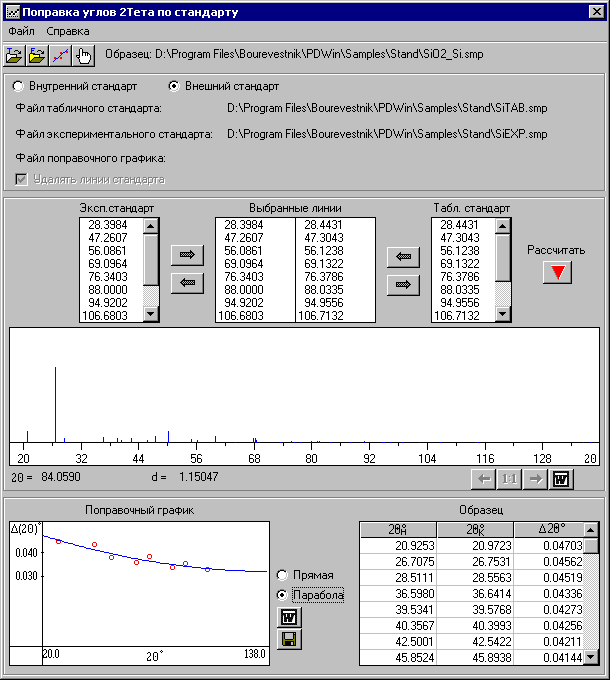
При выборе кнопки - «Рассчитать» стоится калибровочный график и заполняется таблица с начальными измеренными углами 2q н, конечными исправленными углами 2q к и внесенными поправками D2q.
Чем больше линий выбрано, тем точнее будет поправочный график. Количество красных точек на графике соответствует количеству выбранных линий.
График может быть построен в виде линейной поправочной функции и параболической поправочной функции. Выбор этих режимов осуществляется соответствующими кнопками.
6. Инструменты дифрактограммы и поправочного графика
 - «Масштаб 1:1» возвращает дифракционную картину в первоначальный масштаб. Инструмент становится доступен после растяжения интересующего участка дифракционной картины на весь экран.

 - «Двигать влево (вправо)» двигает дифракционную картину без изменения масштаба.
 - «Копировать график» открывает текстовый редактор MSWord с дифракционной картиной, которая в текущий момент отображается на экране. Если ранее был открыт документ MSWord, то новая дифракционная картина будет внесена в тот же документ.
ВНИМАНИЕ! Если появилось сообщение об ошибке, следует закрыть окно с этим сообщением, открыть Вашу версию MSWord и выбрать кнопку - «Вставить».
 - «Сохранить поправочную кривую» открывает окно «Сохранить поправочную кривую» для сохранения текстового файла с расширением *.txt, который можно прочитать текстовым редактором «Блокнот».
7. Формат входных данных
Формат входных данных – это файлы съемки образцов.
Съемка образцов для дифрактометра ДРОН-7 состоит из нескольких файлов, имеющих одинаковое имя, но разные расширения, которые присваиваются к имени файлов автоматически:
1. *.dsc - файл описатель съемки, который можно прочитать любым текстовым редактором, например, «Блокнотом»;
2. *.D01, *.D02 и т. д. – файлы с интенсивностями для каждого снятого (полностью или частично) интервала, записанные в двоичном виде, прочитать их в текстовом редакторе нельзя. Длина каждой записи в этих файлах равна 4 байтам. Количество записей равно количеству снятых точек.
Файл – описатель *.dsc состоит из трех секций. 1 [Comment] – содержит комментарий к образцу, набираемый на клавиатуре, и основные условия съемки. Данная секция необязательна для заполнения. 2. [General] – содержит название метода и характеристики выбранного излучения: Method=1 – выбран метод 2Q - Q (одновременное движение приставки и детектора), Method=2 - выбран метод 2Q (движение детектора при неподвижной приставке), Method=3 - выбран метод Q (движение приставки при неподвижном детекторе), L1 – длина волны Кa1 излучения анода, L2 - длина волны Кa2 излучения анода, Lm – средняя длина волны излучения анода, |
|
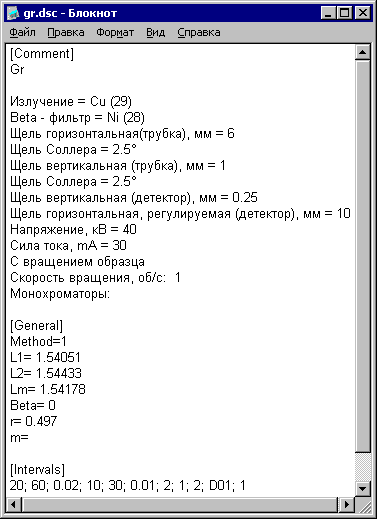
Beta - длина волны Кb излучения анода,
r – отношение интенсивностей спектральных линий Ia2 / Ia1,
m - характеристика метода съемки. Если m=0 или нет никакого значения (m= ), то методы съемки 2Q - Q, 2Q или Q.
3. [Intervals] – содержит информация о снятых интервалах, например:
2Q1 | 2Qn | h2Q | Q1 | Qn | hQ | t | Nscan | Снятый интервал | Расш. | Статус |
1 | 2 | 3 | 4 | 5 | 6 | 7 | 8 | 9 | 10 | 11 |
20 | 60 | 0.02 | 10 | 30 | 0.01 | 2 | 1 | 2 | D01 | 1 |
Значения через точку с запятой показывают:
1 | 2Q1 | начальный угол детектора | град. |
2 | 2Qn | конечный угол детектора | град. |
3 | h2Q | шаг детектора | град. |
4 | Q1 | начальный угол приставки | град. |
5 | Qn | конечный угол приставки | град. |
6 | hQ | шаг движения приставки | град. |
7 | t | время съемки в точке (экспозиция) | сек |
8 | Nscan | количество сканов | |
9 | Снятый интервал | 0 - обозначает неснятый интервал, 1 - обозначает не полностью снятый интервал, 2 - обозначает полностью снятый интервал | |
10 | Расш. | порядковый номер снятого интервала (D01, D02 и т. д.) | |
11 | Статус | 0 - тоже, что и 1, 1 – обозначает, что способ сохранения данных в окне «Новый интервал» был выбран как скорости счета, 2 - обозначает, что способ сохранения данных в окне «Новый интервал» был выбран как набор импульсов |
