Партнерка на США и Канаду по недвижимости, выплаты в крипто
- 30% recurring commission
- Выплаты в USDT
- Вывод каждую неделю
- Комиссия до 5 лет за каждого referral
Руководитель Интернет-агентства «Dextra» _______________________ | ______________________ ______________________ |
Руководство пользователя
визуального текстового редактора (WYSIWYG)
в системе управления сайтом CMS Dextra
Версия 2.0
ДЛЯ ВНУТРЕННЕГО ПОЛЬЗОВАТЕЛЯ
В случае использования информации, приведенной в настоящей инструкции, сторонними лицами в собственных интересах, ответственность несут представители Заказчика, действия которых повлекли возникновение возможности получения информации, предназначенной исключительно для внутреннего пользования, сторонними лицами.
Оглавление
Оглавление................................................................................................................................... 2
1. Визуальный текстовый редактор............................................................................................ 3
2. Работа с таблицами................................................................................................................ 8
3. Работа с изображениями.................................................................................................... 11
4. Работа с аудио-, видео - и флеш-файлами.................................................................... 13
5. Работа с гипперссылкми..................................................................................................... 16
6. Работа с формой................................................................................................................... 17
7. Работа со стилями и форматированием....................................................................... 17
8. Работа со стилями................................................................................................................ 20
1. Визуальный текстовый редактор
Практически вся текстовая информация, редактируемая в системе, редактируется в визуальном текстовом редакторе, или WYSIWYG (What You See Is What You Get) редакторе, который позволяет работать с текстом, таблицами, изображениями, гиперссылками и т. п. Интерфейс редактора во многом схож с интерфейсом Microsoft Word, но обладает некоторыми особенностями и гораздо проще.
 При возникновении вопросов по использованию редактора обратитесь к данной инструкции, если не найдете в ней ответа на Ваш вопрос, свяжитесь с
группой поддержки системы управления.
Далее описаны особенности работы в редакторе и приведены некоторые полезные советы.
На рисунке представлен общий вид редактора (в зависимости от реализации могут отсутствовать некоторые функции).
В верхней части окна редактора располагаются панели инструментов, используемые для работы со статической информацией. В таблице ниже описано назначение основных элементов панелей инструментов.
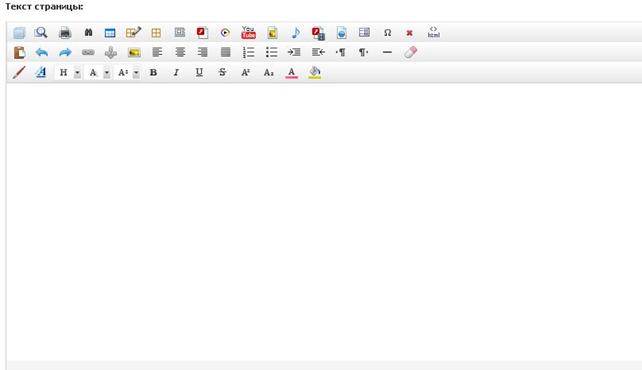
В верхней части окна редактора располагаются панели инструментов, используемые для работы со статической информацией. В таблице ниже описано назначение основных элементов панелей инструментов.
 |
1 |
| Открыть на полный экран (открывает редактор на полный экран) |
2 |
| Предварительный просмотр страницы |
3 |
| Печать страницы… |
4 |
| Поиск и замена текста… |
5 |
| Вставить таблицу |
6 |
| Редактировать таблицу/ячейку |
7 |
| Автоформат таблицы |
8 |
| Абсолютное позиционирование |
9 |
| Вставить флэшку |
10 |
| Вставить медиа файл |
11 |
| Вставка видео-ролика с сайта YouTube |
12 |
| Вставка фотографии |
13 |
| Вставка аудиофайла |
14 |
| Вставка флеш-видео |
15 |
| Вставить внутреннюю ссылку |
16 |
| Редактор форм (выбор и редактирование элементов формы) |
17 |
| Вставить специальный символ |
18 |
| Очистить все |
19 |
| Просмотреть/редактировать HTML-код страницы |
20 |
| Вставка текста |
| Вставить текст с удалением стилей | |
| Вставить только текст | |
21 |
| Отмена ввода |
22 |
| Возврат ввода |
23 |
| Вставить гиперссылку |
24 |
| Создать закладку |
25 |
| Вставить изображение |
26 |
| Выровнять текст по левому краю |
27 |
| Выровнять текст по ширине |
28 |
| Выровнять текст по правому краю |
29 |
| Выровнять текст по ширине |
30 |
| Создать нумерованный список |
31 |
| Создать ненумерованный список (маркеры) |
32 |
| Увеличить отступ |
33 |
| Уменьшить отступ |
34 |
| Слева направо (ориентация текст) |
35 |
| Справа налево (ориентация текст) |
36 |
| Вставить горизонтальную линию |
37 |
| Удалить форматирование |
38 |
| Стили и форматирование |
| Форматирование текста | |
| Форматирование абзаца | |
| Форматирование списка | |
| Форматирование границ | |
| Пользовательский CSS | |
39 |
| Выбор стиля |
40 |
| Сделать параграф (абзац) |
41 |
| Название шрифта |
42 |
| Размер шрифта |
43 |
| Сделать текст жирным |
44 |
| Сделать текст курсивом |
45 |
| Сделать текст подчеркнутым |
46 |
| Сделать текст зачеркнутым |
47 |
| Верхний индекс |
48 |
| Нижний индекс |
49 |
| Установить цвет текста |
50 |
| Установить цвет фона текста |


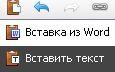
Начать создание документа можно непосредственно в редакторе, используя заложенную в него функциональность. Но зачастую бывает, что текст или часть его уже готова, например, в Microsoft Word. Поэтому в этом случае настоятельно рекомендуется пользоваться специальной вставкой  «Вставка из Word».
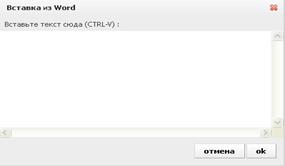
Вставьте текст в окошко и нажмите кнопку «OK». Текст, с удаленным излишним форматированием будет вставлен в документ.
 |
Форматирования текста производится привычным в Microsoft Windows образом, используя стандартный набор команд, описанных в таблице панели инструментов.
Необходимо помнить, что для того чтобы перейти на новую строчку, без создания параграфа, необходимо нажимать <Shift+Enter> (функция Microsoft Windows). В
таком случае новая строка будет располагаться непосредственно под текущей. При нажатии же на клавишу <Enter> происходит создание нового абзаца документа, и расстояние между строками в этом случае будет больше.
В редакторе, так же как и везде в Windows-приложениях, работают горячие клавиши работы с буфером обмена клавиатуры, т. е. <Shift+Insert>, <Shift-Delete>, <Ctrl+Insert> или <Ctrl+V>, <Ctrl+X>, <Ctrl+C>.
ñ Также Вы можете непосредственно перетаскивать текст мышкой в окно редактора, но помните, что при вставке текста из другого приложения необходимо использовать «Вставка — Вставка текста из Word»
ñ Дополнительно можно воспользоваться вставкой только текста При этом будут удалена вся информация о стиле и форматировании текста и вставиться только «голый» текст.
Для удаления части текста необходимо выделить его и нажать на клавишу <Del> или <BackSpace>.
Отменить  . Данная кнопка отменяет последнее выполненное действие. Нажатие на пиктограмму соответствует комбинации клавиш <Ctrl+Z> или <Alt+BackSpace>.
Вернуть  . Нажатие на кнопку приводит к возврату действия, отменённого предыдущей операцией. Нажатие на пиктограмму отмены соответствует комбинации клавиш <Ctrl+Y>.
Полужирный шрифт  . Нажатие на кнопку изменяет шрифт выделенного фрагмента текста на полужирный. Нажатие на пиктограмму соответствует комбинации клавиш <Ctrl+B>.
Курсив  . Нажатие на кнопку изменяет шрифт выделенного фрагмента текста на курсив. Нажатие на пиктограмму соответствует комбинации клавиш <Ctrl+I>.
Подчёркнутый  . Нажатие на кнопку изменяет шрифт выделенного фрагмента текста на подчёркнутый. Нажатие на пиктограмму соответствует комбинации клавиш <Ctrl+U>.
Выравнивание текста. С помощью кнопок текст выравнивается соответственно: по левому краю  /по правому краю
  /по центру
  /по ширине
  текстового редактора.
Список. Следующие кнопки создают списки:
- при нажатии на выделенные абзацы объединятся в нумерованный
список  ;
;
- после нажатия на выделенные абзацы объединятся в ненумерованный список  .
.
Отступ. Кнопка увеличивает отступ. Для этого надо поставить курсор на нужную строку и нажать мышью на пиктограмму. Чтобы уменьшить отступ надо нажать на пиктограмму.
Удаление форматирования  . Кнопка предназначена для удаления следующих параметров форматирования выделенного текста: полужирный, курсив, подчеркивание, нижний и верхний индекс, заголовки с первого по шестой уровень. При нажатии на данную кнопку все перечисленные параметры удаляются одновременно. Для выбора конкретных параметров форматирования целого документа, которые будут исключены, нажмите на кнопку.
2. Работа с таблицами
Предназначена для работы с таблицами и предоставляет следующие возможности:
- Вставка таблицы,
- Редактирование свойств таблицы и ее составляющих,
- Добавление и удаление строки,
- Добавление и удаление колонки,
- Объединение ячеек,
- Разъединение ячеек.
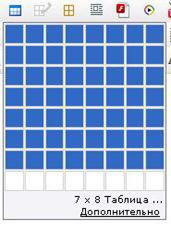
Для вставки таблицы в документ воспользуйтесь кнопкой  «Вставить таблицу».
Вы можете легко создавать таблицы, используя выпадающее окно
 |
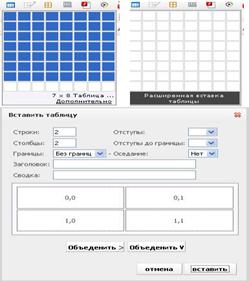 |
Так же вы можете задать нужные параметры для таблицы. Для этого Нажмите на «Дополнительно – Расширенная вставка таблицы». В открывшемся окошке поставьте желаемые параметры.
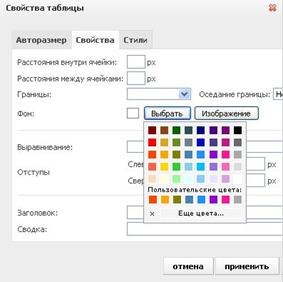
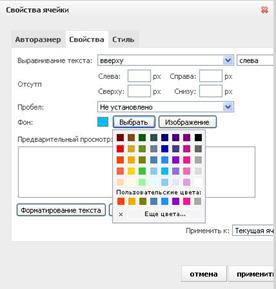
Для редактирования таблицы/ячейки выберите ее в редакторе и воспользуйтесь кнопкой  «Редактировать таблицу» :
ñ Возможность редактирования размера таблицы
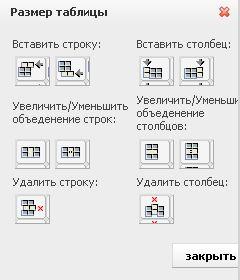
ñ Возможность редактирования таблицы: авторазмер таблицы, свойства таблицы ( задать фон, границы, расстояние между ячейками и т. д). Кроме того доступна функция предварительного просмотра
ñ Возможность редактирования отдельной ячейки в таблице: ширина, высота, фон, отступы.
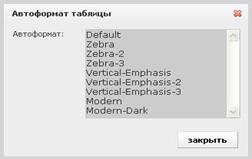
Для того, чтобы добавить автоформат таблицы нужно выбрать его в панели инструментов и добавить нужный формат.
3. Работа с изображениями
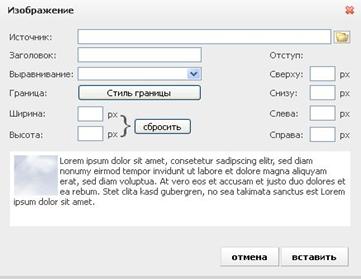
Для вставки изображений в документ необходимо использовать кнопку  «Изображение». Интерфейс этого инструмента состоит из двух частей:
ñ Загрузка и выбор изображения
ñ Настройка свойств положения и отображения
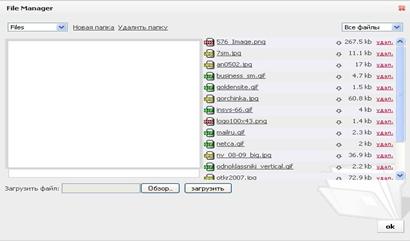
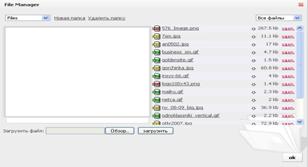
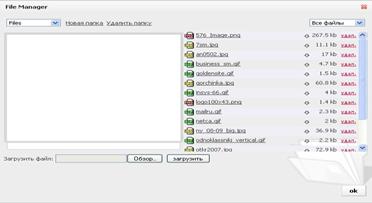
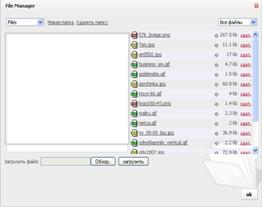
Для того, чтобы добавить на страницу изображение, которое уже закачено на сервер выберите папку, в котором оно размещено, в левом поле окна и выделите его щелчком на названии.
После выполнения этих операций вы можете либо добавить изображение в документ с настройками по умолчанию, либо перейти к редактированию свойств изображения, нажав «Ok».
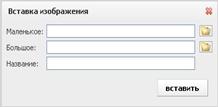
Чтобы добавить фотографию нажмите на копку  «Вставить фотографию»
ñ Заполнить поле для ввода «Название»;
ñ Используя кнопку «Обзор» указать сначала большую фотографию, а затем маленькую и нажать «Ок». При клике на маленькую фотографию, она развернется в полный размер.
 |  |
 |
 |
Если изображение находится на локальном или сетевом диске, предварительно необходимо выбрать папку и загрузить его на сайт, используя форму в левой нижней части окна.
 Желательно, чтобы имя файла картинки (документа) состояло из латинских букв, знаков “-”,”_”,”.” и не содержало пробелов.
Необходимо учесть, что названия файлов изображений и документов должны быть латинскими буквами без пробелов. Запрещены документы с расширением: .php, .pl, .js, .cgi, .phtml, .phtm, .php3, .php4. Разрешены картинки только с расширениями: .jpg, .jpeg, .gif, .png, .bmp.
4. Работа с аудио-, видео - и флеш-файлами.
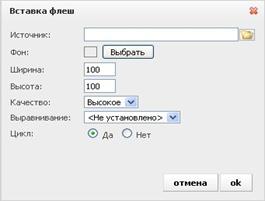
Для вставки в документ флеш-файла (Macromedia Flash)  «Вставка флеш».
 |
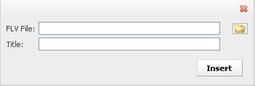
Для того, чтобы вставить флеш-видео файлы с форматом FLV нужно нажать на кнопку  «Вставить флеш-видео»
 |
 |
 |
 |
 |
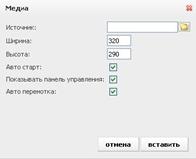
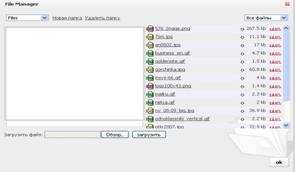
Также имеется возможность вставки медиа-файла ( видео в форматах AVI, WMV) 
Внимание! Чтобы просмотреть видео убедитесь, что у вас на компьютере установлен нужный видеоплеер и все необходимые кодеки!
 |  |
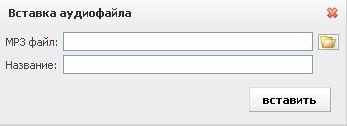
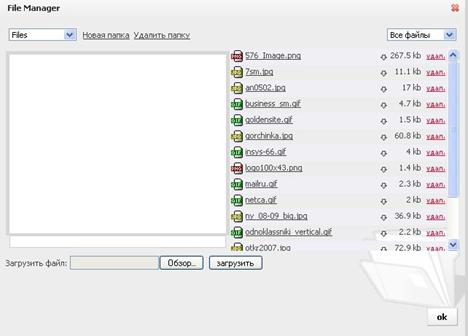
Для того, чтобы вставить аудио-файл нужно нажать кнопку
 «Вставить аудиофайл» Внимание! Аудиофайл должен быт в формате mp3!
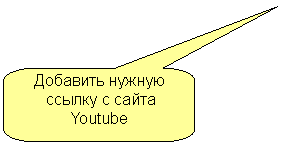
Для добавления виде-ролика с сайта Youtube нужно нажать на кнопку  «Вставить видео с Youtube»
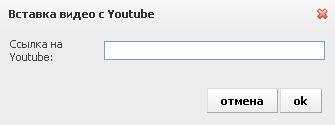
Желательно, чтобы имя файла состояло из латинских букв, знаков “-”,”_”,”.” и не содержало пробелов.
Необходимо учесть, что названия файлов изображений и документов должны быть латинскими буквами без пробелов.
5. Работа с гипперссылкми
Действия этого инструмента применяются к выделению в текущем документе. Поэтому предварительно необходимо выделить участок текста, который вы хотите сделать ссылкой.
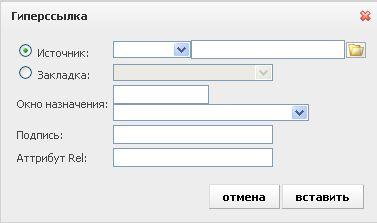
Для вставки ссылки на адрес электронной почты, внешний ресурс в сети Интернет, закладку в документе или файл на сервере воспользуйтесь кнопкой «Вставить гипперссылку».
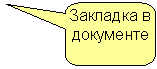
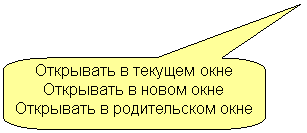
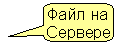 Данный инструмент также позволяет добавить ссылку на файл из текущего документа. Выделите текст, который будет ссылкой и выберите «Внутренняя ссылка». Если документ уже находится на вашем сайте, то выберите его в левом поле открывшегося диалогового окна. Если он размещен на локальном или сетевом диске выберите папку и загрузите его, используя форму в правом верхнем углу окна
 |
 |
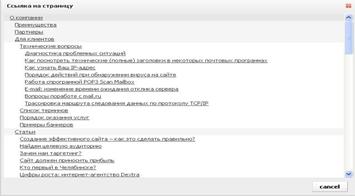
Для создания ссылки на страницу сайта воспользуйтесь кнопкой  «Вставить внутреннюю ссылку» и выберите нужный раздел.
 |
Закладку в документе можно сделать, воспользовавшись кнопкой  «Создать закладку»
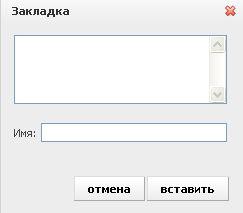
Данный инструмент помещает закладку в текущую позицию курсора с целью последующего использования в качестве ссылки на эту позицию документа с помощью «Добавить/Редактировать ссылку…»
6. Работа с формой
Данный инструмент позволяет добавить в документ элементы формы:
- текстовое поле
- список
- чекбокс
- радио кнопка
- невидимое поле
- поле типа файл
- кнопку
7. Работа со стилями и форматированием.
Данный инструмент  по функциональности практически аналогичен Microsoft Word и позволяет производить форматирование:
ñ текста
ñ абзаца
ñ списка
ñ границы
ñ пользовательский CSS(позволяет выбрать и установить на объект дополнительные стили, чтобы форматирование текста было сразу в заданном виде.)
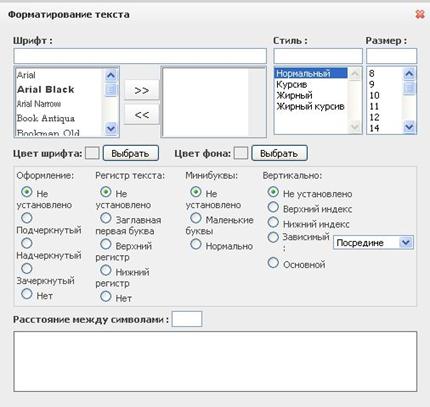
ñ Форматирование текста (шрифт, размер, цвет, эффекты, и т. д.)
Возможность предварительного просмотра. Можно применить к выделенному тексту или HTML тегам.
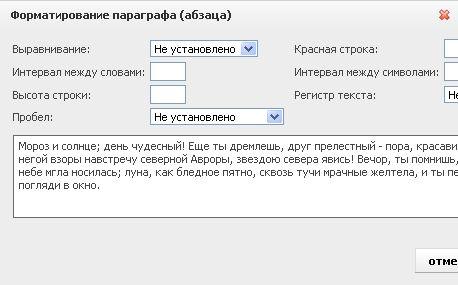
ñ Форматирование параграфа (абзаца) (отступы, высоту строки, выравнивание текста и т. д.)
Возможность предварительного просмотра.
ñ Форматирование списка (нумерованный и маркированный список)
ñ 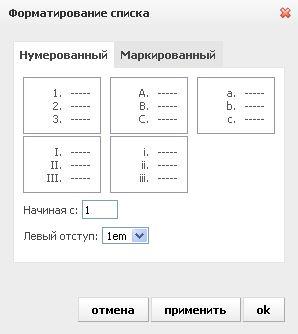
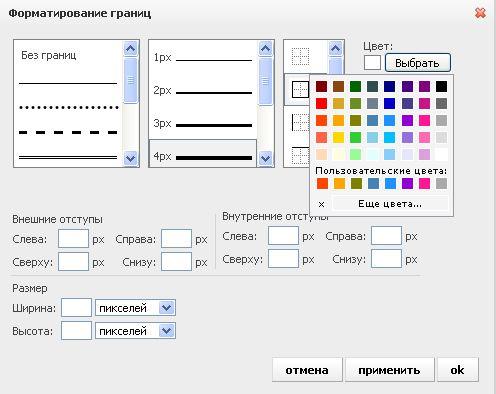
Форматирование границ (добавить границу вокруг ячейки, группы ячеек, текстового поля или изображения. Кроме того, можно изменить стиль, ширину и цвет добавляемых границ, линий и линий сеток )
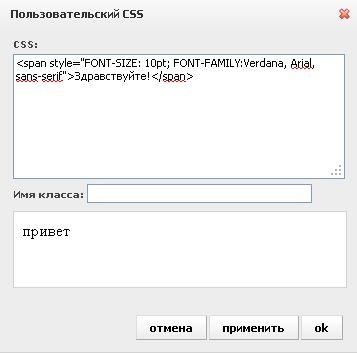
ñ Пользовательский CSS- Возможность выбрать дополнительные стили, чтобы форматирование текста было сразу в заданном виде
 |
8. Работа со стилями.
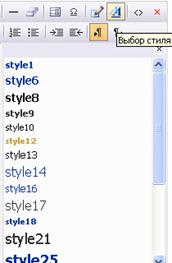
Данный инструмент  позволяет назначать тексту заложенный в дизайн стиль, выбрав соответствующий из списка (если есть доступные стили).