

Партнерка на США и Канаду по недвижимости, выплаты в крипто
- 30% recurring commission
- Выплаты в USDT
- Вывод каждую неделю
- Комиссия до 5 лет за каждого referral
Министерство образования и науки Российской Федерации
Федеральное агентство по образованию
Государственное образовательное учреждение
высшего профессионального образования
"Комсомольский-на-Амуре государственный технический университет"
Кафедра "Промышленное и гражданское строительство"
СТАТИЧЕСКИЙ РАСЧЕТ БАЛОК
Методические указания
к выполнению лабораторных работ по дисциплинам
"Практикум по компьютерной технике",
" Строительная механика. Спецкурс "
для студентов специальностей 270302
всех форм обучения


Комсомольск-на-Амуре 2012
Статический расчет балок. Методические указания к выполнению лабораторных работ по дисциплинам "Практикум по компьютерной технике", " Строительная механика. Спецкурс " для студентов специальностей 270302 всех форм обучения /Сост.: . – Комсомольск-на-Амуре: ГОУВПО "КнАГТУ", 2010. – 28 с.
В методических указаниях изложены краткие сведения по статическому расчету балок. Приведены примеры вычисления внутренних усилий в балках с помощью программы "Инженерный калькулятор" и ПК «ЛИРА».
Печатается по постановлению редакционно-издательского совета ГОУВПО "Комсомольский-на-Амуре государственный технический университет".
Согласовано с отделом менеджмента качества.
Рецензент
ВВЕДЕНИЕ
В настоящих методических указаниях рассматривается статический расчет одних из наиболее широко распространенных строительных конструкций – балок. Решается задача определения внутренних усилий в однопролетной шарнирно-опертой балке двумя различными программами: "Инженерный калькулятор" и "ЛИРА", производится сравнение результатов.
В методических указаниях также изложены краткие сведения об определении внутренних усилий в балках, даны варианты заданий к лабораторным работам. Так как в разных программах производится расчет одной и той же конструкции (балки), то исходные данные для двух лабораторных работ одного варианта одинаковые. Приведены примеры расчета балки с помощью программы «Инженерный калькулятор» и «ЛИРА» (лабораторные работы 4 и 5).
В приложениях А, Б к методическим указаниям приведены образцы оформления лабораторных работ.
При выполнении лабораторных работ используются три основные программы.
1) Программа «Инженерный калькулятор».
С помощью этой программы выполняется расчет балки в лабораторной работе 4.
2) ПК«ЛИРА-САПР».
С помощью этой программы выполняется расчет балки в лабораторной работе 5.
3) Программа MathCAD.
Программа используется для оформления результатов расчета лабораторных работ 4 и 5, но сам расчет усилий производится в других программах.
При решении всех задач за основную рабочую плоскость принята плоскость xOz, по аналогии с основным расчетным ПК «ЛИРА», в отличие от AutoCAD – другой популярной программы (где основная рабочая плоскость xOу).
1. КРАТКИЕ СВЕДЕНИЯ ОБ ОПРЕДЕЛЕНИИ ВНУТРЕННИХ УСИЛИЙ В БАЛКАХ
Подробные сведения об аналитических методах расчета балок можно найти в [1]. В данном параграфе приводятся основные сведения, без знания которых студент (пользователь программы) не сможет правильно выполнить расчет балок МКЭ и самое главное не сможет грамотно и всесторонне проанализировать результаты расчетов и отследить возможные ошибки.
Прямой брус, работающий на изгиб, называют балкой. В поперечных сечениях балок возникают поперечные силы Qz и изгибающие моменты Мy. Для упрощения обозначений, как правило, индексы опускают и обозначают указанные силовые факторы Q и М. Если, кроме того, возникают продольные силы N, то термин «балка» обычно не применяют.
Поперечная сила Qz представляет собой сумму проекций на ось Оz всех внутренних касательных сил, возникающих в поперечном сечении.
Изгибающий момент Мy представляет собой сумму моментов относительно оси Оy всех внутренних нормальных сил, возникающих в поперечном сечении.
Поперечная сила численно равна сумме nроекций на ось Оz всех внешних сил, действующих на отсеченную часть балки.
Изгибающий момент численно равен сумме моментов всех внешних сил, действующих на отсеченную часть балки относительно оси Оy.
Условимся о правилах знаков для внутренних силовых факторов. Будем считать, что внешняя сила, стремящаяся повернуть оставленную часть балки по ходу часовой стрелки, вызывает положительную поперечную силу. Соответствующая ордината откладывается вверх от оси балки.
Эпюра изгибающих моментов строится на растянутом волокне. При этом изгибающий момент в балках считается положительным, если сжаты верхние волокна, т. е. элемент изгибается выпуклостью вниз.
На эпюрах М знаков ставить не будем.
Следует твердо запомнить правила построения эпюр поперечных сил и изгибающих моментов, вытекающие как непосредственно из метода сечений, так и из дифференциальных зависимостей между q, Qz и Мy:


1) Если на участке отсутствует распределенная нагрузка, то поперечная сила постоянна, а изгибающий момент изменяется по линейному закону.
2) Если на участке имеется равномерно распределенная нагрузка, то поперечная сила изменяется по линейному закону, а изгибающий момент - по закону квадратной параболы. При этом парабола всегда обращена выпуклостью вниз от распределенной нагрузки.
3) Если на участке имеется распределенная нагрузка, изменяющаяся по линейному закону (эпюра нагрузки – треугольник или трапеция), то поперечная сила изменяется по закону квадратной параболы, а изгибающий момент - по закону кубической параболы.
4) В сечении, где поперечная сила равна нулю, изгибающий момент достигает экстремального значения (максимального или минимального).
5) В сечении, где приложена внешняя сосредоточенная сила, перпендикулярная к оси элемента, эпюра Q имеет скачок на величину этой силы, а эпюра М - излом (смежные участки эпюры не имеют плавного сопряжения).
6) В сечении, где приложен внешний сосредоточенный момент, эпюра М имеет скачок на величину этого, момента. На эпюре Q это не отражается.
7) В сечении, где начинается или заканчивается распределенная нагрузка (при условии, что в этом сечении не приложена сосредоточенная сила), эпюра изгибающих моментов не имеет излома парабола, и прямая в этой точке имеют общую касательную.
Одним из наиболее важных правил, приведенных выше, является правило 4 . С помощью этого правила находится ордината сечения, где возникает максимальный изгибающий момент, по которому в дальнейшем будет выполняться подбор или проверка сечения балки.
В рассматриваемых лабораторных работах рассматривается только статический расчет балок. Вычисление максимальных внутренних усилий (M и Q) необходимо для дальнейшего конструктивного расчета.
В зависимости от поставленной задачи различают два вида расчетов балок на прочность:
а) проектный расчет - определение требуемых размеров сечения по заданной внешней нагрузке,
б) поверочный расчет - выполнение проверки – сможет ли балка заданного сечения выдержать заданную внешнюю нагрузку (без разрушения и возникновения чрезмерных деформаций).
При выполнении курсовых работ и проектов на старших курсах по специальным дисциплинам цикла «Строительные конструкции» студентам чаще придется решать первую задачу - подбор сечения балок.
2 ЛАБОРАТОРНАЯ РАБОТА 4
РАСЧЕТ БАЛКИ С ПОМОЩЬЮ
программЫ «Инженерный калькулятор»
2.1 Исходные данные
Выполним статический расчет однопролетной шарнирно-опертой балки пролетом 6 метров (рисунок 1). На балку действуют нагрузки:
а) равномерно-распределенная по линии нагрузка q= 1 кН/м,
б) сосредоточенная нагрузка Р= 8 кН.
Конструктивно балка выполнена из стального прокатного двутавра с непараллельными гранями полок №20.
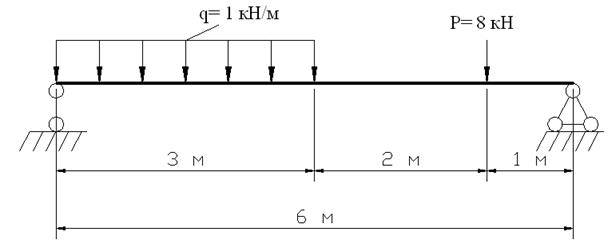
Рисунок 1 – Расчетная схема балки
2.2 Порядок расчета балки в программе "Инженерный калькулятор"
Запустим программу «Инженерный калькулятор» через меню Пуск рабочего стола Windows: (Пуск |Все программы | Инженерный калькулятор 2.0| ).
Другой вариант открытия программы - использование ярлыка  на рабочем столе Windows.
Войдем в подпрограмму расчета неразрезных балок, выполнив двойной щелчок левой кнопкой мыши по пункту меню "Статический расчет неразрезных балок" (рисунок 2) в разделе "Статический и динамический расчет".
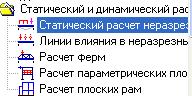 В открывшемся окне "Статический расчет неразрезных балок" (рисунок 2) при первом открытии есть только одна закладка "Задание исходных данных".

Рисунок 2 - Начальное окно исходных данных
2.2.1 Задание исходных данных
В общем случае для балки последовательно необходимо задать:
2) геометрию балки (количество пролетов, длину каждого пролета, наличие левой или правой консоли);
3) изгибные жесткости для каждого пролета балки:
4) условия закрепления балки (информацию об опорах);
5) внешнюю нагрузку.
 1) С помощью окна перекрутки замените значения единиц измерения с "т" на "кН".
2) Геометрия.
Для данного примера не надо менять количество пролетов (так как по умолчанию число пролетов равно одному).
В поле "первый пролет" задайте длину балки. 
!!! Обратите внимание, что при изменении пролета балки из таблицы нагрузок (см. рисунок 2) удалится сосредоточенная нагрузка Р=1 т (98.1 кН), заданная по умолчанию. В данном случае это упрощает задачу (не надо будет в дальнейшем удалять лишнюю нагрузку). Но надо запомнить следующее: если в примере пользователь задаст нагрузки на балку, а потом поменяет пролет балки, то все ранее заданные нагрузки удалятся.
Для рассчитываемой балки также нет необходимости задавать консоли. Если это потребуется по заданию, то надо в соответствующих полях левой кнопкой мыши отметить наличие консолей.
 3) Изгибные жесткости.
В поле "изгибная жесткость" введите значение EJ=3790.4 кН∙м2 для двутавра №20. Для других профилей значение изгибной жесткости можно взять из библиотеки жесткостей ПК "ЛИРА" (см. пример выполнения лабораторной работы 2) или рассчитать жесткость по данным сортамента для стального проката. Изгибная жесткость стержня равна произведению модуля упругости стали Е на момент инерции сечения стержня J. Модуль упругости стали равен Е = 2∙108 кПа.
!!! В качестве разделителя для десятичных дробей в программе установлена точка. Дробная часть числа, набранная пользователем через запятую, программой игнорируется. Например, при задании жесткости ЕJ = 3790,4 кН∙м2 в память программы будет занесено число 3790 (а не 3790.4). При этом сообщение об ошибке не будет выдано. В данном случае это не повлияет на результаты статического расчета внутренних усилий в балке, но при задании других исходных данных (нагрузки и т. д.) ввод дробной части через запятую приведет к ошибкам.
4) Опоры.
В программе "Инженерный калькулятор" возможно задание трех видов опор, но на практике важны только следующие варианты закрепления балки:
а) шарнирное - ; б) жесткое -
  .
.
!!! В программе "Инженерный калькулятор" нет деления шарнирных опор на подвижные и неподвижные. Пользователь задает "обобщенные шарнирные опоры", а программа сама учитывает, что одна из них является шарнирно-неподвижной.
Для рассматриваемой задачи нет необходимости менять условия закрепления балки (по умолчанию обе опоры заданы шарнирными). Если же такая необходимость возникнет, то процесс задания опор состоит из двух операций: а) выбор узла, в котором будет задаваться опора (двойной резкий щелчок левой кнопкой мыши), б) щелчок на пиктограмму соответствующей опоры в левом нижнем углу окна "Задание исходных данных" (см. рисунок 2).
5) Нагрузки.
Программа "Инженерный калькулятор" позволяет задавать на балки различные виды внешних нагрузок: вертикальные сосредоточенные силы, равномерно распределенные силы, силы, распределенные по закону трапеции, сосредоточенные моменты и т. д.
Но в подавляющем большинстве практических задач расчета строительных конструкций необходимо задание всего двух видов нагрузок:
а) сосредоточенной силы, б) равномерно-распределенной по линии нагрузки.
Для сосредоточенной силы задаются: а) значение нагрузки, б) расстояние от левого конца пролета в котором действует сосредоточенная сила до места приложения нагрузки.
Для рассматриваемой задачи щелкните на пиктограмму  и введите значение нагрузки
  и расстояние
  . После щелчка мышью на кнопку
  в таблице нагрузок появится запись
 .
.
Если при вводе нагрузки допущена ошибка, то ее можно удалить следующим образом. Первое действие – выделение удаляемой нагрузки в таблице щелчком левой кнопки мыши. Второе действие - нажатие на кнопку  .
.
Для равномерно-распределенной по линии нагрузки могут быть два варианта ее задания.
а) Нагрузка действует по всей длине пролета (консоли).
б) Нагрузка действует по части пролета (консоли).
В первом случае достаточно задать только значение нагрузки, выбрав пиктограмму  .
.
Во втором случае необходимо задать значения интенсивности нагрузки в начале и конце (одинаковые числа, так как нагрузка постоянная), а также расстояния от левого конца пролета до точек начала и конца действия равномерно-распределенной нагрузки. При этом выбирается пиктограмма для трапециевидной нагрузки  .
.
Так как в решаемой задаче распределенная нагрузка действует на части пролета, то используем второй способ задания нагрузки.
Выбираем щелчком мыши пиктограмму нагрузки  и вводим следующие данные.
 . После щелчка мышью на кнопку в таблице нагрузок появится запись
Окончательно, окно заполненных исходных данных задачи имеет вид (см. рисунок 3).

Рисунок 3 - Заполненное окно исходных данных
2.2.2 Расчет балки и анализ результатов расчета.
Выполним статический расчет балки, щелкнув на кнопку  . Программа выполнит расчет балки и откроет закладку "Результаты расчета".

Рисунок 4 - Окно "Результаты расчета"
В окне "Результаты расчета" программа выведет эпюры перемещений, углов поворота, изгибающих моментов, поперечных сил. В левой части окна на эпюрах показаны максимальные и минимальные значения рассчитанных параметров напряженно-деформированного состояния (НДС) балки. В правой части окна находятся поля, в которых отражаются значения параметров НДС балки для текущей координаты, выбранной с помощью бегунка, заданного пунктирной линией.
Для того чтобы изменить значение текущей координаты необходимо щелкнуть левой кнопкой мыши на бегунок и, не отпуская кнопку, протянуть бегунок до интересующей пользователя точки. Значения параметров НДС будут динамически меняться в полях правой части окна.
Если, по каким-то причинам необходимо пересчитать задачу с измененными данными, вернитесь в окно задания исходных данных, откорректируйте значения и заново выполните расчет.
2.2.3 Оформление выполненной лабораторной работы.
Скопируйте в файл программы "MathCAD" с помощью клавиши PrtScr два рисунка: окно заполненных исходных данных и окно результатов расчета.
3 ЛАБОРАТОРНАЯ РАБОТА 5
РАСЧЕТ БАЛКИ С ПОМОЩЬЮ
пК "ЛИРА-САПР"
При изложении материала по расчету балки в ПК "ЛИРА" предполагается, что студент ранее выполнил в этом ПК расчет плоской фермы [2] и знаком с основными принципами работы этой программы.
Расчет балки ведем по тем же исходным данным, что и в лабораторной работе 4.
3.1 Основные этапы расчета балок в ПК «ЛИРА-САПР»
1) Выбор расчетной схемы № 2 (признака схемы). Расчетная схема № 2 – самая популярная, так как с ее помощью выполняется расчет плоских балок и рам, обладающих тремя степенями свободы в каждом узле – линейные перемещения по осям Ox, Oz и угол поворота вокруг оси Oy.
Признак схемы можно поменять в любой момент создания и редактирования модели с помощью пиктограммы  или команды меню Схема † Признак схемы.
2) Выбор единиц измерения для исходных данных и результатов расчета: команды меню Опции † Единицы измерения. Единицы измерения также можно менять в процессе редактирования модели, но для избежания ошибок и путаницы лучше взять себе за правило выполнять эту операцию в самом начале расчета.
3) Создание геометрической схемы конструкции. Для конструкций, имеющих простые регулярные схемы, эту операцию проще всего выполнять с помощью пиктограмм: для рам –  , для ферм –
  . Для рассматриваемой задачи наиболее эффективно геометрическая модель формируется последовательным созданием узлов
  и конечных элементов
  .
.
4) Закрепление опорных узлов – пиктограмма  или команда меню Схема † Связи. (Основные варианты закрепления опорных узлов для плоских систем смотри в приложении В).
5) Выбор требуемых типов жесткости из библиотеки жесткостных характеристик.
6) Присвоение жесткостей, занесенных в библиотеку файла конкретным КЭ схемы.
7) Задание нагрузок на отдельные узлы и элементы.
8) Выполнение расчета конструкции МКЭ.
9) Анализ результатов расчета.
!!! На всех этапах (кроме первых двух) большинство команд связано с работой с отдельными КЭ и узлами. Поэтому надо внимательно следить за тем, какие из узлов и элементов являются выделенными в конкретный момент времени. Много ошибок у начинающих пользователей связаны с тем, что они задают жесткости (прикладывают нагрузку и т. д.) не к тем узлам и элементам из-за простой невнимательности.
3.2 Порядок расчета балки
Этапы и операции | Команда и ее инструмент | Ваши действия | Рекомендации и комментарии |
Запуск системы ЛИРА 9.2 | Выполните команды Windows: Пуск † Программы† Lira-SAPR† ЛИРА-САПР 2011†ЛИРА-САПР | ||
1 Создание новой задачи |
| В диалоговом окне «Признак схемы» задайте имя задачи: «Балка», введите комментарий «Статический расчет балки», отметьте признак схемы: «2» | |
2 Задание единиц измерения | Выполните команды меню Опции † Единицы измерения. В диалоговом окне «Единицы измерения» установите размерности, соответствующие системе СИ. Подтвердите выбор новых размерностей, щелкнув по кнопке «подтвердить» | Закладка «Исходные данные»: геометрия – м, сечения – см, нагрузки – кН, объемный вес – кН и м. Закладка «Результаты расчета»: перемещения – м, сечения – см, усилия – кН и м, напряжения – МПа Закладка «Арматура»: диаметр арматуры – мм, площадь арматуры – см, вес арматуры – кг, ширина раскрытия трещин - мм, площадь опалубки – м. | |
3 Создание геометрической схемы балки | |||
3.1 Открытие окна «Добавить узел», создание первого узла |
| Откройте диалоговое окно «Добавить узел». Щелкните на пиктограмму "Применить" | См. примечание 1 |
3.2 Создание остальных узлов балки | Создайте еще три узла, последовательно вводя их координаты (3,0,0), (5,0,0), (6,0,0) и нажимая на пиктограмму |
В координатах узлов изменяется значение только по оси Х | |
3.3 Вывод на экран номеров узлов (контроль правильности создания) |
| Щелчком на кнопку «Флаги рисования» откройте диалоговое окно «Показать». Активизируйте закладку «Узлы». После этого отметьте опцию Номера узлов и щелкните по кнопке Перерисовать | На расчетной схеме отобразятся номера 4 узлов
См. примечание 2 |
3.4 Создание конечных элементов |
| Откройте диалоговое окно «Добавить элемент". Щелкните кнопкой мыши на первый узел – за мышкой потянется линия, щелкните на узел №2 – появится отрезок (КЭ) соединяющий узлы 1 и 2. Последовательно щелкните левой кнопкой мыши на узлы 2 и 3, 3 и 4. Будут созданы второй и третий КЭ. | Для создания КЭ необходимо по возможности наиболее точно щелкать по узлам. Прн щелчке в точку, удаленную от узла, КЭ создаваться не будет |
3.5 Вывод на экран номеров элементов |
| Щелчком на кнопку «Флаги рисования» откройте диалоговое окно «Показать». Активизируйте закладку «Элементы». После этого выберите команду Номера элементов и щелкните по кнопке Применить | На расчетной схеме отобразятся номера элементов
|

 – будет создан первый узел, координаты которого совпадают с началом глобальной системы координат.






Этапы и операции | Команда и ее инструмент | Ваши действия | Рекомендации и комментарии |
3.6 Сохранение данных |
| В диалоговом окне «Сохранить как» задайте папку, в которую будет сохранена эта задача | С помощью открывшегося окна «Сохранить как» найдите Вашу рабочую папку и сохраните файл в эту папку |
4 Задание граничных условий | |||
4.1 Выделение узла № 1 |
| Активизируйте режим отметки узлов. Выделите узел № 1, щелкнув по нему левой кнопкой мыши | Узел окрасится в красный цвет |
4.2 Задание граничных условий в узле № 1 |
| В диалоговом окне «Связи в узлах» активизируйте закладку «Назначить связи», отметьте направление Z, по которому запрещено перемещение узла и щелкните по кнопке Применить | Узел окрасится в синий цвет. Исключение одной линейной степени свободы узла моделирует шарнирно-подвижную опору |
4.3 Выделение узла № 4 | Выделите узел № 4 | Узел окрасится в красный цвет | |
4.4 Задание граничных условий в узле № 4 | В диалоговом окне «Связи в узлах» отметьте направления, по которым запрещено перемещение узла (X, Z) и щелкните по кнопке Применить. Закройте окно «Связи в узлах», щелкнув по кнопке | Исключение двух линейных степеней свободы узла моделирует шарнирно-неподвижную опору |


Этапы и операции | Команда и ее инструмент | Ваши действия | Рекомендации и комментарии |
5 Формирование жесткости элементов из библиотеки жесткостных характеристик | |||
5.1 Вывод на экран окна «Жесткости элементов» |
| Откройте диалоговое окно «Жесткости элементов» | |
5.2 Выбор типа сечения «Двутавр» |
| Щелкните по кнопке Добавить и, выбрав закладку «База типовых сечений», активизируйте сечение «Двутавр» | Для того чтобы вызвать окно задания номера двутавр, дважды щелкните на пиктограмме двутавра |
5.3 Задание параметров сечения «Двутавр» для всех элементов балки | В диалоговом окне «Стальное сечение» выберите в поле «Сортамент» – двутавр с непараллельными гранями полок в поле «Профиль» – Двутавр 20, комментарий – сечение. Подтвердите задание типа жесткости, щелкнув по кнопке ОК | Поле файл сортамента заполнится автоматически | |
6 Назначение жесткостей элементам балки | |||
6.1 Установление жесткости «двутавр 20 сечение» текущей | Выделите жесткость в окне списка и щелкните по кнопке Установить как текущий тип | В окне текущего типа отобразится выбранная жесткость | |
6.2 Выделение элементов |
| Активизируйте режим отметки элементов. Выделите все элементы балки, растянув вокруг схемы балки «резиновое окно» (другой вариант – одновременное нажатие клавиш Ctrl + А) | Выделенные элементы окрашиваются в красный цвет |
6.3 Назначение элементам текущего типа жесткости | В диалоговом окне «Жесткости и материалы» щелкните по кнопке Назначить | С элементов снимается выделение. Это свидетельство того, что выделенным элементам присвоена текущая жесткость | |
6.4 Закрытие диалогового окна «Жесткости элементов» |
| В диалоговом окне «Жесткости элементов» щелкните по кнопке Закрыть | |
7 Задание нагрузок | |||
Задание сосредоточенной нагрузки | |||
7.1 Выделение узла № 3 |
| Активизируйте режим отметки узлов. Выделите узел № 3 | Проще всего выделить узел, растянув вокруг него «резиновое окно» |
7.3 Задание Сосредоточенной узловой нагрузки Р = 5 кН на выделенный узлы №3 |
| В диалоговом окне «Задание нагрузок» активизируйте закладку «Нагрузки в узлах». Укажите (или проверьте) опции кнопок – система координат «Глобальная», направление – вдоль оси «Z». Щелчком по кнопке сосредоточенной узловой нагрузки вызовите диалоговое окно «Параметры нагрузки». В этом окне введите значение нагрузки Р = 8 кН и подтвердите ввод. После этого в диалоговом окне «Задание нагрузок» щелкните по кнопке Применить | После выполнения команд по заданию нагрузки на рабочем экране отобразится нагрузка, приложенная к третьему узлу.
|
Задание равномерно-распределенной нагрузки | |||
7.4 Выделение элемента №1 |
| Выделите элемент №1. | |
7.5 Задание распределенной нагрузки q на выделенныq элемент № 1 |
| В диалоговом окне «Задание нагрузок» активизируйте закладку «Нагрузки на стержни». Укажите (или проверьте) опции кнопок – система координат «Глобальная», направление – вдоль оси «Z». Щелчком по кнопке равномерно распределенной нагрузки вызовите диалоговое окно «Параметры местной нагрузки». В этом окне введите интенсивность p = 1 кН/м и подтвердите ввод. После этого в диалоговом окне «Задание нагрузок» щелкните по кнопке Применить | После выполнения команд по заданию постоянной нагрузки на рабочем экране отобразится нагрузка на элемент №1
|


7.6 Завершение операции задания нагрузок |
| Закройте диалоговое окно «Задание нагрузок» | |
8 Расчет балки МКЭ | |||
8.1 Запуск задачи на расчет |
| Щелкните по кнопке инструмента или введите команды Режим † Выполнить расчет | Если в процессе формирования расчетной модели допущены ошибки, в конце расчета появится сообщение ЗАДАНИЕ НЕ ВЫПОЛНЕНО. В этом случае необходимо закрыть текущее окно и исправить допущенные ошибки (см. примечание 3) |
8.2 Переход в режим Результаты расчета |
| Щелкните по кнопке инструмента или введите команды Режим † Результаты расчета | |
9 Вывод результатов расчета | |||
Вывод графического изображения расчетной схемы балки | |||
9.1 Вывод на экран недеформированной схемы |
| Уберите с экрана деформированное положение балки. Щелкните по кнопке инструмента или введите команды Схема † Исходная схема | |
9.2 Вывод на экран графического контейнера | Введите команды меню Окно † Графический контейнер | В правой части экрана появиться окно Графического контейнера (см. примечание 4) | |
9.3 Добавление недеформированной расчетной схемы в окно графического контейнера |
| Щелкните по кнопке инструмента в окне графического контейнера | В окне графического контейнера появится рисунок расчетной схемы |


Этапы и операции | Команда и ее инструмент | Ваши действия | Рекомендации и комментарии |
9.4 Перенос изображения недеформированной расчетной схемы в буфер обмена |
| Сделайте изображение расчетной схемы в окне графического контейнера активным, щелкнув по нему левой кнопкой мыши. Далее щелкните по кнопке копировать в этом же окне | Изображение расчетной схемы перенесется в буфер обмена, откуда его можно вставить в программу обработки результатов расчета (см. примечание 5) |
Формирование результатов расчета в табличном виде | |||
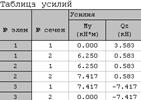
9.5 Вывод на экран таблицы усилий для элементов балки |
| Щелкните по кнопке инструмента «Интерактивные таблицы» на панели Выбор. В открывшемся окне редактора форм выберите в списке опцию «Усилия (стержни)» и щелкните по кнопке «Таблицу на экран». На экране появится таблица усилий для всех элементов балки |
|
9.6 Добавление таблицы усилий в окно графического контейнера | В созданной таблице усилий выполните команду меню Файл † Копировать для документа. Закройте таблицу и окно редактора форм | Таблица усилий скопируется в окно графического контейнера | |
Формирование результатов расчета в графическом виде (эпюры усилий) | |||
9.7 Вывод на экран панели Эпюры |
| Панель Эпюры вызывается на экран щелчком по кнопке инструмента с панели Перемещения и напряжения | |
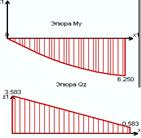
9.8 Вывод на экран эпюры MY |
| Щелкните по кнопке инструмента на панели Эпюры | На экране отобразится эпюра изгибающих моментов |
9.9 Вывод на экран значений усилий на эпюрах |
| Щелчком на кнопку «Флаги рисования» откройте диалоговое окно «Показать». Активизируйте закладку «Результаты». Отметьте опцию Значения на эпюрах и щелкните по кнопке Перерисовать | На эпюре изгибающих моментов отобразится значение усилий в начальных и конечных сечениях элементов (см. примечание 6) |
9.10 Добавление эпюры моментов в окно графического контейнера |
| Щелкните по кнопке инструмента в окне графического контейнера | В окне графического контейнера появится изображение эпюры моментов |
9.11 Вывод на экран эпюры QZ |
| Щелкните по соответствующей кнопке инструмента на панели Эпюры | На экране отобразится эпюра поперечных сил |
9.12 Добавление эпюры поперечных сил в окно графического контейнера |
| Щелкните по кнопке инструмента в окне графического контейнера | В окне графического контейнера появится изображение эпюры поперечных сил |
9.13 Вывод на экран информационного окна для элемента №1 |
| Щелкните сначала по кнопке «Информация об узлах и элементах», а затем по элементу №3. На экране отобразится окно информации для указанного элемента | Другой вариант – команды меню: Выбор † Информация об элементе † №1 † подтвердить |
9.14 Вывод на экран эпюр QZ и MY для элемента №1 |
| Отметьте в информационном окне опцию «Эпюры». В открывшемся окне снимите щелчками мыши выделение всех эпюр, кроме QZ и MY | Окно эпюр QZ и MY
|
9.15 Добавление эпюр QZ и MY для элемента №1 в окно графического контейнера |
| Щелкните по кнопке инструмента в окне графического контейнера | В окне графического контейнера появится изображение эпюр QZ и MY для элемента №1 поперечных сил |
9.16 Вывод графической информации для элементов №2 и №3 | Повторите операции, описанные в п.9.11-9.13 для элементов №2 и №3 | В результате в окне графического контейнера должны быть отображены эпюры внутренних усилий для всех элементов | |
Вывод результатов расчета | |||
9.17 Перенесите все результаты расчетов в файл программы MathCAD, аналогично тому, как это было сделано в предыдущем расчете балки. Результаты расчетов балки в ПК "ЛИРА" должны полностью совпасть с результатами расчета в программе "Инженерный калькулятор" | |||
Сохраните результаты своей работы и закройте ПК «ЛИРА» |





Примечания

|
Из за большого объема этот материал размещен на нескольких страницах:
1 2 |
