Партнерка на США и Канаду по недвижимости, выплаты в крипто
- 30% recurring commission
- Выплаты в USDT
- Вывод каждую неделю
- Комиссия до 5 лет за каждого referral
Лабораторная работа «Установка и настройка
WEB- и FTP- сервера».
Теория (понять и выучить!).
Веб-сервер — это сервер, принимающий HTTP-запросы от клиентов, обычно веб-браузеров, и выдающий им HTTP-ответы в виде HTML-страницы с изображениями, текстами, медиа-потоком или другими данными. Веб-серверы это основа Всемирной паутины WWW.
Веб-сервером называют как программное обеспечение, выполняющее функции веб-сервера, так и компьютер, на котором это программное обеспечение работает.
Клиенты получают доступ к веб-серверу по URL адресу нужной им веб-страницы или FTP ресурса.
FTP ресурс использует FTP (англ. File Transfer Protocol — протокол передачи файлов) протокол, предназначенный для передачи файлов в компьютерных сетях. FTP позволяет подключаться к серверам FTP, просматривать содержимое каталогов и загружать файлы с сервера или на сервер; кроме того, возможен режим передачи файлов между серверами.
Схема работы WEB- и FTP-сервера.

В этой лабораторной работе Вы установите на Ваш компьютер программное обеспечение WEB - и FTP-сервера и настроите его для работы в локальной сети. Выполните хостинг ресурсов для своего сайта на сервере соседа (сервер одного из студентов группы).
Установка WEB - и FTP-сервера.
Скачайте на диск компьютера программное обеспечение WEB - и FTP - сервера, находящееся по адресу ftp://10.242.48.45/software/Xitami/xitami. zip Этот файл представляет собой дистрибутив программного обеспечения WEB- и FTP - сервера, упакованный в виде архива ZIP. Дважды щелкнув в «Проводнике» по файлу xitami.zip откройте архив. Скопируйте содержимое каталога xitami из архива на диск D:\famili компьютера. Вместо famili создайте папку со своей фамилией (латинскими буквами и без пробелов).Установка WEB- и FTP – сервера завершена. Теперь его необходимо настроить для работы.
Настройка WEB- и FTP-сервера.
Настройка программного обеспечения сервера заключается в редактировании параметров, находящихся в его конфигурационных файлах (файлах настройки). Параметров у сервера очень много, мы установим лишь базовые, которые непосредственно необходимы для корректной работы программного обеспечения.
Перейдите в папку, в которую вы установили сервер (обычно это D:\xitami) и откройте в Блокноте файл xitami.cfg. Это главный файл конфигурации сервера.
Файл представляет собой набор различных параметров следующего вида:
Имя_параметра = значение
Измените нижеуказанные параметры в соответствии с приведенными ниже указаниями.
Найдите параметр: keep-alive-max=50
Измените его значение на более высокое, например 100
Этот параметр задает максимальное количество одновременно подключаемых к серверу клиентов.
Найдите параметр: default1=index. htm
Здесь указываются имена HTML-страниц, которые находятся и отображаются сервером по - умолчанию, если клиент не указал имя страницы в адресной строке.
Измените это значение на следующее:
default1=index. htm
default2=index. html
default3=default. htm
default4=default. html
default5=index. php
В данном случае мы указали по – умолчанию пять страниц: index.htm, index.html, default.htm, default.html, index.php
Теперь при обращении к серверу по адресу http://адрес_сервера/ (например http://www. ***** ,т. е без указания имени страницы) сервер найдет и вернет пользователю страницу с одним из имеющихся имен списка настроек, если хотя-бы одна из них есть на диске.
Найдите параметр: ipaddress=*
Этот параметр задает IP-адрес сервера в виде сочетания цифровых групп
Вместо * поставьте IP-адрес своего компьютера.
Для определения IP-адреса нажмите «Пуск / Выполнить». В открывшимся окне введите cmd, нажмите Enter. Откроется командная строка. В командной строке введите команду ipconfig Эта системная команда позволяет просмотреть сетевые настройки компьютера. Вас интересует параметр IP-адрес ……… Впишите указанное значение вместо * в параметр ipaddress= конфигурации сервера. Окно с командной строкой закройте.
Найдите строку [Ftp], и сразу ниже после нее параметр: enabled=0
Установите единицу вместо ноля.
Этот параметр включает FTP-сервер (по - умолчанию он отключен).
Найдите параметр: root=
Этот параметр задает путь к корневой папке FTP-сервера,
Нам нужно указать здесь папку, в которой у вас будут находится все HTML-страницы. Это необходимо для того, чтобы мы могли удаленно, с другого компьютера, находящегося в сети, используя доступ к серверу через FTP-протокол закачивать на сервер HTML-страницы и другие файлы.
Если вы установили сервер в папку D:\xitami, тогда путь к папке с HTML-файлам будет
root=D:\xitami\webpages Если вы установили сервер в другую папку, введите нужный путь. В конце всегда должно быть webpages, эта папка в которой храятся все HTML-страницы и файлы сервера.
Сохраните файл xitami.cfg
Теперь необходимо настроить FTP-сервер для того, чтобы клиенты могли к нему подключаться и работать с файлами. Ваш FTP-сервер будет предоставлять два варианта доступа для клиентов:
Откройте файл ftpusers.aut
В этом файле хранятся настройки пользователей FTP-сервера с правами доступа к ресурсам сервера.
Найдите в файле запись:
[Admin]
access=GPDMR
password=password
root=
Эта запись служит для настройки администраторского доступа. Здесь:
[Admin] – Логин пользователя, в нашем случае администратора. Логином считается только текст внутри квадратных скобок. access=GPDMR – права доступа (G-чтение файлов/каталогов, P-запись файлов/каталогов, D-удаление файлов, M-создание каталогов, R-удаление каталогов) password=password – Пароль для доступа к ресурсу root= - Здесь указывается папка диска, где расположен ресурс. Папка указывается относительно аналогичного параметра root указанного нами в файле xitami. cfg, либо при необходимости можно указать другой путь (но тогда его надо указывать полностью)Измените приведенный блок, указав свой логин и свой пароль. Логин и пароль должны состоять только из латинских букв а так же цифр, других символов в них указывать не рекомендуется.
Например блок может выглядеть так:
[Ivanov]
access=GPDMR
password=ivan
root=
В данном случае Логин = Ivanov а пароль = ivan. Это Ваш Аккаунт.
(Аккаунт – это совокупность логина и пароля, прописанного администратором сервера для предоставления ресурса сервера клиенту).
Найдите в файле запись:
[Anonymous]
access=G
password=
root=
Это блок, описывающий анонимного пользователя, структура его аналогична предыдущему. Имя анонимного пользователя здесь – Anonymous, оно автоматически вводится программным обеспечением клиента при подключении (FTP-клиентом). Права доступа access=G что соответствует (см. выше) режиму «Только чтение».
Измените параметр root= на root=files
Тем самым мы указали для анонимного пользователя папку files в качестве корневой. Папка files будет находиться внутри папки webpages
Сохраните файл ftpusers.aut
Настройка WEB - и FTP-сервера завершена!!!!
Итак, рассмотрим общую структуру папок сервера, которая у Вас получилась.
D:\xitami – Папка с программным обеспечением WEB-и FTP-сервера
D:\xitami\webpages – Папка для хранения всех HTML-страниц и файлов WEB-сервера
Создайте в папке webpages дополнительно папку files т. е. должно получиться
D:\xitami\webpages\files – это Файловый архив вашего сервера, доступный через FTP-протокол анонимным пользователям.
Созданный выше администраторский доступ через FTP, позволяет тем самым загружать на Ваш WEB-сервер в папку D:\xitami\webpages любые HTML-страницы и файлы, которые в свою очередь будут доступны анонимным пользователям при обращении из сети по FTP ресурсу. Это называется хостингом ресурса.
Запуск WEB(FTP) – сервера.
Для запуска сервера:
Откройте в «Проводнике» папку D:\xitami Запустите на выполнение файл xigui32, дважды щелкнув по нему мышкой. Это выполнимый файл WEB(FTP)-сервера. В системной панели справа внизу должна появиться иконка сервера (зеленого цвета). Если она не появилась или имеет красный цвет, значит сервер настроен неверно, проверьте и исправьте его настройки и запустите сервер заново. Для перезапуска сервера (это необходимо делать, если вы поменяли настройки), щелкните правой клавишей мыши на иконке сервера и выберите в открывшемся списке «Terminate».
 Загрузка файлов на WEB(FTP)-сервер.
Начиная с этого момента, работа выполняется двумя студентами (партнерами) на двух разных компьютерах. Вы будете работать с WEB(FTP) сервером вашего партнера, а он в свою очередь с вашим сервером.
Зайдите по адресу http://uvsr. *****/foto/Ucheba/Ucheba. html. В разделе Методические материалы (Лаб. работы для ПИ-311) руководствуясь методическим пособием Лабораторная работа
"Моя WEB-страничка. Редактор HTML Frontpage Express".
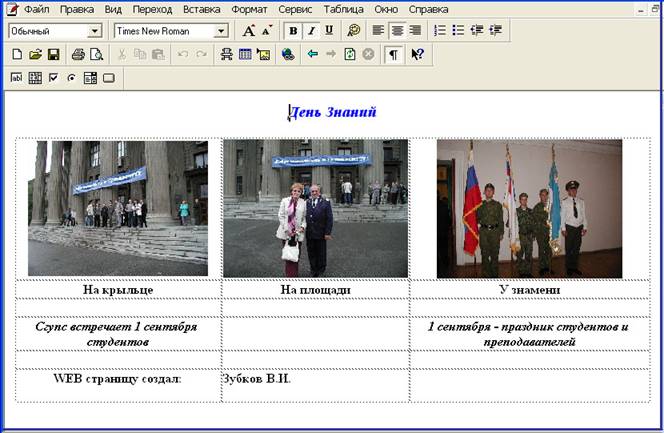
создайте свою WEB-страницу по образцу Приложение 1.
Странице при сохранении присвойте имя index.На странице должны быть Ваши персональные реквизиты (фамилия, имя, номер группы)
Узнайте у вашего партнера по работе: IP-адрес его сервера, Логин и пароль администратора для доступа к серверу через FTP. Сообщите партнеру те же самые настройки для своего сервера. Подключитесь к FTP-серверу партнера под администраторским логином и паролем, который он вам указал, для чего:- Запустите обозреватель Internet-Explorer Введите в его адресной строке адрес FTP-сервера в виде ftp://IP-адрес/ Выберите «Файл / Войти как» Введите логин и пароль администратора, затем нажмите «Вход»
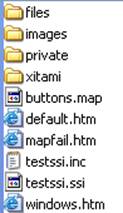
Таким образом, на сервере партнера используя хостинг Вы создали свой сайт!!!
Проверка работы WEB-сервера.
Откройте новое окно обозревателя Internet Explorer. Введите в адресной строке адрес WEB-сервера вашего партнера, на который вы загрузили HTML-страницу. Адресная строка имеет вид: http://IP-адрес/ Если вы все сделали правильно, должна открыться страница, которую вы загрузили на WEB-сервер вашего партнера. На закрывайте это окно.Если страница не открылась.
Проверьте, правильно - ли введен адрес сервера. Подключитесь к серверу через FTP и заново загрузите HTML-страницу на сервер. Если по - прежнему страница не открывается, возможно у партнера неправильно настроен WEB(FTP)-сервер. Сообщите ему об этом.Проверка работы анонимного FTP-сервера.
Откройте новое окно обозревателя Internet Explorer. Введите в адресной строке адрес FTP-сервера вашего партнера, на который вы загрузили файлы в его файловый архив. Адресная строка имеет вид: ftp://IP-адрес/ Должен открыться список файлов, находящихся в файловом архиве. Загрузите какой-нибудь файл дважды щелкнув по нему мышкой. Попробуйте удалить один из файлов с сервера. В режиме анонимного доступа файлы не должны удаляться и быть доступными только для чтения. Если файлы удаляются, сообщите партнеру о неправильной настройке анонимного доступа.Если файловый архив не открывается.
Проверьте, правильно - ли введен адрес сервера. Если по - прежнему файловый архив не открывается, возможно у партнера неправильно настроен FTP-сервер. Сообщите ему об этом.Работа с WEB-сервером через его доменный адрес (доменное имя).
Откройте обозреватель Internet Explorer. Введите в адресную строку доменное имя вашего сайта в виде http://wXX. *****,где XX – последняя цифра IP-адреса вашего сервера. Например, если ваш IP-адрес 10.242.48.40, тогда доменное имя будет w40.stucity.ru
Вы видите, что доменный адрес состоит из набора осмысленных слов, удобных для запоминания и несущих смысловую информацию о принадлежности адреса; в данном случае stucity говорит о принадлежности адреса СГУПСу, а .ru говорит о принадлежности адреса российскому домену Интернета. Соответствие между Ip-адресом и доменным устанавливает DNS-сервер.
Пригласите преподавателя и покажите ему два окна обозревателя Internet Explorer:
С открытой HTML-страницей С открытым файловым архивом. Объясните преподавателю, как работает система доменных имен (почему вы работаете с доменным именем).Примечание: Допускается выполнение данной работы в домашних условиях, но на основе сервера xitami с установкой своей Web-страницы на сервере Зубкова.
Приложение