Партнерка на США и Канаду по недвижимости, выплаты в крипто
- 30% recurring commission
- Выплаты в USDT
- Вывод каждую неделю
- Комиссия до 5 лет за каждого referral

Продукт SAP ERP G. B.I. Версия 6.04 Уровень Студент Выпускник Начинающий Фокус Себестоимость продукции Автор Майкл Болдо Штефан Вайднер Версия 2.11 | ОБОСНОВАНИЕ Ввод данных в упражнениях контроллинга (CO 1 - CO 4) минимизирован, потому что большая часть данных уже существует в системе SAP. Эти данные, известные как основные данные, упрощающие обработку бизнес операций. В этом практическом задании, мы создадим вариант существующего продукта, чтобы вычислить его себестоимость. Калькуляция новой версии велосипеда была инициирована отделом продаж, который планирует запуск продаж специальной версии этого велосипеда. После того, как новый материал создан в системе, существующие спецификации и технологические карты должны быть скопированы и изменены. После того, как материал был создан, будет создана его калькуляция | ПРЕДПОСЫЛКИ Прежде, чем Вы будете проходить данный практикум, Вы должны быть знакомыми с навигацией в системе SAP. Для успешного выполнения практикума нет необходимости выполнять упражнения по СO (CO1 – CO4). Однако это рекомендуется. ПРИМЕЧАНИЯ Это практическое занятие использует Global Bike Inc. (G. B.I). набор данных, который был создан исключительно в рамкам разработки глобально учебной программы SAP UA. | ПРЕДПОСЫЛКИ Прежде, чем Вы будете использовать это тематическое исследование, Вы должны быть знакомыми с навигацией в системе SAP. Чтобы успешно работать через это тематическое исследование, не необходимо закончить упражнения CO (CO 1 через CO 4). Однако, это рекомендуется. ПРИМЕЧАНИЯ Это тематическое исследование использует Global Bike Inc. (G. B.I). набор данных, который был исключительно создан для SAP UA глобальные учебные планы. |

| Краткий обзор процесса |
Цели изучения: Понимание и выполнение вычисления себестоимости продукта. Время 55 минут Сценарий: Чтобы выполнить калькуляцию, Вы возьмете на себя различные роли в пределах компании GBI, например администратор производственный данных, бухгалтер по затратам или главный бухгалтер. В целом, Вы будете работать в отделе планировании производства (PP) и контроллинга (CO) . Вовлеченные сотрудники Жермен Куминс (администратор производственных данных) Джейми Шэмблин (бухгалтер по затратам) Шуюань Чэнь (главный бухгалтер) | |
Вы начинаете процесс с создания немного измененной версии Вашего самого продаваемого улучшенного туристического велосипеда. Поскольку Вы планируете произвести и продать его в белом цвете Вы создаете новые готовые изделия и необходимое сырье. Спецификации и технологические карты будут изменены соответственно. Себестоимость продукции будет в начале вычислена, а потом деблокирована. | Описание процесса |
| |


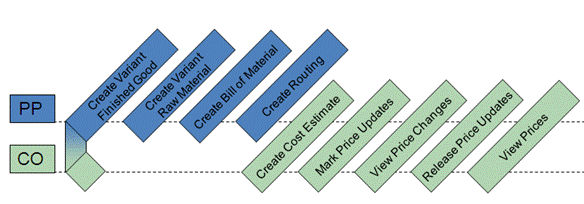
| Создайте различную законченную пользу для ценного продукта |
Задача: создает вариант улучшенного туристического (черного) велосипеда. Время 10 минут Краткое описание: Создайте вариант улучшенного туристического велосипеда (черного) для калькуляции стоимости. Для этого создайте новый продукт копируя данные с исходного улучшенного туристического (черного) велосипеда. Имя (штат. должность) Жермен Куминс (администратор производственных данных) | |
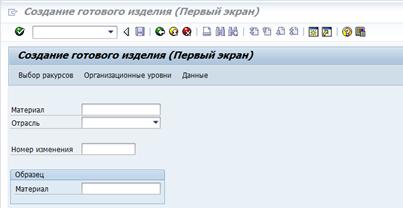
Чтобы создать продукт, следуйте по меню: Логистика ► Управление материальными потоками ► Основные записи материалов ► Материал ► Создать специально ► Готовое изделие (MMF1) Вы получите следующий экран. | Путь по меню |
| |
Создайте материал DXTR4### (замените ### Вашим номером), выберите отрасль Машиностроение и DXTR1### в качестве образца Нажмите | DXTR4### Машиностроение, DXTR1### |
На следующем экране выберите следующие ракурсы, нажимая на квадрат перед соответствующими рядами: - Основные данные 1 - Основные данные 2 - Бухгалтерский учет 1 - Бухгалтерский учет 2 - Калькуляция 1 -Калькуляция 2 Отметьте Создание выделенных ракурсов и нажмите | Основные данные 1 Основные данные 2 Бухгалтерский учет 1 Бухгалтерский учет 2 Калькуляция 1 Калькуляция 2 Создание выделенных ракурсов |
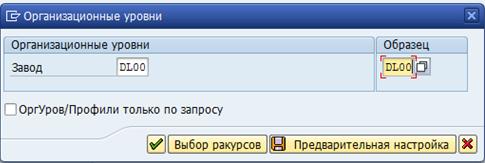
На экране Организационные уровни введите в поле завод DL00 (Даллас) и DL00 в поле образец. Сравните с экраном, показанным ниже и нажмите | DL00, DL00 |
| |
На вкладке Основные данные 1 измените материальное описание на Улучшенный туристический(белый) велосипед и нажмите | Улучшенный туристический(белый) велосипед |
Нажмите на | |
| |
 или нажмите ENTER.
 .
.
 чтобы охранить Ваш материал.
 возвратиться к экрану SAP Easy Access.

| Создайте вариант сырья для калькуляции продукта |
Задача: Создать новый материал типа сырье для нового варианта велосипеда. Время 5 минут Краткое описание: Создайте белую раму как новый материал. Это будет использоваться позже в ЗМЕЕ Вашего нового Улучшенного Туристического (белого) Велосипеда Имя (штат. должность) Жермен Куминс (администратор производственных данных) | |
Чтобы создать новое сырье, следуйте по меню: Логистика ► Управление материальными потоками ► Основные записи материалов ► Материал ► Создать специально ► Сырье (MMR1) | Путь по меню |
Создайте сырье TRFR4###, выберите отрасль Машиностроение и введите TRFR1### как образец. Нажмите | TRFR4### Разработка Mechenical TRFR1### |
На следующем экране выберите следующие ракурсы, нажимая на квадрат перед соответствующими рядами: - Основные данные 1 - Основные данные 2 - Бухгалтерский учет 1 - Бухгалтерский учет 2 - Калькуляция 1 - Калькуляция 2 Кроме того, избранный Создание выделенных ракурсов . , Нажмите | Основные данные 1 Основные данные 2 Бухгалтерский учет 1 Бухгалтерский учет 2 Калькуляция 1 Калькуляция 2 Создайте отобранные ракурсы |
На экране Организационные уровни введите в поле завод DL00 (Даллас) и DL00 в поле образец и нажмите | DL00, DL00 |
На вкладке Основные данные 1 измените описание материала на Туристическая рама белая. Нажмите | Туристическая рама белая |
Нажмите на | |
| |
| Создайте спецификацию для калькуляции продукта |
Задача: Создать новую спецификацию для улучшенного туристического (белого) велосипеда. Время 5 минут Краткое описание: Создать новую спецификацию для улучшенного туристического велосипеда (белого), чтобы использовать ее в процессе калкуляции продукта. Имя (штат. должность) Жермен Куминс (администратор производственных данных) | |
Чтобы создать спецификацию материалов, следуйте по меню: Логистика ► Производство ► Основные данные ► Спецификации ► Спецификация ► Спецификация материала ► создать (CS01) | Путь по меню |
На следующем экране введите в материал DXTR4###, завод Даллас (DL00) и выберите Калькуляция (6) как использование спецификации. Сравните с экраном, показанным ниже, нажмите | DXTR4###, DL00 6 |
| |
На экране Скопировать образец введите в материал DXTR1###, DL00 как завод и 1 как использование.
Нажмите | DXTR1###, DL00, 1 |
Скопируйте перечень материалов, щелкая | |
| |
Ваш экран должен выглядеть как на картине выше. Измените компонент в позиции 20 на ранее созданной (TRFR4###), и нажмите | TRFR4### |
Нажмите на | |
| |
 или F7.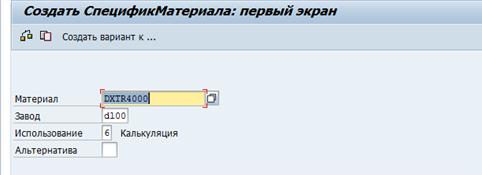

 сначала и затем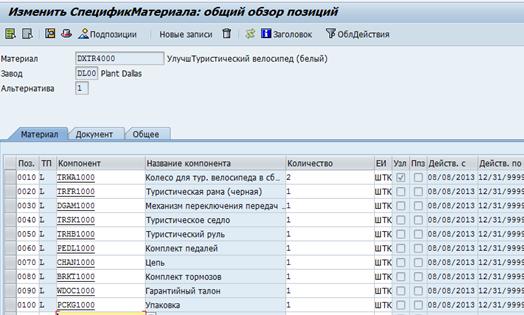
| Создайте технологическую карту калькуляции продукта |
Задача: Создать новую техкарту для улучшенного туристического (белого) велосипеда. Время 5 минут Краткое описание : Создать новую технологическую карту для улучшенного туристического (белого), чтобы использовать ее позднее в калькуляции Имя (штат. должность) Жермен Куминс (администратор производственных данных) | |
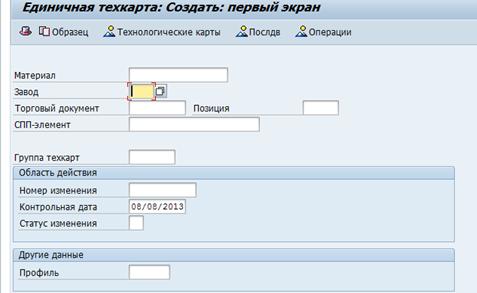
Чтобы создать технологическую карту следуйте по меню: Логистика ► Производство ► Основные данные ► Технологические карты ► Технологические карты ► Единичные техкарты ► Создать (CA01) Появиться следующий экран. | Путь по меню |
| |
Введите материал DXTR4### и завод DL00 и нажмите | DXTR4###, DL00 |
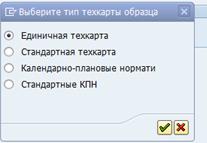
Удостоверьтесь, что Единичная техкарта выбрано на экране Выберите тип техкарты образца и нажмите
| Единичная техкарта |
На следующем экране входят в код улучшенного туристического велосипеда (DXTR1###). Завод DL00 должен уже должен быть подставлен по умолчанию Нажмите | DXTR1###, DL00 |
| |
Установите статус в Общее деблокирование и нажните | 4 |
Вы можете видеть все операции, необходимые, чтобы собрать Ваш велосипед. Удостоверьтесь, что измененная спецификация уже работает, выбрав операцию 10 и нажав на Нажмите | |
Нажмите на | |
| |
 .
.
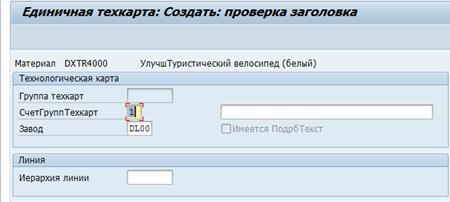
 . Ранее созданная белая рама должна быть перечислена в позиции 20.
| Создайте калькуляцию |
Задача: Создать калькуляцию для нового велосипеда. Время 10 минут Краткое описание: Создать калькуляцию для белого улучшенного туристического велосипеда и рассмотреть компоненты стоимости. Имя (штат. должность) Джейми Шэмблин (бухгалтер по затратам) | |
Калькуляция продукта вычисляет стоимость производства и реализации за единицу продукта. Стоимость калькулируется автоматически с использованием спецификации и технологической карты из планирования производства (PP). | |
Чтобы оценить себестоимость следуйте по меню: Учет и отчетность ► Контроллинг ► Контроллинг затрат на продукт ► Планирование затрат на продукт ► Калькуляция материалов ► Калькуляция с количественной структурой ► Создать (CK11N) | Путь по меню |
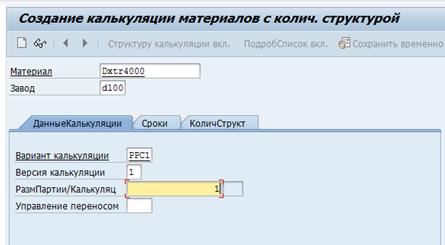
На экране Создание калькуляции материалов с колич. структурой выберите свой велосипед DXTR4### и завод DL00. На вкладке ДанныеКалькуляции выберите ПланКалькуляция . как вариант калькуляции через F4-помощь, версия калькуляции - 01 и 1 как размер партии калькуляции. Сравнитесь с экраном, показанным ниже. | DXTR4###, DL00 ПланКалькуляция 01, 1 |
| |
Нажмите | |
На вкладке Сроки измените С даты калькуляции на текущую дату и нажмите | Текущая дата |
Затраты на новый велосипед вычислены в размере 700.10 USD Чтобы показать точные компоненты стоимости, выбрать | |
| |
Нажмите | |
Щелкните | |
| |
 или Затратыàпросмотр элементов. Выберите
  Выбрать форматà Группы элементов затрат.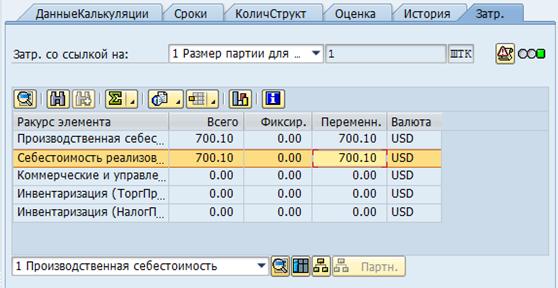
 чтобы сохранить калькуляцию.
 дважды чтобы вернуться назад к меню SAP Easy Access.
| Пометка стандартной цены |
Задача: пометить стандартную калькуляцию. Время 5 минут Краткое описание: Обновите оценку материала в основной записи материала. Имя (штат. должность) Джейми Шэмблин (бухгалтер по затратам) | |
Транзакция обновления цены используется, чтобы передать расчетную стоимость продукта как результат калькуляцию в основную запись материала. Цена передается двумя шагами: пометка и деблокирование. | |
Чтобы выполнить пометку стандартной цены следуйте по меню: Учет и отчетность ► Контроллинг ► Контроллинг затрат на продукт ► Планирование затрат на продукт ► Калькуляция материалов ► Обновление цены (CK24) | Путь по меню |
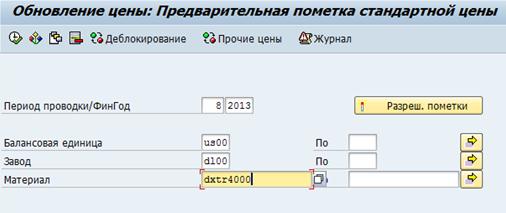
Введите текущий период (текущий месяц), балансовую единицу US00, завод DL00 и Ваш велосипед DXTR4###. | Текущий период, US00 DL, DXTR4### |
| |
Удалите индикатор тестовый прогон из области управление выполнением. Выполните пометку выбирая | |
Система должна показать следующее сообщение:
| |
Нажмите | |
| |
 .
.
 пока Вы не выйдите в меню SAP Easy Access.
| Просмотр изменения цены |
Задача: посмотреть запланированную цену. Время 5 минут Краткое описание: посмотрите запланированную цену в основной записи материала Вашего белого улучшенного туристического велосипеда. Имя (штат. должность) Шуюань Чэнь (главный бухгалтер) | |
Чтобы посмотреть цены следуйте по меню: Логистика ► Управление материальными потоками ► Основные записи материалов ► Материал ►Посмотреть ► Просмотр актуального статуса (MM03) | Путь по меню |
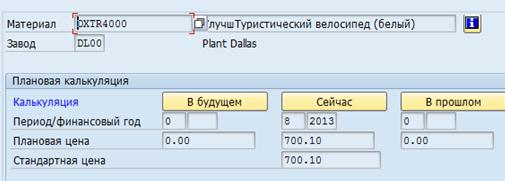
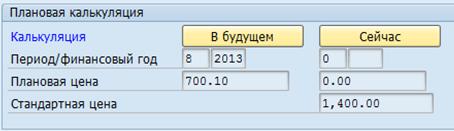
Выберите свой материал и выберите только ракурс Калькуляция 2. Введите завод DL00. Будущая цена указана в левой ценной колонке (В будущем). Сравнитесь со скриншотом, показанным ниже. | DXTR4### DL00 |
| |
Нажмите на | |
| |
| Деблокирование цены |
Задача: Деблокируйте стандартную цену. Время 5 минут Краткое описание: Деблокируйте стандартную цену. Имя (штат. должность) Шуюань Чэнь (главный бухгалтер) | |
Чтобы обновить цену следуйте по меню: Учет и отчетность ► Контроллинг ► Контроллинг затрат на продукт ► Планирование затрат на продукт ► Калькуляция материалов ► Обновление цены (CK24) | Путь по меню |
Нажмите на | Текущий период, US00 DL00, DXTR4### |
| |
Нажмите | |
Нажмите на | |
| |
 . Выберите текущий период (текущий месяц), балансовую единицу US00, завод DL00 и Ваш велосипед DXTR4###. Удалите индикатор Тестовый прогон и деблокируйте цену нажав
| Просмотр изменения цены |
Задача: посмотреть запланированную цену. Время 5 минут Краткое описание: посмотрите запланированную цену в основной записи материала Вашего белого улучшенного туристического велосипеда. Имя (штат. должность) Шуюань Чэнь (главный бухгалтер) | |
Чтобы посмотреть цены следуйте по меню: Логистика ► Управление материальными потоками ► Основные записи материалов ► Материал ►Посмотреть ► Просмотр актуального статуса (MM03) | Путь по меню |
Выберите свой материал и выберите только ракурс Калькуляция 2. Введите завод DL00. | DL00 |
Запланированная цена которую Вы деблокировали показана в средней колонке как стандартная плановая цена текущего периода | |
| |
Нажмите на | |
| |