

Партнерка на США и Канаду по недвижимости, выплаты в крипто
- 30% recurring commission
- Выплаты в USDT
- Вывод каждую неделю
- Комиссия до 5 лет за каждого referral
Работа с тестами в ИС «Дневник. ру»
Создание теста
1. Откройте меню «Конкурсы-Тесты»:
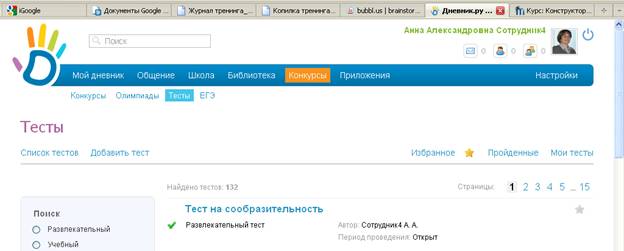
2. Перейдите по ссылке 
3. Откроется окно настройки теста:
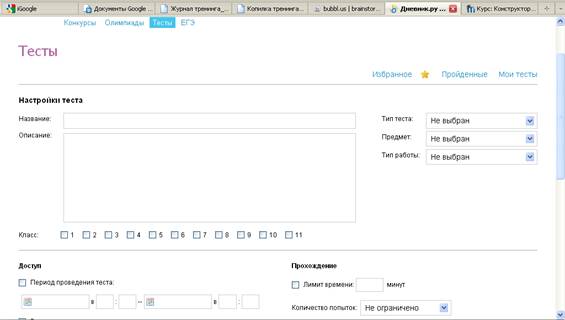
4. Выполните необходимые настройки:
Название и описание теста вводятся произвольно автором теста.
Если выполнена соответствующая отметка в строке Класс, то данный тест после его публикации будет виден ученикам отмеченных классов.
Тип теста выбирается из списка: Оценка знаний учителем, Самопроверка, Развлечение.
Предмет и тип работы также выбираются из списка.
Доступ к тесту
Если в строке Период проведения теста установить галочку, а в следующей строке установить календарный период, то тест будет доступен в рамках указанных вами сроков.
Если в строке Регистрация для участия поставить отметку, то перед прохождением теста каждый участник обязан зарегистрироваться. Регистрация имеет смыл, если к тестированию допускаются гости, пользователи не зарегистрированные в системе «Дневник. ру». После регистрации участнику на email будет выслан регистрационный код для входа в тест. Этот код необходим гостю, пользователи Дневника допускаются к тестированию и без него.
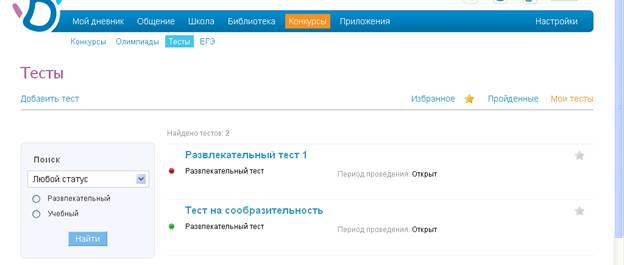
Если тест завершен, и Вы готовы проводить тестирование, необходимо поставить галочку в строке Тест опубликован. В противном случае, тест будет виден только Вам. В папке Мои тесты опубликованные тесты отмечаются зелеными маркерами, неопубликованные – красными:
Видимость теста
· Всем пользователям дневника – тест доступен пользователям дневника любого уровня: администратору, учителю, ученику, родителю.
· Ученикам указанных классов – тест доступен администраторам, учителям, а также учащимся отмеченных классов.
· Моей школе – тест доступен всем пользователям Дневника в Вашем ОУ
· Моему классу – тест доступен лишь ученикам Вашего класса
· По прямой ссылке – к тесту допускаются все, у кого есть ссылка на тест, в том числе и гости (пользователи, не зарегистрированные в Дневнике). В этом случае уместна регистрация перед началом тестирования.
Прохождение
Тестирование можно ограничить по времени. Для этого в строке Лимит по времени нужно поставить галочку и указать количество минут, выделенное Вами на прохождение теста.
Можно также:
· ввести ограничение на Количество попыток (число попыток выбирается из списка),
· ввести запрет на возврат к предыдущему вопросу.
После окончания тестирования пользователь может просматривать свои результаты в баллах или в баллах вместе со своими ответами на вопросы (устанавливается соответствующий вариант в строке После окончания сообщается).
Свободное использование
Вы можете позволить копировать свой тест или его части другим учителям. Тогда в разделе Свободное использование Вы должны поставить галочки в соответствующие строки.
Количество вопросов в тесте
Вы можете составить тест с избыточным количеством вопросов. Каждый раз при тестировании из этого количества можно выбрать указанное число вопросов(строка Любые … из добавленных).
После того, как все необходимые настройки теста выполнены, нажмите кнопку  .
.
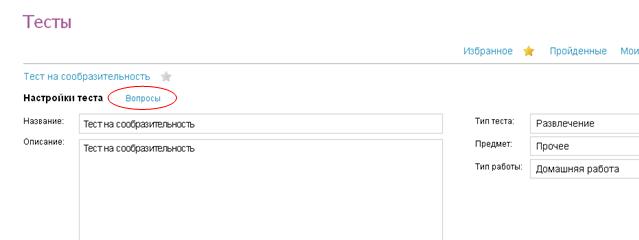
5. Теперь можно перейти к составлению вопросов. Для этого нужно перейти по ссылке Вопросы:

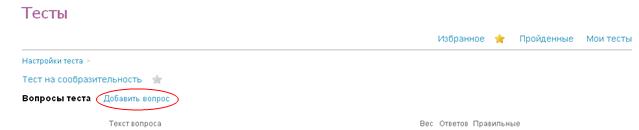
Далее перейдите по ссылке Добавить вопрос:

Вопрос формулируется в окне текстового редактора:
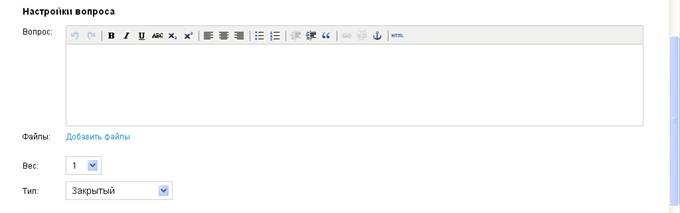
При необходимости к тесту вопроса можно добавить рисунки, звуки и видео (ссылка Добавить файлы). В строке Вес задается цена вопроса в баллах.
Тип вопроса
Закрытый. Тестируемый выбирает вариант (или варианты) правильного ответа из указанного Вами списка. Правильный ответ должен быть отмечен галочкой:
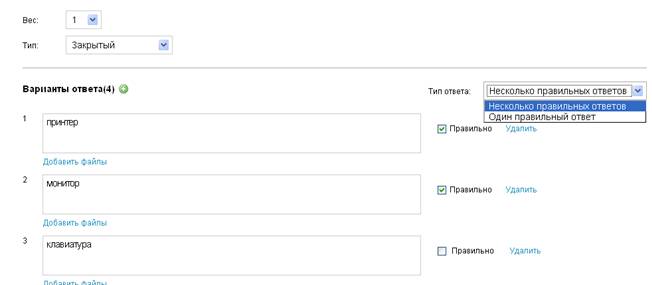
Открытый. Тестируемый вписывает ответ вручную либо загружает его из файла (поставить галочку в строке Для ответа нужно загрузить файл). Образец правильного ответа необходимо вписать в соответствующее окно.
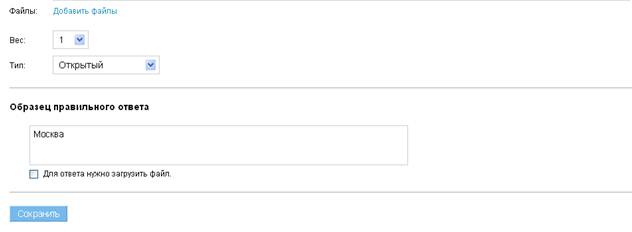
Необходимо отметить, что данный тип вопроса не оценивается автоматически, оценка выставляется преподавателем по окончании тестирования.
Комбинированный. В этом случае учащийся имеет возможность не только выбрать правильный ответ (ответы) из списка, но и записать свой собственный вариант ответа. В последнем случае вопрос также не оценивается автоматически по окончании тестирования.
После того, как вопрос составлен, не забудьте нажать кнопку 
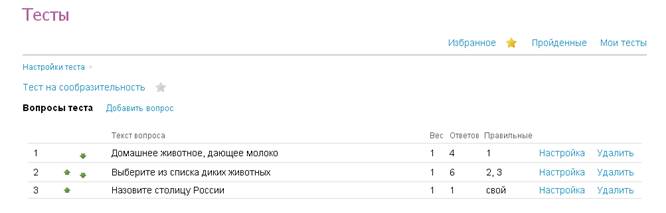
В списке вопросов теста можно выполнять следующие действия:
· изменить порядок следования вопросов (зеленые стрелки перед вопросом);
· изменить вопрос (кнопка Настройка);
· Удалить вопрос.
6. Оценивание ответов теста.
Как упоминалось выше, если в тесте есть вопросы открытого и комбинированного типа, преподаватель ответы на них оценивает вручную. Для оценки необходимо выбрать тест из списка тестов (или из списка Мои тесты), затем нажать на кнопку  :
:
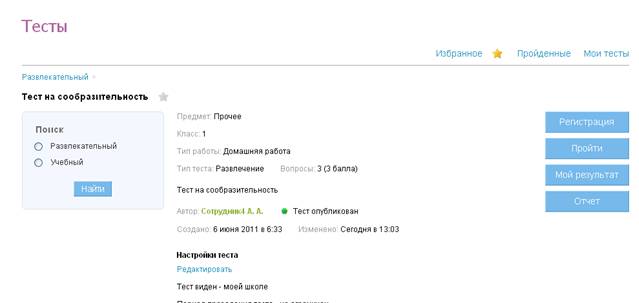
Откроется список участников, прошедших тестирование:

В этом списке у каждого участника можно увидеть количество попыток прохождения теста, дату и время начала тестирования, время прохождения теста. Если попыток было несколько, то названные данные относятся к последней попытке. В колонке баллы отображается количество баллов за тест, если проверка ответов завершена. В противном случае, Вы увидите ссылку Оценить, на которую нужно нажать, чтобы оценить ответ учащегося.
