Партнерка на США и Канаду по недвижимости, выплаты в крипто
- 30% recurring commission
- Выплаты в USDT
- Вывод каждую неделю
- Комиссия до 5 лет за каждого referral
Перевод английского руководства по StatusVision с авторскими дополнениями
в части регистрации ПО
(http://helpdocs. /default. html? Page=GettingStarted/Register. htm)
Регистрация ПО
Ниже вам будет показано как зарегистрировать Status Vision Designer при наличии подключения к сети интернет и без подключения к сети интернет в момент регистрации (с использованием электронной почты).
Регистрация Status Vision Designer при наличии подключения к сети интернет
Запустите Status Vision Designer и при запуске сразу же появится диалоговое окно с просьбой зарегистрировать ПО. Если это диалоговое оно появилось значит что ваше ПО еще не зарегистрировано.
Вы можете нажать кнопку Register Later (Зарегистировать потом) и тогда ПО запустится в тестовом режиме. Диалог регистрации будет появляться до тех пор, пока ПО не будет зарегистрировано.
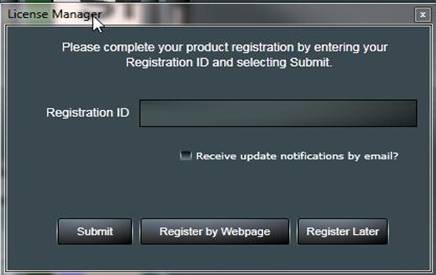
Для регистрации ПО необходимо ввести ID-регистрации (полученный через канал продаж ПО от официального представителя компании Mobiform Software) и нажать Submit (Подписка). Status Vision Designer попытается соединиться с внешним сервером для регистрации ПО. В этот момент происходит передача ID-регистрации, ID-продукта, уникального ключа аппаратной части ПК или сервера (АО, аппаратного обеспечения) и прием ответного кода лицензии. При успешном получении кода лицензии он сохраняется в реестр. При следующем запуске Status Vision Designer проверяет наличие действительного кода лицензии в реестре и запускается.
Регистрация Status Vision Designer без подключения к сети интернет
Если компьютере на котором вы установили Status Vision Designer не подключен к сети интернет необходимо выполнить следующие шаги для того чтобы зарегистрировать ПО:
Во-первых запустите Status Vision Designer. При этом появится диалоговое окно регистрации. Нажмите кнопку register by webpage (Через Web). Откроется другое диалоговое окно с инструкциями по регистрации.
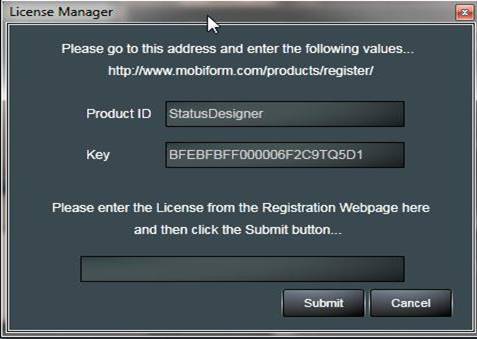
Скопируйте информацию из этого окна и перейдите на компьютер с работающим подключением к сети интернет. Откройте в вашем интернет браузере страницу регистрации ПО, адрес которой был указан в диалоговом окне регистрации License Manager.
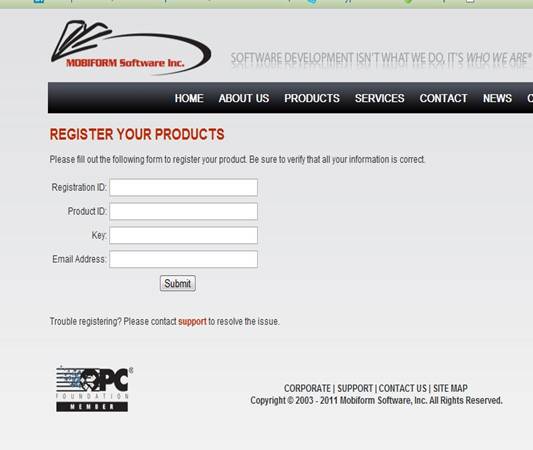
Введите сохраненную информацию. Первое поле ввода называется Registration ID – это ID-регистрации, полученный через канал продаж ПО от официального представителя компании Mobiform Software.
Поле ввода Product ID – это ProductID который вы сохранили из окна регистрации License Manager ранее.
Следующее поле ввода – это уникальный ключ АО ПК или сервера который вы так же сохранили из окна регистрации License Manager ранее. Этот ключ идентифицирует компьютер на котором вы установили Status Vision Designer.
Далее введите ваш адрес электронной почты и нажмите кнопку submit (Отправить).
После того как вы нажмете кнопку submit сайт сгенерирует код лицензии. Скопируйте этот код лицензии и вернитесь на компьютер с установленным Status Vision Designer. Введите этот код в нижнее поле ввода в окне License Manager и нажмите submit (Подписка).
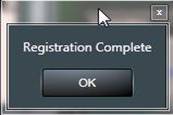
Если вы все сделали правильно – появится диалоговое окно как показано ниже. Нажмите кнопку ОК и Status Designer запустится.