

Партнерка на США и Канаду по недвижимости, выплаты в крипто
- 30% recurring commission
- Выплаты в USDT
- Вывод каждую неделю
- Комиссия до 5 лет за каждого referral
Лабораторная работа № 4
ФИЛЬТРАЦИЯ ДАННЫХ И УСЛОВНОЕ ФОРМАТИРОВАНИЕ В MS EXCEL
Цель занятия. Изучение информационной технологии организации отбора и сортировки данных в таблицах MS Excel.
Задание 1. В таблице «Доход сотрудников» выполнить сортировку и фильтрацию данных.
Порядок работы
1. Запустите редактор электронных таблиц Microsoft Excel. Откройте файл «Расчеты», созданный в Практических работах 1-3.
2. Скопируйте таблицы задания 2 третьей лабораторной работы (лист «Доход сотрудников»).
3. 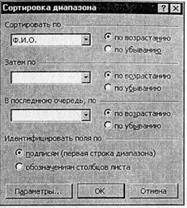
 Произведите сортировку по фамилиям сотрудников в алфавитном порядке по возрастанию (выделите блок ячеек B10:G17 без итогов, выберите в меню Данные команду Сортировка, сортировать по Ф. И.О.) (рис. 1).
4. Постройте диаграмму по итогам расчета (данные столбца «К выдаче»). В качестве подписей оси «X» укажите фамилии сотрудников.
5. Произведите фильтрацию значений дохода, превышающих 1600 р.
Краткая справка. В режиме фильтра в таблице видны только те данные, которые удовлетворяют некоторому критерию, при этом остальные строки скрыты. В этом режиме все операции форматирования, копирования, автозаполнения, автосуммирования ит. д. применяются только к видимым ячейкам листа.
 Для установления режима фильтра установите курсор внутри таблицы и воспользуйтесь командой Данные/Фильтр/Автофильтр. В заголовках полей появятся стрелки выпадающих списков. Щелкните по стрелке в заголовке поля, на которое будет наложено условие (в столбце «К выдаче»), и вы увидите список всех неповторяющихся значений этого поля. Выберите команду для фильтрации Условие. В открывшемся окне Пользовательский автофильтр задайте условие — больше 1600 (рис. 2).
Произойдет отбор данных по заданному условию.
Проследите, как изменился вид таблицы и построенная диаграмма.
Конечный вид таблицы и диаграммы после сортировки и фильтрации представлен на рис. 3.
6. Выполните текущее сохранение файла.
7. Опишите технологию операции сортировки и фильтрации в тетради.
Задание.2. В таблице «Средняя годовая температура воздуха» выполнить условное форматирование и ввод данных.
Порядок работы
1. На очередном свободном листе электронной книги «Расчеты» создайте таблицу по заданию (рис. 4).
2. 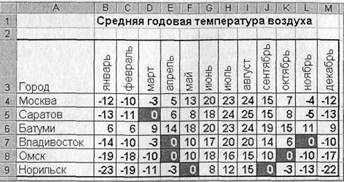 При наборе месяцев используйте автокопирование, не забудьте повернуть данные на 90°.
3. Используйте автоподбор ширины ячеек, предварительно выделив ячейки (Формат/Столбец/Автоподбор ширины).
4. Проведите условное форматирование значений температур в ячейках В4:М9 (Формат/Условное форматирование) (рис. 5).
Установите формат данных:
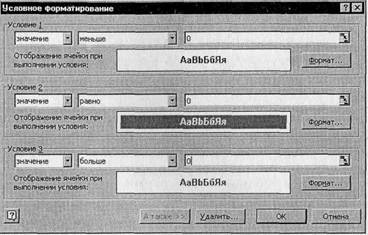 меньше 0 — синим цветом шрифта (полужирный),
равное 0 — зеленый фон, цвет шрифта — белый;
больше 0 — красным цветом шрифта (полужирный).
Примечание. Условное форматирование можно задавать как до набора данных, так и после.
5. Выполните текущее сохранение файла
6. Опишите порядок выполнения операции условного форматирования в тетради в тетради.
Дополнительные задания
Задание 3. Скопировать таблицу расчета суммарной выручки (задание 2 первой лабораторной работы, лист «Выручка») и определить фильтрацией, в какие дни выручка по первому подразделению не превысила 3000 р.
Скопируйте содержимое листа «Выручка» на новый лист (Правка/Переместить — Скопировать лист). Не забудьте для копирования поставить галочку в окошке Создавать копию. Перемещать и копировать листы можно, перетаскивая их корешок (для копирования удерживайте нажатой клавишу [Ctrl]).
Задайте фильтрацию командой Данные/Фильтр/Автофильтр и условие выбора для первого подразделения — меньше или равно 3000 р.
