

Партнерка на США и Канаду по недвижимости, выплаты в крипто
- 30% recurring commission
- Выплаты в USDT
- Вывод каждую неделю
- Комиссия до 5 лет за каждого referral
Небанковская кредитная организация
«НАЦИОНАЛЬНЫЙ РАСЧЕТНЫЙ ДЕПОЗИТАРИЙ»
Руководство пользователя
ПО КРОТ
Версия ПО 1.0.2
Москва, 2013
Аннотация
Настоящий документ описывает возможности, порядок установки и настройки ПО КРОТ (далее КРОТ), предназначенного для конвертации отчетов из базы данных Луч в форматы ДКК, и их рассылки по адресам электронной почты, указанным пользователем.
© Небанковская кредитная организация закрытое акционерное общество «Национальный расчетный депозитарий», 2013
Оглавление
1. Общие сведения.. 4
2. Установка и начало работы... 4
3. Главное окно «CROT [<сервер>]». 4
4. Настройка параметров КРОТ.. 5
4.1. Информация о системе. 5
4.2. Система.. 5
4.2.1. Системный журнал. 5
4.2.2. База данных. 6
4.2.3. Параметры SMTP. 6
4.3. Директории.. 7
4.4. Параметры конвертации.. 7
4.4.1. Параметры отчетов [E*]. 7
4.5. Параметры рассылки.. 7
4.5.1. «Отчеты Е[01…03]». 7
4.5.2. «Отчеты Е[07,09]». 11
5. Порядок работы... 11
5.1. Обработка отчетов.. 12
5.2. Рассылка отчетов.. 12
6. Лист регистрации изменений.. 13
7. Приложения.. 13
Приложение 1 Возможные конвертации отчетов.. 13
1. Общие сведения
Конвертор КРОТ (далее КРОТ) – отдельно устанавливаемый программный модуль, предназначенный для автоматической конвертации отчетов НРД (dbf-формат), загруженных в базу данных Луч, в отчеты ДКК, имеющие форматы xls и текстовые (db2, db3). Форматы отчетов ДКК можно найти, пройдя по ссылкам:
отчеты Е01, Е02, Е03 http://www. *****/documents/deposit/append/,
отчеты (Е07, Е09) http://www. *****/documents/clearing/append/.
КРОТ в соответствии настройками (см. п. Система) выполняет периодическое сканирование категорий документов:
— Документооборот с НРД/ Отчеты/ Информационные запросы;
— Документооборот с НРД/ Отчеты/ По поручениям депо
базы данных Луч. При обнаружении новых отчетов, удовлетворяющих установленным в КРОТ параметрам конвертации, выполняется преобразование отчетов НРД в отчеты ДКК согласно правил, описанных в Приложение 1 Возможные конвертации отчетов.
Сконвертированные отчеты рассылаются по электронной почте, выкладываются в папку, указанную в параметрах КРОТ.
2. Установка и начало работы
Рекомендуется устанавливать КРОТ на том же компьютере, где находится база данных Луч (версия Луч должна соответствовать версии КРОТ).
В многопользовательском режиме работы должен использоваться единственный экземпляр КРОТ для базы данных Луч.
Сохраните файл CROT. exe, который размещен для скачивания на официальном сайте НРД, в папку на компьютере, где установлена база данных Луч.
Для начала работы запустите на исполнение файл CROT. exe, вам откроется главное окно, имеющее заголовок: <CROT> + <[имя SQL сервера с базой данных Луч]>. При первом запуске или в случае, когда (по разным причинам) параметры соединения с базой данных были удалены из настроек КРОТ, главное окно будет иметь заголовок «CROT [###]» и на экран будет выдано сообщение «Нет соединения с базой данных. Необходимо настроить соединение». Закройте сообщение кнопкой «ОК», при этом автоматически откроется окно «База данных».
В окне «База данных» необходимо нажать кнопку «Не определен…» и настроить параметры соединения с базой данных (см. п. База данных). ,
После проведения необходимых настроек, при последующих запусках КРОТ главное окно открывается с указанием сервера в заголовке CROT [<сервер>].
3. Главное окно «CROT [<сервер>]»
В левом нижнем углу окна - индикатор состояния программы, он светится:
· красным – останов программы, мигающий красный – при выходе из программы;
· желтым – программа находимся в режиме ожидания (период указывается в Система/ Время ожидания между циклами [ms]. Значение 1000 ms устанавливается по умолчанию);
· зеленым - выполняется конвертация (после окончания режима ожидания).
Кнопки:
· «Старт программы» – при нажатии на кнопку начинается периодический поиск поступивших в Луч сообщений, удовлетворяющих настройкам КРОТ (кнопка недоступна, пока не настроено соединение с базой данных Луч).
· «Остановка программы»– кнопка останавливает периодический поиск информационных сообщений в базе данных Луч.
· «Настройка программы» – открывает окно настроек.
· «Выход» – закрывает приложение КРОТ.
Если закрыть окно «CROT [<сервер>]» стандартными средствами Windows, например, нажатием на крестик в верхнем правом углу окна, то КРОТ переходит в режим ожидания, а на экране на панели задач (Значки области уведомлений) появится значок  .
.
Управление приложением КРОТ может осуществляться двумя способами:
· в командном меню, вызываемом щелчком правой кнопкой мыши по значку;
· двойным кликом по значку (вызывается на экран главное окно CROT[<сервер>]).
4. Настройка параметров КРОТ
Ввод/изменение настроек модуля КРОТ осуществляется в окне, вызываемом кнопкой  («Настройка программы») окна «CROT [<сервер>]», только при остановленном режиме автоматического сканирования.
Окно настроек разделено на две области. Слева располагается дерево проводника (окно навигации), справа – отображается содержимое раздела, выбранного в проводнике.
Кнопки «ОК», «Отмена» общие для всех разделов. По кнопке «ОК» внесенные изменения сохраняются, окно настроек закрывается. По кнопке «Отмена» окно закрывается без сохранения изменений.
4.1. Информация о системе
Раздел «Информация о системе» заполняется автоматически. Здесь представлена информация о программе.
4.2. Система
Настройка системных параметров выполняется системным администратором в разделе «Система» и подразделах: «Системный журнал», «База данных», «Параметры SMTP».
В разделе «Система» содержится единственный параметр «Время ожидания между циклами [mc]». Этот параметр определяет период времени, через который запускается КРОТ для поиска и обработки новых отчетов (п. Обработка отчетов).
 стрелочки вниз/вверх – уменьшение/ увеличение значения на единицу;
стрелочки налево/ направо - уменьшение/ увеличение значения на 10 ms.
4.2.1. Системный журнал
В подразделе «Системный журнал» пользователю предоставляется выбор режима работы КРОТ – с ведением/без ведения системного журнала.
Для сохранения информации о действиях КРОТ следует выставить галку «Вести журнал» и заполнить поля «Размещение», «Формат файла [RTF]», «Количество строк в файле» нужными данными.
· Размещение – в поле указывается путь к папке, в которой будут сохраняться файлы журнала. Имя журнала, например: 06_12_12(10_51)43.rtf, где первые три числа – дата создания файла, в скобках – часы, минуты, за скобками – секунды, расширение - rtf.
· Формат файла [RTF] – если флаг выставлен, то файл системного журнала сохраняется в формате RTF. Если флаг не выставлен, то файл системного журнала сохраняется в виде текстового файла без указания типа файла.
· Количество строк в файле – указанное в поле значение ограничивает количество строк в файле системного журнала. В случае фактического превышения заданного значения формируется следующий файл.
4.2.2. База данных
Для настройки параметров соединения с базой данных Луч выбирается подраздел «База данных» окна навигации.
В окне присутствуют: кнопка MSSQL Сервер и окна «Время ожидания выполнения команды [s]», «Время ожидания соединения с сервером [s]» (временные параметры).
При первом запуске КРОТ не имеет подключения к базе данных, поэтому параметр MSSQL Сервер имеет ссылку <Не определен...>[1]. При нажатии на кнопку <Не определен...> открывается окно с закладками «Свойства канала передачи данных», в котором вводятся настройки подключения к базе данных Луч:
· закладка «Поставщик данных» - выберите значение «Microsoft OLE DB Provider for SQL Server», нажмите кнопку «Далее»;
· закладка «Соединение»:
1. «Выберите или введите имя сервера» - задается имя сервера выбором его из выпадающего списка или вручную:
2. «Для входа в сервер использовать» - выбирается один из вариантов:
— встроенную безопасность Windows NT;
— следующие имя и пароль пользователя, заполнив соответствующие поля этого блока.
3. «Выберите базу данных на сервере» - задается имя базы данных выбором его из выпадающего списка или вручную.
Нажмите кнопку «Проверить соединение» и подтвердите появившееся уведомление «Проверка соединения выполнена».
На этом настройка соединения с базой данных выполнена, нажмите «ОК» - введенные настройки будут сохранены. На кнопке «MSSQL Сервер» отобразится имя сервера.
Временные параметры:
«Время ожидания выполнения команды [s]» - по умолчанию 40 сек. и
«Время ожидания соединения с сервером [s]» - по умолчанию 15 сек.
Если время ожидания действий программой превышает указанные параметры (например, отсутствует соединение с сервером), то приложение закрывается.
4.2.3. Параметры SMTP
В разделе «Параметры SMTP» указываются параметры сервера исходящей почты вашего почтового клиента. Выставленная галка «Протоколировать SMTP» означает, что будет протоколироваться вся отправка сообщений SMTP сервером.
В поле «Адреса для отправки» области «Почтовые уведомления об ошибках» указываются через запятую адреса электронной почты, на которые будут отправляться уведомления о каждой возникшей ошибке.
4.3. Директории
В разделе «Директории» в поле «Рабочая директория» указывается путь к папке, где будут создаваться при работе КРОТ временные файлы отчетов.
Поле «Директория с архивами отчетов» используется в случае необходимости конвертации из базы Луч заархивированного отчета. Для этого в поле «Директория с архивами отчетов» проставляется путь такой же, как указанный в приложении Луч на закладке Администрирование/ Параметры/ вкладка База данных/ поле «Перенести файлы из БД на диск». КРОТ будет искать отчет и в этой папке.
4.4. Параметры конвертации
Раздел «Параметры конвертации» предназначен для ввода общих настроек, используемых для конвертации отчетов.
Дата начала конвертации – дата (по умолчанию текущая), начиная с которой и по текущий день, будет выполняться конвертация отчетов, помеченных для конвертации в табличной части окна подразделов Параметры рассылки/ Отчеты Е[…].
Показывать информационные поручения после – начиная с этой даты и по текущий день будут визуализироваться отчеты в табличной части окна подразделов Параметры рассылки/ Отчеты Е[…] (по умолчанию за предшествующий месяц).
Дата «Показывать информационные поручения после» должна быть меньше, чем «Дата начала конвертации» (иначе будут выводиться на экран информационные поручения за три месяца).
4.4.1. Параметры отчетов [E*]
В подразделе «Параметры отчетов [E*]» выставленная галка «Создание отчетов с применением технологии COM» означает, что отчеты будут формироваться в формате XLS - или XLSX-файла в зависимости от версии MS Excel, установленной на компьютере, где запущен КРОТ (Excel должен быть уже установлен). Если отметка «Создание отчетов с применением технологии COM» снята, то отчеты будут формироваться в виде XML-файла доступного для любой версии MS Excel.
4.5. Параметры рассылки
Раздел «Параметры рассылки» имеет два подраздела, предназначенные для ввода параметров, применяемых при конвертации отчетов НРД в следующие формы отчетов ДКК:
o «Отчеты E[01…03]»;
o «Отчеты E[07,09]»;
4.5.1. «Отчеты Е[01…03]»
При выборе в окне навигации подраздела «Отчеты Е[01…03]» справа открывается окно «Отчеты Е[01…03]», имеющее вид, показанный на рис. 1.
Рис. 1
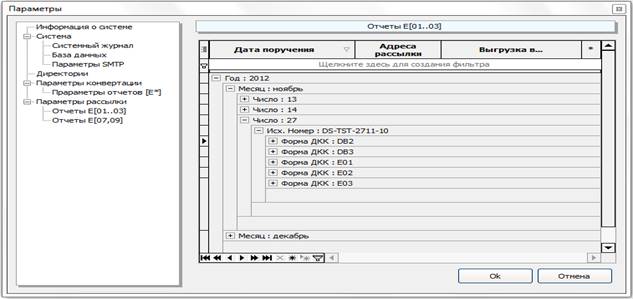
Окно содержит список исх. номеров информационных запросов, принятых к исполнению в НРД (с учетом временных настроек см. п. Параметры конвертации), сгруппированных по умолчанию по месяцам и числам, и формы отчетов ДКК, доступных для конвертации.
В зависимости от типа информационного запроса (см. Приложение 1 Возможные конвертации отчетов), предлагается список форм отчетов ДКК, в которые могут быть сконвертированы отчеты, получаемые по этому запросу.
Пользователь должен выбрать форму отчета ДКК, раскрыв (+), и дважды щелкнуть по раскрывшейся строке. При этом внизу появится информационный блок «Конвертация <тип операции> [НРД] в <форма ДКК> [ДКК]» Например: Конвертация 41 [НРД] в DB2 [ДКК] (далее по тексту блок «Конвертация…») см. Рис. 2.
Рис.2
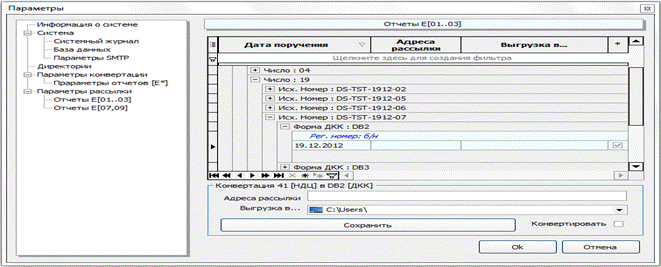
В области «Конвертация…» окна «Отчеты E[01…03]» для каждой формы ДКК, выделенной в табличной части, могут быть заполнены:
· «Адреса рассылки» - адреса электронной почты (через запятую), если сконвертированные отчеты должны отправляться по почте;
· «Выгрузка в…» - папка, в которую будут выгружаться сконвертированные отчеты (по умолчанию указана папка «Рабочий стол»);
· Флаг «Конвертировать» устанавливается для осуществления конвертации отчетов, у которых выставлен флаг в поле «*» табличной части.
· Кнопка «Сохранить» - сохраняет введенные параметры конвертации.
Выставленная галка в поле «*» табличной части означает, что запись активна, и будет производиться конвертация отчета, если выставлен флаг «Конвертировать» в области «Конвертация…».
В случае отказа от конвертации какого-либо отчета достаточно снять флажок в поле «*» табличной части. При этом имеющиеся в полях «Адреса рассылки» и «Выгрузка в…» данные не удаляются.
После ввода и сохранения параметров конвертации окно «Отчеты Е[01…03]» будет иметь вид, показанный на рис. 3:
Рис. 3
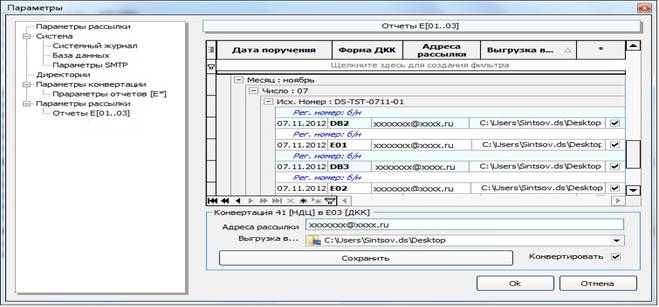
Описание полей табличной части окна «Отчеты Е[01…03]»
Наименование поля | Описание | Примечание |
Дата поручения | Составное поле, содержащее сгруппированные по дате поручения по 40 или 41 операции | Список поручений, отправленных в НРД, сгруппированных по месяцам и числам. При последовательном раскрытии (+) вложенных списков, последний содержит перечень номеров поручений. |
Форма ДКК: | Код формы отчета ДКК, в которые возможна конвертация выбранного информационного запроса. | Выбор варианта конвертации осуществляется из допустимых Для поручения по коду операции 40 (вид запроса 1): ü DB2, ü E01, Для поручения по коду операции 41 (вид запроса 1): ü DB2, ü DB3, ü E01, ü E02 Для поручения по коду операции 41 (вид запроса B): ü E03 |
Адреса рассылки | Список e-mail адресов, для рассылки сконвертированного отчета (через «,»). | Заполняется в информационном блоке «Конвертация…» для каждой формы отчета ДКК |
Выгрузка в: | Путь к папке, в которую будут выгружаться сконвертированные отчеты | |
* | Признак, что будет производиться конвертации |
Пользователи по своему усмотрению могут изменить способ группировки, щелкнув правой клавишей мыши по заголовку таблицы см. рис. 4.
Рис.4
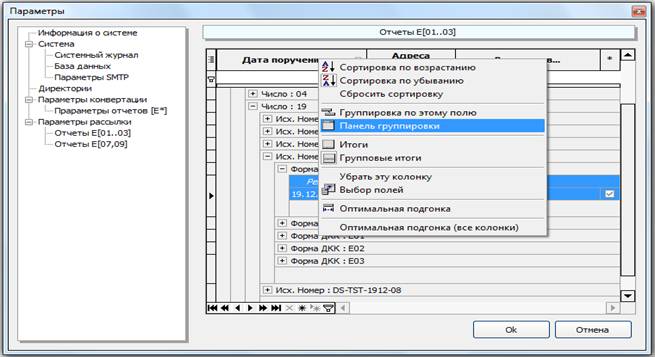
В появившемся контекстном меню предоставляются дополнительные возможности - сортировка по алфавиту, группировка по полю (плюс подсчет итогов в группе), возможность добавить и убрать колонку таблицы.
Форма предоставляет возможность отбора записей по значению столбца, который можно задать в строке под шапкой. В столбце «Дата поручения» для выбора даты используется календарь, если кликнуть во второй строке таблицы.
По клику мыши в заголовке столбца выпадает список значений столбца для последующего отбора. При выборе строки «(Выбор…)» из выпадающего списка открывается окно «Настройка фильтра», которое позволяет задать логический фильтр для отбора записей по значению в столбце.
В нижней части таблицы находится навигатор по строкам таблицы, кнопка для установки закладки, и кнопка конструктора фильтров (фильтры могут сохраняться).
4.5.2. «Отчеты Е[07,09]»
При выборе в окне навигации подраздела «Отчеты Е[07,09]» справа открывается окно «Отчеты Е[07,09]», показанное на рис. 5.
Рис. 5
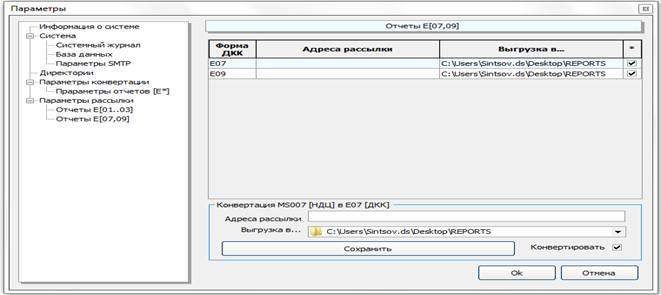
Окно содержит список форм отчетов ДКК, в которые будут конвертироваться принятые Луч клиринговые отчеты НРД. Ввод настроек ограничивается заполнением в блоке «Конвертация…» полей «Адреса рассылки» и «Выгрузка в…», как для отчетов Е[01…03].
Отчеты НРД:
v по форме MS007 формируются в конце операционного дня и передаются в Луч однократно.
v по форме MS009 формируются по итогам каждого клирингового сеанса и по исполнению встречных клиринговых поручений.
В формы отчетов ДКК конвертируются отчеты по мере их поступления в Луч:
· в E07 конвертируются отчеты НРД MS007;
· в Е09 конвертируются отчеты НРД MS009. Если отчет НРД MS009 сформирован по исполнению встречных клиринговых поручений (не по итогам клирингового сеанса), то заголовок отконвертированного отчета E09 будет иметь вид - «… за период с 00:00:00 до 00:00:00», а поле «Номер клирингового сеанса» будет равно «0».
По клику мыши в заголовке столбца табличной части выпадает список значений столбца для последующего отбора. При выборе строки «(Выбор…)» из выпадающего списка открывается окно «Настройка фильтра», которое позволяет задать логический фильтр для отбора записей по значению в столбце.
5. Порядок работы
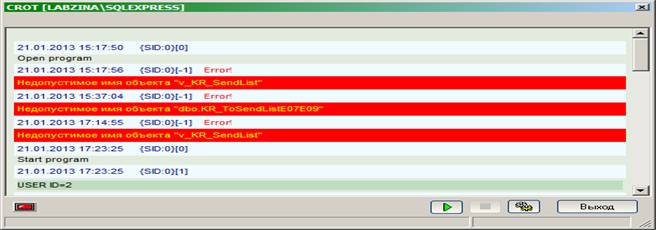
При запуске КРОТ открывается окно «CROT [<сервер>]», в котором во время работы программы видны сообщения о процессе функционирования модуля рис. 6.
Рис. 6
5.1. Обработка отчетов
Обработка отчетов КРОТ заключается в следующем:
1. выполняется сканирование базы данных Луч на предмет поступления новых отчетов, требующих конвертации;
2. каждый обнаруженный новый отчет конвертируется в соответствующий отчет формата ДКК, записывается в папку для хранения отчетов, указанную в поле Параметры рассылки/ Отчеты […]/ «Выгрузить в…», и рассылается на адреса электронной почты, указанные в поле Параметры рассылки/ Отчеты […]/ «Адреса рассылки»;
3. рассылка сконвертированных отчетов осуществляется в автоматическом режиме, если указан хотя бы один электронный адрес.
5.2. Рассылка отчетов
Рассылка отчетов получателям осуществляется по электронным адресам, указанным в настройках для каждой формы отчета ДКК, по открытому каналу, без наложения ЭЦП.
Файл отчета, архивируется в ZIP, с именем: EEE_NNNNNN_YYYYMMDD. zip, (где, EEE – код формы отчета ДКК, NNNNNN – уникальный номер отчета НРД, YYYYMMDD – дата создания отчета) и прикрепляется к пустому письму, тема которого определяется формой отчета ДКК в соответствии с таблицей:
db2 E01. | «Отчет "Баланс пассивного счета депо" <Номер счета депо>»; |
db3 E02 | «Отчет "Исполненные поручения" <Номер счета депо>»; |
E03 | «Отчет "Реестр рассчитанных сделок" <Номер счета депо>»; |
E07 | Отчет «Нерассчитанные сделки» на <Дата отчета>; |
E09 | Отчет «Подтверждение осуществления расчетов на условии ППП» на <Дата отчета> |
Для одного отчета НРД MS007 после конвертации формируется один ZIP-файл.
6. Лист регистрации изменений
Тип изме-нения | Описание изменения | Место изменения (ссылки) |
Ред. 2 | Если отчет НРД MS009 сформирован не по итогам клирингового сеанса, а по расчетам DVP-1 (встречные поручения 19/0 и 19/1), то в сконвертированном отчете E09 в заголовок будет иметь вид: «… за период с 00:00:00 до 00:00:00», а поле «Номер клирингового сеанса» будет равно «0». | п. 4.5.2 «Отчеты Е[07,09]» |
Ред. 2 | Добавлены ссылки на сайт ДКК | п. 1 Общие сведения |
Ред. 1 | Добавление описания отчетов: Е09 – для формы отчета MS009; Е07 – для MS007; (ТС п. 1915 ЖУЗ Конвертация отчетов по клиринговым поручениям (изм_3 261112).docx) |
Пояснения к типам изменений:
Нов. – описание новых возможностей ПО
Изм. – описание изменений интерфейса ПО
Ред. – редакционные правки Руководства (текстовые улучшения, добавления, уточнения и пояснения)
Стилистические или грамматические исправления, а также незначительные изменения в тексте не выделяются и в листе регистрации изменений не фиксируются.
7. Приложения
Приложение 1 Возможные конвертации отчетов
Код операции (Вид запроса) | Отчет НРД | Отчет ДКК | Правила формирования |
41(1) | IS411 | *.db3 | Проводки по счетам/разделам участника. Название формируемого файла указывает на год, месяц, день операционного дня (формат ГГГГММДД. db3). Отчет содержит информацию за соответствующий операционный день. Расширение db3 указывает, что файл содержит информацию о проводках по счетам/разделам участника. Каждая строчка файла содержит информацию по одному поручению одного счета/раздела. |
41(1) | E02.xls | Отчет "Исполненные поручения" на конец операционного дня. Наименование файла формируется в формате E02_<Номер счета депо>_<Номер раздела счета депо>xls. | |
41(В) | E03.xls | Отчет "Реестр рассчитанных сделок". Наименование файла в формате E03_<Номер счета депо>_<Номер раздела счета депо>.xls Например, E03_ MDA_.xls | |
41(1) | *.db2 и E01.xls | Эти отчеты могут формироваться как при полученииIS411, так и при получении IS401 (см. строки ниже). | |
40(1) | IS401 | *.db2 | Консолидированный баланс счетов/разделов участника. Название формируемого файла указывает на год, месяц, день операционного дня (содержит информацию за соответствующий операционный день); расширение db2 указывает, что файл содержит информацию о консолидированном балансе счетов/разделов участника. Каждая строчка файла содержит информацию по одной бумаге одного счета/раздела. Наименование файла формируется в формате ГГГГММДД. db2. Если по итогам операционного дня у депонента отсутствуют ценные бумаги на счетах/разделах, то формируется пустой файл db2. |
40(1) | E01.xls | Отчет "Баланс пассивного счета депо" Отчет в формате E01.xls формируется по каждому разделу счета депо, кроме разделов с нулевыми остатками. Наименование файла формируется в формате E01_<Номер счета депо>_<Номер раздела счета депо>.xls. Например, E01_MDA_.xls. | |
- | MS007 | E07.xls | Отчет "Нерассчитанные сделки " Отчеты в формате E07 формируются отдельно по каждому разделу счета депо участника клиринга, фигурирующего в MS007. Наименование файла формируется в формате Е07_<Дата отчета>_<Номер счета депо>_<Номер раздела счета депо>.xls. |
- | MS009 | E09.xls | Отчет "Подтверждение осуществления расчетов на условии ППП" Наименование файла формируется в формате Е09_<Дата отчета>_<Номер отчета>.xls. |
[1] При последующем запуске КРОТ в параметре MSSQL Server отображается имя сервера.
