

Партнерка на США и Канаду по недвижимости, выплаты в крипто
- 30% recurring commission
- Выплаты в USDT
- Вывод каждую неделю
- Комиссия до 5 лет за каждого referral
Блоки с атрибутами
Работа направлена на создание типовых элементов плоских моделей из блоков и многократного их использования (создание и использование условных графических обозначений – УГО элементов схем электрических принципиальных).
1. Создать новый проект (чертеж) без использования шаблона и присвоить единицам для изменения вставленных элементов и точность – миллиметр. Используйте меню «Формат/единицы»
2. Создать УГО диода, расположенного анодом «сверху» и катодом «снизу» на рабочей плоскости в мировой системе координат.
3. Задайте атрибут «Обозначение» выше и правее анода используя меню Черчение/Блок/Задание атрибутов. Исследуйте назначение полей окна Описание атрибутов.
4. Из созданных примитивов создайте блок с именем «Диод» используя меню Черчение/Блок/Создать. Исследовать назначение полей окна Описание блока.
В качестве базовой точки задайте конец проводника УГО диода. При создании блока установить режим удаления его исходных элементов.
5. Используйте блок (Вставка/Блок или Слияние/Блок – в зависимости от версии) для создания нескольких его вхождений в чертеж, используя при вставке блока различные режимы диалогового окна Вставка блока.
6. Отредактируйте положение (используя ручки), значение и параметры атрибутов вхождений блоков, используя диалоговое окно редактирования атрибутов (Изменить/Объект/Атрибуты).
7. Используя вхождение блоков постройте изображение диодного выпрямительного однофазного моста.

8. Из изображения однофазного выпрямительного моста, содержащего вхождения (вложенные блоки), создайте блок.
9. Вставьте в чертеж вхождение блока с изображением выпрямительного моста. Убедитесь в том, что вложенные атрибуты недоступны для редактирования во вхождении блока.
10. Сохраните чертеж на диске и закройте его в Автокаде.
11. Откройте новый чертеж, используя шаблон DIN-A3.
Если при создании нового чертежа система не предоставляет окно для выбора шаблона, то войдите в меню Сервис/Настройка и в закладке Система в разделе Общие параметры установите в списке При запуске: Диалоговое окно начала работы. Сохраните настройку и перезапустите систему. При очередном входе в систему выберите рекомендуемый выше шаблон. Система предоставит Вам лист с рамкой и штампом.
12. Перейдите в пространство модели, выбрав вкладку Модель
13. Вставьте блок. В качестве имени блока выберите имя сохраненного чертежа.
14. Убедитесь, что вставленная модель является вхождением блока. Расчлените вхождение блока. Убедитесь, что получили результат, который сохранили в п. 9-10.
15. Перейдите в пространство листа. Убедитесь, что содержимое модели присутствует на листе.
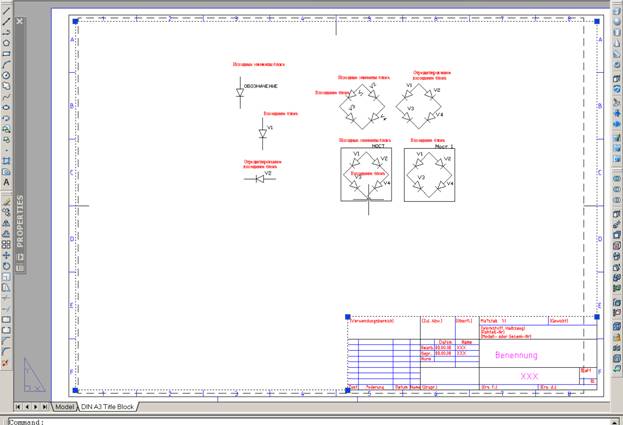
16. Выделите видовой экран листа и удалите его. Получите пустой лист.
17. Создайте на листе 4 видовых экрана, указав для них место на листе используя меню Вид/Видовые экраны/4ВЭкрана.

В англоязычной версии:

18. Расположите видовые экраны в нужном месте, отредактируйте их расположение и величину, используя ручки видовых экранов и команды перемещения Автокада.
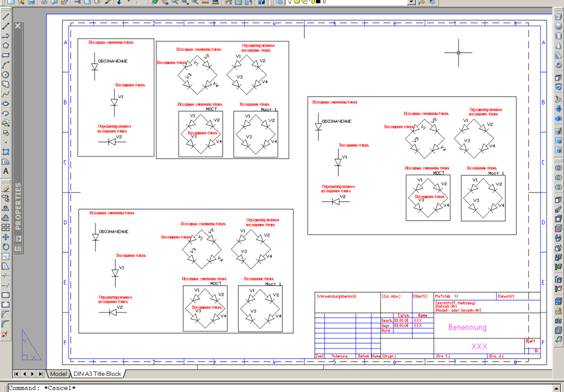
19. В пространстве листа перейти в режим Модель, нажав на кнопку Лист (Пространство) статусной строки (можно дважды щелкнуть первой кнопкой мыши на видовом экране). Поочередно выбрать, в качестве текущих, видовые экраны и установить в них нужные изображения используя команды Автокада.
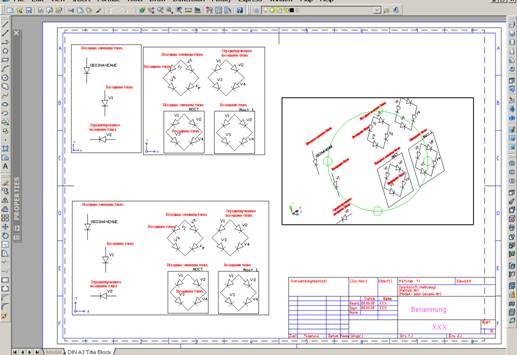
20. Убедиться, что штамп и рамка листа являются вхождением блока с атрибутами.
21. Отредактировать значения некоторых атрибутов, записав русские слова.
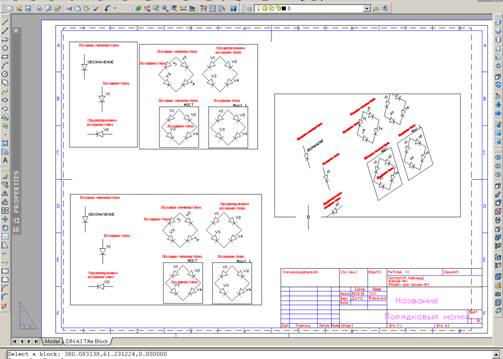
Сохранить полученные результаты для использования при защите работы.
Пространственное расположение объектов
В работе создается абстрактная модель пространственного расположения оборудования и его связей
Создать расположенные в пространстве кубы, ограничивающие пространство (помещения) для установки оборудования.Для этого:
· Построить объемную (твердотельную) модель куба некоторых размеров, например, с высотой куба, равной 100.
· Убедиться в правильности построения куба, используя средства скрывания его невидимых линий, раскраску граней и его наблюдение с различных точек зрения. Убедиться, что куб является одним примитивом.
· Расчленить куб. Убедиться, что результат расчленения куба (области) содержит несколько примитивов и определить их тип (использовать окно свойств выделенных примитивов). Убедиться в отсутствии или наличии изменений внешнего вида модели, используя указанные выше средства визуализации.
· Расчленить три смежные области и убедиться в расчленении, используя указанные выше средства визуализации и окно свойств.
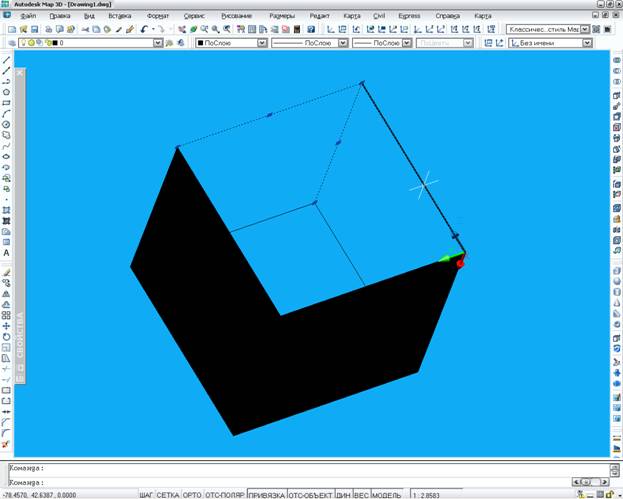
Рис. 1. «Комната» в пространстве модели
· Убедиться, что в результате выполненных действий получены 3 взаимно перпендикулярные области (Region) и отрезки (Line)
· Используя 3 взаимно перпендикулярные области (удалив отрезки) в качестве ограничения пространства (комнат-кабинетов) создать их трехмерный прямоугольный или круговой массив (Изменить/3М операции/3D массив), имитируя несколько этажей, глубину и ширину пространства
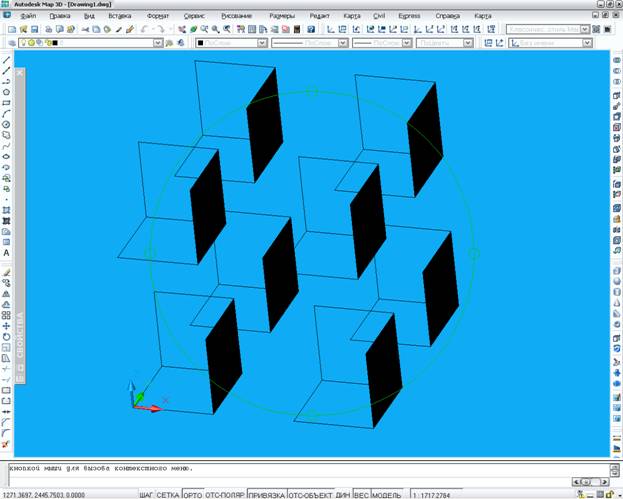
Рис. 2. Расположение комнат в пространстве
В полученном пространстве расположить геометрические модели оборудования, представляя его моделями трансформаторов, распределительных щитов, шкафов управления, двигателей, систем PLC и ЧПУ (грубыми геометрическими моделями - сочетанием параллелепипедов, шаров, и других твердотельных примитивов).- При этом модели оборудования расположить в различных плоскостях: «на полу» и «на стене». Сопроводить оборудование надписями, расположенными в плоскости его закрепления. При выполнении задания использовать системы координат пользователя.
- Определить место расположения (точки прохождения) кабелей (кабельных каналов, труб) Проложить 3D-полилинию или сплайн, проходящие через указанные точки прохождения кабелей и определить их длину. Построить модель кабельного канала в виде гладкой трубы. При построении использовать кинематический способ создания трубы: движение окружностей (сечения трубы) вдоль плоской кривой с последующим вычитанием тел, образованных движением окружностей.
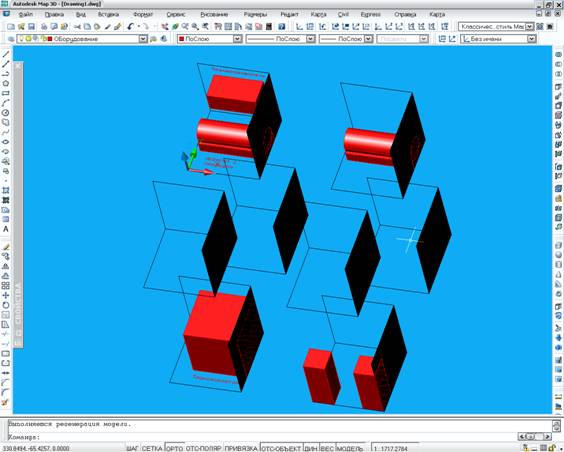
Рис. 3. Расположение примитивов оборудования в комнатах

Рис. 4. Расположение каналов подвода кабелей к оборудованию
