С развитием сети Интернет появляется возможность создавать своеобразный Интернет-офис, где можно хранить, создавать и редактировать документы, таблицы, презентации и др.
1. Google- http:///-(Русскоязычный интерфейс) Текстовые документы, электронные таблицы, презентации.
2. Zoho - http://writer. /- (Русскоязычный интерфейс) Сервис только для текстового редактора. Готовые шаблоны для создания документов.
Более подробно рассмотрим сетевой офис Google, который позволяет:
· создавать и редактировать различные документы:
- тексты
- электронные таблицы
- презентации
- анкеты
- календари
вставлять на страницу документы, созданные в других приложениях ( календарь, документ, фотографии, видео и др.) давать к документам доступ различного уровня:
- чтение
- размещение информации
- редактирование.
Документы Google
С таблицами можно делать следующее:
•Импортировать и экспортировать данные в формате XLS, CSV, TXT и ODS (и экспортировать в формате PDF и HTML).
•Использовать интуитивно понятную навигацию и редактирование, как в любом обычном документе или таблице.
•Использовать форматирование и редактор формул в таблицах, чтобы подсчитывать результаты и настраивать вид данных.
•Беседовать в режиме реального времени с другими пользователями, редактирующими вашу таблицу.
•Вставлять таблицу или часть таблицы в свой блог или на веб-сайт.
С презентациями можно делать следующее:
•Импортировать существующие презентации в формате PPT и PPS.
•Экспортировать презентации с помощью функции Сохранить как Zip в меню Файл.
•Редактировать презентации с помощью простого редактора WYSIWYG.
•Вставлять изображения и форматировать слайды.
•Редактировать презентации вместе с друзьями, предоставив им доступ.
•Разрешить просмотр презентаций в Интернете в режиме реального времени из различных удаленных мест.
• Публиковать презентации на веб-сайте, предоставляя тем самым доступ к ним широкой аудитории.
С документами Google можно делать следующее:
•Загружать документы Word, OpenOffice, RTF, HTML или текстовые файлы (или создавать новые документы).
•Использовать простой редактор WYSIWYG для форматирования документов, проверки правописания и т. д.
•Предложить другим пользователям (по электронной почте) редактирование или просмотр ваших документов и таблиц.
•Редактировать документы вместе с другими людьми.
•Просматривать историю версий документов и таблиц и переходить к любой версии.
•Публиковать документы в Интернете для всех пользователей в виде веб-страниц или размещать документы в блоге.
•Загружать документы на компьютер в формате Word, OpenOffice, RTF, PDF, HTML или ZIP.
•Отправлять документы по электронной почте в качестве приложений.
Более конкретно познакомимся с сервисом Google:
I. Работа с документами.
Зайдите на сайт http://*****/, используя свой логин и пароль.
Если данный сервис настроен на английский язык, то необходимо произвести настройку русского языка, для этого надо навести курсор и щёлкнуть по стрелочке.
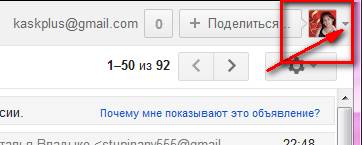
Появится меню
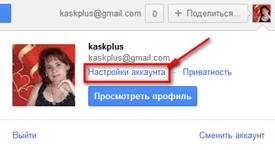
а) Нажмите кнопку Настройка аккаунта
б) Выберите команду Язык
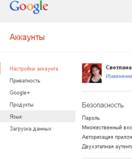
в) Укажите язык Русский
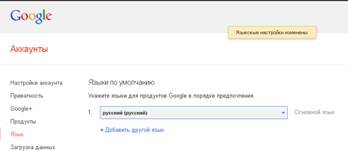
Изменения сохранятся автоматически.
Выберите вкладку Документы
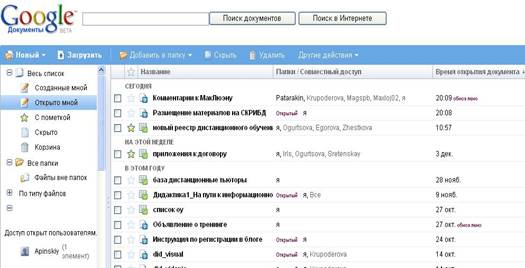
3. На рисунке представлен вид списка документов Google для совместного редактирования.
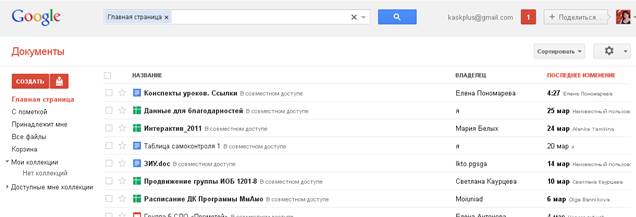
Визуально окно состоит из нескольких областей. Рассмотрите рисунок:
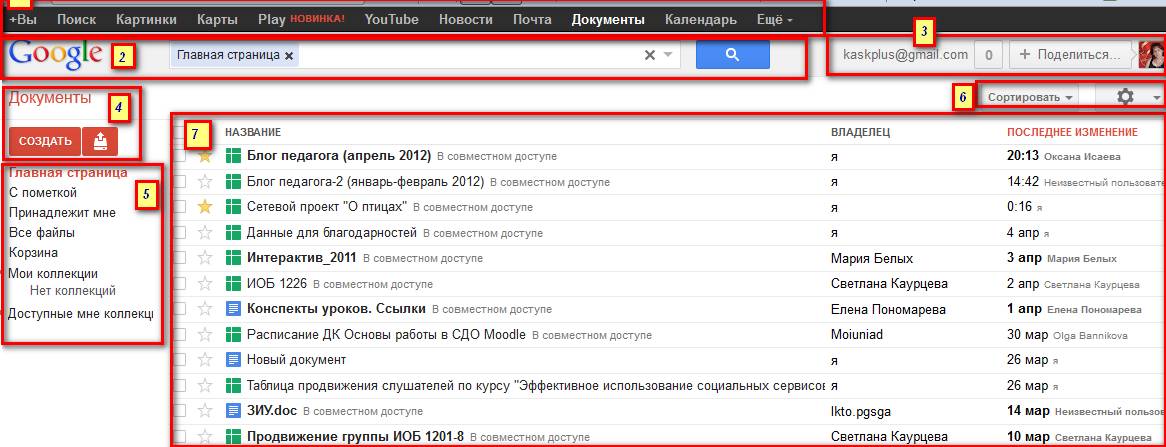
Панель для перехода к другим сервисам. Строка поиска. Панель, в которой можно увидеть логин аккаунта, настроить аккаунт, получить справку и завершить работу с сервисом. Меню для создания и загрузки материалов. Вертикальное меню управления документами. Меню для работы с письмами Рабочая область, в которой отображаются документы и папки. II. Как управлять доступом к просмотру и редактированию документа
Одна из самых привлекательных особенностей Документов Google состоит в том, что эта служба дает возможность нескольким пользователям, находящимся в разных местах, одновременно работать над одним и тем же документом. Именно это и подразумевается под «совместной работой».
Вы являетесь создателем документа, а значит, его владельцем. Вы можете:
изменять документы, таблицы и презентации, а также приглашать других пользователей в качестве соавторов и читателей; удалять документы, таблицы и презентации, закрывая, таким образом, доступ к ним для соавторов и читателей.
Примечание. Для полного удаления документа, таблицы и презентации или отмены доступа к ним необходимо удалить их, а затем Очистить корзину.
Человек, которого вы приглашаете редактировать ваш документ, становится соавтором. Соавтор может:
редактироватьдокументы, таблицы и презентации; приглашатьили удалять других соавторов и читателей (если владелец дал им разрешение на эти действия). экспортироватькопию документа, таблицы или презентации на свой жесткий диск.
Если вы не хотите, чтобы ваш документ редактировали, но вам необходимо дать человеку возможность просмотра документа, тогда вы приглашаете его как читателя (без права редактирования). Читатели могут:
просматриватьпоследнюю версию документа, таблицы или презентации, но не могут вносить изменения; экспортироватькопию документа, таблицы или презентации на свой жесткий диск.
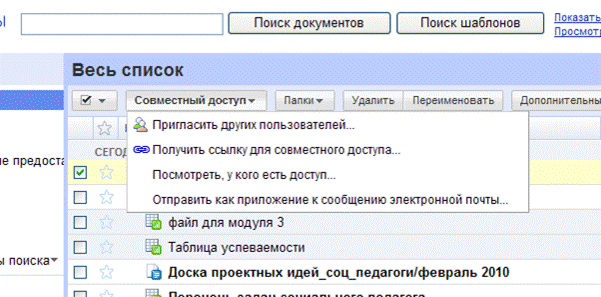
Предоставление совместного доступа к созданному вами и загруженному в хранилище документу происходит с помощью ссылки Совместный доступ. В открывшемся меню Вы можете выбрать одну из команд: пригласить других пользователей, получить ссылку для совместного доступа, посмотреть, у кого есть доступ, отправить как приложение к сообщению электронной почты.
III. Как опубликовать документ
Если вы хотите показать документ, созданный с помощью Документов Google или загруженный в его хранилище, сразу многим людям, опубликуйте его в Интернете.
Чтобы опубликовать ваш документ, необходимо в меню Совместный доступ выбрать пункт получить ссылку для совместного доступа.
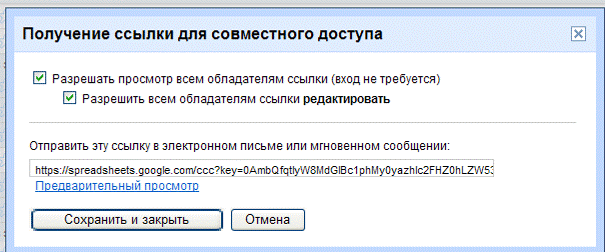
В открывшемся диалоговом окне можно, установив нужные флажки, выбрать права для совместного доступа (просмотр или редактирование). Ссылка на Ваш документ будет показана здесь же. Эту ссылку Вы можете вставить на сайт школы или в блог, и любой человек сможет просмотреть или отредактировать Ваш документ. Не забудьте нажать на кнопку Сохранить и закрыть.
Итак, данный сетевой офис позволяет:
создаватьв Интернете документы, электронные таблицы и презентации, а затем просматривать и редактировать их с любого компьютера, подключенного к Интернету; систематизироватьдокументы с помощью папок в хранилище документов Google; экспортироватьсозданные файлы на ваш компьютер; загружатьуже готовые файлы с вашего компьютера и размещать их в хранилище документов Google; опубликоватьдокумент в виде веб-страницы или разместить в своем блоге; предоставлять доступк редактированию или просмотру своих документов другим пользователям; в режиме реального времени редактировать документ одновременно нескольким людям; совместно просматриватьпрезентации; обмениваться важными документами, таблицами и презентациями между сотрудниками компании или коллектива.
| |