

Партнерка на США и Канаду по недвижимости, выплаты в крипто
- 30% recurring commission
- Выплаты в USDT
- Вывод каждую неделю
- Комиссия до 5 лет за каждого referral
| |
| |


|
2. Для настройки дискового массива DNS-101H лучше использовать тот же компьютер, к которому он подключен. См. приложение в конце Руководства по быстрой установке или руководство пользователя на CD-ROM для настройки автоматического получения IP адреса сетевым адаптером.
Проверьте содержимое комплекта поставки
Следующие компоненты включены в поставку DNS-101H :
 | |
| |


 |
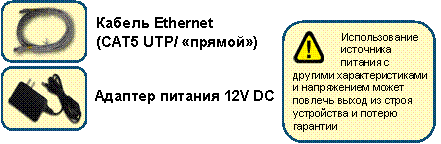 |
Если что-либо из перечисленного отсутствует, обратитесь к вашему поставщику.
©2003 D-Link Systems, Inc. All rights reserved. Trademarks or registered trademarks are the property of their respective holders. Software and specifications subject to change without notice.

Подключение дискового массива DNS-101H к сети
A、Подключить источник питания к гнезду на задней панели DNS-101H и затем подключить адаптер питания к электрической розетке. Индикатор питания Power загорится, что говорит о нормальной работе устройства.
B、Подключите кабель Ethernet к порту LAN на задней панели DNS-101H и свободному порту Ethernet маршрутизатора/коммутатора/концентратора, который используется для подключения DNS-101H. Индикатор для порта LAN Port загорится, показывая правильность подключения. (Пожалуйста, используйте «прямой» кабель для порта LAN) Убедитесь, что локальная сеть уже работает правильно.
C、USB порт можно подключить к одному USB принтеру и одному жесткому диску USB. Подключаясь к принтеру USB, DNS-101H становится сервером печати, а, подключаясь к жесткому диску USB, пользователи могут создать еще один том на жестком диске.
 |
 Описание индикаторов
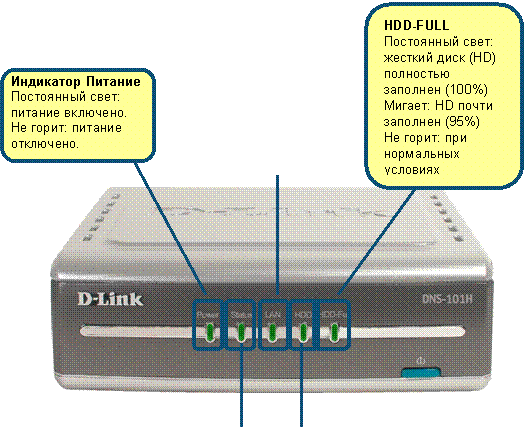
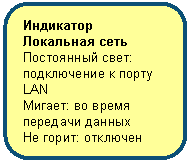
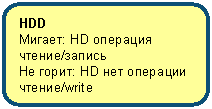
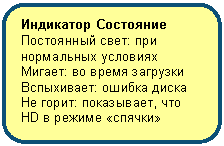
Когда Вы закончите выполнять инструкции, описанные в Руководстве по быстрой установке, Ваша подключенная сеть должна будет выглядеть подобно этой:


Использование мастера установки
Введите IP адрес по умолчанию
После установки DNS-101H, для каждого ПК, необходимо будет сконфигурировать следующие пункты:
Введите IP адрес по умолчанию
После подключение устройства D-Link DNS-101H к сети и включения его питания, Вы можете начать установку начальных параметров, выполнив следующие шаги:
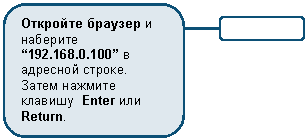
1. Откройте браузер.
2. Введите в адресной строке IP адрес по умолчанию “192.168.0.100”.
3. Нажмите “Переход” для продолжения.
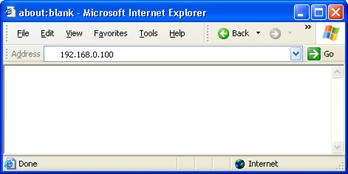 |
Введите имя пользователя по умолчанию
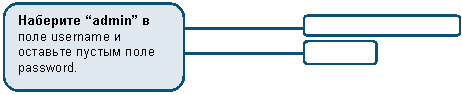
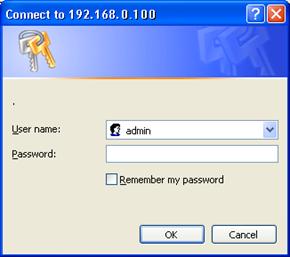 В диалоговом окне аутентификации введите имя пользователя по умолчанию “admin,” оставьте поле пароля пустым, и нажмите “OK.”
 |
 |
 |
 |
 Использование мастера установки (продолжение)
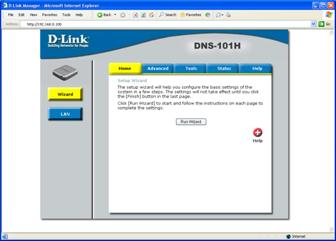
Мастер установки поможет выполнить основные настройки системы за несколько шагов. Установки не будут применены к устройству до тех пор, пока не будет нажата клавиша [Finish] на последней странице.
Нажмите клавишу “Run Wizard”, чтобы начать установку.
 |
 |
 |
 |
Введите системную информацию
1. Введите имя сервера в поле “Server name:”, т. о. Вы сможете быстро получить доступ к запоминающему устройству этой системы или из Windows или из Mac OS, используя имя сервера.
2. Введите новый пароль. Если Вы не введете пароль, он останется пустым, как пароль по умолчанию.
3. 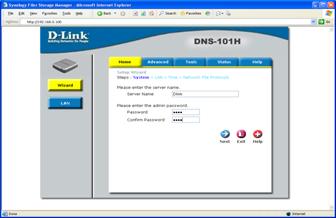 Нажмите “Next.”
 |
 |
 |
Использование мастера установки (продолжение)
Введите сетевую информацию
Т. к. настройка системы происходит в первый раз, следующие сетевые параметры будут приняты по умолчанию:
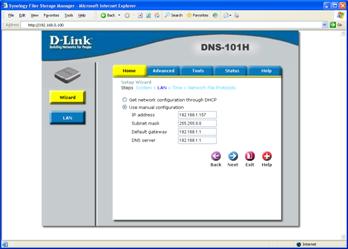 |
IP: 192.168.0.100
Маска подсети: 255.255.255.0
Шлюз по умолчанию:192.168.0.1
DNS сервер: пусто
Вы можете изменить эти настройки в соответствии с требованиями сети.


 Если DHCP сервер доступен в этой сетевой среде, и Вы предпочитаете получать сетевые настройки для системы через DHCP сервер, выберите “Get network configuration through DHCP (Получить сетевую конфигурацию через DHCP)” и нажмите “Apply.”
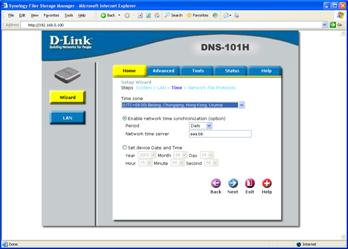
Установка часового пояса
1. Выберите свою часовую зону из выпадающего меню “Time zone”.
2. Выберите доступный протокол синхронизации времени сети(NTP) или установите системное время вручную.
3. Нажмите “Next.”
Использование мастера
 |
установки (продолжение)


 Установка сетевого файлового протокола
1. Укажите здесь IP Workgroup и WINS сервера. Workgroup должна быть от 0 до 14 байт.
2. Выберите зону Mac OS. Зона – это логическая группа устройств в сети AppleTalk. Выберите зону из выпадающего меню.
3. Выберите соответствующую кодовую страницу из выпадающего меню “code page”, т. о., чтобы клиент, не имеющий установленной поддержки Unicode, мог корректно получить доступ к системе.
4. 

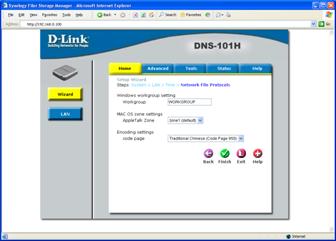 |
Нажмите “Finish” для того, чтобы настройки были применены к устройству.

Установка завершена!
Конец установки
 |
 |
 |
Нажмите кнопку “OK” в диалоговом окне.
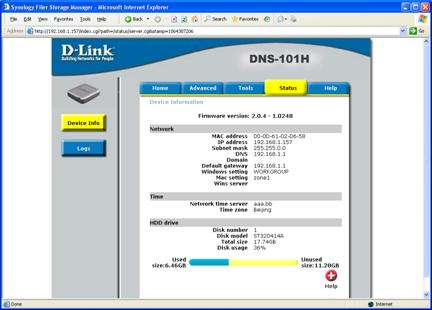
Откроется итоговая страница, на которой можно будет просмотреть все установленные параметры.
 |
 |

