


Партнерка на США и Канаду по недвижимости, выплаты в крипто
- 30% recurring commission
- Выплаты в USDT
- Вывод каждую неделю
- Комиссия до 5 лет за каждого referral
Лабораторная работа №6
Лабораторная работа выполняется согласно выбранной теме курсовой работы!!! Количество таблиц в БД: от 4 до 6.
1. Сортировка, поиск, замена и фильтрация записей.
2. Создание запросов (минимум 2) на выборку, в котором реализовано вычисляемое поле (запрос должна быть актуально для выбранной темы!!!);
3. Создание запросов (минимум 2) на выборку с параметром и условием (запрос должна быть актуально для выбранной темы!!!).
Краткая теория
Сортировка записей
Необходимо щелкнуть в любом месте нужного поля, затем либо нажать одну из графических кнопок  («Сортировка по возрастанию») или
  («Сортировка по убыванию»), либо выполнить аналогичные команды раздела «Записи» главного меню, либо обратиться к контекстному меню, где также имеются команды сортировки.
Поиск и замена записей
Происходит при нажатии графической кнопки  («Найти») или при выборе соответствующей команды раздела «Правка» главного меню. В окне (рис.1) необходимо задать шаблон поиска (в поле Образец) и критерий совпадения поля с шаблоном (в поле Совпадение), который определяет совпадение с шаблоном любой части поля, начала поля или всего поля целиком.
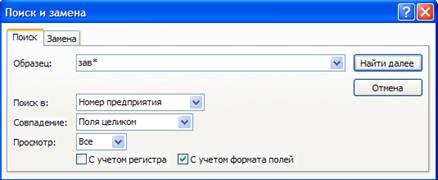
Рис.1. Окно «Поиск и замена»
Шаблон поиска можно задать и неоднозначно, нечетко, если использовать т. н. подстановочные символы: символ "*", заменяет произвольное количество любых символов, символ "?", который заменяет один текстовый символ, символ "#", который заменяет любую цифру и др.
Фильтрация записей
Является удобным средством отбора записей таблицы при выводе на экран.
Установка и отмена фильтрации осуществляется нажатием кнопки  («Применение фильтра»). Задавать параметры фильтрации можно различными способами. Для фильтрации «по выделенному» используют кнопку
  . Самые широкие возможности дает команда «Изменить фильтр»
  (Записи–>Фильтр) главного меню (рис.2).

Рис.2. Задание параметров фильтрации
Запросы
Являются универсальным средством поиска и анализа данных, хранящимся в таблицах базы данных.
Запрос — это набор инструкций, который можно использовать для обработки данных. Чтобы эти инструкции были выполнены, запрос следует запустить. Запрос не только возвращает результаты (которые можно сортировать, группировать и фильтровать), с помощью запроса можно также создавать, копировать, удалять и изменять данные. Запросы позволяют одновременно использовать данные нескольких связанных таблиц, группировать данные, выполнять вычисления и т. д.
Запросы на выборку – это запрос, в котором формулируются условия отбора данных, сохраняемых в таблицах, и возвращается в режиме таблицы, которая представляет собой набор записей без изменения данных.
Используются для извлечения и представления данных, а также для передачи данных в формы и отчеты.
Для создания запроса лучше всего использовать режим конструктора (рис. 3).
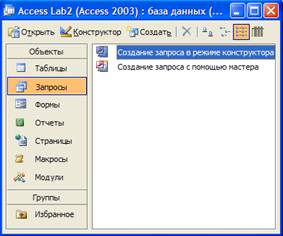
Рис.3. Создание запроса
При обращении к конструктору на экране появляются два окна. В окне «Добавление таблицы» следует выбрать нужные для запроса таблицы (или другие элементы базы данных) и загрузить их (с помощью кнопки «Добавить») в окно «Конструктора запросов», находящееся на втором плане (рис.4).
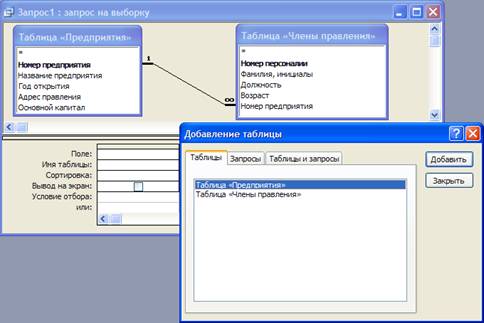
Рис.4. Добавление таблиц в запрос
Затем в окне «Конструктора запросов» необходимо выбрать поля таблиц, которые будут использоваться в запросе («Поле») и установить другие параметры (рис.5).
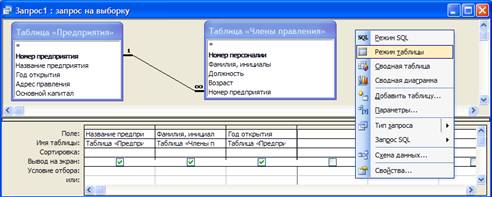
Рис.5. Добавление таблиц в запрос
Для запуска запроса необходимо использовать кнопку «Запуск»  , либо перейти в «Режим таблицы». Результат запроса выводится в виде таблицы (виртуальной таблицы). Чтобы вернуться в окно «Конструктора запросов» необходимо перейти в режим «Конструктора запросов», например, с помощью кнопки
  , или контекстного меню (оно появится после нажатия в области окна правой кнопки мыши) (рис.6).
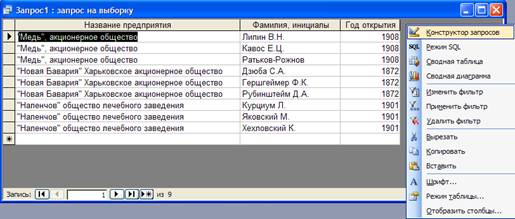
Рис.6. Результат запроса
Наряду с использованием в запросах уже существующих полей, можно формировать и новые поля, например, для показателей, вычисляемых в ходе выполнения запроса.
Например. В качестве имени поля для третьего столбца (если считать столбцы, которые будут выведены в таблице) в бланке запроса введем с клавиатуры название нового (вычисляемого) поля "Длительность работы к 2007 году", за которым обязательно должно следовать двоеточие. После двоеточия вводится то выражение, которое будет вычисляться для каждого предприятия при выполнении запроса: это разность между числом 2007 и значением в поле "Год открытия" (заключается в квадратные скобки []) (рис.7).
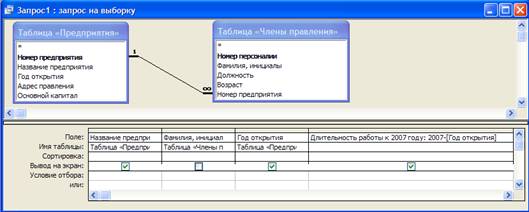
Рис.7. Пример вычисляемого запроса
Не все поля, участвующие в запросе, выведутся в результате его выполнения (рис.8).
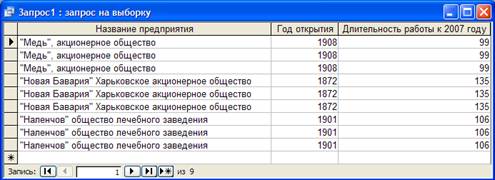
Рис.8. Результат вычисляемого запроса
Создание запросов на выборку с параметром и условием применяется для отбора необходимых записей. Условия отбора могут быть простыми и сложными (комбинация простых условий с использованием логических связок).
Для числовых данных предусмотрены следующие операции: равно (=), больше (>), меньше (<), не равно (<>), больше или равно (>=), меньше или равно (<=). Пример: ввести в поле «Условие отбора» условие >=1900.
Для текстовых данных можно использовать подстановочные знаки. Например, звездочки (*) заменяют произвольное число любых символов. Элемент языка запросов Like и кавычки при этом добавятся автоматически (рис.9).
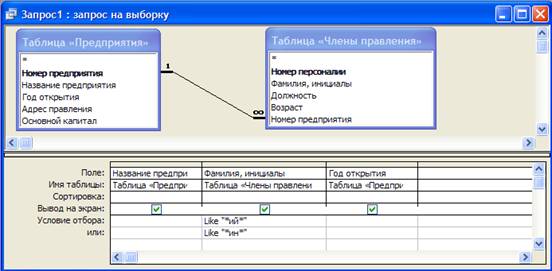
Рис.9. Пример сложного текстового запроса
Строка "Условия отбора" позволяет комбинировать условия для всех полей, входящих в бланк запроса. Если условия для разных полей стоят в одной строке бланка запроса, по умолчанию предполагается, что они должны выполняться одновременно, т. е. соединены логическим оператором And (И). Если же условия стоят в разных строках, они соединяются логическим оператором Or (ИЛИ) (именно для этого в бланке запроса предусмотрена строка "Или" и все последующие строки). Часто используют и отрицание Not (НЕ) перед выражением, которое задают в «Условии отбора».
