


Партнерка на США и Канаду по недвижимости, выплаты в крипто
- 30% recurring commission
- Выплаты в USDT
- Вывод каждую неделю
- Комиссия до 5 лет за каждого referral
Открытая школа. Управление качеством образования.
Школьный мониторинг. Руководство пользователя.
Система «Открытая школа. Управление качеством образования.» предназначена для информатизации задач управления качеством образования на школьном, муниципальном и региональном уровне.
1. Первый запуск программы
Для запуска программы следует запустить файл exec. bat из папки openschool. При первом запуске программы будет произведена инициализация базы данных, загрузка системных таблиц и другие служебные операции, что может занять несколько минут, в зависимости от мощности Вашего компьютера. Не нажимайте раньше времени кнопку Ok, лучше подождите еще около минуты, тк, возможно не все процессы загрузки завершились.
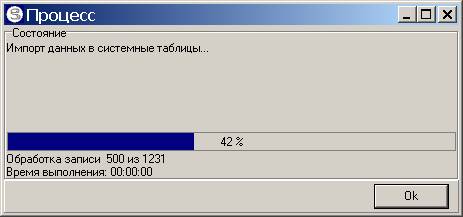
После инициализации появится рабочее окно программы.
2. Общее описание интерфейса системы
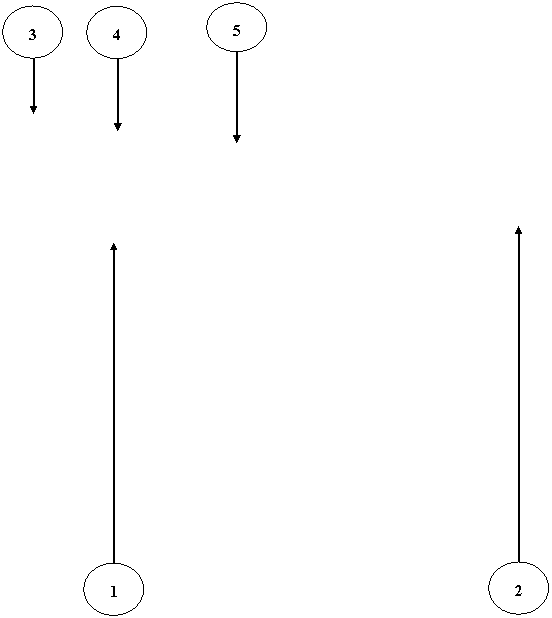

3. Описание ведения базы данных.
Общие сведения об образовательных учреждениях
Выбираем учебный год, как показано на рисунке.
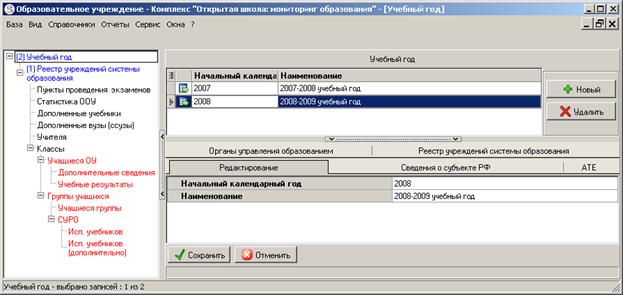
Далее перейдем к подчиненной таблице «Реестр учреждений системы образования» и внимательным образом изучив все данные, внесем необходимые исправления.
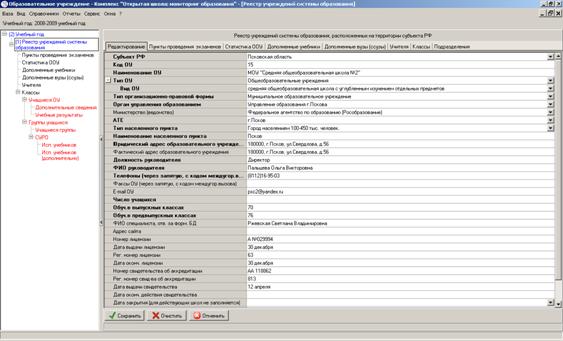
Поля, названия которых выделены жирным цветом, являются обязательными для заполнения.
Перейдем к таблице «Статистика ООУ». Заполним сведения о численности учащихся во всех классах.
Формирование сведений по учителям и учащимся (на примере третих классов)
Начнем с наполнения базы данных учителей. Для этого перейдем к таблице «Учителя». Обратите внимание на строку навигации (см. элемент 5 в разделе «Общее описание интерфейса системы» настоящего руководства)
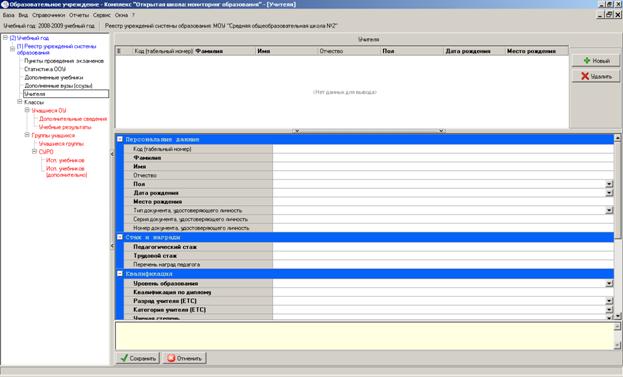
Для добавления сведений о новом педагоге необходимо нажать кнопку «Новый», для отметки записи на удаление – кнопку – «Удалить». Удаления записей в системе следует стараться по возможности избегать.
Следующим этапом является заполнение информации о классах.
Необходимо выбрать таблицу «Классы», добавить аналогично описанному выше все классы школы или хотя бы 3-и классы для года, а остальные добавить позже.
После внесения классов вносим сведения по учащимся (переходим на таблицу «Учащиеся», связанную с таблицей классов). При этом все внесенные учащиеся будут отнесены к текущему выбранному классу (см. рисунок и описание элемента интерфейса #5 в разделе «Общее описание интерфейса системы» настоящего руководства)

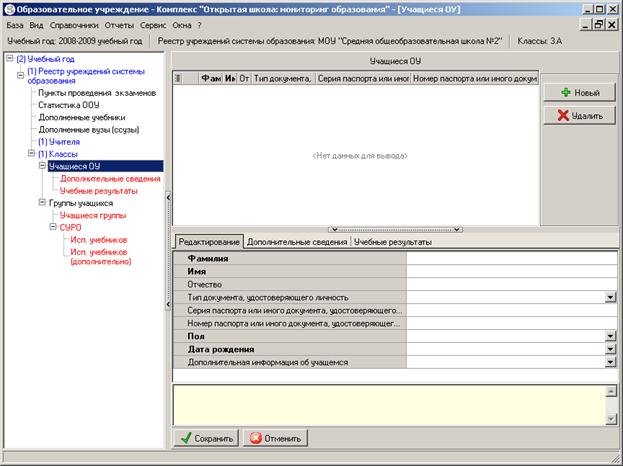
В нашем случае мы работаем со списком учащихся 3А класса. Таблицы, выделенные на навигационном дереве (#1) красным цветом, не могут быть заполнены, тк не добавлены и не выбраны записи в вышестоящую (родительскую) таблицу.
Перейдем к таблице «Дополнительные сведения». Они должны быть указаны по каждому ученику. При отсутствии в справочнике соответствующего профиля обучения, о необходимости пополнения справочника профилей следует информировать центр оценки качества образования (57). При этом нужно выбрать наиболее близкий по содержанию профиль обучения учащегося. Язык обучения для большинства учащихся на территории Псковской области – «Русский».
Перейдем к заполнению таблицы «Учебные результаты».
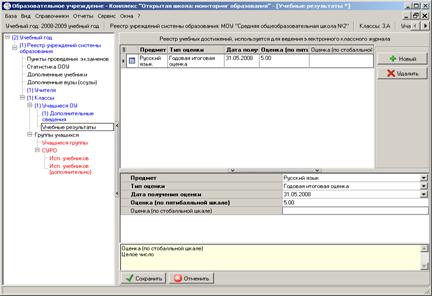
Необходимо заполнить на первом этапе годовые оценки по русскому языку и математике за предыдущий год обучения, указав при этом дату выставления, соответствующую концу учебного года. Оценка в 100-балльной шкале не указывается.
Учащиеся в классе делятся на группы. Причина разделения заключается в различном содержании и условиях обучения. Например, в Псковской области в некоторых школах в одном и том же классе есть учащиеся, изучающие математику, например, на углубленном уровне, в то время как часть учащихся изучает этот предмет на базовом уровне. В этом случае создается две группы, в которые включаются те или иные учащиеся. Классическими примерами разделения на группы является изучение языков (английский/немецкий/французский и т. п.) или разделение по гендерному принципу при изучении технологии. Для третьих классов, на первом этапе, для большинства школ достаточно создать одну группу «Весь класс», так как изучение русского языка и математики, как правило, осуществляется полным классом по одной программе с одним и тем же педагогом по одним и тем же учебникам.
Переходим на подчиненную таблице «группы учащихся» таблицу «учащиеся группы», нажимаем кнопку «Новый» и осуществляем добавление учеников в созданную выше группу. В приведенном примере в группу можно добавить одного ученика, который там пока отсутствует.
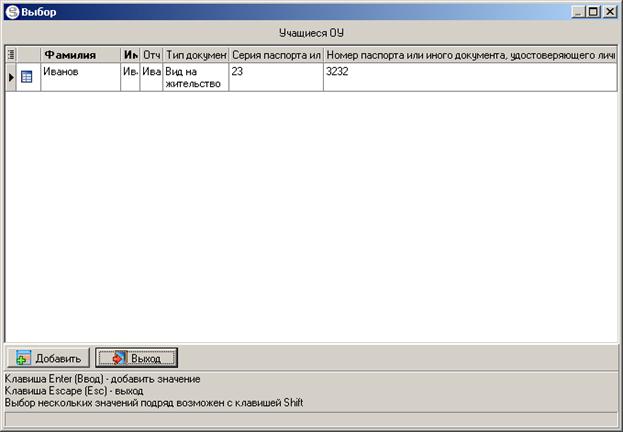
Если необходимо работать с другой группой, необходимо выбрать снова таблицу «группы учащихся» и изменить группу.
Таблица СУРО – содержание, условия и результаты обучения является одной из наиболее важных. Она связана с группами учащихся, причем по одной и той же группе могут быть указаны содержание, условия и результаты обучения по нескольким предметам. В нашем случае мы создали группу «Весь класс», куда отнесли всех учащихся и теперь укажем для этой группы сведения по изучению русского языка и математики.
Выберем предмет, педагога, который его преподает (педагогов по соответствующим предметам мы внесли в базу данных ранее) и другие показатели содержания и условий обучения, характерные для данной группы детей.
После сохранения записей в таблице СУРО, укажим – какие учебники используюся в преподавании данного предмета для данной группы учеников класса. Для этого перейдем на таблицу «Исп. учебников».
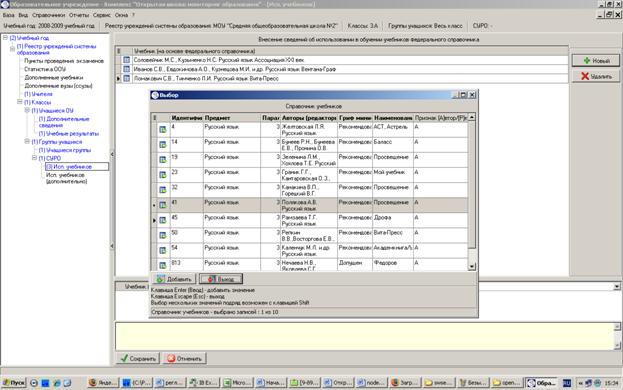
Выбрав нужные учебники, нажмите кнопку «Добавить» (можно выбрать несколько учебников, удерживая Ctrl).
Если используемые Вами учебники отсутствуют в общем списке, внесите их в таблицу «дополнительные учебники», затем выберите таблицу «исп. учебников (дополнительно)» и добавьте учебники, используемые в данной группе детей по данному предмету.
Формирование сведений о выпускниках – подготовка к сдаче ЕГЭ
Сведения о выборе предметов ЕГЭ и другая связанная с ЕГЭ информация находится в таблице «Дополнительные сведения», подчиненной таблице «Учащиеся».
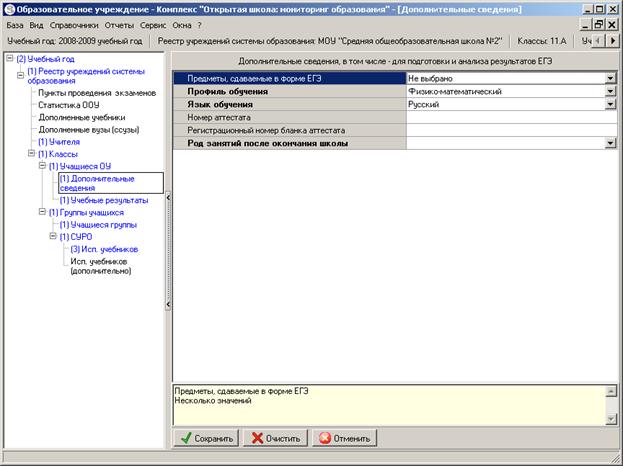
Номер аттестата и регистрационный номер бланка аттестата указываются во время выдачи аттестатов школьникам.
Для указания предметов, сдаваемых в форме ЕГЭ, необходимо выбрать «предметы, сдаваемые в форме ЕГЭ)

Формирование сведений об учащихся, закончивших свое обучение в школе
Для формирования сведений по выпускникам необходимо выбрать 2007 – 2008 учебный год.
Перейти на таблицу «Классы». Выбрать нужный класс и переместиться на таблицу «Учащиеся».
Перейти на таблицу «дополнительные сведения», заполнив дополнительную информацию по каждому выпускнику:
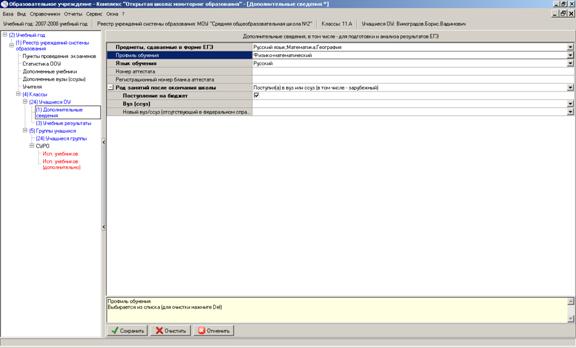
При выборе рода занятий «Поступил(а) в вуз». Необходимо указать бюджетное/небюджетное обучение и выбрать вуз (ссуз). При выборе для бытроты поиска следует использовать фильтры.
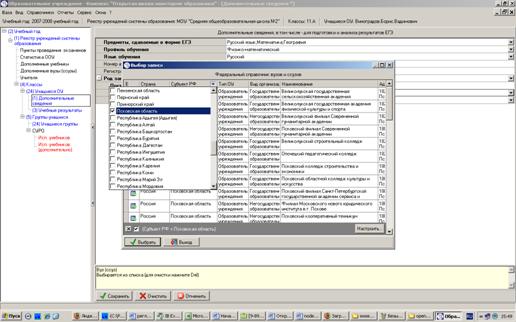
В случае отсутствия в списке вуза или ссуза, куда поступил выпускник, выбирается самая последняя запись перечня – «ВУЗ ИЛИ ССУЗ НЕ НАЙДЕН», а новый вуз (ссуз) вносится в таблицу «Дополнительные вузы (ссузы)», а затем указывается в поле «Новый вуз/ссуз, отсутствующий в федеральном справочнике».
Остальные сведения по выпускникам – содержание, условия и результаты обучения (СУРО), включая сведения об используемых учебниках вносятся точно так же, как указано выше на примере для третих классов.
Отчеты и анализ
Для подготовки отчета необходимо выбрать соответствующий отчет в разделе «Отчеты» главного меню системы:
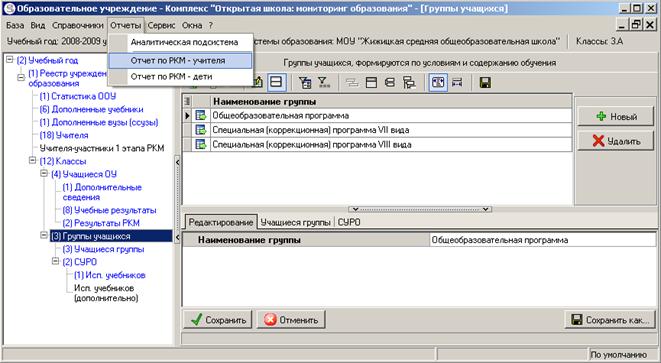
После выбора откроется соответствующий отчет в аналитической подсистеме или в системе подготовки отчетов Open Office, OO Calc либо Acrobat Reader, которые планируются к использованию в дальнейшем при создании регламентированной отчетности.
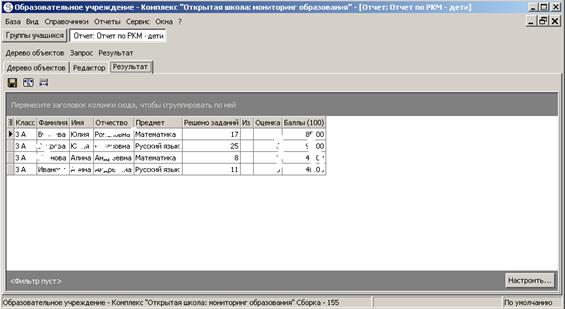
При нажатии на значек «дискета» Вы можете вывести отчет в Excel (OO Calc).
