Партнерка на США и Канаду по недвижимости, выплаты в крипто
- 30% recurring commission
- Выплаты в USDT
- Вывод каждую неделю
- Комиссия до 5 лет за каждого referral
Шаг 1
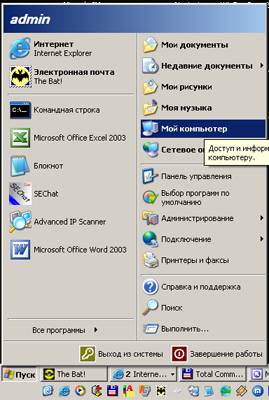
Зайти в "Мой компьютер", расположенный на рабочем столе или "Пуск >> Мой компьютер"
Мой компьютер на рабочем столе:
| Мой компьютер через кнопку "Пуск":
|

Шаг 2
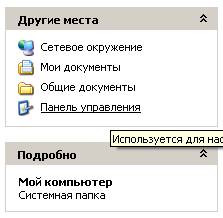
Войти в раздел "Панель управления"
Шаг 3
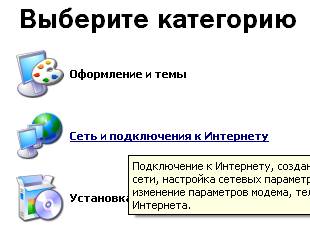
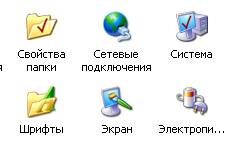
Выбрать раздел "Сеть и подключение к Интернету" >> "Сетевые подключения" или сразу "Сетевые подключения", переключившись к классическому виду панели управления
Вид по категориям:
| Классический вид:
|
Шаг 4
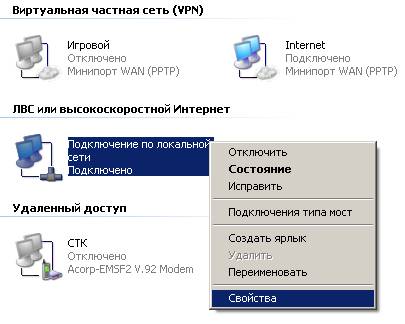
Выбрать ваше подключение по локальной сети и нажав правой кнопкой выбрать пункт "Свойства"
! Если вы разделе "Сетевые подключения" Вы не обнаружили "Подключение по локальной сети", убедитесь что ваш сетевой адаптер присутствует в конфигурации вашего компьютера и физически установлен. Если адаптер встроен в сетевую карту необходимо проверить, включен ли он в BIOS, если да, то установить на него драйвера с диска от материнской платы. Если используется сторонний сетевой адаптер, также установить на него драйвера. Если вы не можете сделать это самостоятельно, вы можете вызвать нашего специалиста, а также обратиться в любой сервисный центр.
Шаг 5
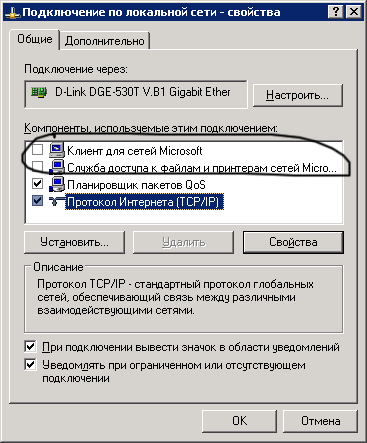
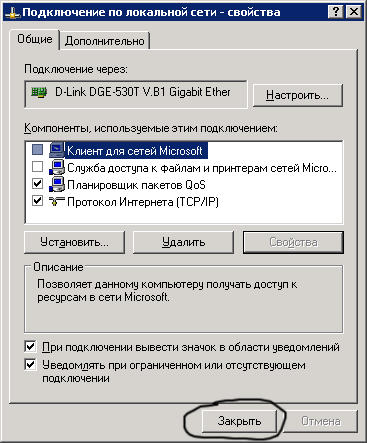
В открывшемся окне во вкладке "Общие" необходимо убрать галочки с таких служб как Клиент для сетей Microsoft и Служба доступа к файлам и принтерам сетей Microsoft.
Вышеперечисленные службы работают некорректно в больших сетях, а также открывают путь к проникновению вирусов на ваш компьютер, их необходимо обязательно отключить.
Шаг 6
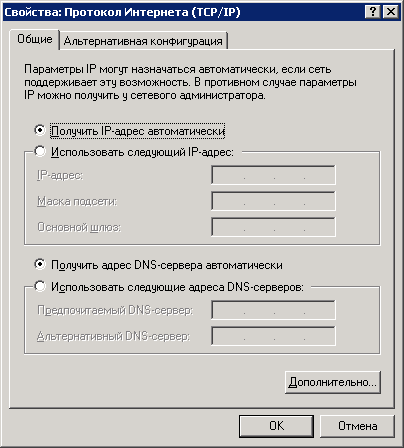
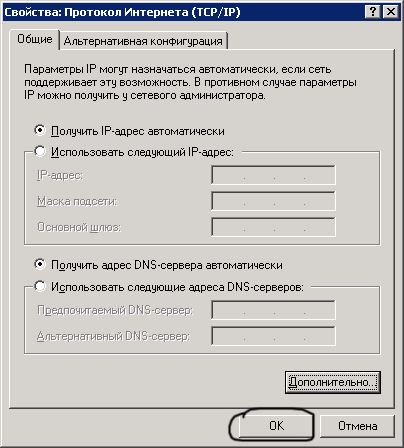
Необходимо выбрать "Протокол Интернета (TCP/IP)" и нажать кнопку "Свойства".
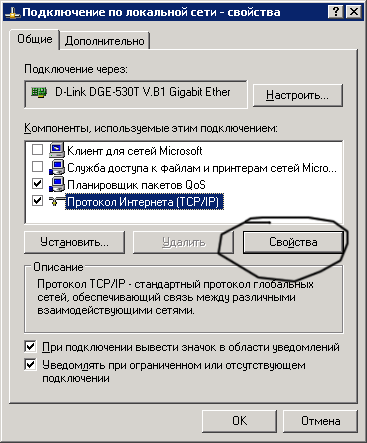
В открывшемся окне выберите Получить IP-адрес автоматически и Получить адрес DNS-сервера автоматически
Шаг 7
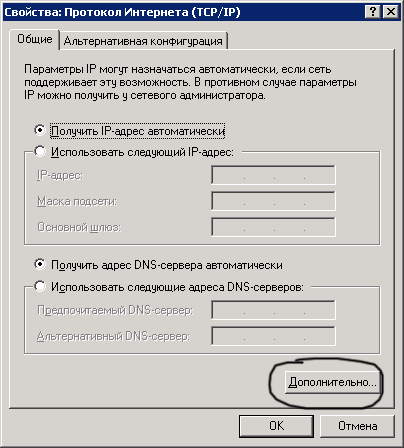
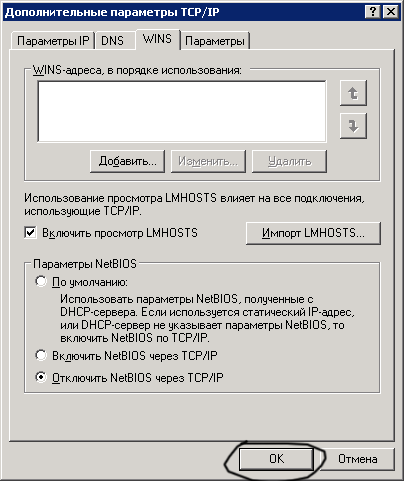
Нажмите кнопку Дополнительно"
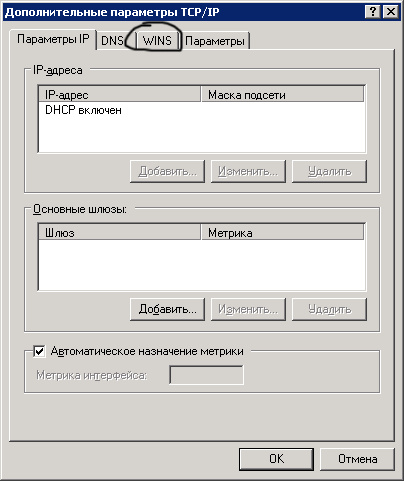
В открывшемся окне выберите вкладку WINS как показано на картинке ниже
Шаг 8
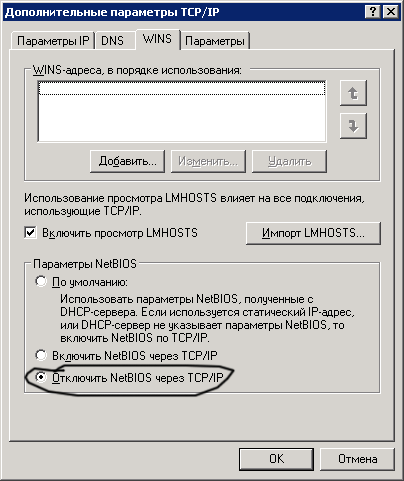
В открывшемся окне выберите Отключить NetBIOS через TCP/IP как показано на рисунке ниже:
Шаг 9
Закройте все окна и примините настроки ка показано на картинках ниже:
Шаг 10
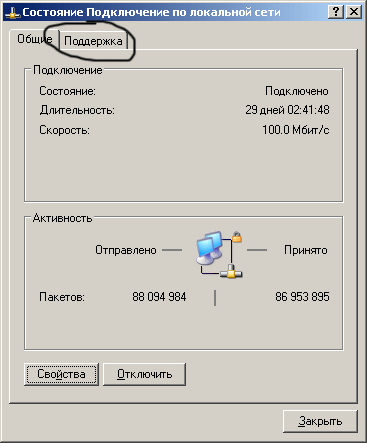
Чтобы проверить правильность настроек и работы сети в Сетевых подклчюения нажмите правой кнопкой по Подключение по локальной сети и выберите Состояние как показано ниже:
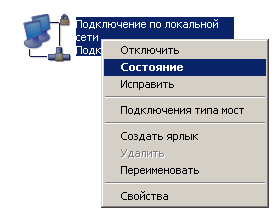
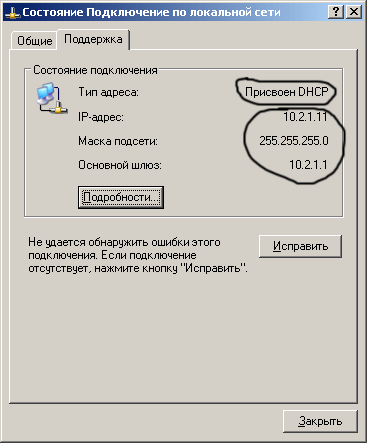
В открывшемся окне выберите вкладку Поддержка
Удостоверьтесь что адрес получен по DHCP и присвоен. (Адрес не обязательно должен быть такой как на картинке, у каждого абонента свой динамический внутренний IP-адрес)
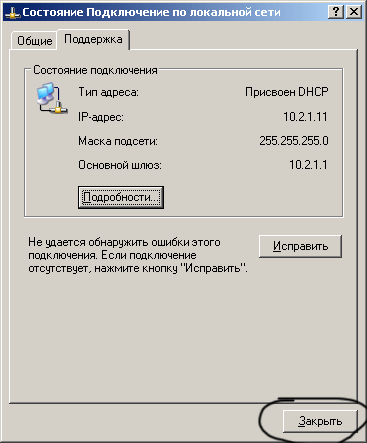
Закройте окно
Шаг 11
Для окончательной диагностики работы сети зайдите Пуск >> Все программы >> Стандартные >> командная строка. В открывшемся черном окне там где мигает курсор введите
ping *****
после нажмите Enter.
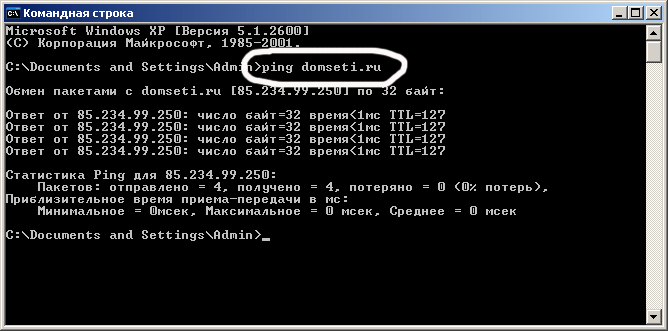
Результат должен быть как на картинке ниже, должен быть ответ от сервера. Если картина иная обратитесь в техподдержку.