


Партнерка на США и Канаду по недвижимости, выплаты в крипто
- 30% recurring commission
- Выплаты в USDT
- Вывод каждую неделю
- Комиссия до 5 лет за каждого referral
Инструкция по получению дистрибутивов (установочных файлов), а также ключей установки для образовательных учреждений, приобретающих новые лицензии
Шаг 1 – зайдите на web-сайт
Откройте с помощью Вашего web-браузера (лучше пользоваться браузером Internet Explorer) web-сайт по адресу http://www. *****.

Шаг 2 – получение логина и пароля
Заходите в «Техподдержку»:
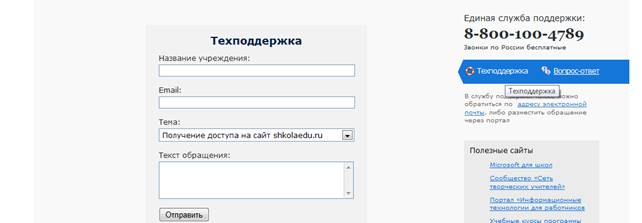
Введите полное Название учреждение, адрес электронной почты и текст обращения: «Просим предоставить логин и пароль для доступа к сайту http://www. *****. Укажите: Федеральный Округ, Область, Адрес с индексом, Телефон городской, Доп. телефон для связи (не обязательно), e-mail, ФИО директора, ФИО ответственного лица.
Шаг 3 – авторизуйтесь
После проверки данных по адресу электронной почты Вам вышлют письмо с логином и паролем, введите их в поле «Логин» в верней правой части web-сайта, а также пароль в поле «Пароль» рядом, после чего нажмите «Вход на сайт».
Изменить контактные данные (в том числе e-mail, по которому высылаются ключи активации) можно в личном кабинете, щелкнув на одноименную ссылку в правой верхней части web‑страницы.
Шаг 4 – загрузите дистрибутив
Щелкните по ссылке «Программное обеспечение» в верхней части web-сайта, после чего откроется страница со списком доступных программных продуктов в левой части и их описанием в центре. Выберите нужный продукт, например, Microsoft Windows 7 Professional.
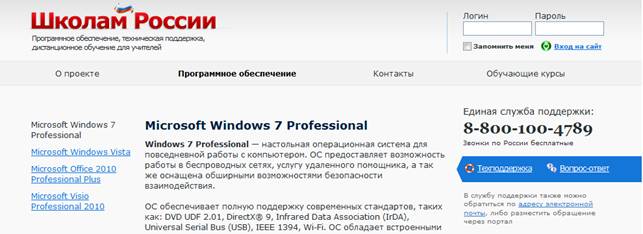
Прокрутите страницу вниз и щелкните на ссылке «Скачать». В открывшемся стандартном диалоговом окне выберите папку на жестком диске и сохраните в ней дистрибутив. Размер дистрибутивов большой, поэтому загрузка будет занимать длительное время.
Дистрибутив представляет собой ISO-образ – файл в специальном формате, содержащий электронную копию DVD-диска для установки. Чтобы выполнить установку вы можете использовать один из вариантов:
§ Записать загруженный образ на DVD-диск с помощью программного обеспечения для записи, например, с помощью бесплатной программы DeepBurner, которая доступна по адресу: http://www. /download/DeepBurner1_Portable. zip. Далее можно использовать для установки записанный DVD-диск;
§ Распаковать содержимое образа в папку с помощью архиватора WinRAR и выполнить установку непосредственно с жесткого диска, запустив установщик Autorun.
Шаг 5 – получите электронный ключ для активации
Электронный ключ необходим для установки программного продукта и его активации (процедура проверки легальности установки, после которой доступен весь функционал программного продукта).
Щелкните в том же окне на ссылку «Подать заявку на активацию» и на открывшейся web-странице выберите программный продукт. В поле «Количество лицензий» укажите количество компьютеров, на которые будет выполнена установка. После этого щелкните на кнопке «Отправить». Если вы все сделали правильно, то откроется ниже приведенная страница.
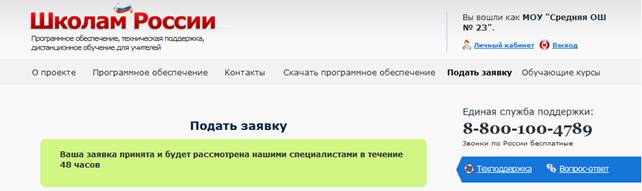
В течение 48 часов Вам придет уведомление на почту о том, что ключи загружены в личный кабинет на сайте, просмотреть их можно на вкладке «Лицензии». Если этого не произойдет, обратитесь в службу технической поддержки по телефону, указанному на web-сайте или через web-сайт, щелкнув на ссылке «Техподдержка».
Список заявок на электронные ключи, а также количество уже предоставленных электронных ключей Вы можете посмотреть в личном кабинете, щелкнув на одноименную ссылку в правой верхней части web‑страницы.
Обратите внимание, что ключи выдаются на новые версии программного обеспечения.
Часто задаваемые вопросы:
Вопрос | Ответ |
Неверно указано название учреждения/школы в личном кабине при авторизации. Школа переименовалась, присоединилась к другой и т. д. | Оставьте заявку на внесение изменений на сайте http://*****/ или отправьте письмо с данной просьбой на адрес *****@***ru. Для правильного оформления, необходимо указать старое наименование и правильное, адрес, телефон. А так же прикрепить скан подтверждающего документа. |
Как я могу получить ключи на ПО Microsoft? | Для запроса ключей Вам необходимо: · авторизоваться на сайте http://*****/, после авторизации для Вас будет доступен раздел «Подать заявку»; · в разделе «Подать заявку» указать вид программного обеспечения и количество запрашиваемых лицензий; · после просмотра Вашей заявки на почту Вам будет выслано уведомление о том что ключи загружены. Просмотреть список ключей вы сможете в Вашем личном кабинете на сайте http://*****/. |
Можно ли получить ключи по телефону? Если у меня нет Интернета как мне получить ключи? | Заявка на ключи оформляется только через портал http://*****/. Данная процедура предусмотрена для проверки подлинности учреждения. Если же у Вас нет доступа в Интернет, тогда Вы можете оставить заявку по телефону. Действие: Запишите следующие данные: наименование учреждения, адрес, телефон, ФИО, кол-во и наименование требуемых лицензий. После проверки данных, в течении 48 часов, с Вами свяжется оператор и сообщит ключи. |
Возможна ли установка программ на домашние компьютеры учителей? | Да, возможно, но в количестве не большем, чем число лицензированных по соглашению ПК в школе. |
Как я могу получить/где мне взять ключ к 64-битной версии Windows? | Ключ к 32-х битной и 64-х битной версии Windows один и то же. |
Как я могу получить/где мне взять ключи к предыдущим версиям ПО (Windows XP, Office 2003/2007, Visio 2003/2007 и др.)? | Ключи по старым версиям ПО предоставлялись всем школам по программе «Первая помощь 1.0» и Вы должны использовать их. Если Ваше учреждение включено в программу впервые, то ключ будет Вам предоставлен по запросу вместе с ключами на текущие версии. Запрос необходимо будет оформить через форму техподдержки на сайте. |
Как активировать Windows 7? | Активация через Интернет: 1. Активация путем прямого подключения · Откройте компонент «Активация Windows». Для этого нажмите кнопку Пуск, щелкните Компьютер правой кнопкой мыши, после чего выберите пункты Свойства и Активировать Windows. · Если Windows обнаруживает подключение к Интернету, выберите вариант Активировать Windows через Интернет. Требуется разрешение администратора Если отображается запрос на ввод пароля администратора или его подтверждения, укажите пароль или предоставьте подтверждение. · При отображении соответствующего запроса укажите свой ключ продукта Windows 7, нажмите кнопку Далее и следуйте инструкциям на экране. 2. Активация с помощью модема · Откройте компонент «Активация Windows». Для этого нажмите кнопку Пуск, щелкните Компьютер правой кнопкой мыши, после чего выберите пункты Свойства и Активировать Windows. · Выберите пункт Показать другие способы активации. · Укажите свой ключ продукта Windows 7 и нажмите кнопку Далее. · Щелкните параметр Использовать модем для прямого подключения к службе активации. Требуется разрешение администратора Если отображается запрос на ввод пароля администратора или его подтверждения, укажите пароль или предоставьте подтверждение. · Выберите ближайшее к вам расположение в раскрывающемся списке, нажмите кнопку Далее и следуйте инструкциям на экране. 3. Активация по телефону Если ОС Windows невозможно активировать через Интернет, можно выполнить процедуру активации Windows 7 с помощью автоматической системы телефонной связи. · Откройте компонент «Активация Windows». Для этого нажмите кнопку Пуск, щелкните Компьютер правой кнопкой мыши, после чего выберите пункты Свойства и Активировать Windows. Выберите пункт «Показать другие способы активации». · Укажите свой ключ продукта Windows 7 и нажмите кнопку Далее. · Щелкните параметр Использовать автоматическую телефонную систему. Требуется разрешение администратора Если отображается запрос на ввод пароля администратора или его подтверждения, укажите пароль или предоставьте подтверждение. · Выберите ближайшее к вам расположение в раскрывающемся списке и нажмите кнопку Далее. · Наберите один из доступных телефонных номеров, указанных в списке. Автоматическая система предоставит инструкции по процессу активации. · При отображении соответствующего запроса введите с помощью телефонной клавиатуры идентификатор установки, отображаемый на экране. · Запишите идентификатор подтверждения, который предоставляет телефонная система. · Введите его в поле, расположенное в разделе этапа 3 диалогового окна активации, нажмите кнопку Далее и следуйте инструкциям на экране. · Если активация не выполнена, оставайтесь на линии, чтобы связаться с представителем отдела обслуживания клиентов, который может помочь вам. |
Для чего нужна активация? | Активация подтверждает подлинность операционной системы Windows на компьютере и тот факт, что она не установлена на большем числе компьютеров по сравнению с тем, которое разрешено условиями лицензионного соглашения на использование программного обеспечения корпорации Майкрософт. Таким способом активация помогает предотвратить использование поддельного программного обеспечения. |
В течении какого времени необходимо выполнить активацию Windows? | Активацию Windows необходимо выполнить в течение 30 дней после установки. |
Можно ли получить техническую поддержку по телефону? | Техническая поддержка осуществляется через форму http://shkolaedu.ru/. В зависимости от типа вопроса, заявка будет назначена на нужного специалиста. Без оформления заявки Вас не смогут переключить на него, так как мы не знаем, какой именно специалист сможет ответить на ваш вопрос, и кто именно сейчас свободен. |
http://*****/faq/
