

Партнерка на США и Канаду по недвижимости, выплаты в крипто
- 30% recurring commission
- Выплаты в USDT
- Вывод каждую неделю
- Комиссия до 5 лет за каждого referral
4.3.2.1 Установка и настройка Omega ProSuite2000
Для того, чтобы настроить вывод данных в Omega ProSuite2000 из системы QUIK, необходимо установить этот продукт соответствующим образом. Во время установки нужно правильно задать следующие опции:
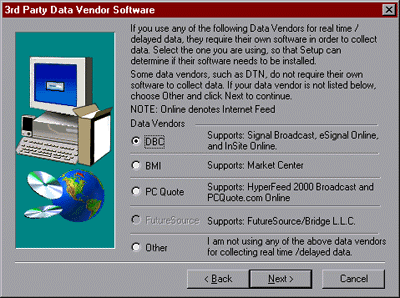
1) в диалоге "3rd Party Data Vendor Software" установить опцию "DBC - Supports: Signal Broadcast, eSignal Online, and InSite Online."
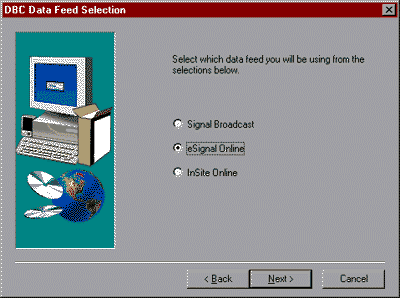
2) в диалоге "DBC Data Feed Selection" установить опцию "eSignal Online".
3) После установки Omega ProSuite2000 и перезагрузки компьютера автоматически запустится установка программы "DBC eSignal". Откажитесь от установки этого продукта.
4) Запустите программу установки продукта "DBC Signal". В том комплекте поставки Omega ProSuite2000, которым пользовался автор данной инструкции, дистрибутив "DBC Signal" находился в поддиректории DBCSetup. Установите "DBC Signal", после чего перезагрузите компьютер.
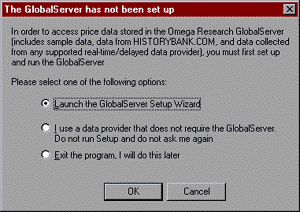
5) Во время первого запуска программы Omega Research ProSuite она попросит вас настроить Global Server. Выберите опцию "&Launch the GlobalServer Setup Wizard".
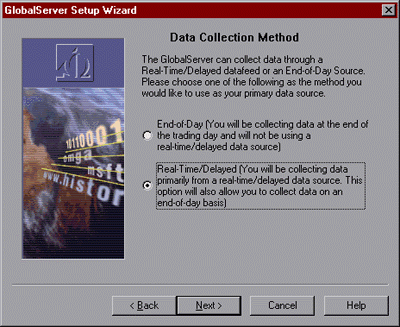
6) В диалоге "GlobalServer Setup Wizard - Data Collection Method" установите опцию "Real-Time/Delayed (You will be collecting...".
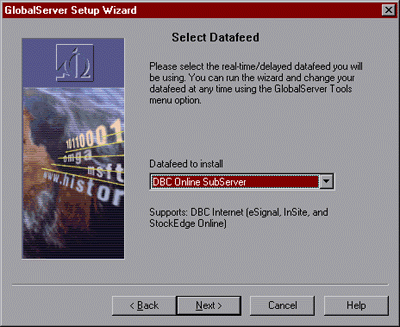
7) В диалоге "GlobalServer Setup Wizard - Select Datafeed" выберите опцию "DBC Online SubServer".
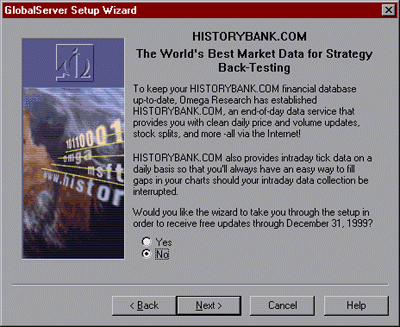
8) В диалоге "GlobalServer Setup Wizard - ..." выберите опцию "No".
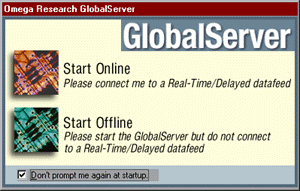
9) Во время первого запуска программы Global Server в диалоге выбора режима работы выберите режим "Start Online".
4.3.2.2 Организация экспорта данных
ВНИМАНИЕ: вам одновременно не удасться использовать встроенный механизм экспорта данных в Omega ProSuite из системы QUIK и программу MetaServerRT. Если у вас на компьютере в момент экспорта из QUIK запущен MetaServerRT, то данные выводится не будут. Дело в том, что и QUIK и MetaServerRT эмулируют winros а двух winros'ов одновременно работать не может.
Мы рекомендуем сначала запустить QUIK, а только после этого - Omega Research ProSuite и Global Server.
В программе "Global Server" необходимо создать новый источник данных, из которого Omega ProSuite будет получать данные, которые будет туда "складывать" QUIK. Для этого выберите пункт меню 'Insert->Symbol'.
В появивщемся диалоге нажмите кнопку "Add New". После этого появится диалог создания источника данных. Заполните в нем следующие поля:
· в поле выбора 'Data Source' выберите значение 'DBC Online'.
· в поле выбора 'Category' выберите значение 'Stock'.
· в поле 'Symbol' введите имя создаваемого источника данных, например 'RAO'.
· в поле выбора 'Exchange' выберите значение 'Autodetect'.
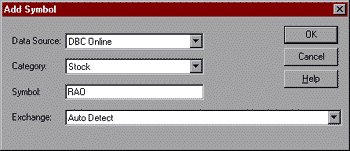
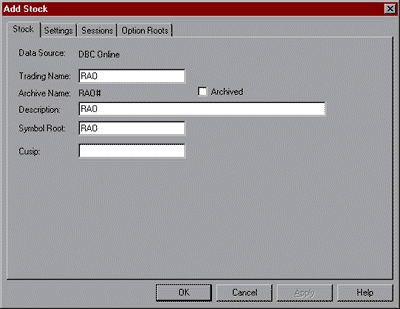
После этого нажмите кнопку "Ok". После этого появится диалог настройки источника данных "Add stock".
1) На вкладке "Stock" заполните поля "Trading Name", "Description" и "Symbol Root" следующим образом: в качестве этого параметра Вы должны ввести ту символьную строку, которую Вы заполняли в поле 'Symbol' при создании источника данных в предыдущем диалоге.
2) На вкладке "Sessions" заполните расписание торговой сессии. В поле выбора 'Display Session Times in:' выберите значение 'Local Time'. Расписание торговой сессии необходимо заполнить следующим образом:
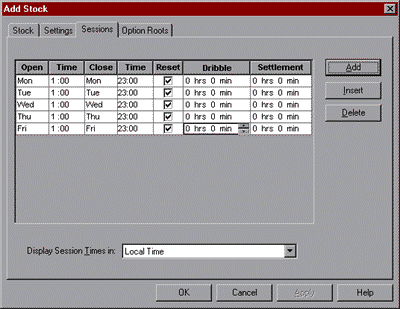
После выполнения настройки нажмите кнопку Ok и на все последующие за этим вопросы отвечайте 'Ok'. Если Вы всё сделали правильно, источник данных будет создан.
После этого выберите созданную бумагу в списке бумаг в GlobalServer'e, нажмите на правую кнопку мыши, выберите пункт меню Connect Symbol.
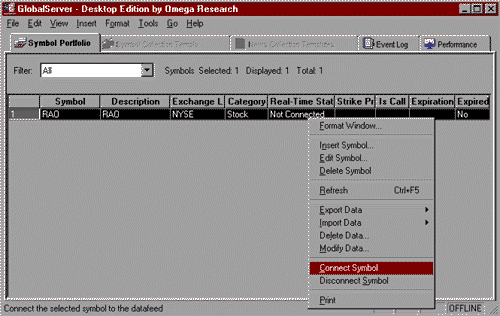
Если перед этим вы сделали все правильно, состояние в колонке "Real-Time Status" изменится на "Connected". Если этого не произошло, значит на предыдущих шагах что-то было сделано неправильно.
Теперь необходимо настроить передачу данных из QUIK. Для этого в QUIK войдите в меню "Экспорт данных->Вывод данных в МетаСток". В результате на экране появится диалог вида:
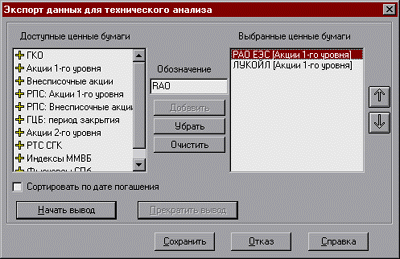
Выбирайте по очереди ценные бумаги, которые Вы хотите анализировать в Omega ProSuite, установите для каждой из этих бумаг соответствие в поле "Обозначение". В качестве этого параметра Вы должны ввести ту символьную строку, которую Вы заполняли в поле 'Symbol' при создании источника данных в GlobalServer'е. Для того, чтобы бумага попала в список экспортируемых в Omega ProSuite, нажмите кнопку 'Добавить'.
Если вы выбрали опцию "Не выводить данные повторно", то при условии что не выходили из рабочего места QUIK, остановке экспорта данных и последующем восстановлении экспорта, данные, которые уже выводились, повторно выводится не будут.
После завершения формирования списка бумаг для экспорта нажмите кнопку 'Начать вывод' и 'Сохранить' (если Вы хотите сохранить текущие настройки экспорта).
Теперь Вы можете на основе созданного источника данных строить графики в Omega ProSuite и анализировать данные!
