Партнерка на США и Канаду по недвижимости, выплаты в крипто
- 30% recurring commission
- Выплаты в USDT
- Вывод каждую неделю
- Комиссия до 5 лет за каждого referral
Методические материалы по работе с АИК «Миграционные квоты» для работодателей
С целью автоматизации формирования и обобщения заявок работодателей на привлечение иностранной рабочей силы с 2012 года изменился порядок формирования предложений о потребности в привлечении иностранных работников и определения квот на осуществление иностранными гражданами трудовой деятельности в Российской Федерации. Он предусматривает использование автоматизированного информационного комплекса (АИК) «Миграционные квоты» (далее – Информационный комплекс).
Задачи, решаемые с помощью Информационного комплекса:
- формирование и обобщение заявок работодателей на привлечение иностранных работников;
- формирование и обобщение заявок работодателей на корректировку квот;
- направление заявок работодателей в уполномоченный орган;
- информирование работодателей о результатах рассмотрения заявок Межведомственной комиссией;
- информирование работодателей о новостях в сфере трудовой миграции.
Использование АИК для работодателей является бесплатным
Начало работы в комплексе.
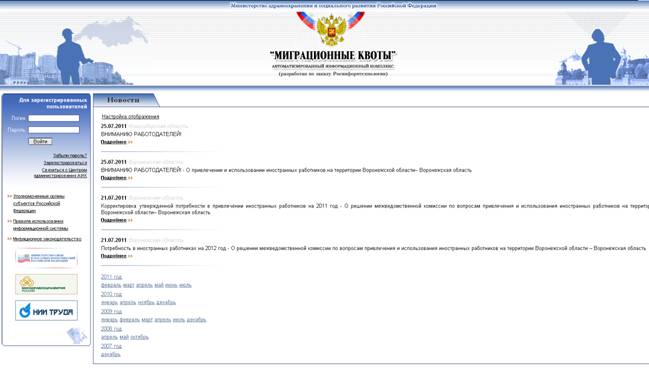
На главной странице АИК «Миграционные квоты» в левой части располагается вход для авторизированных работодателей, основное меню, которое содержит следующие функции:
ü «Зарегистрироваться» Эта функция является обязательной для работодателей, которые обращаются к Информационному комплексу впервые. Регистрация необходима для того, чтобы работодатель имел свой личный кабинет, в котором он сможет подавать заявки о потребности в иностранных работниках, корректировать потребность в сторону увеличения или уменьшения количества иностранных работников, отправлять заявки в уполномоченный орган, следить за тем, что происходит с заявкой, а также получать решение по заявке.
ü «Забыли пароль?» Эта функция поможет восстановить пароль несколькими способами в случае его утери или в случае регистрации организации Уполномоченным органом.
Работодатель в соответствующих разделах может ознакомиться с информацией по работе с системой, а также с нормативно-правовой базой, которая регулирует вопросы привлечения иностранных работников.
В основном поле Министерством здравоохранения и социального развития Российской Федерации, Центром администрирования АИК и уполномоченным органом публикуются новости. Имеется архив новостей.
Регистрация работодателя в системе
1. Чтобы начать процесс регистрации выберете в меню функцию «Зарегистрироваться».
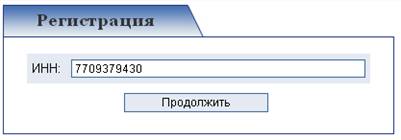
2. Система попросит ввести ИНН организации, чтобы проверить, не регистрировалась ли организация с таким ИНН ранее.
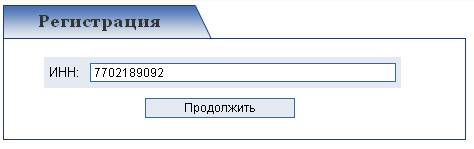
При введении неверного ИНН, система выдаст сообщение, об ошибочно введенном ИНН. Необходимо исправить и продолжить регистрацию.

3. После того, как ИНН введен и регистрация продолжена, появляется форма, которую следует заполнить.
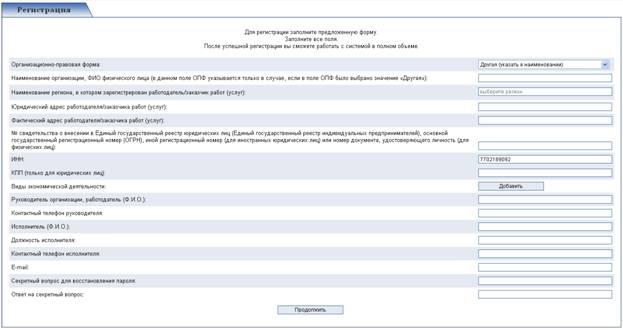
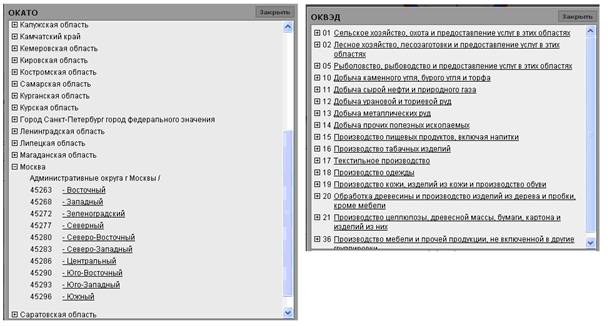
Обратите внимание, что в систему встроены классификаторы, в том числе:
ü Общероссийский классификатор административно-территориальных образований, который поможет выбирать работодателю место, где зарегистрирован работодатель и куда он планирует привлекать иностранных граждан. Для вызова справочника достаточно нажать «выбрать регион», раскрыть регион на административные составляющие, выбрать необходимый и после этого справочник можно закрыть.
ü Общероссийский классификатор видов экономической деятельности, который поможет легко выбрать нужный вид деятельности. Необходимо указывать все виды деятельности, которые были выбраны при регистрации организации. Для вызова справочника необходимо нажать «Добавить», выбрать необходимые виды деятельности, после чего закрыть справочник.
Обратите внимание на то, что классификатор раскрывается на более мелкие подвиды деятельности при нажатии на «+».
Следует заполнять все текстовые поля.
Обязательно следует указывать адрес электронной почты, так как:
1) в случае утери логина и пароля, можно будет восстановить их, указав электронный адрес;
2) представитель Уполномоченного органа, в случае возникновения вопросов, сможет связаться с работодателем по электронной почте.
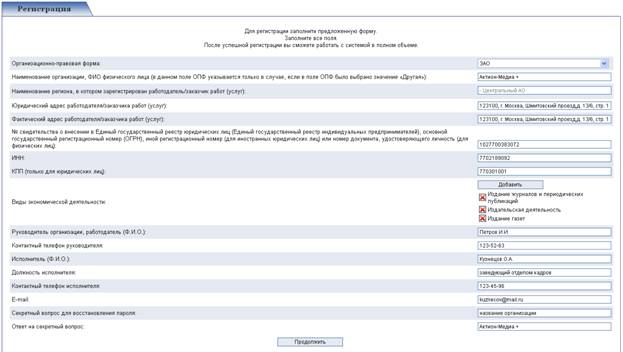
4. После того, как работодатель заполнил регистрационную форму и нажал продолжить, система предлагает ему проверить правильность введенных данных. Если работодатель подтверждает правильность внесенных данных, то регистрация завершается и от системы приходит сообщение с логином и паролем, которые необходимо сохранить.

5. В системе возможна регистрация филиалов, обособленных подразделений и представительств. Обязательным условием выделения квот таким юридическим лицам является наличие доверенности от головного офиса.
Для регистрации филиала, необходимо также воспользоваться функцией «Зарегистрироваться». Далее ввести ИНН. И получить информационное сообщение о том, что организация с таким ИНН есть в системе и предложением зарегистрировать филиал, обособленное подразделение или представительство.
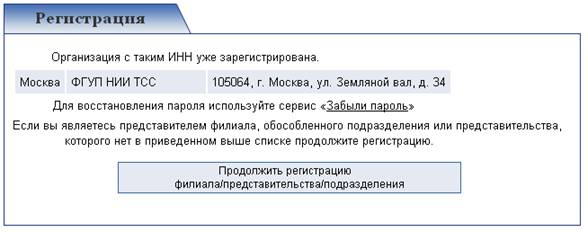
После того, как работодатель продолжает регистрацию, появляется стандартная регистрационная форма, которую работодатель должен заполнить.
После регистрации в системе работодатель может начинать работу.
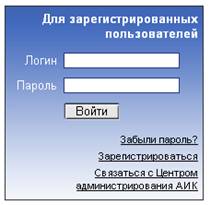
Для этого необходимо авторизироваться в системе. Для авторизации необходимо ввести логин и пароль, предоставленные системой, в специально предназначенные поля.
После авторизации система приветствует пользователя. На главной странице работодателя слева располагается основное меню с множеством разделов, которые позволяют работодателю совершать определенные действия.
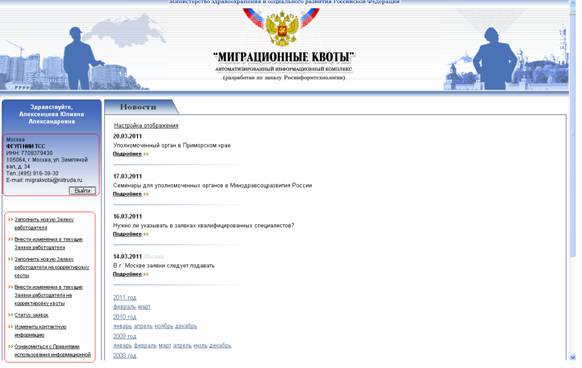
После входа в систему работодатель может:
ü заполнить Заявку на привлечение иностранных работников на предстоящий год;
ü заполнить заявку на корректировку квоты текущего года в сторону увеличения или уменьшения численности иностранных работников;
ü внести изменения в текущие заявки на квоту предстоящего года и корректировки квоты, если они не отправлены;
ü отозвать заявку, если она не рассмотрена и не включена в предложение по формированию квоты;
ü просматривать статусы заявок;
ü внести изменения в контактную информацию
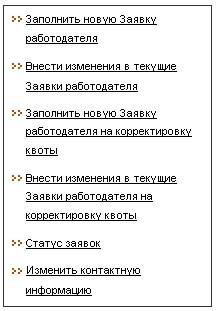
Для того, что заполнить новую заявку на предстоящий год или заявку на корректировку квоты, работодателю необходимо выбрать в основном меню соответствующую функцию  или
или  и начать заполнение заявки.
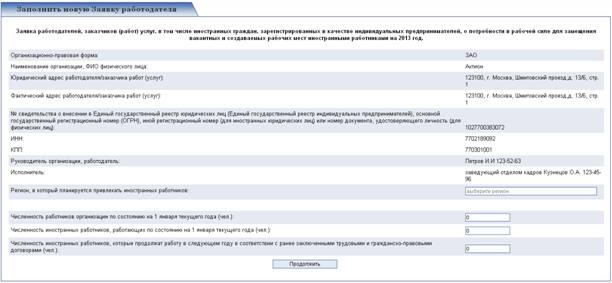
Первый шаг – необходимо проверить контактную информацию, а также указать из классификатора регион, в который планируется привлечение иностранных работников и численность работников организации на 1 января, численность иностранных работников на 1 января и численность иностранцев, которые продолжат работу в следующем году. Если организация была организована после 1 января, то численность работников проставляется 0 человек.
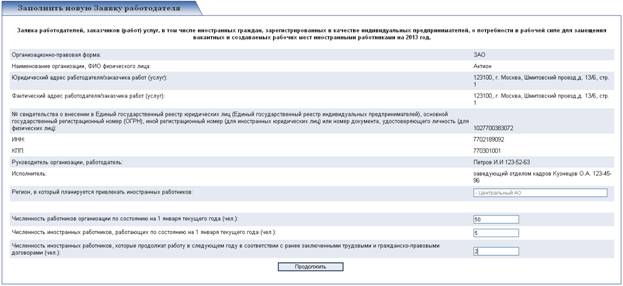
Далее следует перейти непосредственно к заполнению заявки
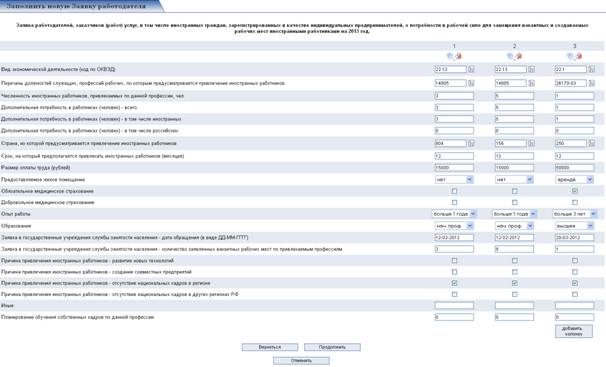
При заполнении заявки используются встроенные классификаторы видов экономической деятельности, общероссийский классификатор профессий рабочих, должностей служащих и тарифных разрядов, который поможет выбрать необходимую профессию, а также классификатор стран мира, который поможет указать верный код страны, из которой планируется привлечение иностранных работников.
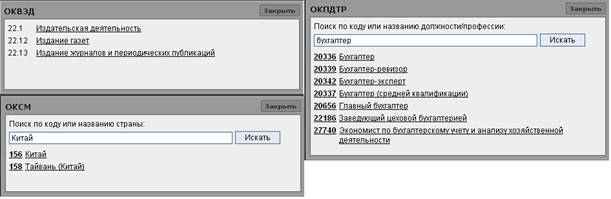
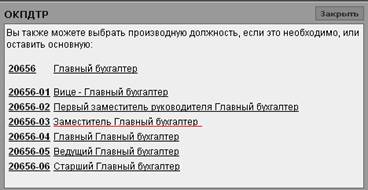
Также если работодателю необходимо указать производную должность от основной профессии (заместитель, вице, так далее), то есть необходимо использовать фасет профессии, то это также возможно в классификаторе профессий рабочих, должностей служащих и тарифных разрядов.
Необходимо найти подходящую профессию и указать его производную. Например, нужно найти заместителя главного бухгалтера.
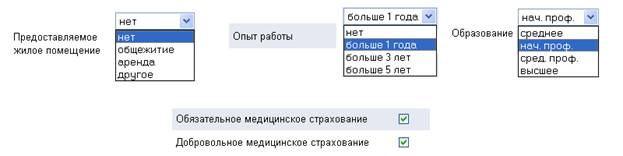
Для более удобного заполнения заявки используются выпадающие списки, из которых необходимо выбирать то, что требуется.
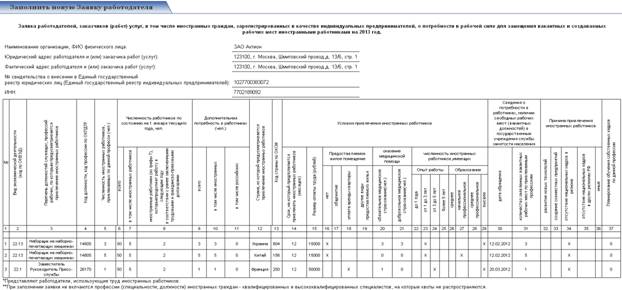
Если работодатель нанимает работников более чем из одной страны, разных специальностей или для разных видов деятельности, то следует добавлять для них новый столбец с помощью кнопки «Добавить колонку» в нижней части формы, которая выглядит так. 
Для экономии времени и трудозатрат есть функция копирования столбцов, которая обозначается следующим символом  Эту функцию можно использовать в случае, когда требуется привлечь одинаковое количество работников из одной и той же страны, но по разным профессиям, или когда привлекаются иностранные работники по одной профессии, но из разных стран. Следует скопировать столбец и поменять один или несколько параметров.
Для удаления ошибочно внесенных столбцов следует использовать соответствующую функцию .
.
После того, как заявка заполнена, ее следует проверить и сохранить.
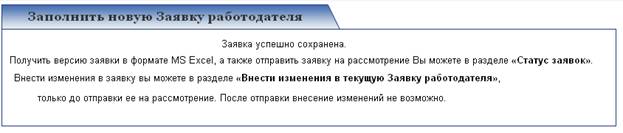
О том, что заявка сохранена, работодателя уведомит информационное сообщение системы.
Возможно также промежуточное сохранение заявки и автосохранение заявки, которое поможет не терять несохраненную заявку при сбое работы компьютера или интернета.
Если работодатель желает внести изменения в свои заполненные заявки, то ему следует обращаться к разделу 
Система покажет, какие заявки доступны работодателю для изменения. Заявки доступны для изменения в том случае, если:
o заявка не отправлена на рассмотрение;
o заявка была отправлена на рассмотрение, но была отозвана работодателем;
o заявке был присвоен статус о подтверждении бумажным экземпляром и отправлении ее на рассмотрение МВК, но работодатель обратился в уполномоченный орган и его представитель вернул заявку на изменение.
Работодатель выбирает необходимую для редактирования заявку, нажимает кнопку  и далее вносит необходимые изменения, сохраняет и снова отправляет заявку на рассмотрение.

После заполнения и сохранения заявки на основную квоту или на корректировку квоты, все действия с заявками (управление и отслеживание) осуществляются через раздел  .
.
В этом разделе система напоминает работодателям о том, что работодатель может подать любое количество заявок в один регион. При этом каждая поданная заявка должна быть направлена через автоматизированный комплекс в Уполномоченный орган и кроме этого каждая оправленная заявка должна быть представлена в бумажном варианте в УО.
И кроме этого в этом разделе работодатель может управлять своими заявками.

Работодатель может осуществлять следующие действия с заполненными заявками:
ü Распечатать заявку 
ü Открыть в формате MS Excel 
ü Отправить на рассмотрение в уполномоченный орган 
ü Отозвать заявку, если хочет изменить её 
ü Следить за статусами заявки:
· до оправления - 
· после отправления - 
· после подтверждения бумажным экземпляром –  или
или 
· после возврата заявки - 
· После повторного отправления - 
· После рассмотрения:



ü Копировать заявку 
Для экономии времени работодателя предусмотрена возможность копировать заявку, то есть создавать новые заявки на основе ранее заполненных заявок. Для копирования заявки работодателю следует в разделе «Статус заявок» выбрать заявку, на базе которой он хочет создать новую, нажать кнопку «Копировать заявку».

После этого необходимо выбрать необходимые атрибуты для создаваемой заявки, например, год и тип заявки, регион. Копировать можно заявку с любыми статусами.
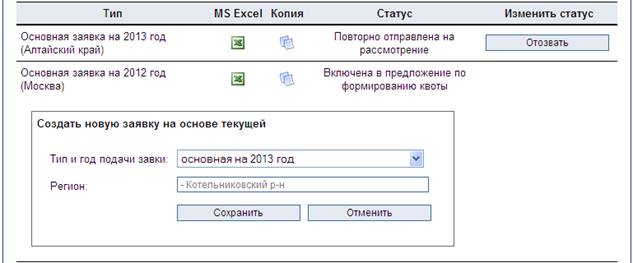
После выбора всех необходимых атрибутов следует сохранить новую заявку. От системы будет информационное сообщение об успешном копировании заявки.

Созданная новая заявка будет в разделе «Статус заявок» вместе с остальными заявками. Ее можно отредактировать, дополнить, изменить. При этом работодателю следует не забывать сохранять изменения. Работодатель не должен забывать отправлять заявку на рассмотрение в Уполномоченный орган.

Удалять в системе ошибочные или пробные заявки нельзя. Если работодатель переживает, что он создал ошибочную заявку, то он ее может исправить. Если заявка не нужна или неактуальна, то работодателю не следует ее отправлять на рассмотрение. Если заявка все-таки была отправлена на рассмотрение, то работодателю следует ее отозвать. В любом случае, Уполномоченный орган не рассматривает заявки, которые не подтверждены бумажным экземпляром.
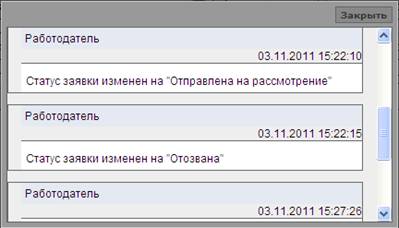
ü Просматривать изменения в заявке при помощи функции «Журнал» Работодатель может отслеживать изменения в своих заявках через журнал изменений, в котором фиксируются даты отправления заявки, кем, когда внесены изменения, какие это изменения.
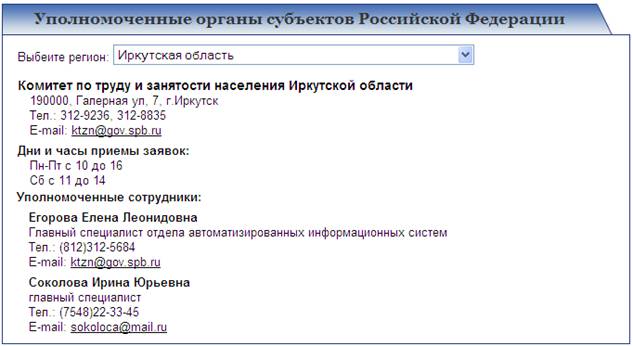
Помимо этого работодатель может узнать, куда ему необходимо подавать заявку, где находится Уполномоченный орган в его субъекте.
Для этого работодателю необходимо воспользоваться функцией  , выбрать необходимый регион и получить информацию.
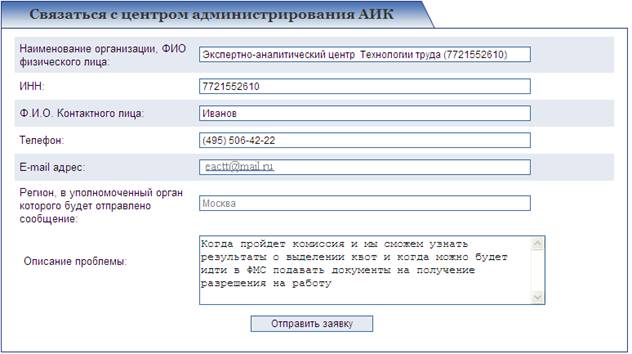
Если у работодателя возникли проблемы или вопросы, то он может задать вопрос. Для этого необходимо воспользоваться соответствующей функцией  , выбрать регион или муниципальное образование, где располагается уполномоченный орган, к которому возникает вопрос и оправить заявку.