

Партнерка на США и Канаду по недвижимости, выплаты в крипто
- 30% recurring commission
- Выплаты в USDT
- Вывод каждую неделю
- Комиссия до 5 лет за каждого referral
Рекомендации по оформлению и пересылке работ
Всю работа по оформлению отчета можно разделить на этапы:
Выполнение заданий Изучение технических рекомендаций к отчету Подготовка графических изображений, оптимизация их по размеру Подготовка документа с текстом отчета Сохранение отчета и оптимизация его по размеру Архивирование отчетных файлов. Написание и пересылка письма.1. Выполнение заданий – это личное дело каждой команды и ее руководителя, творческий поиск, принятие решений, ворох бумаг, большое количество рисунков и т. п. В итоге получается отчет команды.
2. Изучение технических рекомендаций
Технические рекомендации Внимание! При оформлении и отправки отчетов необходимо соблюдать изложенную ниже инструкцию. | |
Отправка отчета Письмо посылается на адрес: *****@***ru | Адрес вы все уже прекрасно знаете и, следовательно, ошибок не допускаете |
Тема: Ради жизни на земле – заявка Или Ради жизни на земле - проект | Срок отправки письма установлен и не желательно нарушать его, однако, вследствие различных жизненных ситуаций допускается нарушение срока, но письма не рассматриваются после того как опубликованы и разосланы результаты |
Правила оформления тела письма. В требованиях к пересылке нет явных указаний к оформлению тела письма, но давайте будем взаимно вежливыми и не будем посылать пустые письма с вложениями, например внесите небольшой комментарий например, в теле письма можно указать: • Название работы • Авторов работы • Класс • Номер ОУ, город | |
Правила оформления файлов-вложений. Не забывайте, что нарушение технических рекомендаций по подготовке и пересылке работ может затруднить или сделать невозможным проверку работ участников. 1. Ограничение по размерам файлов: Общий объем письма не должен превышать 5 Мб | Рассмотрению этого вопроса мы посвятим пп. 4-5 |
2. Работы сохраняются с определенным именем. Работы проверяются на вирусы и архивируются в архив. После отправки, убедитесь, что в ваш адрес не пришло писем о невозможности доставить почту. Если таких писем не было – все в порядке. Ваше письмо отправлено. В течение 1-2 дней должно придти письмо подтверждение о получении работы, если его нет, то вышлите письмо еще раз, но с указанием в теле письма, что это повтор письма от…… числа. | Это рассматривается в п. 6 |
3. Подготовка графических изображений, оптимизация их по размеру
Рисунок сотен слов дороже нам
Итак, «бумажный» вариант отчета готов, приступаем к его «электронной» версии.
Первое что необходимо выполнить – подготовить графические файлы.
Есть несколько путей подготовки графики (мы будем рассматривать абстрактный$ пример):
Путь получения файла | Полученное изображение | Достоинства | Недостатки (трудности при выполнении) | Ошибки |
· Нарисовать рисунок на бумаге, использовать готовую фотографию, схему, письмо и пр… и сфотографировать документ | 1. Исходная фотография
2. Обработанная фотография
| При наличии цифрового фотоаппарата, можно многократно переделывать фотографии, выбирать удачный ракурс. | Фотообъектив часто захватывает лишний фон, не всегда удается сфокусировать на мелком рисунке, файл требует после фотографирования большой обработки | Вы высылаете не обработанные файлы, слишком большого объема |
· Нарисовать рисунок на бумаге, использовать готовую фотографию, схему, письмо и пр… и отсканировать документ |
| Рисовать на бумаге значительно проще, чем на компьютере. При наличии сканера изображение быстро переводится в компьютер | Файл требует после сканирования обработки | Сохранение в «неудачном» формате, сохранение «лишнего» фона приводит к увеличению объема. |
· Нарисовать рисунок на компьютере в одном из графических редакторов, если это возможно |
| Рисунок отличается четкостью линий, при «правильном» рисовании имеет очень небольшой размер. | Придется затратить какое-то время на составление рисунка. Однако не все материалы можно нарисовать (например фото, письмо и пр..) |


Когда рисунки готовы сохраните их в отдельной папке и только после этого приступайте к следующему этапу, т. к. это всегда позволит вам вернуться назад и начать все снова. Желательно при выполнении следующей операции – оптимизация сохранять файлы с другим именем, для того, чтобы не затирать оригинал. К тому же это позволит в дальнейшем увидеть эффективность работы.
Оптимизация графики
Оптимизация – нахождение такого сочетания «размер файла - качество изображения» которое в большей степени удовлетворит пользователя. Т. е. мы будем искать золотую середину
Оптимизировать размер данных
Вместо того чтобы использовать изображения непосредственно с камеры, необходимо уменьшить размер данных. Главной задачей является минимизировать размеры файла и при этом сохранить качество изображения.
При оптимизации можно уменьшить размер файла, но вряд ли стоит оптимизировать рисунок, не несущий смысловой нагрузки. Самый первый этап оптимизации - выделение в фотографии или рисунке главного (с отбрасыванием всего остального) и акцентирование на иллюстрируемом элементе.
Будем рассматривать обработку и оптимизацию графики в редакторе PhotoShop, хотя в большинстве программ для работы с графикой существуют аналогичные инструменты. Сразу оговоримся, что программа PhotoShop предназначена для работы с готовым изображением, а не рисования как такового. Если вы планируете рисовать, то лучше выбрать программу Paint или что-то аналогичное.
Вернемся к отбрасыванию лишнего. Это достигается при помощи операции кадрирования и нахождения наиболее выразительной части, передающей смысл фотографии. После этой операции уже можно оптимизировать изображение, и в этом случае оно действительно будет иметь наименьший размер.
Рисунок до кадрирования Рисунок после кадрирования
А с размерами фотографий и рисунков нужно придерживаться определенного компромисса - не делайте их слишком мелкими, на которых даже под лупой ничего не разглядишь, и не делайте их слишком огромными, чтобы время не растянулось в вечность.
Размер рисунка устанавливается все теми же средствами программы PhotoShop. Изображение – размер изображения (Image - Image size…).
Рекомендуемый размер изображения:

от 100х100 pixel …. 150х150 pixel … до 400х500 pixel
(13,1 кб) (16,3 кб) (23,6 кб)
Видно, что для достижения конкретной цели необходим свой размер рисунка.
Одновременно с изменением размеров изображение стоит оптимизировать разрешение. Прежде чем приступать к изменению разрешения нужно решить, что самое важное в изображении: фотографическая четкость или объем файла исходя из этого подбирается разрешение равное от 72 dpi до 300 dpi (точек на дюйм).


Разрешение 72 dpi (10,8 кб) Разрешение 300 dpi (17,8 кб)
Видно, что качество изображения рисунка 2 лучше, однако и объем файла будет больше.
Оптимизировать формат
Форматы изображения - GIF и JPEG. Формат GIF используется для иллюстраций, например, логотипов и эмблем, а формат JPEG - для фотографий.
Оптимизировать имя файла
Обычно имя файла состоит из набора символов латинского алфавита, т. к. такие файлы «легче» переправить по Internet. Также, сохраняя файл, убедитесь, что вы используете расширение. jpg или. gif.
Оптимизация закончена, вас устраивает качество изображения, вы его сохранили и вас устраивает размер, кстати, размер «хорошего» рисунка должен быть около 10-20 кБ, для фотографии до 250 кБ. А вообще, чем меньше, тем лучше, но не забывайте, что при уменьшении не должно сильно страдать качество. Т. е. все основные линии рисунка должны быть легко читаемы.
4. Подготовка отчета
Рисунки готовы и хранятся в отдельных файлах. Пора готовить файл с отчетом. Для оформления отчета можно сделать презентацию либо текстовый документ, либо создать Web-страничку, это уже зависит от умений команды.
Рекомендуется вставить все рисунки в работу через пункт меню Вставка-Рисунок-Из файла…
Если вы выполняете отчет в виде презентации, то убедительная просьба не использовать слишком много различных фонов и эффектов анимации, тем самым вы значительно увеличиваете объем своей работы.
Сохраните свой отчет, перед следующим этапом. Все дальнейшие сохранения рекомендуется делать с другим именем.
5. Сохранение отчета и оптимизация его по размеру
Вернемся к техническим рекомендациям:
Ограничение по размерам файлов – не более 5 Мб, это связано, во-первых, с необходимостью дальнейшего размещения работы в сети Интернет, во-вторых, с необходимостью записи всех работ на диск, который, как вы понимаете не безразмерный.
Вы сохранили работу с нужным именем, теперь необходимо проверить ее размер. Для этого: закройте файл, щелкните правой кнопкой мыши по названию файла, выберите пункт свойства. И вы сможете увидеть размер вашего отчета. Если размер отчета удовлетворяет требованиям, то можно больше ни чего с ним не делать. Однако если есть возможность еще немного уменьшить файл, то не стоит упускать случая это сделать. В случае превышения объема, оптимизацию отчета проводить просто необходимо.
1. Попробуем сжать все вставленные картинки (относится только к картинкам графического формата напр.: .jpg, .gif.):
- откройте файл с отчетом (не важно презентация или doc документ) щелкните левой кнопкой мыши по любой картинке выберите пункт меню Формат –Рисунок или объект Нажмите кнопку Сжать… и установите настройки как на рисунке ниже
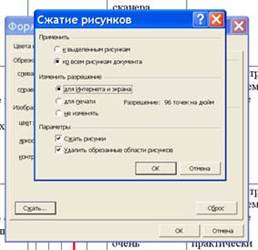
- Сохраните свой отчет через пункт меню Файл-Сохранить как… (можно сохранить с другим именем для сравнения)
Посмотрите на сколько уменьшился размер вашего отчета. Если он до сих пор значительно (более чем на 10%) превышает допустимые размеры, то проверьте следующее:
- Если у вас презентация, то попробуйте сделать ко всем слайдам одинаковый фон и уберите всю анимацию, а тем более звуки при переходе слайдов. Сохраните, проверьте размер. Для презентации или документа Word – перегруз может создавать текст WordArt (это красиво, но, к сожалению, занимает много объема и совершенно не функционально) Формат PDF – не стоит использовать для написания текстовых документов, т. к. размер файла PDF значительно больше файла DOC.
Вообще, как рекомендация. Красивый отчет не всегда содержит массу визуальных эффектов. Можно достичь красоты расстановкой акцентов с помощью цвета, изменения жирности, подчеркивания и т. д., выполнением рамки или использованием готовых шаблонов. Но главное в нашем отчете – правильное и творческое выполнение заданий, все остальное второстепенно, но именно ВТОРОСТЕПЕННОЕ создает положительное или отрицательное впечатление от вашей работы.
Если все-таки превышение объема отчета наблюдается, то необходимо вернуться к этапу оптимизации графики и попробовать уменьшить размер рисунков.
6. Названия и архивирование отчетных файлов.
Название файлам работы дается только латинскими буквами.
Файлы работы собираются в одну папку и архивируются. При архивации можно задать максимальное сжатие, но обратите внимание, что оптимизированная графика и презентации имеют низкий коэффициент сжатия. Лучше всего сжимаются тексты.
Обратите особое внимание, что имена файлам даются по определенным требованиям:
Номинация | Название архива, где ХХХ – номер ОУ, N - номер работы, если работ несколько от одного ОУ | Название архива для работы педагога, где ХХХ – номер ОУ, N - номер работы, если работ несколько от одного ОУ | Название файла сопроводительной записки, где ХХХ – номер ОУ, N - номер работы, если работ несколько от одного ОУ | Название файла рисунка для сопроводительной записки, где ХХХ – номер ОУ, N - номер работы, если работ несколько от одного ОУ |
Один день войны | 1den_XXX_N. rar | met_1den_XXX_N. rar | sz_1den_XXX_N. doc | sz_1den_XXX_N. jpg sz_1den_XXX_N. gif |
Детство, опаленное войной. | detstvo_XXX_N. rar | met_detstvo_XXX_N. rar | sz_detstvo_XXX_N. doc | sz_detstvo_XXX_N. jpg sz_detstvo_XXX_N. gif |
Мой семейный альбом | albom_XXX_N. rar | met_albom_XXX_N. rar | sz_albom_XXX_N. doc | sz_albom_XXX_N. jpg sz_albom_XXX_N. gif |
Письмо с фронта | pismo_XXX_N. rar | met_pismo_XXX_N. rar | sz_pismo_XXX_N. doc | sz_pismo_XXX_N. jpg sz_pismo_XXX_N. gif |
Солдаты Великой Войны | soldati_XXX_N. rar | met_soldati_XXX_N. rar | sz_soldati_XXX_N. doc | sz_soldati_XXX_N. jpg sz_soldati_XXX_N. gif |
Они ковали победу в тылу. | til_XXX_N. rar | met_til_XXX_N. rar | sz_til_XXX_N. doc | sz_til_XXX_N. jpg sz_til_XXX_N. gif |
Уральскому танковому корпусу посвящается… | UTK_XXX_N. rar | met_UTK_XXX_N. rar | sz_UTK_XXX_N. doc | sz_UTK_XXX_N. jpg sz_UTK_XXX_N. gif |
Дневники военных лет | dnevnik_XXX_N. rar | met_dnevnik_XXX_N. rar | sz_dnevnik_XXX_N. doc | sz_dnevnik_XXX_N. jpg sz_dnevnik_XXX_N. gif |
У войны не женское лицо. | zhenshini_XXX_N. rar | met_zhenshini_XXX_N. rar | sz_zhenshini_XXX_N. doc | sz_zhenshini_XXX_N. jpg sz_zhenshini_XXX_N. gif |
Спасибо, что дочитали документ до конца!
Надеемся, что наши рекомендации вам помогут.
Желаем удачи!
