


Партнерка на США и Канаду по недвижимости, выплаты в крипто
- 30% recurring commission
- Выплаты в USDT
- Вывод каждую неделю
- Комиссия до 5 лет за каждого referral
УТВЕРЖДЕН
РМАГ.425000.017.ЭД-ЛУ
«Удаленный центр регистрации. Инструкция по установке.»
РМАГ.425000.017.И3.02
Аннотация
В документе приведена инструкция по установке и настройке АРМ оператора удаленного центра регистрации
Содержание
Аннотация.. 2
Содержание.. 3
Перечень сокращений.. 4
1 Минимальные требования к программному обеспечению рабочего места регистратора удаленного центра регистрации. 5
2 Ручная Установка программного обеспечения АРМ оператора удаленного центра регистрации.. 6
3 Настройка цифровой подписи и шифрования.. 9
Перечень сокращений
АРМ | Автоматизированное рабочее место |
УЦ | Удостоверяющий центр |
УЦР | Удаленный центр регистрации |
2 Минимальные требования к программному обеспечению рабочего места регистратора удаленного центра регистрации.
На рабочем месте оператора удаленного центра регистрации должно быть установлено следующее программное обеспечение:
1.1. Microsoft Windows 2000 Professional (русская версия).
1.2. Microsoft Outlook 2000 (русская версия).
1.3. Крипто-Про CSP 2.0
3 Ручная Установка программного обеспечения АРМ оператора удаленного центра регистрации
Если автоматизированная установка выполнилась не целиком, то для корректной установки программного обеспечения удаленного центра регистрации необходимо выполнить следующие действия:
3.1. Закройте Microsoft Outlook, если он открыт;
3.2. Скопируйте файл «VbaProject. otm» в папку %APPDATA%\Microsoft\Outlook (выберите «Пуск->Выполнить», введите «%APPDATA%\Microsoft\Outlook»);
3.3. Откройте Microsoft Outlook;
3.4. Запустите файл формы CertReqwoCSP. oft с установочного диска удаленного ЦР;
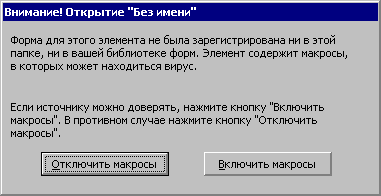
3.5. В появившемся диалоге системы безопасности выберите «Отключить макросы»;
3.6. В открывшемся окне формы перейдите на закладку «Запрос из файла», затем выберите меню «Формат->Кодировка->Дополнительно->кириллица (Windows)»
3.7. Выберите меню «Сервис->Формы->Опубликовать форму»;
3.8. В появившемся диалоге:
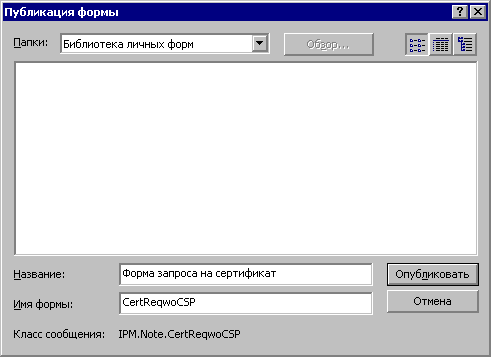
3.8.1. В поле «Папки» выберите «Библиотека личных форм»;
3.8.2. В поле «Название» введите «Форма запроса на сертификат»;
3.8.3. В поле «Имя формы» введите «CertReqwoCSP»;
3.8.4. Нажмите «Опубликовать»;
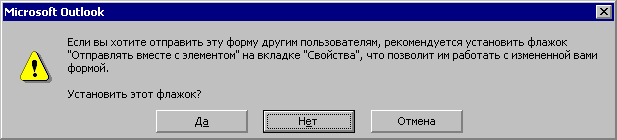
3.8.5. На вопрос «Установить этот флажок?» ответьте «Нет»;
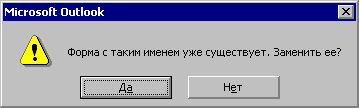
3.8.6. Если производится обновление формы, то Microsoft Outlook спросит о замене формы. Ответьте «Да»;
3.9. Закройте окно формы, не сохраняя изменения;
3.10. Выберите пункт меню «Сервис->Макрос->Безопасность»;
3.11. На закладке «Уровень безопасности» выберите «Средний» и нажмите «OK»;
3.12. Из меню Microsoft Outlook выберите «Сервис->Настройка…»;
3.13. На закладке «Панели инструментов» нажмите кнопку «Создать»;
3.14. Введите «Certificate request bar»;
3.15. На закладке «Команды» из списка категорий выберите «Макросы»;
3.16. Из списка макрокоманд на вновь созданную панель инструментов перетащите макрокоманду с именем «OpenCR. CreateNewCRwoCSP»;
3.17. Нажмите правой кнопкой на новой кнопке и выберите пункт «Имя». Введите «Открыть новый запрос на сертификат»;
3.18. Нажмите правой кнопкой мыши на новой кнопке и выберите пункт «Только текст (всегда)»;
3.19. Закройте диалог «Настройка».
4 Настройка цифровой подписи и шифрования
Так как при передаче запросов на сертификат необходимо обеспечение целостности и защищенности передаваемой информации, следует настроить цифровую подпись. Для этого необходимо выполнить следующие действия:
4.1. Выберите пункт меню «Сервис->Параметры»;
4.2. Перейдите на закладку «Безопасность»;
4.3. Нажмите кнопку «Параметры»;
4.4. Введите название конфигурации;
4.5. Отметьте флажки «Настройка безопасности по умолчанию для этого формата» и «Настройка по умолчанию для всех сообщений»;
4.6. Выберите сертификаты для подписи и шифрования: сертификаты должны быть предварительно установлены в системе в разделе «Личные»;
4.7. Выберите «Передавать сертификаты с сообщением»;
4.8. Закройте диалог «Изменение настроек безопасности», подтверждая внесенные изменения (нажимая кнопку «OK»);
4.9. На закладке «Безопасность» в разделе «Безопасная почта» отметьте флажки «Шифровать содержимое и вложения исходящих сообщений», «Добавлять цифровую подпись к исходящим сообщениям» и отключите флажок «Отправлять подписанные сообщения открытым текстом»;
4.10. Закройте диалог настройки, подтверждая внесенные изменения (нажимая кнопку «OK»);
4.11. Выберите папку «Контакты»;
4.12. Выберите «Создать Контакт» из панели инструментов;
4.13. Задайте имя и электронный адрес для контакта уполномоченного лица Удостоверяющего Центра, в подчинении которого находится данный удаленный центр регистрации;
4.14. Перейдите на закладку «Сертификаты», нажмите кнопку «Импорт» и выберите файл, содержащий сертификат уполномоченного лица удостоверяющего центра (файл должен быть в формате «DER-кодированный»);
4.15. Нажмите кнопку «Сохранить и закрыть» в панели инструментов;
4.16. Откройте форму запроса на сертификат (во время открытия и закрытия формы запроса на сертификат могут появляться предупреждения системы безопасности Microsoft Outlook; отвечайте «Да»);
4.17. На закладке «Настройка» нажмите кнопку «Адрес центра регистрации» и из адресной книги выберите созданный ранее (п. п. 3.9-3.13) контакт уполномоченного лица УЦ;
4.18. Закройте запрос на сертификат, не сохраняя изменения.
АРМ удаленного центра регистрации готов к работе.
Лист регистрации изменений
Номера листов (страниц) | Всего листов (страниц) в докум. | № документа | Входящий № сопрово- дительного документа и дата | Подп. | Дата | ||||
Изм. | измененных | замененных | новых | аннули- рован- ных | |||||
