

Партнерка на США и Канаду по недвижимости, выплаты в крипто
- 30% recurring commission
- Выплаты в USDT
- Вывод каждую неделю
- Комиссия до 5 лет за каждого referral
РАБОТА с MacOS
Включите компьютер. После загрузки операционной системы вы увидите все пространство экрана, которое называется Рабочий стол (по аналогии с обычным рабочим столом), на котором размещаются часто используемые документы и инструменты. Совет на будущее – не засоряйте Рабочий стол! Иначе вам будет трудно найти нужный документ. Создавайте папки и раскладывайте в них документы!
1. Верхняя строка на экране – Меню команд.

После щелчка по любому пункту развернется меню для выбора команд.
В правой части верхней строки находятся часы, увеличение и уменьшение громкости, переключатель раскладки клавиатуры (русский, латинский языки), в виде флага Российского или Американского, указатель процентов зарядки вашего компьютера. и другие компоненты Меню.

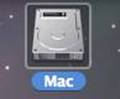 2.
2.
- пиктограмма (картинка) жесткого диска.
Щелкните по пиктограмме два раза и компьютер
покажет содержимое жесткого диска в открывшемся окне.
3. Нижняя строка (или панель) это - DOCK – средство быстрого доступа к программам, папкам, документам.

4. Создайте на Рабочем столе папку со своим именем, в которой будут храниться все ваши материалы и выполненные вами задания.
Для этого:
- сделайте щелчок правой кнопкой мыши на пустом месте Рабочего стола. (на i-book без мыши щелчок с нажатия клавиши ctrl)
- в появившемся окне выберите «Новая папка».
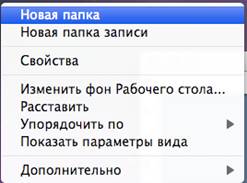
- появится папка с именем «Новая папка»

- введите поверх выделенных слов «Новая папка» свое имя.
5. Для запуска текстового редактора TextEdit на нижней строке Рабочего стола DOCK найдите программу TextEdit,  откройте ее и вы увидите окно. (Если у вас есть опыт работы в текстовом редакторе Microsoft Word, то откройте это приложение, нажав на панели DOCK кнопку
  )
)
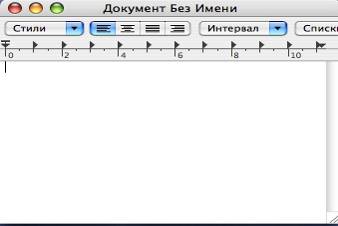
Это рабочая область для создания документов в виде выполненных заданий.
Для вызова панели форматирования шрифтов, удерживая клавишу «яблочко», нажмите на клавишу с буквой «T» (латинская).
Появится окно:
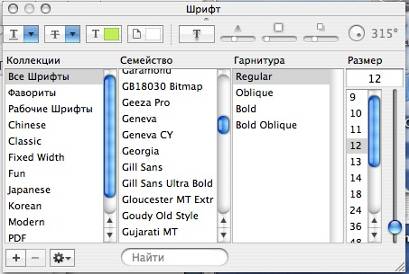
В колонке «Коллекции» выбрать «Все шрифты», в колонке «Семейство» выбрать можно Arial, Courier или Times New Roman. В колонке «Гарнитура» стили начертания: Regular-обычный, Oblique- курсивный, Bold-жирный и Bold Oblique- полужирный курсивный.
Колонка «Размер» –это вертикальная высота буквы. Отметить щелчком.
 - этот значок позволит вам выбрать цвет шрифта в разных форматах выбора.
5.1 Напишите краткий рассказ о себе (ФИО, место работы, должность, ваши интересы, чему бы вы хотели научиться на наших курсах и т. д.)
5.2 Сохраните документ в своей папке под именем Для личной странички. Для этого:
· Откройте меню Файл/Сохранить
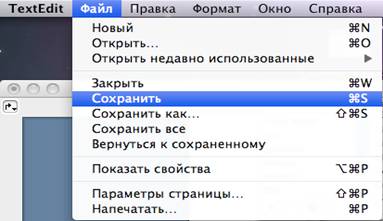
· Появится окно, в котором текстовый редактор предлагает сохранить документ под именем Новый на Рабочем столе.
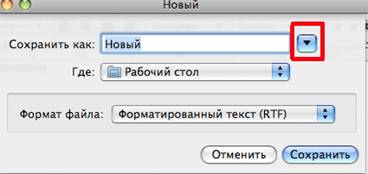
· Для того чтобы выбрать папку для сохранения файла, нажмите на кнопку со стрелкой вниз (раскрывающийся список). Окно примет вид: 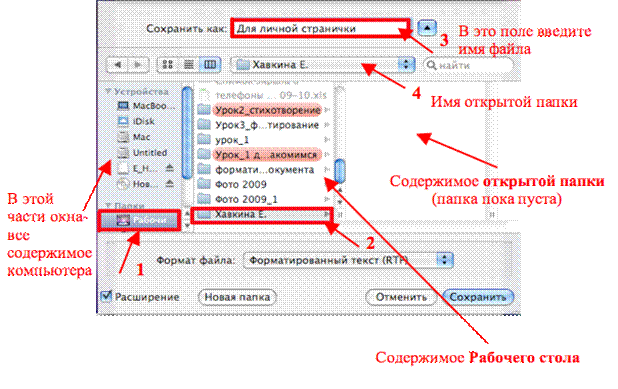 При необходимости (если не выделен рабочий стол) в левой части окна найдите строчку Рабочий стол и выделите ее.
· Затем щелчком выделите папку с вашим именем (2). При этом в правой части окна появится ее содержимое (в нашем случае папка пока пуста), а имя открытой папки появится в поле 4.
· В поле 3 введите имя файла и нажмите кнопку Сохранить.
· Теперь можно закрыть текстовый редактор.
· На рабочем столе откройте двойным щелчком свою папку и проверьте, находится ли в ней созданный файл.
Инструкцию по работе с клавиатурой i-book можно прочитать по адресу:
class. *****/mod/resource/view. php? inpopup=true&id=67491
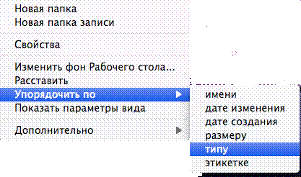
После длительной работы на Рабочем столе появляется множество папок и файлов, и найти нужную информацию становится проблематично. Для того чтобы «навести логический порядок» на Рабочем столе, надо щелкнуть в пустом месте Рабочего стола правой кнопкой мыши и из появившегося меню выбрать команду Упорядочить по:
Откроется еще одно окно, в котором надо выбрать признак, по которому вся информация на Рабочем столе будет упорядочена:
Загрузка Мас Os или Windows на двухплатформенных компьютерах
1. Выбор операционной системы, которая будет загружаться при включении компьютера ПО УМОЛЧАНИЮ:
1.1 Откройте меню Яблоко/Системные настройки:
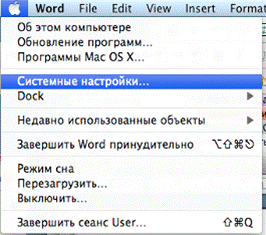
1.2 В открывшемся окне выберите кнопку ЗАГРУЗОЧНЫЙ ТОМ:
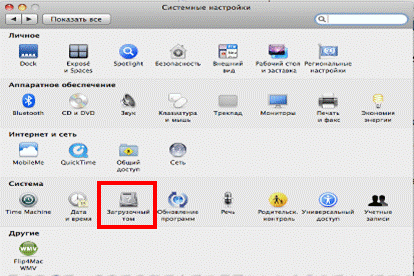 |
1.3 Выберите систему, которая будет загружаться по умолчанию:
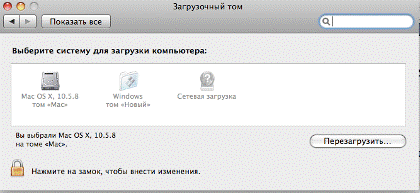
1.4 Если Вы выбрали MacOs, то, для того чтобы загрузить Windows, надо сразу же после включения нажать левую клавишу Alt и удерживать ее до тех пор, пока на экране не появятся два диска. Клавишами со стрелками выбрать нужную операционную сиситему.
Основные отличия операционных систем Мас и Windows:
Если у Вас есть опыт работы с операционной системой Windows, то Вам не составит труда научиться работать и с операционной системой Mac Os. У них много общего, но есть некоторые отличия, на которых хотелось бы остановиться подробнее:
1. В Mac OS кнопки управления окном находятся СЛЕВА.
2. 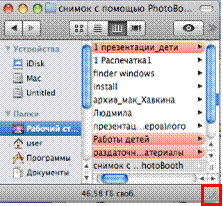 Произвольно изменять размер окна можно только за активный нижний левый уголок
3. Аналогом панели задач является панель Dock. Корзина находится не на Рабочем столе, а в правом углу на панели Dock:

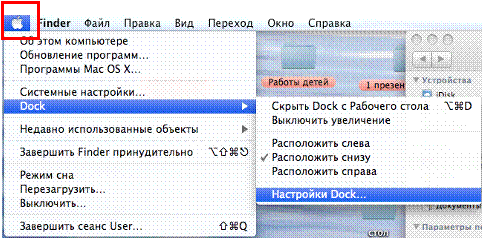
4. Изменять параметры панели Dock (место размещения, размер, увеличение пиктограмм и т. д.) - через меню Яблоко-Dock-Настройки Dock.
Яблоко – аналог кнопки Пуск (выключение компьютера, перезагрузка, настройки и т. д.)
 |
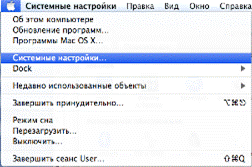
5. Системные настройки открываются через меню Яблоко – Системные настройки (Аналог в Windows – Панель управления):
6. Аналогом пиктограммы Мой компьютер в Mac Os является кнопка Finder  на панели Dock. Эта кнопка открывает доступ ко всем устройствам, папкам и файлам компьютера.
7. Копирование при помощи мыши в Mac Os происходит с нажатой клавишей Alt , а не Ctrl ( как в Windows)
8. Роль папки Programm Files (в которую устанавливаются все программы) играет папка Программы. Найти ее можно в левой серой части любого окна. Справа вы можете увидеть все программы, установленные на вашем компьютере, и при необходимости перетащить нужные на панель Dock для быстрого запуска. Аналог в Windows – создание ярлыков.

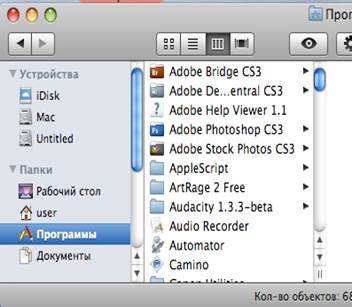
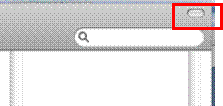
Если левая боковая панель окна Finder не видна, скорее всего, Вы случайно нажали верхнюю правую кнопку в окне. Повторное ее нажатие отобразит боковую панель для быстрого доступа ко всем ресурсам компьютера.
 |
Как из Мас OS открыть документы, сохраненные на платформе Windows:
1. Нажимаем иконку Finder  (аналог кнопки Пуск в Windows)
2. Двойным щелчком открываем диск Untitled 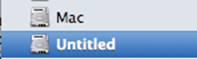 (можно этот диск открыть с рабочего стола)
3.Чтобы добраться до Рабочего стола Windows, последовательно открываем все папки, показанные на рисунке, чтобы показан путь:
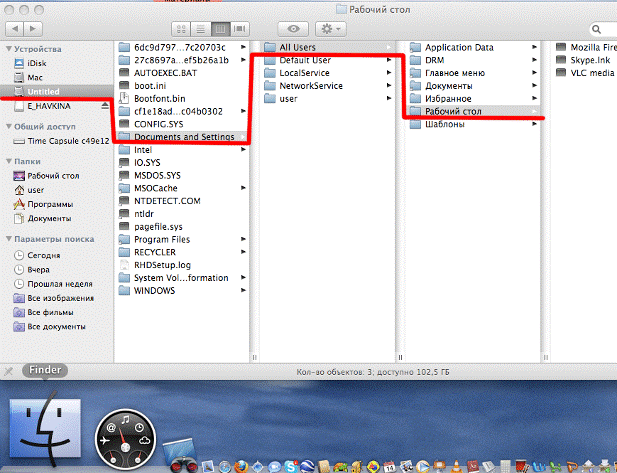
4. Теперь Можно копировать информацию (файлы и папки) из Windows на рабочий стол Mac (простым перемещением мыши)
