


Партнерка на США и Канаду по недвижимости, выплаты в крипто
- 30% recurring commission
- Выплаты в USDT
- Вывод каждую неделю
- Комиссия до 5 лет за каждого referral
Инструкция по форуму ГУ-ВШЭ
Дирекция по порталам ГУ-ВШЭ
2007
Содержание:
Общие положения. 3
Вход в систему. 4
Что происходит после авторизации?. 4
Работа с темами и сообщениями. 6
Создание темы.. 7
Ответ в теме. 8
Могу ли я изменять свои сообщения?. 9
Создание голосования. 10
Обновление личных данных. 12
Настройка уведомлений. 13
Информационные помощники на форуме. 14
Верх страницы.. 14
Низ страницы.. 14
Заключение. 15
Общие положения
Адрес форума: http://*****/forum/forum. php Используемая платформа: FUDforum 2.7.6 Полная инструкция на английском языке: http://fudforum. org/doc/d/manual. html Так же вы можете использоваться автоматическим переводом инструкции: http://translate. /translate? u=http%3A%2F%2Ffudforum. org%2Fdoc%2Fd%2Fmanual. html&langpair=en%7Cru&hl=ru&newwindow=1&ie=UTF-8&oe=UTF-8&prev=%2Flanguage_tools Для просмотра форума лучше всего использовать Internet Explorer Вход в систему
Перейдя по ссылке http://*****/forum/forum. php вы попадаете на заглавную страницу форума.
Вверху страницы расположено меню с типовыми операциями форума. Это:
 Пользователи - выводит список пользователей, существующих в форуме.
  Поиск - поиск по форуму.
  F. A.Q. – ответ на типовые вопросы по форуму на русском языке.
  Регистрация - регистрация нового пользователя.
  Вход - позволяет войти в форум под вашим логином - паролем
  Начало – с любой страницы можно вернуться на заглавную, нажав на эту кнопку.
 Нажав Вход, Вы попадаете на страницу ввода логина – пароля. Вы можете использовать логин-пароль, которые использовались на старом форуме.
Во время входа на форум вы можете выбрать, использовать cookies или нет. Запрет использования cookies рекомендуется в случаях, когда ваш доступ к форуму происходит с общедоступного терминала или компьютера. Это предотвратит возможные проблемы с безопасностью, когда вы не воспользовались выходом из форума по окончании работы. В большинстве случаев вы можете оставить cookies включенными, так как это более удобно при длительном пользовании форумом.
Внимание! Если при попытке ввода логина – пароля Вам выдано сообщение вида: This forum allows one login attempt every 3 seconds, please wait 24153 seconds before your next attempt. Просто введите логин-пароль еще раз.
Что происходит после авторизации?
Вы возвращаетесь на ту же страницу, находясь на которой Вы нажали Вход.
Вверху страницы добавляется несколько персональных пунктов меню. Это:
 Личная почта - вы можете посылать личные сообщения одному или сразу нескольким зарегистрированным пользователям форума. В случае, если у вас есть непрочитанные личные сообщения, их количество будет показано рядом со ссылкой.
 Отправка личных сообщений
Система личных сообщение в целом аналогична электронной почте email: вы указываете одно или несколько имен пользователей-адресатов, тему сообщение, набираете текст и нажимаете кнопку Отправить. Существует 2 возможности быстрого добавления пользователей: кнопка Выбор из списка контактов, позволяющая добавить в качестве адресата одного из пользователей, внесенных вами ранее в список контактов и кнопка Поиск пользователя для поиска пользователей из числа участников форума. Копия каждого отправленного сообщения помещается в папку Отправленные, откуда в дальнейшем может быть вами удалена.
В вашей личной почте имеется еще 3 папки разного назначения:
В папку Входящие помещаются все получаемые вами личные сообщения, каждое сообщение может иметь соответствующую пометку в зависимости от того, прочитали вы его или нет. Вам предоставляется информация о отправителе сообщения, присутствует ли он на форуме в данный момент или нет, а также дата отправки.
Папка Черновики служит для хранения написанных, но пока не отправленных вами сообщений. Выбрав соответствующее сообщение, вы можете его изменить и затем отправить, после чего оно будет автоматически перемещено их папки ЧЕРНОВИКИ в папку ОТПРАВЛЕННЫЕ.
В папку Корзина помещаются сообщения, удаленные вами из других папок. В случае удаления сообщения из КОРЗИНЫ, оно будет физически удалено и в дальнейшем недоступно.
Отслеживание сообщений
При отправке сообщения вы имеете возможность затребовать уведомление о прочтении сообщения, то есть о получении вами системного сообщения после прочтения вашего сообщения получателем-адресатом.
В то же время получатель может отказать вам в оправке уведомления, таким образом отсутствие уведомления не всегда означает, что ваше сообщение осталось непрочитанным.
 Настройки - Как участник форума вы можете иметь раздел персональных настроек, где задаются ваши различные сетевые адреса, подпись, биография и т. п. Кроме того, имеется ряд параметров, позволяющих вам управлять поведением и внешним видом форума. Настройки могут быть изменены после входа на форум, но имейте ввиду что часть ваших персональных данных может быть видима остальным пользователям форума, и поэтому не стоит публиковать некоторую личную информацию, доступ посторонних к которой нежелателен. В настройках имеется параметр "Показывать адрес email:", при установке значения которого в Нет_NO ваш адрес email будет скрыт от других пользователей. Выход [] – выход из форума.
 После авторизации Вы имеет возможность создавать темы и отвечать на сообщения.
Работа с темами и сообщениями
Форум имеет такую иерархию:
Категории
-- форумы
---- темы
------ сообещния


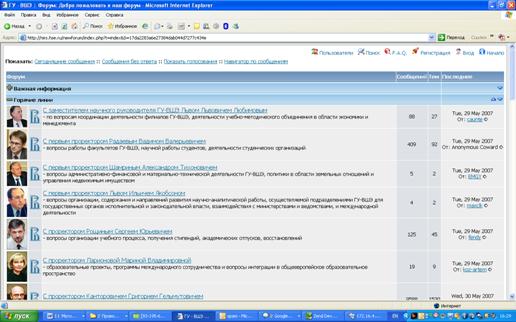
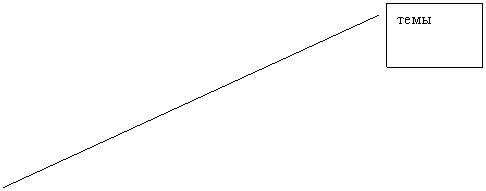
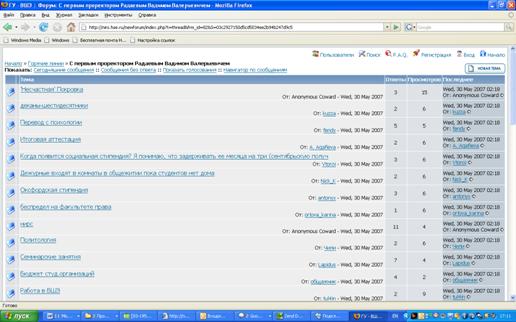
Переход между уровнями иерархии осуществляется нажатием на ссылки – названия.
Создание темы
Когда вы находитесь в форуме нажмите кнопку «Новая тема».

Далее на странице заполните атрибуты темы, согласно подсказкам слева.


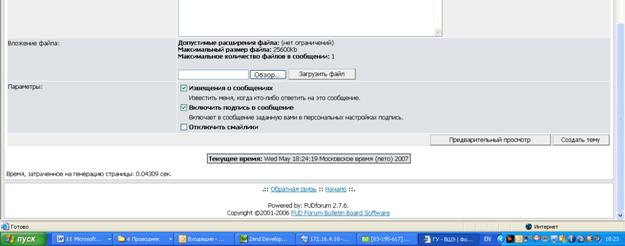
После заполнения необходимых полей, внизу страницы нажмите «Создать тему»
Ответ в теме.
Выберите интересующую Вас тему, нажмите «Ответить»

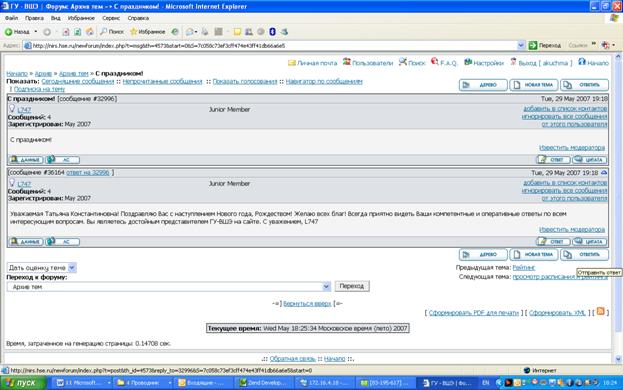
Если Вы желаете ответить на сообщение конкретного пользователя - нажмите на кнопку  после интересующего Вас сообщения.
Нажав на кнопку  Вы можете ответить с цитированием интересующего Вас сообщения.
После выбора способа ответа Вы перейдете на страницу написания ответа. Страница имеет такой вид:
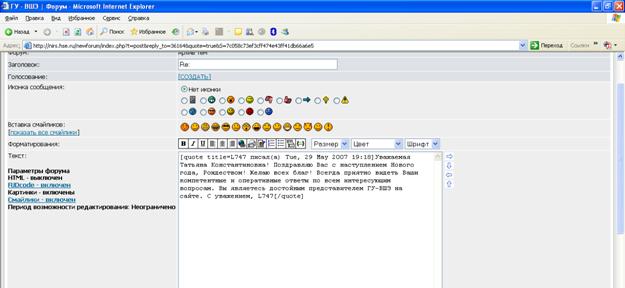
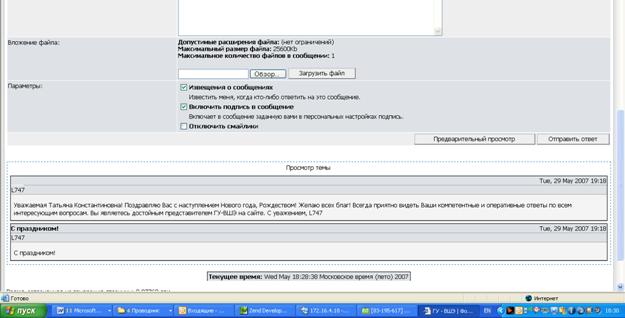
Вы можете указать заголовок, ввести текст с форматированием(более детальная информация по этому вопросу: http://nirs. *****/newforum/index. php? t=help_index§ion=readingposting#style, прикрепить файл.
После этих операций нажмите «Отправить ответ».
Могу ли я изменять свои сообщения?
Для зарегистрированных пользователей существует возможность изменения ранее отправленных в форум сообщений. Эта возможность может быть ограниченной по времени, то есть вы можете изменить свои последний сообщения, но не можете сделать это с более ранними.
При изменении вами сообщения к нему будет добавлено короткое примечание, гласящее что сообщение было изменено вами с указанием даты и времени внесения изменений.
Создание голосования
В форуме существует возможность добавлять голосования в сообщения. Голосования предназначены для того, чтобы задать вопрос с несколькими вариантами ответа, из которых другие пользователи форума смогут выбрать наиболее отвечающий их мнению и "проголосовать". В целях безопасности право голосования имеют только зарегистрированные пользователи.
При нажатии на расположенную в верхней части редактора сообщений ссылку СОЗДАТЬ ГОЛОСОВАНИЕ появится новое окно редактора, позволяющее вам создать голосование с несколькими вариантами. После создания голосования и всех вариантов ответа, нажмите на кнопку Изменить, и оно будет вставлено в сообщение.
В дальнейшем вы сможете изменить или удалить голосование, нажав на ссылки ПРАВКА или УДАЛИТЬ соответственно.
У вас каждого пользователя есть право только одного голоса, поэтому внимательно прочитайте варианты и выберите наиболее соответствующий вашему мнению прежде чем проголосовать. В дальнейшем у вас не будет возможности изменить свое мнение и проголосовать повторно.
На первом этапе вам необходимо указать любое название голосования(т. е. это тема голосования, ключевой вопрос) и проставить требуемые атрибуты по времени действия.
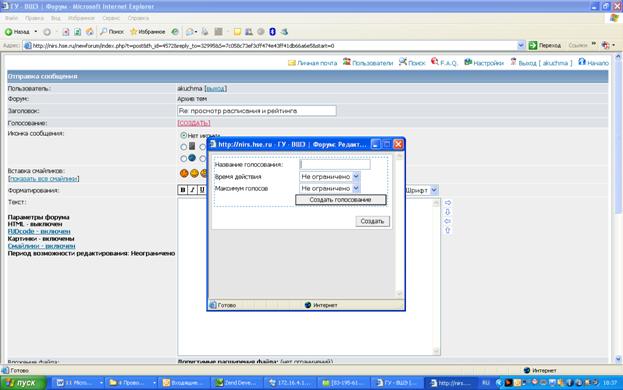
Далее нажмите «Создать голосование», в этом же окне появится поле «Добавить вариант:» в котором необходимо указать вариант ответа(вариант ответа). Когда Вы добавить необходимое количество вариантов – нажмите «Изменить» внизу окна. В поле вашего ответа под названием «голосование» появится следующая строка
Голосование: | Тема голосования [ПРАВКА] [УДАЛИТЬ] |
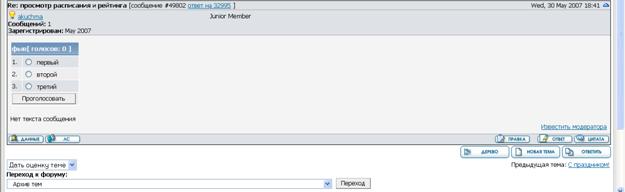
После отправки сообщения ваше голосование будет выглядеть на странице примерно так:
Обновление личных данных
Настоятельно рекомендуем Вам обновить свои персональные данные.
Это можно сделать после входа на форум, выбрав «настройки» вверху страницы.
Вы попадете на страницу следующего вида:
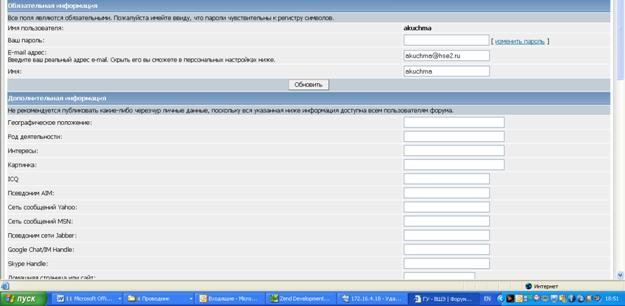
Важно! В поле Ваш пароль: - укажите ваш текущий пароль, это необходимо для того, чтобы обновления, которые Вы вносите вступили в силу.
Далее заполните необходимое Вам количество полей и нажмите «Обновить» внизу страницы.
Настройка уведомлений
Вы можете настроить уведомления в интересующих Вас форумах.
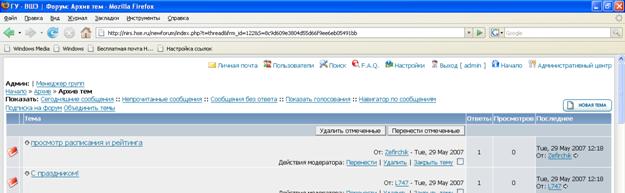
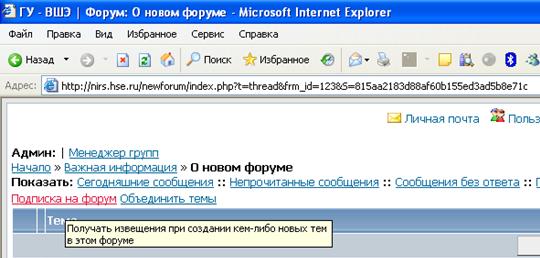
Для того, чтобы настроить уведомления в форуме (Вам будут приходить сообщения о создании новых тем) – войдите на форум, введите свой логин – пароль, выберите интересующую Вас тему и нажмите «подписка на форум» вверху страницы:
Внимание, если вы используете корпоративную почту ГУ-ВШЭ, письма с форума могут попасть в спам – Вам необходимо зайти в Microsoft Outlook, выбрать «Действия» - «Нежелательная почта» – «Параметры нежелательной почты».
В открывшемся диалоговом окне выбрать вкладку «Надежные отправители», нажмите добавить и введите адрес *****@***ru

Информационные помощники на форуме
Вверху и внизу страницы располагается дополнительный функционал, упрощающий работу с форумом.
Верх страницы:
Вы можете выбрать удобный вам вид просмотра из прдложенных:
Показать: Сегодняшние сообщения :: Непрочитанные сообщения :: Сообщения без ответа :: Показать голосования :: Навигатор по сообщениям
Сообщения без ответа – Вы можете просмотреть сообщения, на которые нет ответа, например, находясь в своем форуме.
Показать голосования - просмотр всех существующих голосований
Навигатор по сообщениям – позволяет выводить сообщения старее или новее какой-то даты.
Низ страницы: Внизу выводится статистика по форуму, отображаются последний зарегистрированный пользователь и сообщение.
Сейчас на форуме |
В настоящее время присутствуют пользователей: 3, невидимых: 0, гостей: 218. |
Нашими пользователями отправлено 16773 сообщение по 3178 темам. |
Каждый раз, когда вы заходите на форум используя логин - пароль, система это фиксирует и при следующем посещении показывает есть ли в форумах новые сообщения.
Находясь на первой странице:
 Есть новые сообщения с момента последнего посещения
 Нет новых сообщения с момента последнего посещения
Заключение
Если у Вас возникли вопросы или пожелания – Вы можете написать по адресу *****@***ru, мы с радостью Вам поможем.
Если Вы сотрудник или преподаватель и хотите вести свой форум – мы сможем с этим Вам помочь. Пишите!
