


Партнерка на США и Канаду по недвижимости, выплаты в крипто
- 30% recurring commission
- Выплаты в USDT
- Вывод каждую неделю
- Комиссия до 5 лет за каждого referral
Среда программирования
Для входа в меню нажать клавишу ALT, при этом в меню высветятся буквы, которые следует использовать при работе с меню. Например, ALT +Ф – файл, ALT+м – просмотр. Выход из меню – клавиша ESC. Можно щелкнуть мышкой по выбранному пункту меню, а затем нажать правую мышь, буквы вызова появятся аналогично.
Рабочее окно – основная часть среды, в нее вводится текст программы. Его можно разбить на части, для этого войти в меню Просмотр и выполнить команду Разбить. Перемещение по окнам – клавиша F6 или Shift+F6. В первом случае по часовой стрелке, во втором – против. Чтобы убрать разбиение, следует повторить ту же команду, т. к. разбивать можно только на два окна или убирать разбиение.
Строка заголовка содержит имя загруженного файла
Полоса прокрутки действует аналогично всем средам, клавиши PGUp и PGDn – постраничный просмотр, CTRL+HOME – в начало, CTRL+End – в конец.
Окно немедленного выполнения используется для быстрых расчетов. Для этого нажать клавишу F6, в нижней части экрана появится подокно с надписью Немедленно. Например, набрать в этом окне команду Play “cd4f” – звучание нот. В этом окне все выполняется сразу после нажатия клавиши Enter.
Совместное нажатие клавиш ALT + (знак плюс) и со знаком минус позволяет изменять размеры частей экрана, разбитого на окна.
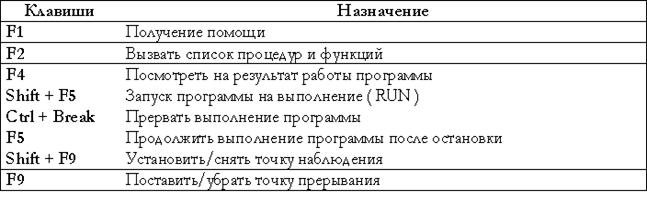
Сочетания клавиш | Выполняемые действия |
F1 | Справка |
F4 | Открыть окно просмотра результатов программы |
Shift+F5 | Запуск программы на выполнение |
CTRL + Break | Прервать выполнение программы |
F5 | Продолжить выполнение после остановки |
ESC | Выход из любого пункта меню |
F4 | Просмотреть экран с результатами работы программы |
Tab | Переход по частям одного окна, например, при сохранении файла. |
Shift+® | Выделение строки |
Shift+¯ | Выделение фрагмента |
При вводе команд языка после нажатия клавиши Enter правильно набранные операторы будут выведены заглавными буквами, а о неправильных появится сообщение об ошибке.
Назначение пунктов меню
Меню Файл – создание, сохранение, открытие файлов.
Меню Редактирование - вырезать, копировать, вставить, очистить.
Меню Просмотр – разбиение экрана на части, просмотр результатов и отдельных модулей.
Меню Поиск – поиск и замена текста.
Меню Запуск – запуск программы на выполнение.
Меню Отладка – отладка программы путем открытия окон со значениями переменных, назначения контрольных точек, трассировки.
Меню Параметры –задание внешнего вида экрана, проверки синтаксиса.
CLS
LOCATE 10,10
PRINT “1234”
Запустить, нажав комбинацию клавиш Shift+F5. Выполнить команду Файл/Сохранить.
Для повторного открытия программы выполняется команда Файл/Открыть.
Основы языка
Длина строки программы не должна превышать 255
Набор текста программы ничем не отличается от работы в обычном текстовом редакторе.
Алфавит языка.
1) Латинские буквы — используются для набора команд языка и идентификаторов.
Команды и имена величин записываются только латинскими буквами и, хотя некоторые буквы обоих алфавитов схожи по написанию (А, О,К, М), компьютер их различает, так как они имеют разный числовой код.
2) Буквы русского алфавита — используются для вывода сообщений и комментариев.
3) цифры от 0 до 9.
4) Знаки арифметических действий:
сложение | + | умножение | * |
вычитание | - | деление | / |
5) Знаки отношений:
меньше | < | меньше или равно | <= |
больше | > | больше или равно | >= |
равно | = | не равно | < > |
6) Разделители
точка | . | запятая | , | двоеточие | : |
точка с запятой | ; | скобки | ( ) | кавычки | “ |
апостроф | ‘ |
символы объявления типа данных
обычной точности | ! | Двойной точности | # | символьные | $ |
целые | % | длинные целые | & |
Данные
Каждая переменная имеет тип, который определяет, какие данные хранятся в этой переменной. Существует две категории данных: числовые и символьные.
Числовые:
Числовые величины в QBASIC делятся на целые и вещественные. Способ изображения десятичных дробей отличается от традиционного тем, что вместо знака запятой, разделяющей целую и дробную части числа, используется точка.
Например: 1,45 ® 1.45
0,5 ® .5
Вещественное число можно записать двумя способами:
а) Число записывается с десятичной точкой, за которой должна следовать хоть одна цифра. Такая запись числа называется представлением числа с фиксированной точкой.
б) Десятичная дробь записывается как целое или вещественное число, умноженное на целую степень числа десять. Это показательная форма записи с плавающей точкой.
Например: 5е+2 ®5*102 ®5*100=500
3е-3 ®3*10-3 ®3*0,001=0,003
.25е+3 ®0,25*103 ®0,25*1000=250
.5е+2 ®0,5*102 ®0,5*100=50
Integer | Целые, занимают 2б | -32768¸32768 |
Long | Длинные целые, 4б | -¸ |
Single | Обычной точности, 4б | E38 |
Double | Двойной точности, 8б | E308 |
Символьные константы. Символьные константы записываются в виде последовательности символов, заключенных в кавычки.
String – строка длиной до 32767
String*num – строка длиною num байт
Переменные.
Переменной называется величина, значение которой изменяется в ходе работы программы. Переменная характеризуется именем, типом и значением.
Имя переменной (идентификатор) — это последовательность из произвольного количества латинских букв, арабских цифр и, в отдельных случаях, специальных знаков. Однако при выборе имени следует помнить, что первый символ обязан быть буквой!
Например: В, А1, СDX, WORD$, X%, ас — верно.
1В, $АВС, %Х — неверно.
QBASIC не различает написание строчных и прописных букв в идентификаторах, таким образом имена Abc и aBc будут считаться именем одной переменной. Служебные слова нельзя использовать в качестве имен переменных, меток и функций.
Тип переменной (например, строковый, целый, вещественный, длинный целый, вещественный двойной точности) определяется множеством значений, которые может принимать данная переменная.
После имени символьной переменной ставят знак $, а после имени целочисленной — знак %. Если имя не содержит этих знаков, то по умолчанию она считается вещественной.
Все переменные в программе можно разделить на три группы — аргументы, результаты и промежуточные. Аргументы — это исходные данные программы, результатами являются полученные после выполнения программы данные, а промежуточные величины используют во вспомогательных целях или для обмена данными.
Задать тип целой переменной можно разными способами:
1. Поставить в начале программы оператор описания типа DEF тип список переменных. Например, целочисленные переменные программы можно описать следующим образом: DEF INT а, b, c. После выполнения этого оператора переменные а, b, c будут считаться целочисленными. Или DEF INT A-Z
o Тип величины можно описать знаками %
o Специальными операторами Dim flag as integer .
o Задать переменную длинной целой можно :
o Поставить в начале программы оператор описания типа DEFLNG а, b, c.
o Тип величины можно описать знаками &
o Специальными операторами Dim flag as long .
o Задать переменную типа single можно :
o Поставить в начале программы оператор описания типа DEFsng а, b, c.
o Тип величины можно описать знаками !
o Специальными операторами Dim flag as single .
o Задать переменную типа string можно :
o Поставить в начале программы оператор описания типа DEFstr а, b, c.
o Тип величины можно описать знаками $
o Специальными операторами Dim flag as string .
Задать строку фиксированной длины можно dim flag as string*10
ВЫРАЖЕНИЯ И ОПЕРАЦИИ
Существует пять категорий операций:
ü Арифметические;
ü Операции отношения
ü Логические
ü Функциональные
ü Строковые
Арифметические ^ (возведение в степень), + - / * \ ( целочисленное деление), MOD – остаток от целочисленного деления
Простейшая программа. Ввести два числа и выдать на экран результаты выполнения операции возведения в степень.
INPUT "VVOD"; num%
INPUT "D"; d%
c! = num% ^ d%
PRINT c!
Примеры перевода выражений в программную форму.
1) 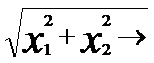 sqr(x1^2+x2^2)
2) 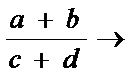 (a+b)/(c+d)
3)  (a+b)/c+d
Встроенные математические функции
Операции и функции записываются в соответствии с таблицей:
Математическая | Запись на QBASIC’е | Смысловое |
|х| | abs(x) | |х|= х, если х>=0 - x, если x<0 |
| sqr(x) | арифметич. корень из числа х (x>=0) |
аb | a^b | степенная функция |
sin x | sin(x) | тригонометрическая функция |
cos x | cos(x) | тригонометрическая функция |
знак числа | sgn(x) | 1, x>0 sign x= 0, x=0 -1< x<0 |
tg x | tan(x) | тригонометрическая функция |
arctg x | atn(x) | тригонометрическая функция |
ln x | log(x) | логарифмическая функция |
ех | Exp(x) | Величина е в заданной степени |
Randomize | Запуск генератора случайных чисел | |
Rnd | Генерирует случайное числов в интервале от 0 до1 | |
Rnd(n) | Если n<0, то возвращает то же саое число, что и до этого. Имеет смысл, если операция повторяется несколько раз. Если n=0, возвращает последнее выданное число. Если n>0, возвращает следующее число | |
fix(x) | Целая часть числа х; |

Операторы языка. Линейные программы.”
Оформление программ.
Главной частью программы является последовательность инструкций, которую должен выполнить компьютер. Эти инструкции принято называть операторами языка, а всю последовательность инструкций — программой.
После служебного слова, означающего название оператора, обязательно ставится пробел.
В отличие от старых версий языка, в которых каждая строка программы нумеровалась, QBASIC не требует обязательной нумерации.
Если на одной строке записывается несколько операторов, то их отделяют друг от друга двоеточием. Набор строки на компьютере заканчивается нажатием клавиши {Enter}. Заканчивается программа оператором конца программы — END.
Элементы команды можно разделять произвольным количеством пробелов. Допускаются также и пустые строки. QBASIC сам форматирует строки — переводит строчные буквы служебных слов в прописные и расставляет пробелы.
Правила хорошего тона в программировании рекомендуют использовать для блоков команд различного уровня вложенности разные отступы от левой границы строки — так программу легче читать.
Например:
FOR K=1 TO 10 STEP 1
PRINT K
PRINT K^2
NEXT K
Любую команду в программе можно снабдить поясняющим текстом — комментарием, который начинается служебным словом REM.
Комментарии используются исключительно для удобств того человека, который будет читать или проверять Вашу программу.
Например: REM Это моя первая программа.
Служебное слово REM можно заменить знаком апостроф :
‘ Это моя первая программа.
Для того, чтобы при выводе результатов выполнения программы на экране не было лишних данных, в начале программы целесообразно поставить оператор очистки экрана CLS.
Оператор присваивания LET.
Для того, чтобы задать значение какой-нибудь переменной в память, чаще всего пользуются оператором присваивания.
LET имя переменной = выражение
В современных версиях языка разрешается опускать служебное слово LET, таким образом оператор присваивания примет вид:
Имя переменной = выражение
Работа команды делится на два этапа:
1 этап Вычисляется значение выражения, стоящего в правой части команды.
2 этап Полученное значение присваивается переменной, имя которой стоит в левой части команды. Если такой переменной еще нет, то компьютер заводит ее и помешает значение туда.
ВНИМАНИЕ! В команде присваивания типы переменной и выражения должны быть согласованы: нельзя числовой переменной присваивать символьное значение и наоборот.
Команду присваивания нельзя отождествлять со знаком равенства.
Читать команду А=5 следует таким образом: “Переменной А присвоить значение 5.”
Команду А=А+1 следует понимать следующим образом. На первом этапе вычисляется значение А+1. Для компьютера А — это не буква, а переменная с именем А, в которой лежит какое-то значение. Таким образом компьютер к этому значению прибавит 1. Полученное число 6 на втором этапе будет помещено в переменную, имя которой записано слева, т. е. в переменную А. Старое значение будет заменено новым.
При записи выражений в команде присваивания необходимо помнить о приоритете операций:
1) возведение в степень и действия в скобках.
2) умножение и деление.
3) сложение и вычитание.
Задача 1.
Какие значения последовательно будет получать переменная Х при выполнении следующих команд
Х=10
Х=Х+5
Х=Х/3
Х=Х*2+1?
Решение:
Х=10
Х=Х+5 ®Х=10+5=15 ® Х=15
Х=Х/3 ® Х=15/3=5® Х=5
Х=Х*2+1 ® Х=5*2+1=26 ® Х=26
Задача 2.
Определите, какие значения будут присвоены переменным А, В и С в результате выполнения действий.
а) A$=“РАДИО”
В$=“СЛУШАТЕЛЬ”
С$=А$+В$
Решение: С$=“РАДИО”+”СЛУШАТЕЛЬ”=“РАДИОСЛУШАТЕЛЬ”
б) А=5
В=А+4
С=А+В
Решение: А=5
В=5+4=9 ® В=9
С=5+9=14 ® С=14
Задача 3.
Найдите ошибку в программе:
а) А=5
В$=6 — Ошибка! Символьной переменной присваивается числовое значение.
б) А=13
В$=“число”
С=А+В$ — Ошибка! Числовой переменной присваивается сумма переменных разных типов.
Задача 4.
Запишите команды в результате выполнения которых значения переменных А и В поменяются.
Решение: Эту задачу можно решить двумя способами — с помощью вспомогательной переменной и с помощью встроенной функции SWAP.
Рассмотрим первый способ:
X=A :REM запомнили значение переменной А
A=B :REM переменной А присвоили значение переменной В
B=X :REM В присвоили Х, т. е. значение переменной А.
Второй способ:
Обмен значений переменных с помощью оператора
SWAP переменная 1 , переменная 2
Например, SWAP А, В.
Оператор PRINT.
Оператор PRINT осуществляет вывод на экран алфавитно-цифровой информации и результатов вычислений.
PRINT список вывода
В списке вывода могут быть как числовые и строковые константы, так и имена переменных.
ОПЕРАТОР | ДЕЙСТВИЕ | РЕЗУЛЬТАТ |
PRINT 15 | Выводит на экран число 15 | 15 |
PRINT “число” | Выводит на экран текстовую константу “число” | число |
PRINT А | Выводит на экран значение переменной А(при А=5) | 5 |
PRINT 10*3.1 | Выводит значение выражения | 31 |
Список вывода может содержать смешанные данные, т. е. и константы, и величины. Данные в списке могут быть разделены “;” или “,”. В конце списка так же может стоять один из этих знаков.
Чтобы элементы списка вывести подряд в одной строке, в операторе PRINT их разделяют запятыми или точкой с запятой. Если же этот знак стоит в конце списка вывода, то следующая команда PRINT продолжит вывод в этой же строке.
Если элементы списка разделены точкой с запятой, то они выводятся в одной строке через одну позицию. Элементы списка вывода, разделенные запятыми, выводятся каждый с новой зоны строки. Строка разбивается на зоны по 14 символов.
Оператор PRINT без переменных выводит пустую строку.
Пример:
А=5
PRINT “КОМПЬЮТЕР”
PRINT “А=“;А
PRINT А*10;А*100;А*1000
PRINT 2,4,6;
PRINT “-- четные числа”
КОМПЬЮТЕР А=5 50 четные числа
|
 14 14
14 14Форматированный вывод чисел на печать PRINT USING.
Знак “#” указывает сколько позиций при печати следует отвести под число.
Например, PRINT USING ”# # # #”; 5;34 ---на вывод каждого числа отводится по четыре позиции.
534 |
Таким образом, числа при печати выравниваются по правому краю отведенного места.
Также можно указывать количество знаков после десятичной точки при выводе вещественных чисел.
Например, PRINT USING “##.##”;57.389;2.5
В этом случае на экран будет выведено число 57.39, т. е. исходное число будет округлено, а к дробной части числа 2.5 наоборот, будет приписан еще один знак.
57.39 ð 2.50 |
ВНИМАНИЕ! В случае, если будет задан неверный формат числа, машина выдаст перед числом знак “%”.
Например, PRINT USING “# # #”;34578
PRINT USING “#. # #”;15,7
%34578 %15.70 |
Операторы Lprint и Lprint Using выводят на принтер.
Управление выводом на печать LOCATE.
Выше мы рассмотрели возможность выводить информацию как построчно, так и в одной строке. Оператор LOCATE позволяет вывести данные в любом месте экрана.
LOCATE РУ, РХ
где РУ — номер строки (1<=РУ<=24),
РХ — номер столбца (1<=РХ<=80).
Оператор LOCATE устанавливает курсор для печати в строку РХ и столбец РУ.
Например, LOCATE 5,4: PRINT “QBASIC”
Результат: 4
 |
 5 QBASIC
Задача 1.
Вывести в третьей, четвертой и пятой строках, в третьем, шестом и девятом столбцах слова “июнь”, “июль”, “август”.
CLS
LOCATE 3,3 :PRINT “ИЮНЬ”
LOCATE 4,6 :PRINT “ИЮЛЬ”
LOCATE 5,9 :PRINT “ АВГУСТ”
END
Ввод данных с клавиатуры INPUT.
Этот оператор служит для ввода числовой и текстовой информации в память машины.
INPUT список ввода
В списке ввода должны быть указаны имена величин, значения которых будут вводиться. Если вводится символьная величина, то она должна быть заключена в кавычки в том случае, если она содержит знаки препинания и пробелы.
Выполняя оператор INPUT, компьютер в качестве приглашения для ввода информации выдает на экран знак вопроса. В ответ пользователь должен набрать на клавиатуре необходимые данные и нажать {ENTER}, после чего набранная информация записывается в переменную памяти с указанным в операторе именем. В одном и том же операторе можно вводить значения нескольких величин.
Например, INPUT А, В
|
 ? 5, 7¿
Выполняя этот оператор, компьютер выведет на экран знак “?” и будет ожидать ввода. Введем с клавиатуры, допустим, числа 5 и 7 через запятую и нажмем клавишу ENTER. Число 5 поступит в переменную А, а число 7 — в В.
Если программа содержит несколько операторов INPUT, то лучше если в оператор будет вставлена строковая константа, поясняющая список ввода. Строковая константа должна быть заключена в кавычки и отделена от списка ввода точкой с запятой.
Например, INPUT “Введите два числа”; А, В
После того, как компьютер прочитает этот оператор, он выведет на экран строковую константу и, поставив после нее знак вопроса, будет ожидать ввода:
Введите два числа? |
Задача 1.
Подсчитать среднее арифметическое трех чисел, введенных с клавиатуры.
CLS
REM ввод значений в переменных А, В, С
INPUT “Введите первое число-”; A
INPUT “Введите второе число-”;B
INPUT “Введите третье число-”;C
REM подсчет ср. арифм. и вывод на печать
SA=(A+B+C)/3
PRINT “Среднее арифметическое равно ”;SA
END
При значениях А=1, В=2, С=3 получим следующий результат:
Введите первое число-?1¿ Введите второе число - ?2¿ Введите третье число - ?3¿ Среднее арифметическое равно 2 |
Задача 2.
Разместите введенное с клавиатуры слово в 20 столбце и в 10 строке текстового экрана.
Решение:
INPUT “ “; A$
LOCATE 10,20: PRINT A$
END
Задача 3.
Введите число и выведите результат на экран
Input “vvod a”; a
Sa=a/3
Print sa; : print using “##.##”;sa
Результатом выполнения будет
vvod a 23
sa=7.67
Если ввести большое число, например, то вывод имеет вид
sa=%37037.00
Результат правильный, но с выводом знака процента как сообщения о недостаточном формате.
Операторы DATA и READ.
Задание значений величин в программе может осуществляться тремя способами:
1) присвоение с помощью оператора присваивания,
2) ввод значений с клавиатуры с помощью оператора INPUT,
3) программное задание блока данных с последующим считыванием.
С первыми двумя способами мы ознакомились выше. Последний способ применяется в тех случаях, когда объем данных достаточно велик, а вводить их с клавиатуры неудобно. Для этого в программе создают блок данных — список констант, записанных в специальном операторе DATA.
DATA список констант
где в списке констант — числовые или символьные константы, отделяемые друг от друга запятыми.
Строковая константа должна быть заключена в кавычки, если она начинается или заканчивается значащими пробелами, либо она содержит какие-либо знаки препинания. При этом в заключенной в кавычки строковый константе запрещено использовать кавычки, т. е. внутри самой константы кавычек быть не должно.
Например, DATA 5, 7.3, QBASIC, “ PROGRAM:”
Оператор DATA относится к невыполняемым операторам, т. е. может быть записан в любом месте программы. В одной программе может быть несколько операторов DATA.
Значения констант из блока данных присваиваются переменным с помощью оператора READ.
READ список переменных
где в списке величин перечисляются имена тех переменных, которым должны быть присвоены значения.
Оператор READ присваивает первое значение из блока данных первой переменной списка величин, второе — второй переменной и т. д.
Если в дальнейшем в программе встретится еще один оператор READ, то считывание данных будет происходить со следующего свободного, т. е. не считанного, значения из DATA.
Например, DATA 1,2,3,4,5
READ A, B, C
READ X, Y
В результате в переменным А, В, С, D, X, Y будут помещены значения:
A B C X Y
При формировании списка данных в операторе DATA и списка переменных в операторе READ необходимо следить за соответствием типов переменных и данных. Допускается считывание числовой константы как символьной.
Например, DATA 3, “Дом №5”, 34.4
READ A$, B$, C
В результате в переменным А$, В$, С будут помещены значения:
A$ B$ C
3 Дом№5 34.4
В этом случае число 3 будет восприниматься как символьное выражение.
ВНИМАНИЕ!
Число переменных в операторах READ не должно превышать количество констант в списке операторов DATA, иначе компьютер выдаст сообщение об ошибке “ВНЕ ДАННЫХ”. Список констант в DATA не может содержать арифметических выражений.
Для того, чтобы начать считывание данных из блока сначала, используют оператор RESTORE.
RESTORE возвращает указатель с текущего значения на начало списка.
Например:
Программа. ПЕРЕМЕННЫЕ
DATA 10,20,30 A1 A2
DATA 1,2,3 10 20
READ A1,A2
RESTORE B1 B2 B3 B4
READ B1,B2,B3,B4
READ B5,C$ B5 c$
