Партнерка на США и Канаду по недвижимости, выплаты в крипто
- 30% recurring commission
- Выплаты в USDT
- Вывод каждую неделю
- Комиссия до 5 лет за каждого referral
1. Регистрация на *****.
1.1. Войти на главный сайт — открыть в браузере ссылку www. *****.
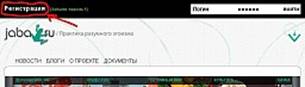
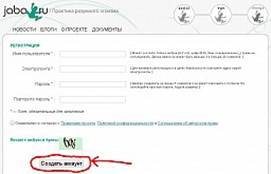
1.2. Нажать на ссылку Регистрация в верхнем левом углу открывшейся страницы.
1.3. Ввести данные аккаунта.
1.3.1. Ввести имя пользователя. В данном случае требуется ввести латинскими буквами, так называемый логин или никнэйм, то есть не настоящее имя пользователя, а условное имя в системе.

1.3.2. Ввести адрес электронной почты (второе поле Электропочта). Если адреса еще нет, то предварительно завести на одном из массовых почтовых сервисов (*****, *****, *****, ***** и др.) индивидуальный адрес электронной почты.
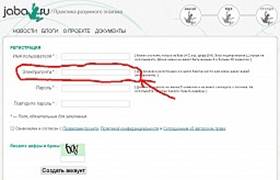
1.3.3. Ввести пароль к аккаунту — секретное слово, известное только владельцу аккаунта, содержащее латинские буквы и цифры, длинной не менее 5 символов, не может совпадать с именем пользователя, не должен быть слишком простым (словарным словом, датой рождения, из последовательных цифр или букв и т. д.). Чтобы в дальнейшем не забыть важно сразу где-то записать установленный пароль.
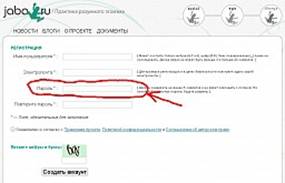
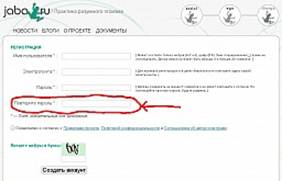
1.3.4. Повторить ввод пароля — в поле Повторите пароль ввести пароль еще раз. Повторно пароль должен быть введен корректно, то есть полностью совпадать с первоначально введенным паролем, с учетом регистра букв.
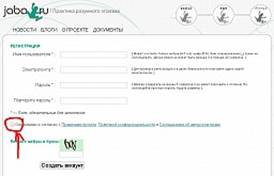
1.3.5. Поставить галочку в пункте подтверждения ознакомления с основными документами проекта. Безусловно, важно эти документы предварительно открыть и хотя бы бегло прочитать, чтобы знать об основных правилах и ответственности пользователей сети *****.
1.3.6. Ввести защитный код с картинки. Внизу регистрационной формы имеется розовое поле, в котором в виде картинки выведена произвольная последовательность букв и цифр. В текстовом поле под картинкой необходимо ввести с клавиатуры буквы и цифры изображенные на картинке.
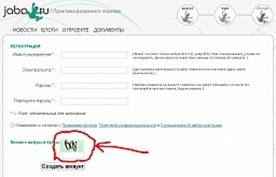
1.4. Нажать на кнопку Создать аккаунт.
1.5. Активировать аккаунт.
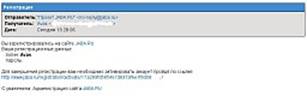
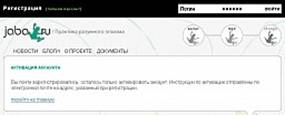
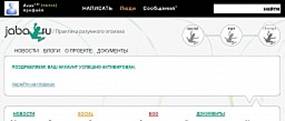
После нажатия на кнопку Создать аккаунт на указанный вами адрес электронной почты придет письмо содержащее ссылку для активации вашего аккаунта. Необходимо открыть эту ссылку в браузере, тогда аккаунт будет активирован. После активации аккаунта вы сможете подключаться к сети ***** с помощью указанных при регистрации имени пользователя и пароля. Вместо имени пользователя можно использовать адрес электронной почты.
Получение/генерация уникального регистрационного номера волонтера
1. Заполнить Профайл пользователя.
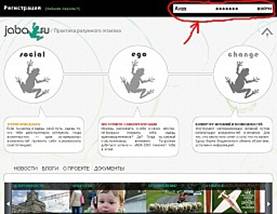
1.1. Если вы еще авторизовались/не вошли на сайт, то необходимо авторизоваться в сети *****. Для этого необходимо в поле Логин ввести имя пользователя, а в поле для пароля (с круглыми точками) ввести пароль и нажать Enter, либо кликнуть мышью по ссылке войти. Если вы успешно авторизовались, то панель пользователя изменит вид.
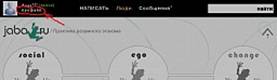
1.2. Справа от иконки с голубым портретом появится выбранное вами имя пользователя/никнэйм, ниже имени ссылка Профайл. Необходимо кликнуть мышью по ссылке Профайл, в результате откроется страница с формой профайла пользователя.
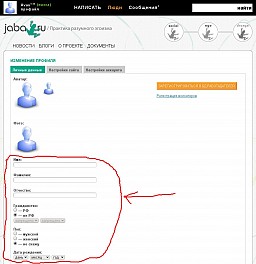
1.3. Необходимо заполнить форму Профайла пользователя в части персональной информации или если там уже содержатся старые данные перечитать и при необходимости утонить. Обязательно надо достоверно ввести: имя, фамилию, отчество, гражданство, регион, город, пол и дату рождения. Эти данные будут проверяться при выдаче Личной книжки добровольца или в иных случаях при обращении в уполномоченные органы исполнительной власти.
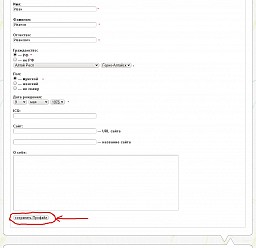
1.4. После ввода информации в форму Профайла пользователя необходимо прокрутить страницу вниз до конца формы и нажать на кнопку Сохранить Профайл. Если вы все корректно ввели и данные успешно сохранились, то вверху страницы над формой Профайла пользователя будет выведено системное сообщение «Профайл успешно сохранен» на зеленом фоне.

2. Создать анкету волонтера.
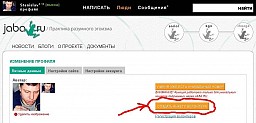
2.1. Открыть страницу Профайла пользователя (после сохранения и заполнения персональной иинформации вы там и должны находиться). Нажать на кнопку Создать анкету волонтера. В результате появится новая вкладка на странице Профайла, вы в нее автоматически перейдете. Персональная информация будет считана из ранее заполненного и сохраненного Профайла, здесь они уже недоступны для редактирования. Дополнительно вы увидите поля анкеты волонтера.
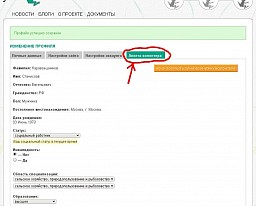
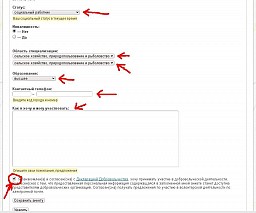
2.2. Заполнить анкету волонтера. Выбрать соответствующие позиции из выпадающих списков, заполнить поля Контактный телефон и Как я хочу и могу участвовать. Поставить внизу галочку, подтверждающую ознакомление с Декларацией добровольчества и достоверность передаваемых данных. необходимо предварительно прочитать и осмыслить текст Декларации добровольчества.
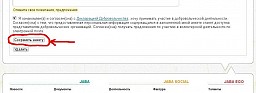
2.3. Сохранить анкету. Нажать на кнопку Сохранить анкету внизу формы. До тех пор, пока ваша анкета не сохранена, получить номер не удастся.
3. Получить уникальный регистрационный номер волонтера (уникальный номер вашей учетной записи).
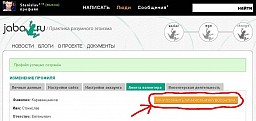
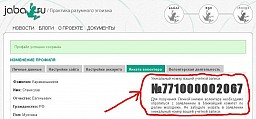
Для того, чтобы получить уникальный регистрационный номер волонтера нажать на кнопку Хочу получить личную книжку волонтера. В результате, страница перегрузится и покажет Профайл пользователя. Далее необходимо перейти во вкладку Анкета волонтера, в том месте, где была кнопка Хочу получить личную книжку волонтера вы увидите предоставленный вам уникальный номер.