


Партнерка на США и Канаду по недвижимости, выплаты в крипто
- 30% recurring commission
- Выплаты в USDT
- Вывод каждую неделю
- Комиссия до 5 лет за каждого referral
Практическая работа №2
Excel 2007. Работа с диаграммами
Вставка столбцов
Вызвать контекстное меню для столбца и выбрать пункт Вставить (новый столбец добавляется левее выделенного).
Выделение по критериям
Для ячейки, содержащей данные по четверти выделить зависимые, затем влияющие ячейки:
1. выделить ячейку;
2. на вкладке Главная в области Редактирование выбрать Найти и выделить / Перейти / Выделить / выбрать необходимую опцию.
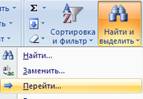
Получите отображение зависимостей для различных ячеек:
Вкладка Формулы / Зависимости формул / 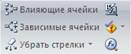
Автоматическое вычисление
1. 1 раз щелкнуть по ячейке, где должен получиться результат;
2. выбрать из выпадающего списка кнопки автосуммирование  (вкладка Главная, область Редактирование) команду минимальное или максимальное значение;
3. в ячейке автоматически появится формула с диапазоном для нахождения, этот диапазон можно изменить.
Создание структуры таблицы
1. выделить диапазон (основная часть таблицы, включая заголовки);
2. Вкладка Данные / Структура / Группировать / Создание структуры
Используя кнопки с номерами уровней структуры получить отображение (скрытие) различных уровней структуры.
Вставка примечания
На вкладке Рецензирование в области Примечания выбрать  .
.
В чем отличие ячейки, содержащей примечание?
Как увидеть текст примечания?
Применение имен диапазонов
Присвоить имя диапазону, содержащему средний баллы за 1 четверть (например, _1ч):
1. Выделить диапазон;
2. Щелчок в поле имени строки формул;
3. Ввести имя.
Или
1. Выделить диапазон;
2. Вкладка Формулы область Определенные имена/Присвоить имя/ ввести имя.
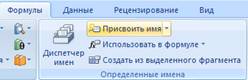
1. Присвоить имена диапазонам, содержащим средние баллы для остальных четвертей.
2. Просмотреть полученные имена, выделяя поочередно диапазоны.
3. В отдельной строке представить значения качественной успеваемости по четвертям, используя формулу: СЧЁТЕСЛИ(_1ч, “>=4”) / СЧЁТ (_1ч)
4. При создании формулы использовать Мастер функций:
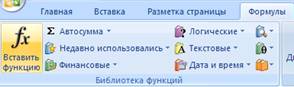
5. Установить для ячеек процентный формат. На вкладке Главная:  или правой кнопкой мыши по ячейке / Формат ячеек / Число / Процентный или всплывающее окно редактирования при нажатии правой кнопки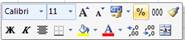
6. Создать на отдельном листе таблицу, содержащую сведения о качественной успеваемости по всем предметам.
Создание диаграммы на рабочем листе
1. Выделить несмежные диапазоны (например, содержащие фамилии, данные за четверти и за год, включая строку - шапку таблицы, для выделения несмежных диапазонов использовать клавишу CTRL).
2. Добавить диаграмму График:

3. Поместить диаграмму на листе в нужном месте.
Редактирование диаграммы
Выполнить следующие изменения в диаграмме. Для редактирования диаграммы необходимо ее активизировать щелчком мыши. При этом появится область на ленте Работа с диаграммами.
- Ввести название диаграммы, на вкладке редактирования диаграммы Макет 
- Изменить тип диаграммы:
Правой кнопкой по уже созданной диаграмме / Изменить тип диаграммы либо на вкладке Конструктор / Тип / Изменить тип диаграммы 
- Изменить местоположение легенды:
Щелчок / Перетаскивание (указатель на границе),
Изменить размер легенды.
- Выполнить форматирование легенды:
Контекстное меню / Формат легенды / Параметры легенды… Заливка… Цвет границы… Стили границ… Тень …
Контекстное меню / Шрифт...
- Изменить представление ряда данных:
Определить местонахождение рядов данных (элементов легенды) в строках и подписи горизонтальной оси (категории) в столбцах: правой кнопкой по диаграмме / Выбрать данные / Если необходимо поменять местами значения Строка/Столбец;
- Задать подписи элементов легенды и оси категорий. Изменить текстовые данные в диаграмме, используя выделение элемента, контекстное меню или двойной щелчок.
- Познакомиться с возможностями форматирования осей. Использовать выделение, контекстное меню.
Создание диаграммы на отдельном листе
1. Выделить несмежные диапазоны на различных листах;
2. Вставить и отредактировать диаграмму;
3. Изменить расположение диаграммы: Контекстное меню для диаграммы / Переместить диаграмму или на ленте Работа с диаграммами / Конструктор /  выбрать размещение на отдельном листе;
4. Построить диаграмму на отдельном листе для отображения средних баллов класса в целом, а также качественной успеваемости.
Индивидуальное задание
Задание 1
Продолжение работы с электронным классным журналом:
1. для одного предмета в каждую четверть добавить новый столбец, заполнить оценками. Необходимо ли производить перерасчет формул?
2. для одного предмета выделить зависимые, затем влияющие оценки;
3. получить максимальную (минимальную) оценку для какого - либо ученика, используя функцию автовычисления;
4. выполнить автоматическое структурирование таблицы в вертикальном направлении: первый уровень позволяет скрыть оценки и отображает только итоговые оценки в четверти, второй уровень отображает только годовую оценку;
5. для ячейки, содержащей «Средний балл класса» создать текстовое примечание: «Данная строка содержит информацию об успеваемости класса в среднем»;
6. создать на рабочем листе диаграмму, отображающую динамику успеваемости учеников по какому-либо предмету. Диаграмма должна содержать фамилии учеников класса, оценки в четверти, итоговую оценку за год. Провести редактирование диаграммы;
7. построить диаграмму на отдельном листе для какого-либо ученика, отображающую его успеваемость по различным предметам.
