


Партнерка на США и Канаду по недвижимости, выплаты в крипто
- 30% recurring commission
- Выплаты в USDT
- Вывод каждую неделю
- Комиссия до 5 лет за каждого referral
Основы подготовки документов средствами Word
Цель обучения
Изучение основ работы с текстовым процессором Microsoft Word. Раздел знакомит слушателей с возможностями, принципами и основными приемами работы с текстовым процессором. Практические занятия позволяют закрепить полученные навыки.
Требуемый начальный уровень подготовки слушателей
Знакомство с основами ОС Windows, общие навыки работы с приложениями Windows.
Содержание занятий
Занятие 1.
1. Знакомство с программой Microsoft Word 2000.
Запуск программы, открытие, создание и сохранение документа. Знакомство с меню к панелями инструментов.
2. Основы работы с текстом документа.
Ввод текста. Команды «UNDO», «REDO», «REPEAT». Работа с выделенным текстом и буфером обмена. Поиск и замена текста. Вставка символов, даты и времени.
3. Проверка документа.
Язык документа. Проверка орфографии и грамматики. Использование тезауруса.
Занятие 2.
1. Работа со шрифтами.
Использование шрифтов. Выбор гарнитуры, размера кегля. Видоизменение символов. Цвет текста, выделение цветом. Настройка межсимвольных интервалов и масштаба символов.
2. Форматирование абзацев.
Форматирование текста абзаца. Установка рамки и заливки абзаца. Управление параметрами табуляции.
3. Работа с таблицами.
Создание и форматирование таблиц. Изменение рамок и заливки таблицы. Изменение структуры таблицы: добавление и удаление столбцов и строк, изменение формата ячеек, объединение ячеек, изменение ширины и высоты ячеек. Вращение текста в таблице.
Запуск Microsoft Word
Существует несколько способов запуска Microsoft Word, как и любого другого приложения, работающего под управлением операционной системы Windows.
Запустить MS Word, можно одним из перечисленных ниже способов:
1. Выбрать соответствующую команду в стартовом меню (Пуск –Программы – Microsoft Word).
2. С помощью ярлыка Microsoft Word, расположенного на Рабочем столе.
3. С помощью кнопки Microsoft Word, расположенной на одной из панелей быстрого запуска Панели задач.
Если необходимо не только запустить Word, но и открыть документ, можно использовать программу Проводник:
1.Запустить Проводник любым известным способом.
2.Открыть папку, содержащую требуемый файл Microsoft Word, и дважды щелкнуть по его значку левой клавишей мышки.
Можно использовать меню Пуск – Документы. В появившемся на экране списке содержатся наименования документов, с которыми пользователь работал в последнее время. Щелкнуть мышкой по наименованию требуемого документа.
Структура окна MS Word
Окно Microsoft Word, содержащее пустой документ, показано на рис. 1.
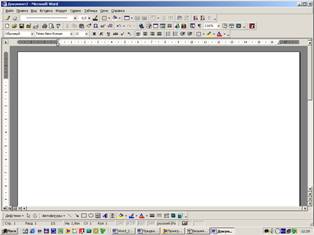
Рис. 1. Окно редактора Microsoft Word
Его можно разделить на пять основных областей:
· строка заголовка;
· строка меню;
· панели управления;
· рабочая область;
· строка состояния.
Строка заголовка
Строка заголовка, помимо заголовка приложения, содержит кнопку системного меню и кнопки управления окном. Команды системного меню в основном дублируют кнопки управления (рис. 2).
Кнопка | Назначение |
| Свернуть окно в Панель задач |
| Полноэкранное представление окна |
| Отображение окна в нормальном виде |
| Закрытие окна |


Рис. 2. Кнопки управления размером окна
Строка меню
Строка меню содержит команды основного меню. Все команды являются иерархическими. Это означает, что при выборе одной из таких команд на экране появляется ниспадающее меню. Для ускорения выполнения многих операций существует контекстное меню, оно позволяет выполнить многие операции, не обращаясь к строке меню. Для вызова контекстного меню необходимо нажать правой кнопкой мыши на объекте в документе, с которым нужно выполнить действие. Содержание меню зависит от того, что вы можете сделать с выделенным объектом в настоящий момент.
Панели инструментов
Панели инструментов предоставляют в наше распоряжение удобное средство для быстрого выполнения команд и процедур. Для того, чтобы выполнить команду или процедуру, представленную на панели инструментов соответствующей кнопкой, достаточно установить курсор мыши на эту кнопку и нажать левую клавишу мыши. На рис. 1 под строкой меню располагаются панели инструментов: Стандартная и Форматирования. Кроме них MS Word содержит и другие панели инструментов, которые при желании можно отобразить в окне текстового процессора.
Настройка панелей инструментов
В MS Word панели инструментов представлены на экране не целиком, а только самыми необходимыми кнопками. Для того, чтобы вывести на экран нужную кнопку, необходимо нажать значок в виде стрелок  . Откроется дополнение к представленной части, в нижнем отделе которого расположена команда «Добавить или удалить кнопки». Если нажать стрелку рядом с этой командой, откроется весь список кнопок панели. Выбрать нужную кнопку можно, установив слева от нее флажок.
Вывод на экран/удаление с экрана панелей инструментов
Панели инструментов общего назначения доступны в любой момент работы с MS Word. Другие – выводятся на экран только при выполнении конкретных действий.
Для того, чтобы вывести на экран одну из панелей, надо выполнить
команду Вид – Панели инструментов и нажать мышью наименование нужной панели инструментов. Для удаления с экрана панели инструментов убрать флажок слева от ее наименования.
Строка состояния
Строка состояния расположена в нижней части окна. В левой части строки состояния отображается информация о текущем документе (рис. 3).

Рис. 3. Строка состояния
Описание элементов строки состояния
Элемент | Описание |
Стр.4 | Номер текущей страницы |
Разд. 1 | Номер текущего раздела. Информация, отображаемая этим элементом, имеет смысл только для документов, разбитых на разделы |
4/7 | Количество страниц от начала документа до текущей страницы (4) и общее число страниц в документе (19) |
На 16,1 см | Расстояние по вертикали между курсором и верхним краем страницы |
Ст 37 | Количество строк от начала страницы до курсора |
Кол 22 | Количество символов от левого поля до курсора, включая пробелы и символы табуляции |
Назначение индикаторов строки состояния
Индикатор | Назначение |
ЗАП | Активен режим записи макрокоманд |
ИСПР | Активен режим маркировки исправлений. Маркеры исправления показывают, какие изменения были внесены в документ по сравнению с его последней версией |
ВДЛ | Активна клавиша F8 (Расширить выделение). Каждое нажатие клавиши F8 будет расширять выделение фрагмента текста. Для сужения выделения используется комбинация клавиш Shift+F8 |
ЗАМ | Активен режим замены символов. В режиме вставки символов индикатор имеет серый цвет |
Кроме того, строка состояния содержит индикаторы режима работы, которые информируют, в каком из режимов редактор работает в настоящий момент. Черный цвет индикаторов соответствует включенному состоянию режима, серый – выключенному.
Включение/выключение режимов осуществляется соответствующими командами и настройками. Кроме того, для переключения режима можно дважды щелкнуть левой клавишей мыши по соответствующему индикатору.
Контекстное меню
Контекстное меню позволяет выполнять многие из команд, не обращаясь к строке меню. Это средство ускоряет выполнение многих операций. Для вызова контекстного меню необходимо установить курсор на том объекте, с которым нужно произвести действие, и нажать правую кнопку мыши или Shift+F10 на клавиатуре. Содержание меню определяется тем, что пользователь делает в данный момент, и включает только самые необходимые команды.
Выход из MS Word
После завершения текущего сеанса работы необходимо выйти из MS Word. Для этого можно воспользоваться одним из следующих способов:
· Выбрать меню Файл – Выход.
· Выбрать пункт Закрыть в системном меню главного окна MS Word.
· Установить указатель мыши на значок системного меню в главном окне MS Word и дважды щелкнуть левой кнопкой мыши.
· Нажать кнопку Закрыть в строке заголовка главного окна.
· Нажать Alt+F4 на клавиатуре.
|
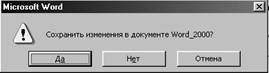 Если в каком-либо из открытых окон содержится несохраненная информация, MS Word предложит выбрать, как поступить с ней. Для этого на экране появится окно диалога, аналогичное
следующему (рис. 4).
Для продолжения операции выбрать одну из опций:
Кнопка | Назначение |
Да | Сохраняет документ и выходит из MS Word. Если файлу еще не присвоено имя, MS Word откроет окно диалога «Сохранение документа» |
Нет | Осуществляет выход из MS Word без сохранения документа |
Отмена | Закрывает текущее окно диалога и возвращается в MS Word |
Создание, сохранение, открытие и закрытие документов в MS Word
Работа в текстовом процессоре MS Word начинается с создания и
сохранения документов.
В текстовом процессоре Word принято использовать два метода создания нового документа: на основе готового шаблона (шаблон определяет совокупность параметров, с помощью которых будет осуществляться форматирование документа, к этим параметрам можно отнести начертание шрифта, величину полей, установки табуляторов и т. д) или на основе существующего документа. Второй метод проще, но первый более корректен.
Мои документы — традиционная папка для хранения авторских документов в операционных системах Windows.
Избранное — особая логическая папка пользователя, предназначенная для хранения ярлыков Web-страниц.
Web-папки — особые папки, хранящиеся в Web-структурах, например в World Wide Web, или в корпоративной сети Intranet. В общем случае при использовании Web-папок сохранение документа происходит не на локальном компьютере, а на удаленном Web-сервере.
При необходимости сохранить документ в произвольную папку, не представленную в данном списке, следует выполнить навигацию по файловой структуре с использованием раскрывающей кнопки на правом краю поля Папка.
Ввод текста
Текст вводится с помощью алфавитно-цифровых клавиш. Для ввода прописных букв используется клавиша SHIFT. Если нужно ввести длинный ряд (поток) прописных символов, клавиатуру можно переключить с помощью клавиши CAPS LOCK.
При вводе текста необходимо соблюдать следующие правила:
· Во всех современных текстовых редакторах переход на новую строку в процессе набора текста происходит автоматически, не требуя ввода специального символа.
· Окончание абзаца маркируется нажатием клавиши Enter, позволя-ющей перейти на новую строку.
· Пробел обязателен после знака препинания; перед знаком препинания пробел не ставится.
Специальные знаки препинания устанавливаются с помощью следу-ющих комбинаций клавиш.
Знаки | Клавиша или комбинация клавиш |
Дефис | <-> |
Неразрывный дефис | <Ctrl> + <Shift> + <дефис> |
Тире | <Ctrl> + <серый минус> |
Неразрывный пробел | <Ctrl> + <Shift> + <пробел> |
Понятие курсора. Место документа, в которое происходит ввод текста (точка ввода), отмечается на экране вертикальной чертой, которую называют курсором. Не надо путать курсор с указателем мыши – это два разных понятия. Указатель – это активный элемент управления, а курсор – это только маркер, не выходящий за пределы документа.
Переключение между русскими и латинскими символами. При наборе текста иногда приходится переключаться между русскими и латинскими символами. Это делается общесистемным способом.
Для того чтобы узнать, какой комбинацией клавиш на данном компьютере выполняется переключение раскладок клавиатуры, надо посмотреть, как настроены ее свойства (Пуск – Настройка – Панель управления – Клавиатура).
Средства отмены и возврата действий. Все операции ввода, редактирования и форматирования текста протоколируются текстовым процессором, и потому необходимое количество последних действий можно отменить. Последнее действие отменяют комбинацией клавиш CTRL+Z. Другие аналогичные средства – команда Правка – Отменить действие и кнопка Отменить действие на панели инструментов Стандартная.
После отмены ряда действий существует возможность вернуться к состоянию, предшествовавшему отмене. Для этого служит команда Правка – Вернуть действие или кнопка Вернуть действие на панели инструментов Стандартная.
После открытия MS Word можно сразу начать вводить текст в документ. До тех пор, пока файл не сохранен, документ временно находится в оперативной памяти. Для его сохранения необходимо записать его на жесткий диск, воспользовавшись командой Файл – Сохранить.
При первом сохранении документа необходимо указать в окне диалога Сохранить как имя файла, в котором будет храниться ваш документ. В последующих сеансах работы файл можно оставить под тем же именем (Файл – Сохранить) или под другим именем (Файл – Сохранить как). Кроме того, для сохранения файла можно воспользоваться кнопкой Сохранить на стандартной панели инструментов или комбинацией клавиш Shift+F12.
Имена файлов
При задании имени файла необходимо следовать определенным
правилам:
· Имя файла MS Word может иметь длину до 255 символов, включая пробелы.
· Можно использовать прописные и строчные буквы (А — Z, a — z,
A — Я, а — я), цифры (0 — 9), а также специальные символы.
· В имени недопустимы: звездочки (*), двоеточия (:), точка с запятой (;), знак вопроса (?), символы наклонной черты ( / или \ ), разделители ( | ), знаки больше чем ( > ) и меньше чем ( < ), кавычки (").
· Из числа специальных можно использовать следующие символы: !, @, #, $, % ,,&,(, ), _, -, { и }. Точки допустимы только в качестве разделителя между именем и расширением файла.
При сохранении файла на жестком диске компьютера необходимо указывать папку, в которую будет помещен документ. Папки в MS Word аналогичны используемым в офисах для хранения бумажных документов.
Легко отыскать нужные файлы, если они находятся в соответствующих папках, относящихся к определенной тематике.
Создание пустого документа
Для создания документа пользуются шаблоном Обычный. Этот шаблон полезен в тех случаях, когда нужен пустой документ, в который в дальнейшем будет вводиться информация. При этом к документу не предъявляется каких-либо специальных требований по оформлению или форматированию.
Для того чтобы создать новый документ на основе шаблона Обычный, необходимо выполнить следующие действия:
1. Выбрать меню Файл – Создать. В результате на экране появится окно диалога Создание документа, представленное на рис. 5. 2. Выбрать шаблон «Обычный». 3. Установить переключатель Документ. Нажать ОК. В качестве альтернативного способа для создания нового документа, основанного на обычном шаб- |
Рис. 5. Окно диалога |
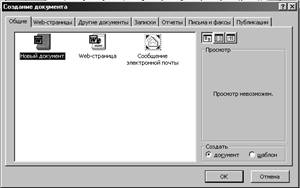
лоне, можно использовать комбинацию клавиш Ctrl+N или кнопку
Создать  на стандартной панели инструментов. В результате будет открыт новый документ, основанный на обычном шаблоне, без вывода на экран окна диалога Создание документа.
