

Партнерка на США и Канаду по недвижимости, выплаты в крипто
- 30% recurring commission
- Выплаты в USDT
- Вывод каждую неделю
- Комиссия до 5 лет за каждого referral
Регистр Строящихся жилых домов ЯНАО
Руководство регистрации данных
Информационно-аналитическая система «Недвижимое имущество
и объекты инфраструктуры на территории Ямало-Ненецкого
автономного округа»
(Редакция 1 версия 02)
Государственный контракт №
Согласовано:
от Заказчика:
Куратор проекта: Заместитель директора департамента, |
| |
Координатор проекта: Начальник отдела инфраструктуры |
|
от Исполнителя:
Куратор проекта: Заместитель генерального директора |
| |
Руководитель проекта: Начальник отдела баз данных |
|
Тюмень 2009
СПИСОК ИСПОЛНИТЕЛЕЙ
Заведующий сектором информационно-аналитического обеспечения |
Содержание
1. Общие положения.. 4
2. Описание логической модели данных.. 4
2.1. Вход в систему. 4
2.2. Регистрация. 5
2.3. Выход из программы... 5
3. внешний вид.. 5
3.1. Структура дерева объектов строящихся жилых домов ЯНАО.. 6
4. Порядок регистрации объектов строящихся жилых домов янао в иас иии.. 8
4.1. Регистрация информации.. 10
4.1.1. Регистрация информации во вспомогательных шаблонах. 26
4.2. Поиск и просмотр объектов регистрации.. 39
4.3. Формирование и загрузка запроса. 46
4.4. Работа со словарями.. 49
5. Порядок регистрации архивных дел и документов строящихся жилых домов янао в ИАС ИиИ.. 59
5.1. Регистрация архивного дела и дочернего документа объекта строящихся жилых домов ЯНАО.. 60
5.2. Регистрация документов объекта строящихся жилых домов ЯНАО в Архиве 72
5.3. Осуществление поиска документа или дела хранения документов 82
6. Формирование электронного документа «Карточка регистра строящихся жилых домов ЯНАО». 94
1. Общие положения
1.1. Настоящее руководство определяет назначение и правила заполнения атрибутивной информации (реквизитов), связанной с документами и объектами Регистра строящихся жилых домов ЯНАО, загружаемыми в нормативно-справочную систему имущества и инфраструктуры территориального банка данных имущества и инфраструктуры (далее - НСИ ИиИ ТБД ИиИ) и единую архивную систему территориального банка данных имущества и инфраструктуры (далее – Архивная система ТБД ИиИ), а также с делами, в которых хранятся загружаемые в Архив документы.
1.2. В настоящем руководстве определяются правила заполнения атрибутивной информации (реквизитов) с привязкой к работе конкретного программного обеспечения, используемого для выполнения требуемых функций.
2. Описание логической модели данных
2.1. Вход в систему
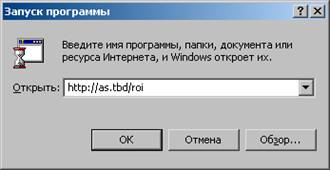
Для доступа к рабочему месту оператора откройте Internet Explorer (или другое используемое Вами средство просмотра Web) и наберите в поле адреса имя Вашего сервера информационно-аналитической системы «Недвижимое имущество и объекты инфраструктуры на территории Ямало-Ненецкого автономного округа» (далее - ИАС ИиИ) (например, http://as. tbd/roi).

Также на рабочее место оператору можно попасть и другим способом:


набрать в поле «Открыть» имя Вашего сервера ИАС ИиИ.
Для входа в систему Вы должны быть зарегистрированы как пользователь
ИАС ИиИ.
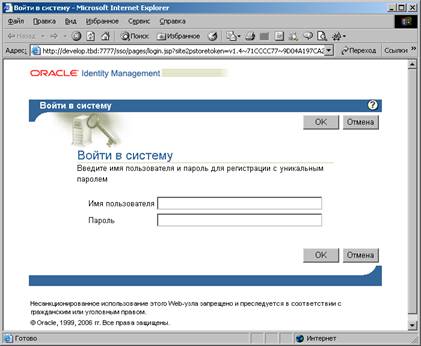
Введите Ваше регистрационное имя пользователя и пароль в указанных полях ввода, затем нажмите кнопку  .
.
2.2. Регистрация
Данная версия системы не предусматривает «самостоятельной регистрации», все новые пользователи регистрируются администратором.
2.3. Выход из программы
 Выход из программы осуществляется через главное меню браузера – меню
«Файл» «Закрыть».
3. внешний вид
Большинство страниц системы имеют интерфейс, представленный на рисунке:
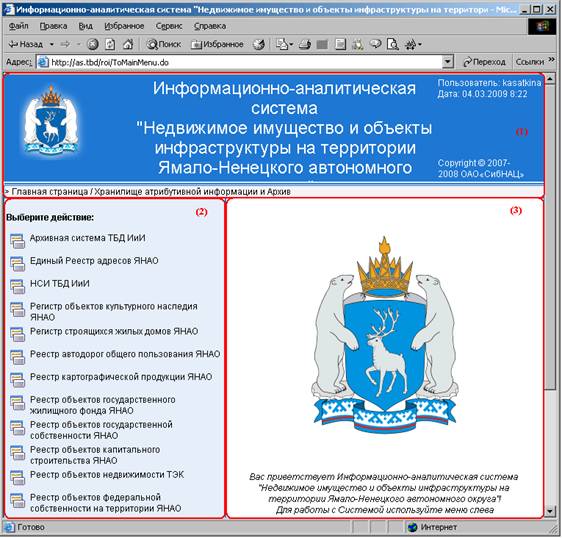
Страницу можно условно разделить на три основные части:
1. фиксированный заголовок (1), содержащий название информационно-аналитической системы, имя пользователя, текущую дату;
2. блок навигации (2), позволяющий оператору осуществлять действия по регистрации и просмотру объектов и документов;
3. блок данных (3), содержащий информацию по выбранным объектам и документам.
3.1. Структура дерева объектов строящихся жилых домов ЯНАО
На рисунке, расположенном ниже, показана общая схема организации модели данных базы данных ИАС ИиИ для реализации информационного ресурса «Регистр строящихся жилых домов ЯНАО».
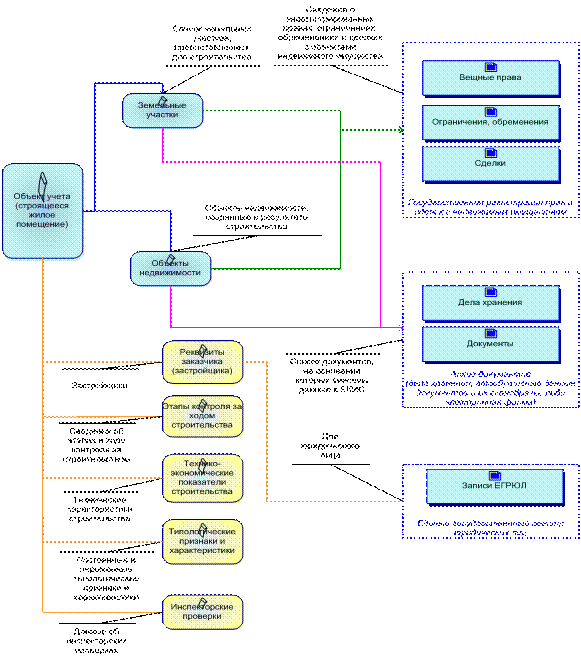
В ИАС ИиИ в блоке Регистра строящихся жилых домов ЯНАО оператор увидит ссылки на следующие объекты:
 Регистр строящихся жилых домов ЯНАО
Инспекторские проверки
Объекты учета Регистра строящихся жилых домов ЯНАО
Реквизиты заказчика (застройщика)
Технико-экономические показатели строительства
Типологические признаки и характеристики
Этапы контроля за ходом строительства
На каждый объект учета, подлежащий регистрации в Регистре, в НСИ ИиИ
ТБД ИиИ регистрируется один объект “Объект учета Регистра строящихся жилых домов ЯНАО”.
Все документы, на основании которых вносятся сведения об объекте учета, загружаются в Архивную систему ТБД ИиИ:
«Архив»
 «Архивные дела Регистра строящихся жилых домов ЯНАО»
«Документы»
«Документы Регистра строящихся жилых домов ЯНАО»
«Карточка Регистра строящихся жилых домов ЯНАО»
Общая последовательность действий при регистрации документов и объектов строящихся жилых домов ЯНАО состоит из следующих этапов:
− Регистрация объекта учета Регистра строящихся жилых домов в блоке Регистра строящихся жилых домов ЯНАО (далее - Регистр) и заполнение атрибутов объекта.
− Регистрация архивного дела и документов объекта строящихся жилых домов в Архиве, а также заполнение реквизитов дела и документов.
− Установление связи между документами и архивным делом, в котором эти документы хранятся.
4. Порядок регистрации объектов строящихся жилых
домов янао в иас иии
Для регистрации или поиска объекта строящихся жилых домов ЯНАО оператору необходимо выбрать в блоке навигации ссылку «Регистр строящихся жилых домов ЯНАО»:
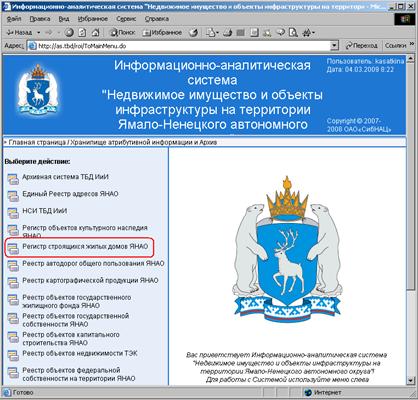
Оператор переходит на страницу, на которой необходимо совершить некие действия, связанные с регистрацией или поиском объектов Регистра строящихся жилых домов ЯНАО:
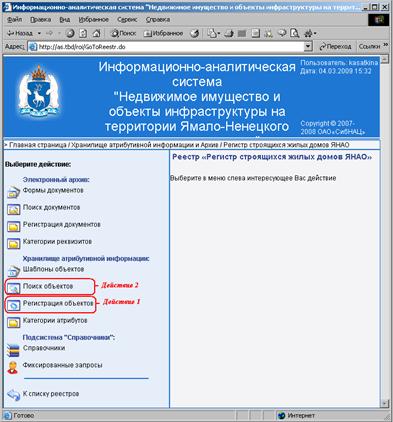
Действие 1 - позволяет оператору зарегистрировать новый объект. При выборе этого действия оператор попадает на страницу, где ему предоставляется возможность ознакомиться со структурой шаблона, в котором будет регистрироваться объект;
Действие 2 – позволяет оператору просмотреть список зарегистрированных объектов, выбрать нужный и выполнить редактирование информации по выбранному объекту.
4.1. Регистрация информации
На рисунке, размещенном ниже, показана страница, на которую оператор попадет, если выберет Действие 1.
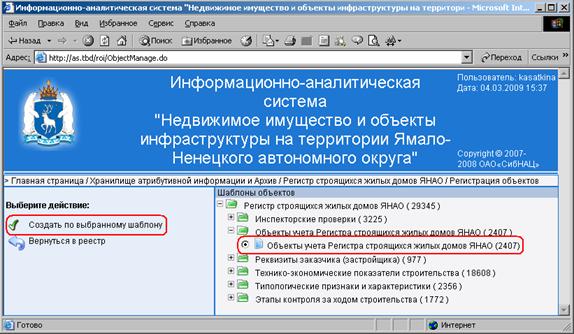
В скобках указано количество зарегистрированных в базе данных системы объектов.
Оператор выбирает «Объекты учета Регистра строящихся жилых домов ЯНАО», являющимся основным шаблоном и нажимает на ссылку «Создать по выбранному шаблону».
В результате оператор попадает на страницу ввода информации по новому объекту:
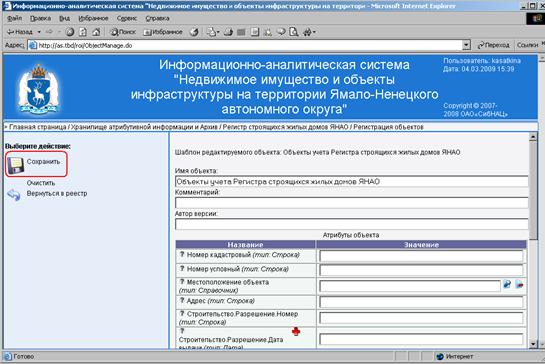
Сам объект еще не зарегистрирован. Регистрация объекта произойдёт только в том случае, если оператор заполнит необходимые атрибуты и нажмёт на ссылку «Сохранить».
Перед тем как начать заносить информацию по объекту оператор должен знать, что атрибуты делятся по типам и в зависимости от этого имеют разные способы заполнения:
- Строка – атрибут предназначен для ввода информации вручную и имеет возможность ввода букв, цифр и различных символов (пример: «Имя объекта», «Номер кадастровый», «Адрес»);
- Дата – атрибут предназначен для ввода даты с помощью цифр и имеет формат чч. мм. гггг, точка между цифрами проставляются автоматически (пример: «Строительство. Разрешение. Дата выдачи», «Строительство. Работы. Дата»);
- Число – атрибут предназначен для ввода целых и десятичных чисел (пример: «Строительство. Показатель. Значение. Фактическое»);
- Справочник – атрибут предназначен для ввода информации с помощью выбора значения из справочников или классификаторов созданных в ИАС ИиИ для ведения данного реестра (пример: «Местоположение объекта», «Строение. Тип проекта»). Работа со словарями более подробно описана в пункте 4.4. «Работа со словарями» данного руководства;
- Объект – с помощью атрибута данного типа осуществляется связь между объектами, в том числе между основным объектом и вспомогательными, которые созданы для облегчения работы оператора (пример: «Строительство. Застройщик», «Строительство. Проверка»).
Атрибуты, которые могут принимать несколько значений, рядом с наименованием имеют ссылку  - «Добавить атрибут», при нажатии на которую, появляется поле, для ввода дополнительных значений атрибута.
Назначение значков:
- выбор значения. Выбор объекта или значения словаря;
 - создать объект. Оператор воспользуется этим значком в случае, если нужного объекта не окажется в словаре или в дополнительных шаблонах;
 - очистить значение атрибута;
 - изменить. Используется только для атрибутов объектного типа, как правило, для дополнения или изменения информации по выбранному объекту.
Необходимо отметить, что некоторые атрибуты носят обязательный характер и обозначаются специальным значком  . В случае не заполнения данных атрибутов, объект не будет сохранен и на экране появится сообщение: «Заполнены не все обязательные атрибуты».
Перед каждым атрибутом стоит значок  , при наведении мышкой на который всплывает подсказка по каждому атрибуту:
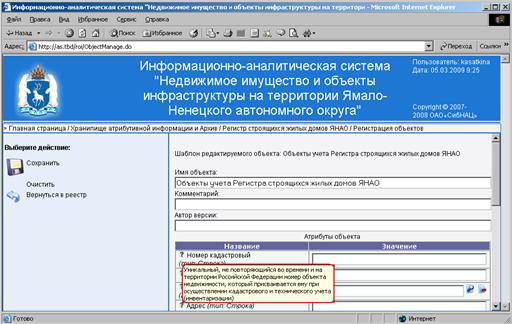
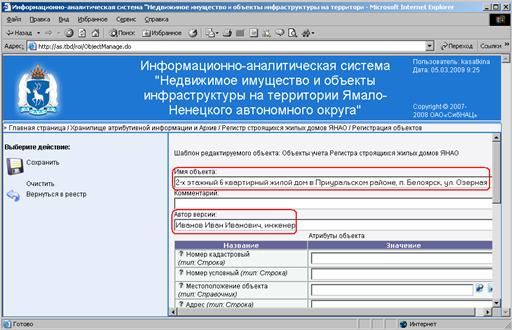
В качестве примера регистрации выбран объект “2-х этажный 6 квартирный жилой дом в Приуральском районе, п. Белоярск, ул. Озерная”.
Ввод информации по объекту начинается с заполнения атрибута «Имя объекта» - заполняется обязательно в соответствии с настоящим регламентом: «2-х этажный 6 квартирный жилой дом в Приуральском районе, п. Белоярск, ул. Озерная».
Атрибут «Комментарий» предназначен для ввода дополнительной информации, не отображенной в основных атрибутах.
Атрибут «Автор версии» предназначен для ввода информации об авторе создания объекта. Заполняется по желанию, и, как правило, вводится Ф. И.О. и должность автора.
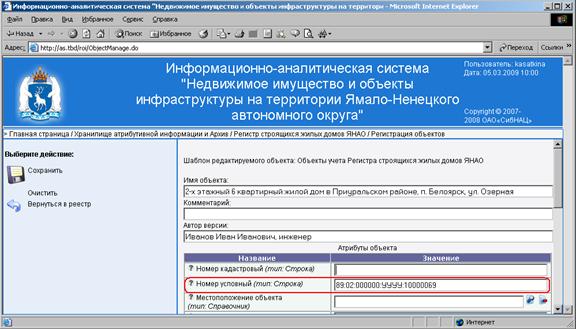
Атрибут «Номер кадастровый» предназначен для ввода уникального номера объекта.
Атрибут «Номер условный» предназначен для ввода номера объекта, при отсутствии кадастрового номера:
Атрибут «Местоположение объекта» предназначены для ввода адресного описания объекта и содержит ссылку на Общероссийский классификатор объектов административно-территориального деления (далее – ОКАТО). Для выбора населенного пункта из ОКАТО оператор должен нажать на кнопку , расположенную с правой стороны визуального компонента адресного атрибута. В результате оператор перейдет на страницу поиска значения:
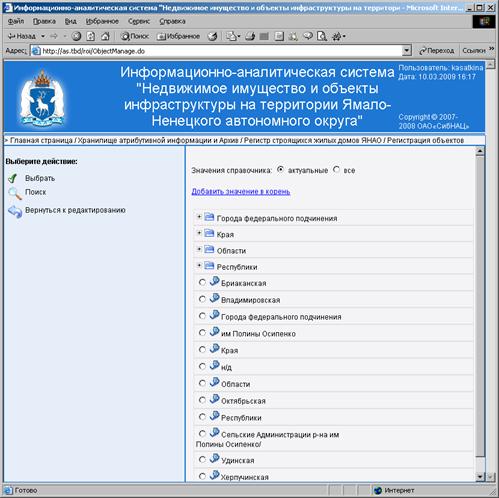
На данной странице оператор может самостоятельно выбрать необходимое значение из предложенного списка, и нажать левую кнопку мышки на ссылку  .
.
Либо воспользоваться ссылкой  , в результате чего оператор перейдет на страницу поиска, где необходимо ввести ограничения для поиска нужного населенного пункта. В нашем примере нужно ввести в строку «%Белоярск%». Символ «%» используется для замещения любым количеством других символов. Таким образом, введенная строка будет означать выбор любых населенных пунктов из ОКАТО, у которых есть подстрока «Белоярск».
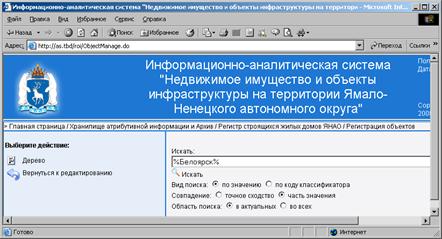
Для начала поиска нужно нажать соответствующую кнопку .
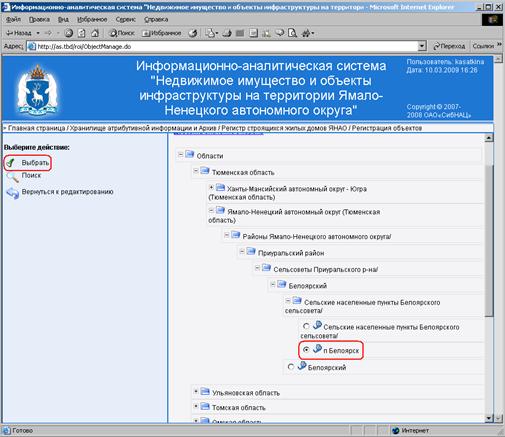
Компьютер выбрал из ОКАТО записи, содержащих подстроку «Белоярск». Наш искомый адрес содержится в Ямало-Ненецком автономном округе. Для его выбора необходимо с помощью мышки отметить нужную запись, и нажать левую кнопку мышки на ссылку .
После выбора значения в атрибуте основного шаблона «Местоположение объекта» пропишется данный населенный пункт:
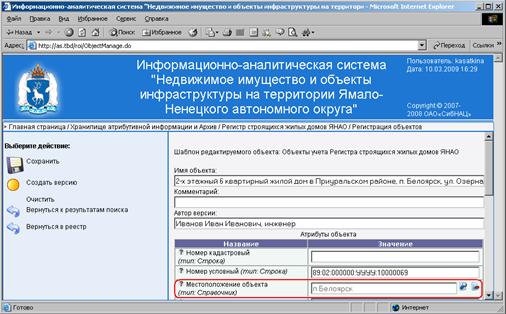
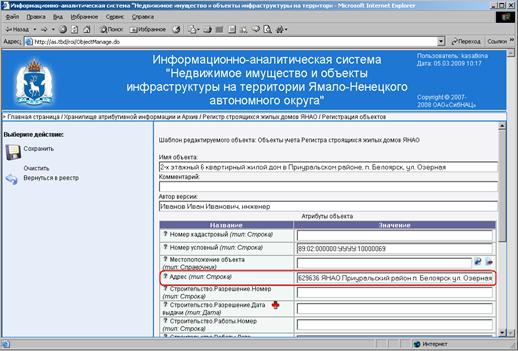
Атрибут «Адрес» уточняет местоположение объекта в системе адресных координат ЯНАО. Заполнение данного атрибута производится вручную, без знаков препинания:
Атрибут «Строительство. Разрешение. Номер» предназначен для ввода номера разрешения на строительство.
Атрибут «Строительство. Разрешение. Дата выдачи» предназначен для ввода даты выдачи разрешения на строительство.
Атрибут «Строительство. Работы. Номер» предназначен для ввода номера разрешения на выполнение строительно-монтажных работ.
Атрибут «Строительство. Работы. Дата» предназначен для ввода даты разрешения на выполнение строительно-монтажных работ.
Атрибут «Строительство. Разрешение. Дата окончания» предназначен для ввода даты окончания срока действия разрешения на строительство здания (сооружения).
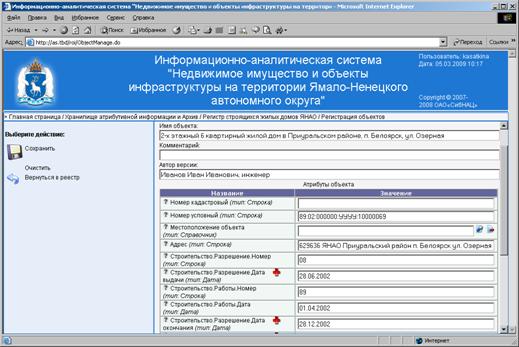
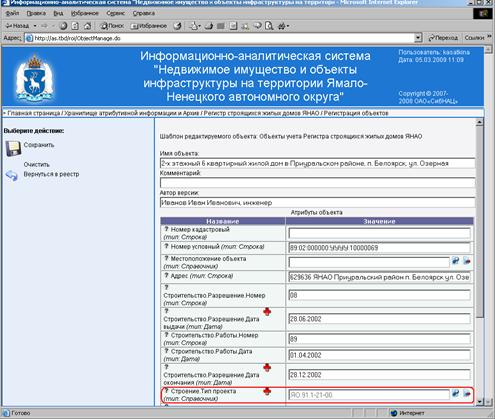
Атрибут «Строение. Тип проекта» предназначен для ввода номера (серии) базового (типового) проекта здания (сооружения). Данный атрибут содержит ссылку на справочник «Тип (серия) проекта строения (сооружения)».
В нашем примере из справочника выбираем «ЯО.91.1-21-00», для этого оператор должен нажать на кнопку , расположенную с правой стороны данного атрибута. В результате оператор перейдет на страницу поиска значения в словаре:
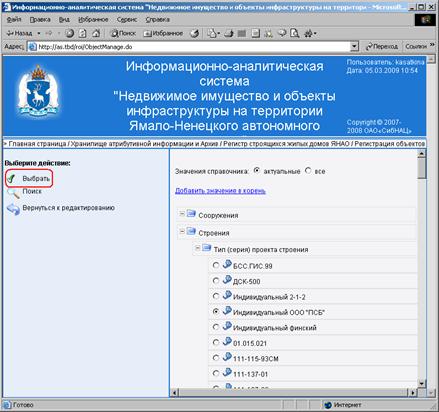
На данной странице оператор может самостоятельно выбрать необходимое значение из предложенного списка с помощью мышки, и нажать левую кнопку мышки на ссылку  .
.
Либо воспользоваться ссылкой  , в результате чего оператор перейдет на страницу поиска, где необходимо ввести значение «ЯО»:
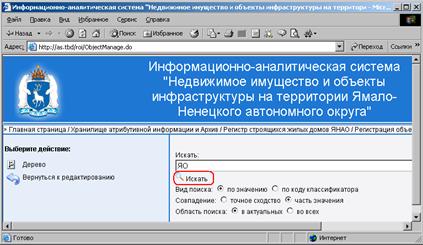
Для начала поиска нужно нажать соответствующую кнопку .
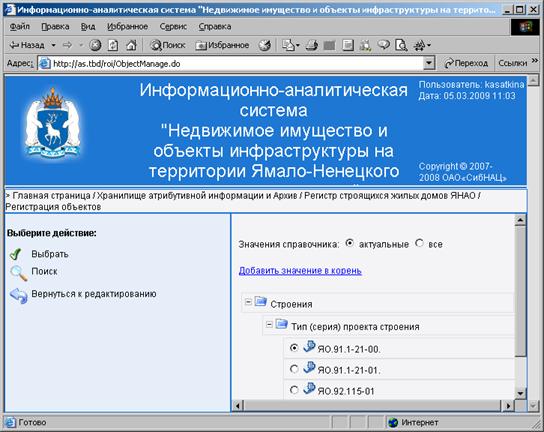
Компьютер выбрал три записи, содержащих подстроку «ЯО». Наш искомый номер содержится в первой строке. Для его выбора необходимо с помощью мышки отметить нужную запись, и нажать левую кнопку мышки на ссылку  .
.
В результате выбранная запись отобразится в атрибуте «Строение. Тип проекта»:
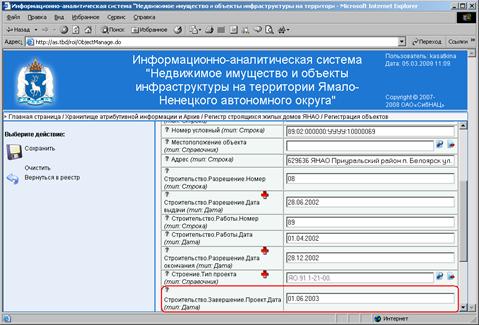
Атрибут «Строительство. Завершение. Проект. Дата» предназначен для ввода даты окончания строительства здания (сооружения) по проекту:
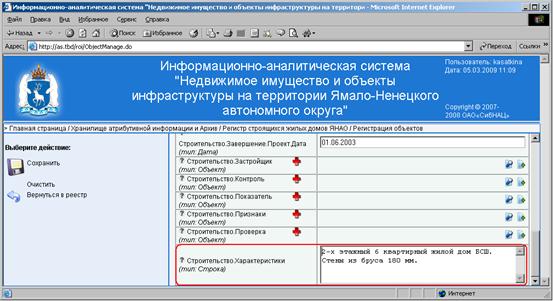
Атрибут «Строительство. Характеристики» предназначен для ввода технических характеристик объекта:
Атрибут «Строительство. Застройщик» предназначен для ввода информации о застройщике (заказчике), с помощью выбора из ранее зарегистрированных данных или с помощью регистрации новых данных во вспомогательном шаблоне.
В первом случае, для поиска застройщика (заказчика) оператору необходимо нажать на кнопку , расположенную с правой стороны данного атрибута. В результате в строке пропишется название вспомогательного шаблона, где будет производиться поиск:
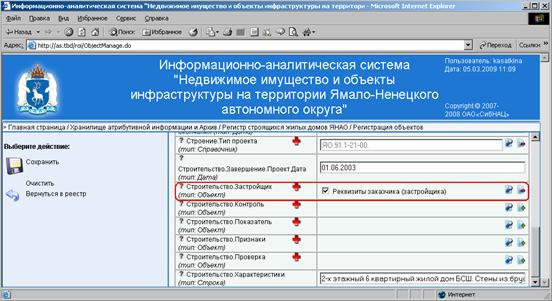
После чего, оператору необходимо подтвердить свои действия с помощью повторного нажатия на кнопку  , расположенную с правой стороны данного атрибута. И только после этого оператор перейдет на страницу поиска:
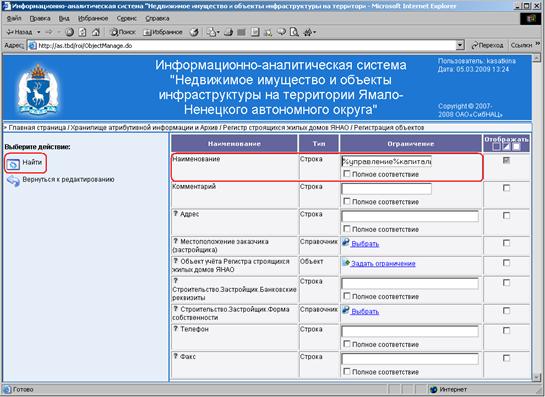
В нашем случае застройщиком (заказчиком) является «МУ «Управление капитального строительства» Администрации МО Приуральский район». Поиск будет осуществляться по наименованию. Для этого в строке «Наименование» оператор прописывает «%управление%капитального%Приуральский%». Символ «%» используется для замещения любым количеством других символов.
Поиск может осуществляться и по другим атрибутам, более подробно об этом описано в пункте 4.2. «Поиск и просмотр объектов регистрации» данного регламента.
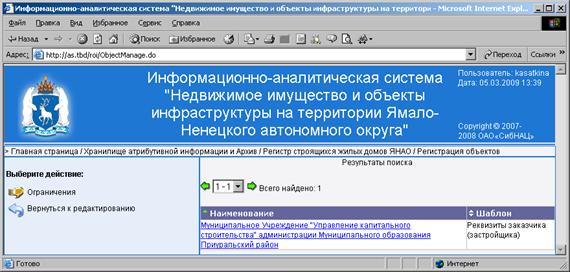
Компьютер выбрал одну запись, содержащую подстроку «%управление%капитального%Приуральский%».
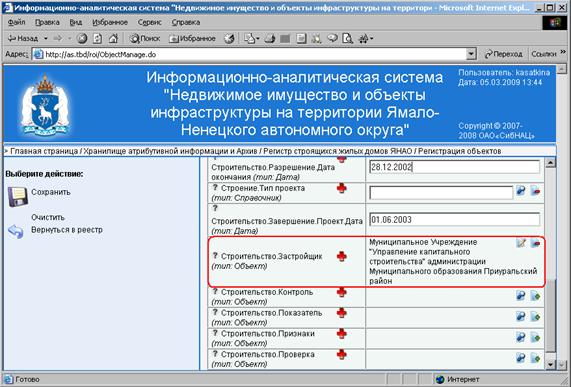
После того, как оператор выберет нужную запись, она отразиться в атрибуте «Строительство. Застройщик»:
Во втором случае, когда оператор не найдет нужного заказчика (застройщика), ему необходимо зарегистрировать информацию о данном заказчике (застройщике). Для этого оператор должен нажать на кнопку , расположенную с правой стороны данного атрибута. В результате в строке пропишется название вспомогательного шаблона, где будет производиться регистрация объекта:
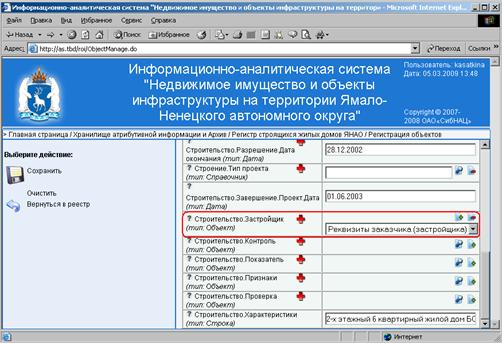
После чего, оператору необходимо подтвердить свои действия с помощью повторного нажатия на кнопку , расположенную с правой стороны данного атрибута. И только после этого оператор перейдет на страницу регистрации объекта:
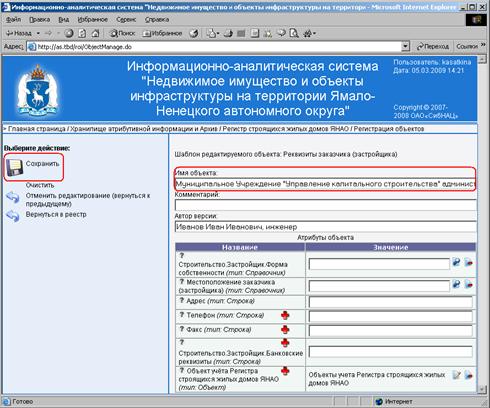
На данной странице оператору необходимо заполнить атрибуты и сохранить, после чего в атрибуте «Строительство. Застройщик» основного шаблона автоматически пропишется название зарегистрированного застройщика (заказчика):
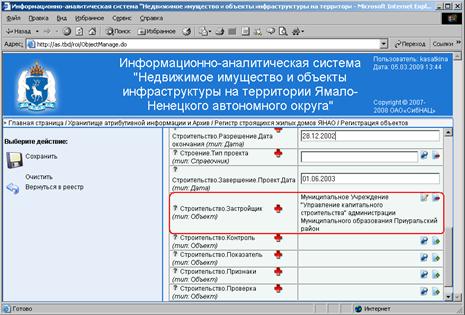
Более подробно о регистрации информации во вспомогательных шаблонах смотрите в пункте 4.1.1. «Регистрация информации во вспомогательных шаблонах» данного руководства.
Атрибуты «Строительство. Контроль», «Строительство. Показатель», «Строительство. Признаки», «Строительство. Проверка» заполняются аналогично атрибуту «Строительство. Застройщик».
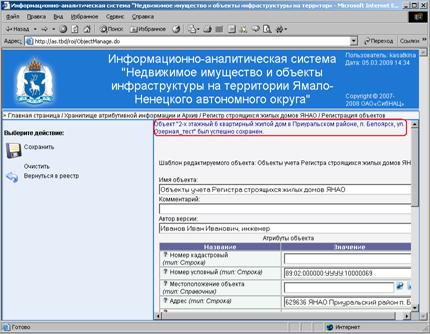
Для регистрации показателя и сохранения введенных данных нужно выбрать ссылку «Сохранить» в левом меню страницы ввода информации. В результате объект будет зарегистрирован, а введенные данные сохранены, что будет подтверждено появлением на экране дисплея соответствующей записи:
4.1.1. Регистрация информации во вспомогательных шаблонах
Регистрация информации во вспомогательных шаблонах может осуществляться двумя способами:
1. Через атрибут объектного типа: «Строительство. Контроль», «Строительство. Показатель», «Строительство. Признаки», «Строительство. Проверка», «Строительство. Застройщик» в основном шаблоне:
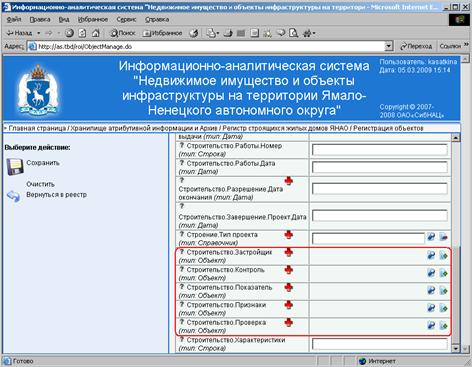
2. Через вспомогательные шаблоны: «Инспекторские проверки», «Реквизиты заказчика (застройщика)», «Технико-экономические показатели строительства», «Типологические признаки и характеристики», «Этапы контроля за ходом строительства»:
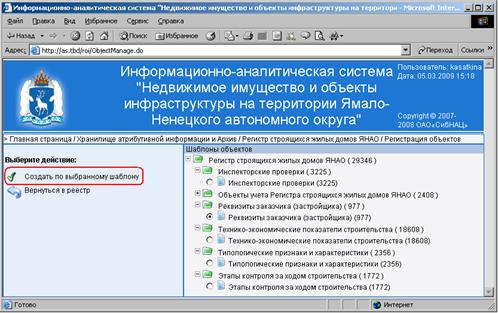
Рассмотрим первый способ регистрации - через основной шаблон.
Для этого оператор должен нажать на кнопку , расположенную с правой стороны атрибута «Строительство. Застройщик». В результате в строке пропишется название вспомогательного шаблона, где будет производиться регистрация объекта:
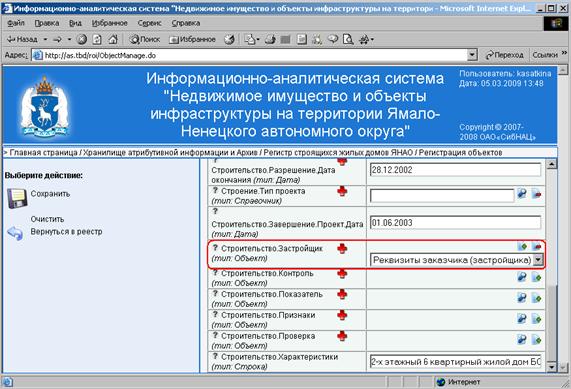
После чего, оператору необходимо подтвердить свои действия с помощью повторного нажатия на кнопку , расположенную с правой стороны данного атрибута. И только после этого оператор перейдет на страницу регистрации объекта, на которой необходимо заполнить атрибуты:
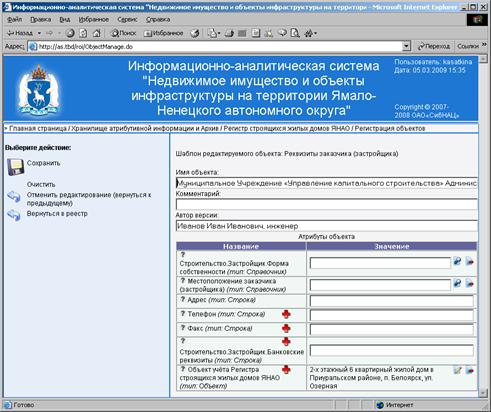
Ввод информации по объекту начинается с заполнения атрибута «Имя объекта» - заполняется обязательно в соответствии с настоящим регламентом: «Муниципальное Учреждение «Управление капитального строительства» Администрации Муниципального образования Приуральский район».
Атрибут «Комментарий» предназначен для ввода дополнительной информации, не отображенной в основных атрибутах.
Атрибут «Автор версии» предназначен для ввода информации об авторе создания объекта. Заполняется по желанию, и, как правило, вводится Ф. И.О. и должность автора.
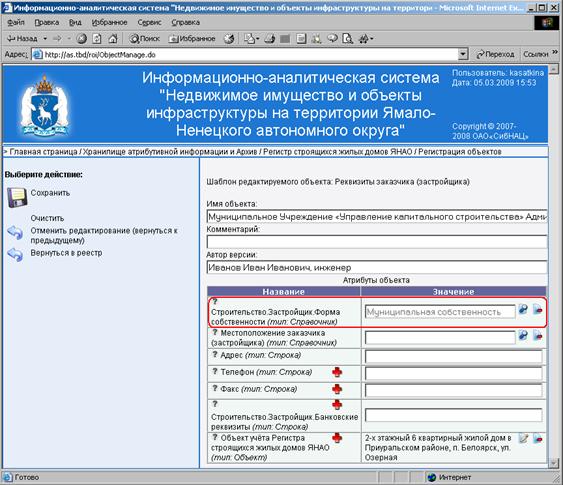
Атрибут «Строительство. Застройщик. Форма собственности» предназначен для ввода информации о форме собственности застройщика. Данный атрибут содержит ссылку на справочник «Формы собственности».
В нашем примере из справочника выбираем значение «Муниципальная собственность», для этого оператор должен нажать на кнопку , расположенную с правой стороны данного атрибута. В результате оператор перейдет на страницу поиска значения в словаре:
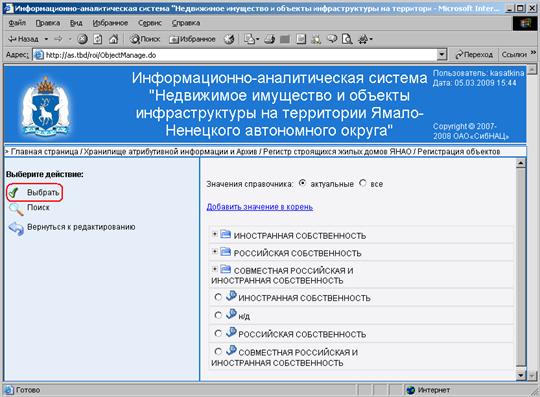
На данной странице оператор может самостоятельно выбрать необходимое значение из предложенного списка с помощью мышки, и нажать левую кнопку мышки на ссылку .
Либо воспользоваться ссылкой  , в результате чего оператор перейдет на страницу поиска, где необходимо ввести значение «Муниципальная собственность»:
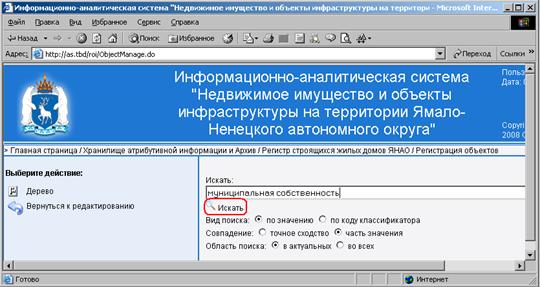
Для начала поиска нужно нажать соответствующую кнопку .
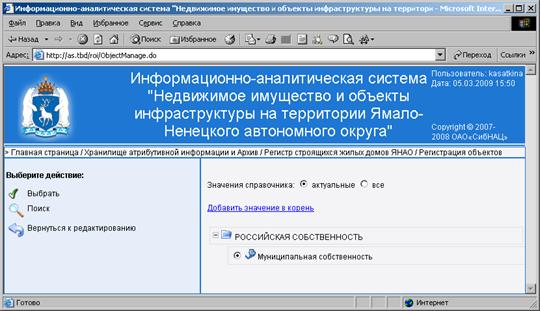
Компьютер выбрал одну запись, содержащую подстроку «Муниципальная собственность». Для его выбора необходимо с помощью мышки отметить нужную запись, и нажать левую кнопку мышки на ссылку  .
.
В результате выбранная запись отобразится в атрибуте «Строительство. Застройщик. Форма собственности»:
Атрибут «Местоположение объекта» предназначены для ввода адресного описания объекта и содержит ссылку на Общероссийский классификатор объектов административно-территориального деления (далее – ОКАТО). Для выбора населенного пункта из ОКАТО оператор должен нажать на кнопку , расположенную с правой стороны визуального компонента адресного атрибута. В результате оператор перейдет на страницу поиска значения:
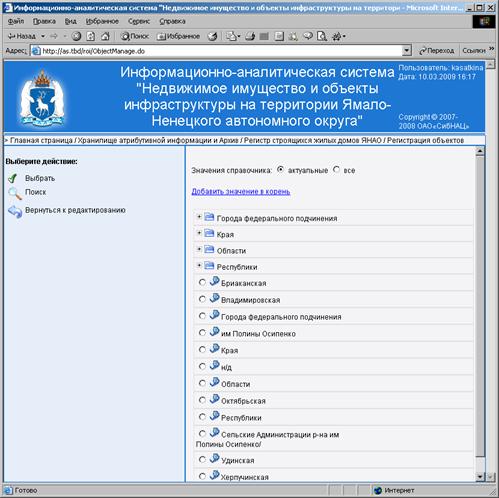
На данной странице оператор может самостоятельно выбрать необходимое значение из предложенного списка, и нажать левую кнопку мышки на ссылку  .
.
Либо воспользоваться ссылкой , в результате чего оператор перейдет на страницу поиска, где необходимо ввести ограничения для поиска нужного населенного пункта. В нашем примере нужно ввести в строку «%Аксарка%». Символ «%» используется для замещения любым количеством других символов. Таким образом, введенная строка будет означать выбор любых населенных пунктов из ОКАТО, у которых есть подстрока «Аксарка».
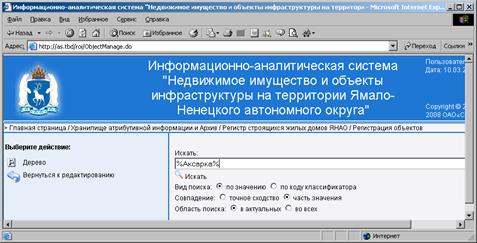
Для начала поиска нужно нажать соответствующую кнопку .
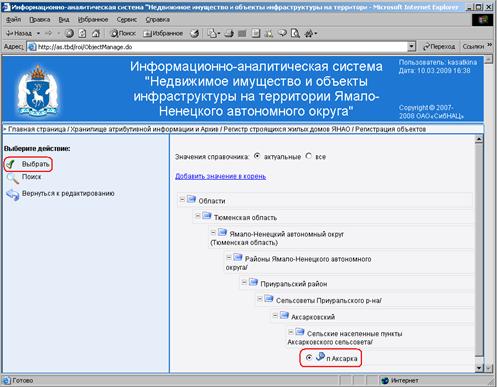
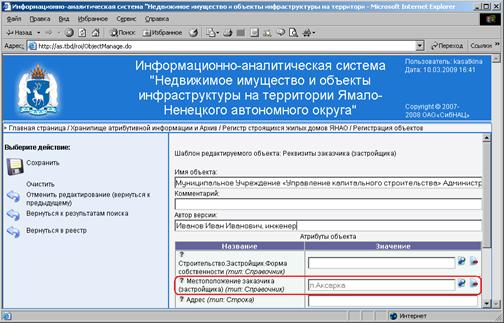
Компьютер выбрал из ОКАТО запись, содержащих подстроку «Аксарка». Для его выбора необходимо с помощью мышки отметить нужную запись, и нажать левую кнопку мышки на ссылку  . После выбора значения в атрибуте основного шаблона «Местоположение заказчика (застройщика)» пропишется данный населенный пункт:
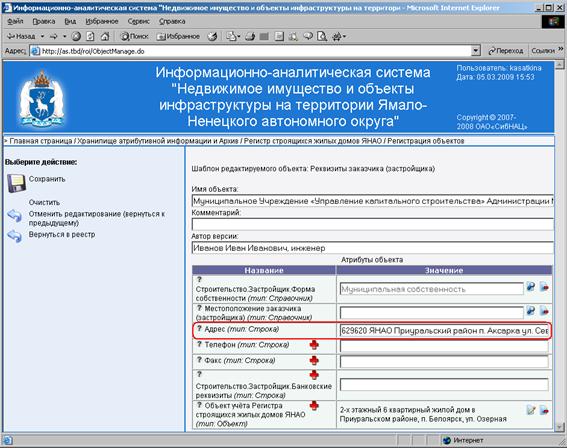
Атрибут «Адрес» уточняет местоположение объекта в системе адресных координат ЯНАО. Заполнение данного атрибута производится вручную, без знаков препинания:
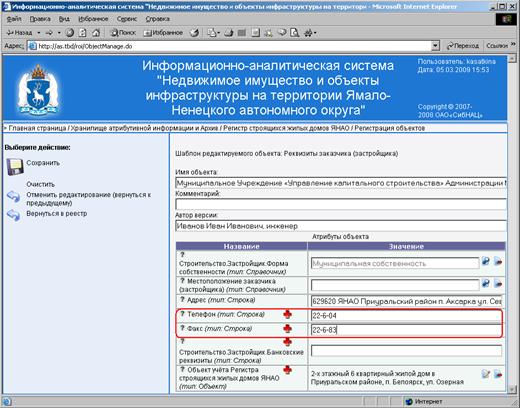
Атрибуты «Телефон» и «Факс» предназначены для ввода информации списка номеров телефона и факса:
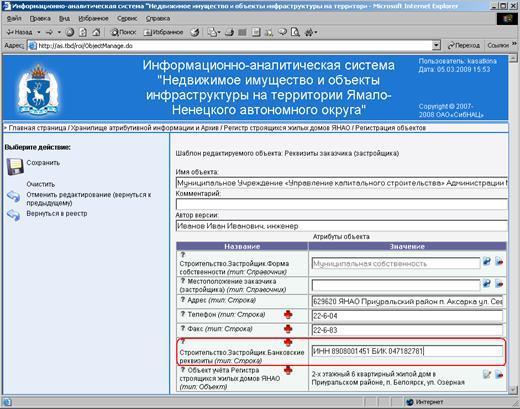
Атрибут «Строительство. Застройщик. Банковские реквизиты» предназначен для ввода информации о банковских реквизитах юридического лица, зарегистрированного в качестве застройщика:
Атрибут «Объект учёта Регистра строящихся жилых домов ЯНАО» заполняется автоматически:
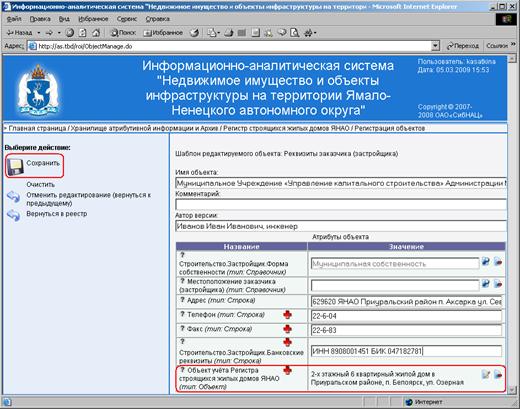
Для регистрации показателя и сохранения введенных данных нужно выбрать ссылку «Сохранить» в левом меню страницы ввода информации. В результате объект будет зарегистрирован, а введенные данные сохранены, что будет подтверждено появлением на экране дисплея соответствующей записи:
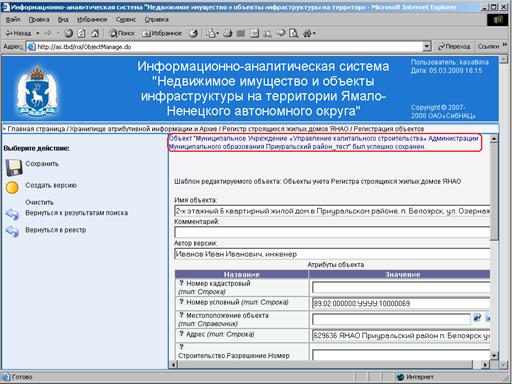
и в атрибуте «Строительство. Застройщик»появиться запись:
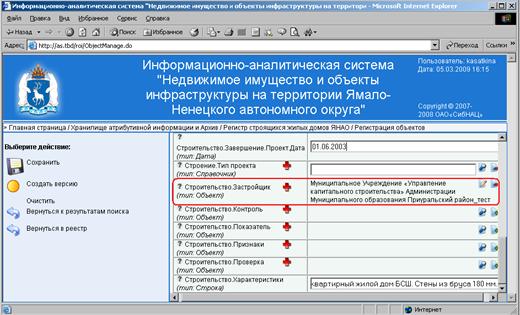
Атрибуты «Строительство. Контроль», «Строительство. Показатель», «Строительство. Признаки», «Строительство. Проверка» заполняются аналогично атрибуту «Строительство. Застройщик».
Рассмотрим второй способ регистрации - через вспомогательные шаблоны.
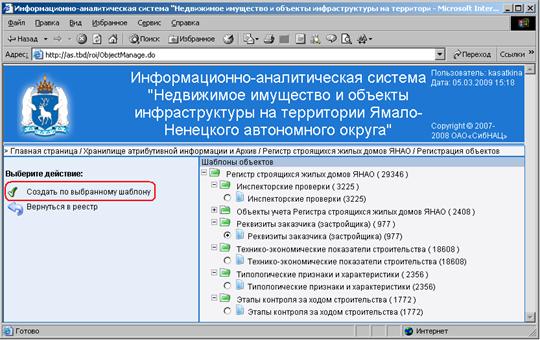
Для этого оператор должен выбрать нужный ему шаблон и нажать на ссылку «Создать по выбранному шаблону», расположенную с левой стороны, в блоке навигации. В результате оператор перейдет на страницу вспомогательного шаблона, где будет производиться регистрация объекта:
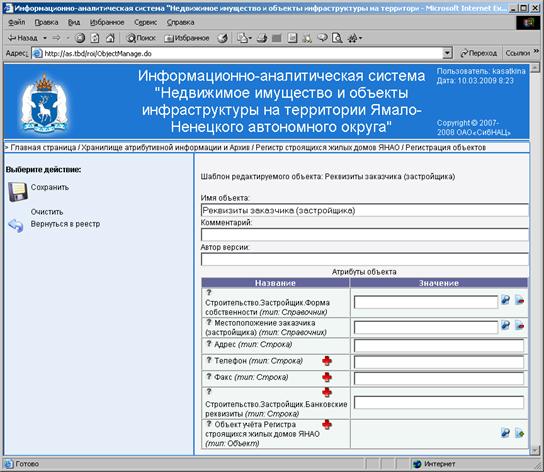
Заполнение атрибутов информацией, осуществляется аналогично первому способу.
4.2. Поиск и просмотр объектов регистрации
Действие 2
Позволяет найти зарегистрированный объект в пошаговом режиме.
Шаг 1. Начало поиска
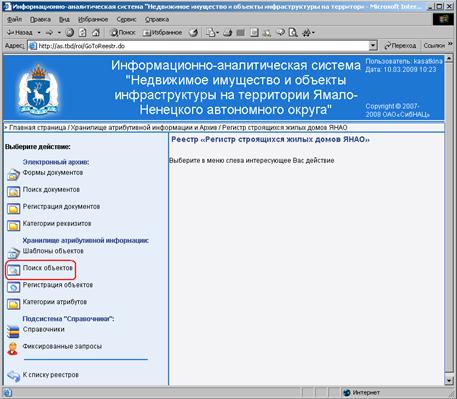
На данной странице оператору предоставляется возможность выбрать объект, по которому будет осуществляться поиск. Номер шага подсвечивается с левой стороны страницы:
Оператор должен выбрать нужный тип объекта и перейти на ссылку «Шаг 2. Формирование запроса».
Шаг 2. Формирование запроса перемещает на страницу, на которой оператору предоставляется возможность для организации поиска нужного объекта установить ограничения на атрибуты объекта.
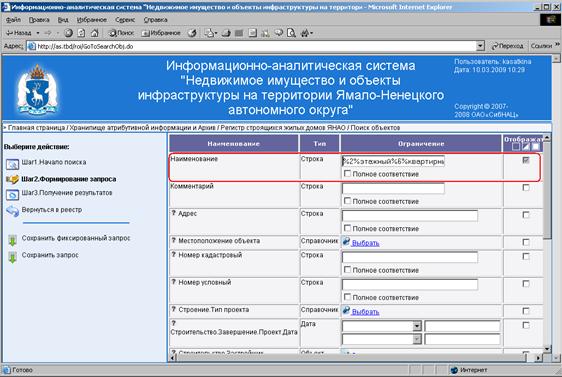
В приведенном выше примере оператор установил ограничения на один атрибут «Наименование».
Атрибуты объектов могут принимать значения фундаментальных типов (строка, дата, число), представлять собой словарные значения или являться объектами. Для каждого из типов предусмотрена своя возможность на установку ограничения.
Установка ограничений на строковые атрибуты
Строковые поля для установки ограничений имеют следующий вид:

Переключатель «Полное соответствие», показывает, нужно ли искать вхождение введенной строки в значениях атрибута, или искать полное соответствие значения с введенной строкой. При включенном переключателе будет осуществляться поиск по полному соответствию. Символы в поле ввода могут вводиться без учета регистра.
Установка ограничений на атрибуты типа дата
Строка для установки ограничения на атрибут типа «Строительство. Разрешение. Дата окончания», «Строительство. Начало. Дата» и т. д. имеют следующий вид:

В данных полях можно установить ограничения в пределах какого-либо временного интервала.
Установка ограничений на атрибуты словарного типа
Строка для установки ограничения на атрибут словарного типа имеют следующий вид:

Если на данный реквизит не было установлено никакого ограничения, то оператор увидит ссылку  . При нажатии ссылки, появляется окно выбора словарных значений:
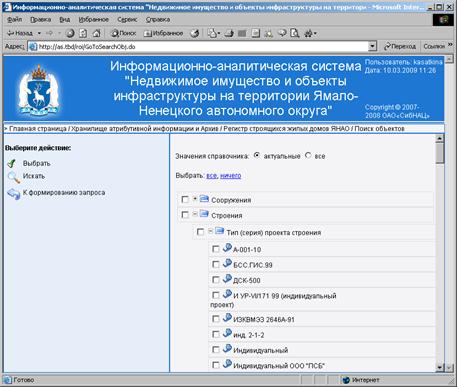
В этом окне можно выбрать необходимые словарные значения, отметив соответствующие указатели.
Для удобства оператора предусмотрена возможность полной очистки выбранных значений, или выбора всех значений (указатель  ).
).
Для поиска нужного значения оператору необходимо нажать на ссылку  , при этом появляется окно, в котором необходимо ввести любое ключевое слово, которое должно содержаться в словарном значении.
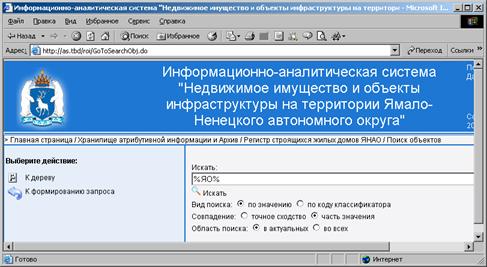
По окончании выбора, оператор может либо подтвердить свой выбор, либо отказаться от изменений.
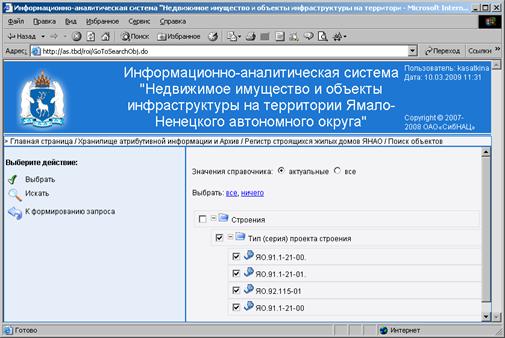
После выбора ограничений на словарные значения, поле атрибута приобретет вид:

Оператору показываются только первые три выбранных значения. Для просмотра прочих значений можно нажать на ссылку . Для удаления ограничений необходимо воспользоваться ссылкой 
Установка ограничений на атрибуты объектного типа
Если среди атрибутов встречается атрибут объектного типа, то оператору предоставляется атрибутивный состав данного объекта. Первоначально оператор увидит только ссылку для установки ограничений на атрибуты.

После нажатия этой ссылки оператор увидит атрибутивный состав выбранного атрибута объектного типа.
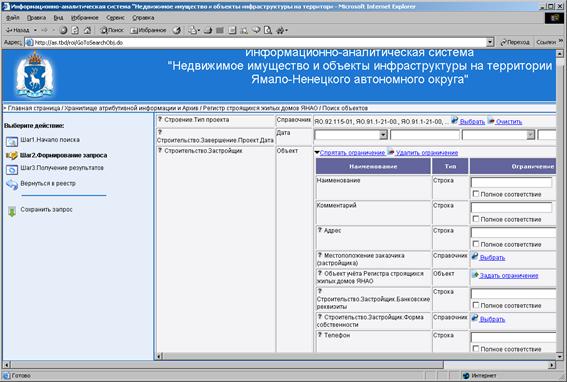
Оператор может задать ограничение на каждый из представленных ему атрибутов. В случае если среди атрибутов объекта встретится атрибут объектного типа, оператор сможет, указав на ссылку, распахнуть его атрибутивный состав, и, спустившись вглубь по структуре объекта, задать дополнительные ограничения.
Если оператор решил отказаться от дополнительных ограничений, то для этого необходимо нажать на ссылку 
Кроме установки ограничений, оператор может выбрать набор атрибутов для отображения их в результирующем списке. Параметр, устанавливаемый в колонке  , определяет отображение данного атрибута на странице результатов поиска объектов. Если параметр не установлен, то на странице результатов оператор не увидит данный атрибут.
После того, как были выбраны все необходимые ограничения на атрибуты объектов, можно перейти на ссылку «Шаг 3. Получение результатов».
«Шаг 3. Получение результатов» перемещает на страницу, на которой представлен результат выбора объектов по заданным ограничениям.
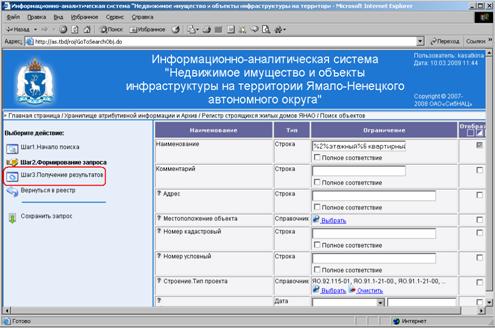
При нажатии в форме на данную ссылку - осуществляется запрос искомого списка объектов и формирование страницы результатов поиска:
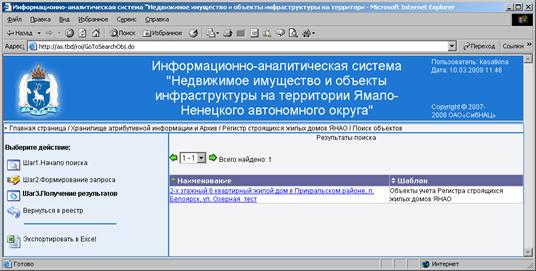
Данная страница содержит результаты поиска по условиям составленного запроса. Оператор может осуществлять сортировку объектов по значениям атрибутов, как в прямом, так и в обратном порядке. Список отображаемых атрибутов определяется оператором на шаге 2. При нажатии на наименование нужного объекта можно посмотреть полную информацию об объекте.
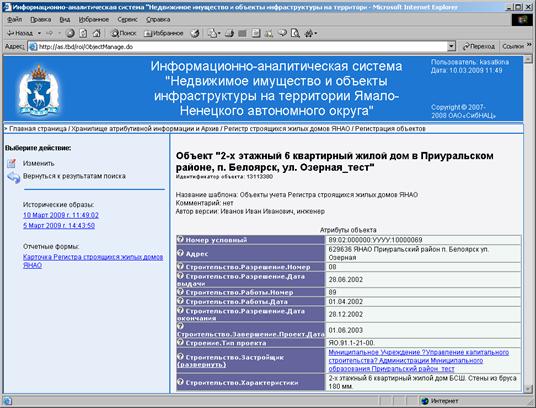
На странице, указанной выше, содержится полная информация об объекте. Если у объекта присутствует значение атрибута объектного типа, то, нажав на его ссылку, можно посмотреть подробную информацию об этом объекте.
4.3. Формирование и загрузка запроса
Формирование и загрузка запросов осуществляется при поиске объекта, на странице «Шаг 2. Формирование запроса».
Для формирования запроса оператору необходимо установить ограничения на определенные атрибуты и после этого воспользоваться ссылкой 
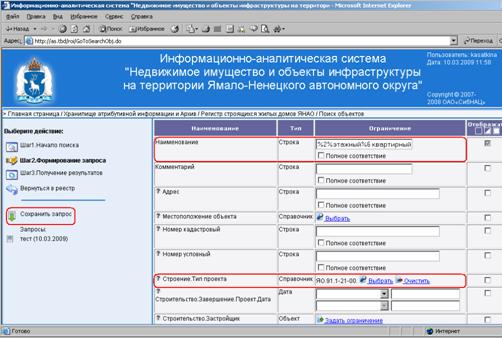
На экране появиться строка для ввода имени запроса, после чего, данный запрос необходимо сохранить:
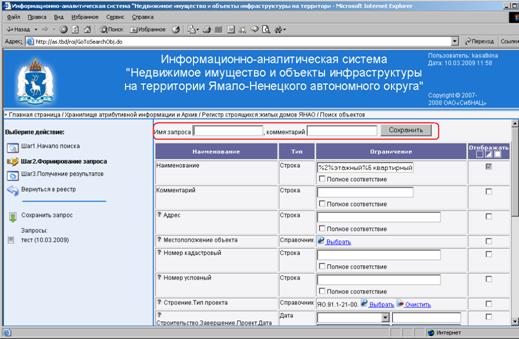
После сохранения запроса на экране появиться сообщение:
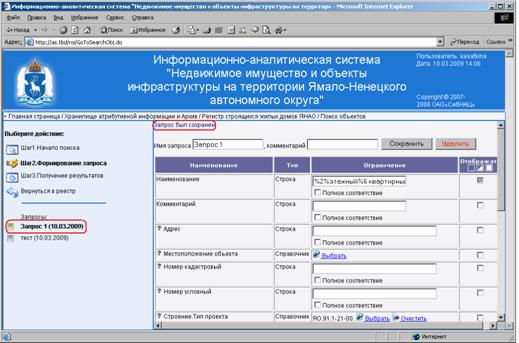
И в блоке навигации появиться ссылка на сохраненный запрос. В дальнейшем, при необходимости оператор может воспользоваться сохраненным запросом, нажав на данную ссылку.
Загрузкой запроса оператор может воспользоваться только в том случае, если запрос такого характера уже сформирован и был сохранён.
Для того чтобы воспользоваться запросом, оператор должен найти необходимую ссылку с названием запроса в блоке навигации:
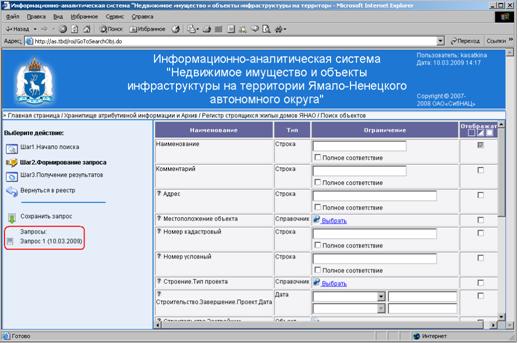
После этого, компьютер покажет страницу, на которой отображены параметры запроса:
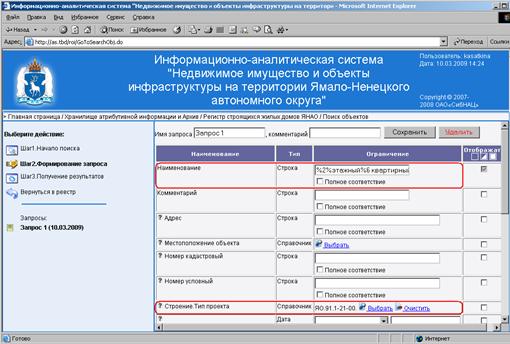
В дальнейшем оператор может перейти на «Шаг 3. Получение результатов» для получения результатов, либо удалить данный запрос с помощью ссылки  .
.
4.4.Работа со словарями
Поисковая система основного меню предусматривает для оператора возможность поиска и просмотра информации о словарях, классификаторах и их значениях.
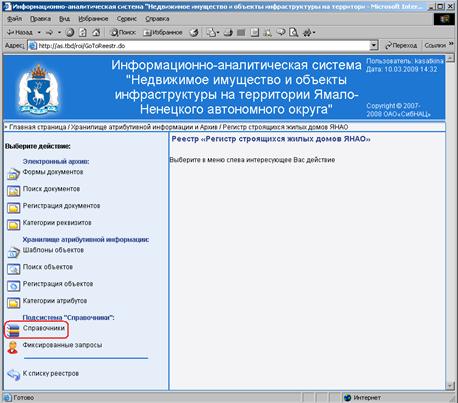
На этой странице оператору предоставляется возможность выбора словаря или классификатора из списка словарей, которые относятся к Регистру объектов строящихся жилых домов ЯНАО.
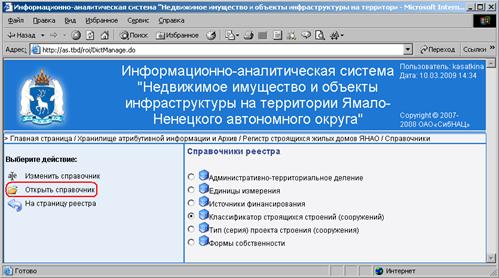
При нажатии на ссылку «Открыть справочник» оператору показывается полный список словарных значений в виде иерархического дерева.
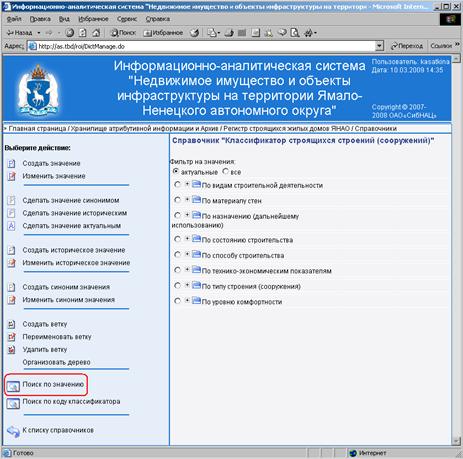
На этой странице оператор может выставить ограничения на отображаемые значения словаря (ссылка «Поиск по значению»).
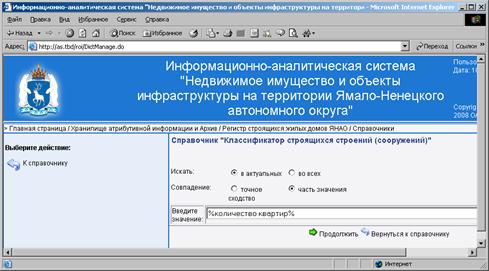
Оператор может ввести любое ключевое слово, которое должно содержаться в словарном значении. После введения ключевого слова в списке словарных значений отобразятся только те значения, которые удовлетворяют введенному критерию. Ниже приведен пример с запросом на ключевое словосочетание «количество квартир».
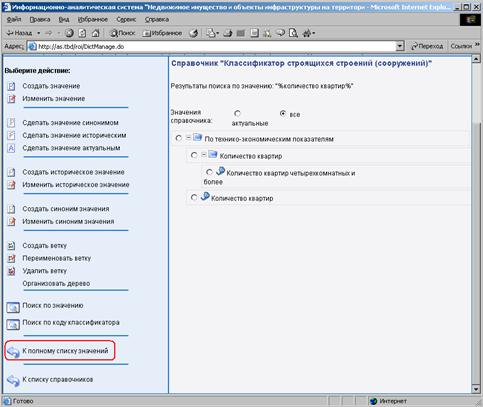
Для того чтобы просмотреть полное содержимое словаря, необходимо нажать ссылку «К полному списку значений».
Так же поиск может осуществляться и по коду постоянных, переменных типологических признаков, характеристик строящегося жилого дома (здания) согласно Общероссийского классификатора строительной продукции (ОКСП).
Для этого оператору необходимо выбрать ссылку «Поиск по коду классификатора»:
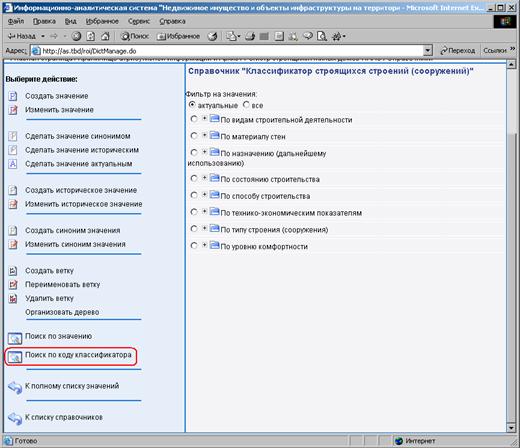
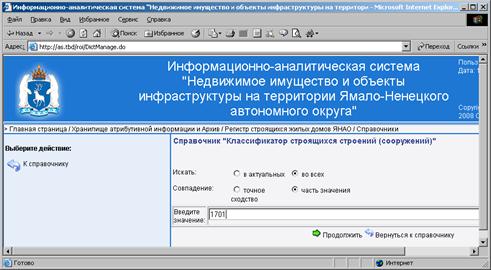
В окне поиска ввести код. Например: «1701», соответствующее значению «Новое строительство»:
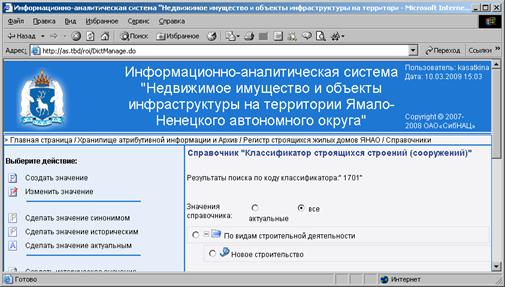
После введения кода в списке словарных значений отобразятся только те значения, которые удовлетворяют введенному критерию:
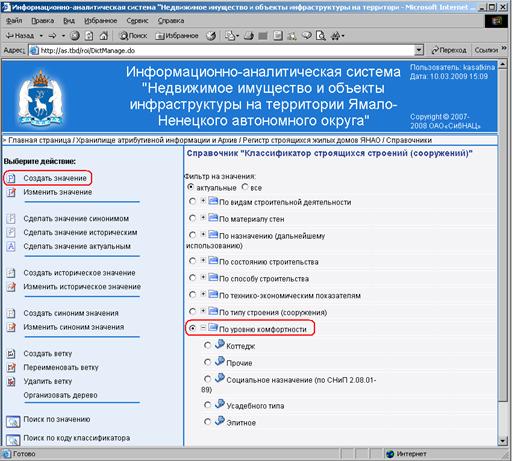
Для того чтобы добавить новое значение оператору необходимо отметить с помощью мышки раздел справочника, в которой будет добавлено значение, и выбрать ссылку «Создать значение»:
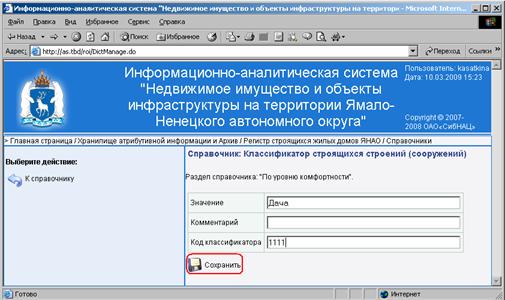
На данной странице оператор вводит «Значение» и «Код классификатора»:
После сохранения, в окне появиться сообщение:
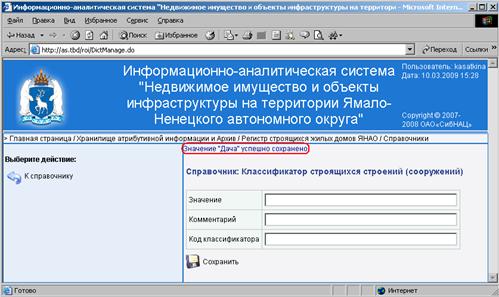
И данная запись отразиться в разделе классификатора:
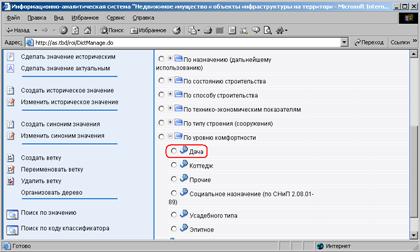
Для того чтобы изменить значение, оператор должен воспользоваться ссылкой «Изменить значение»
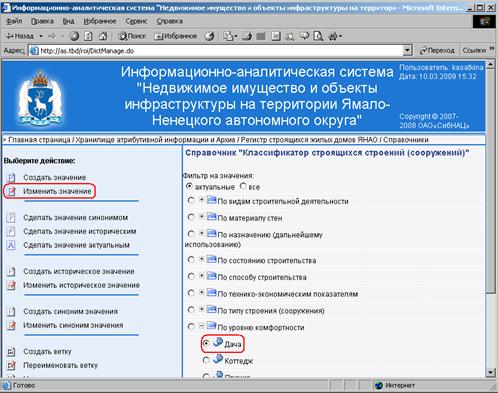
После этого, оператор переходит на страницу редактирования:
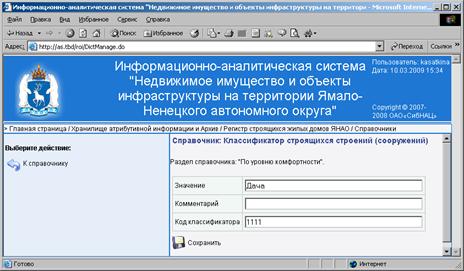
Для создания синонима того или иного значения справочника, создана ссылка «Создать синоним значения»:
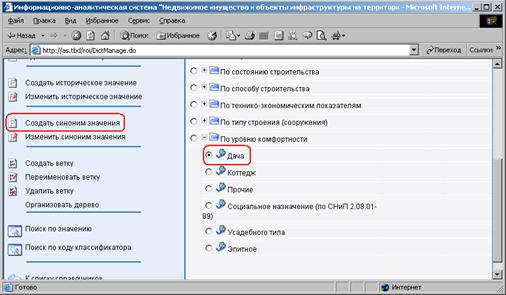
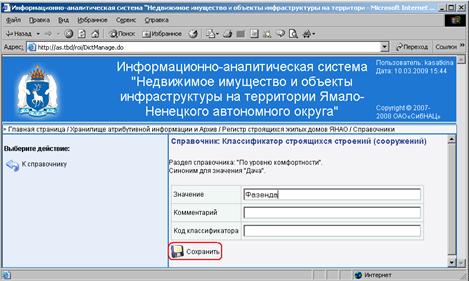
После выбора данной ссылки, оператор переходит на страницу создания синонима для значения «Дача»:
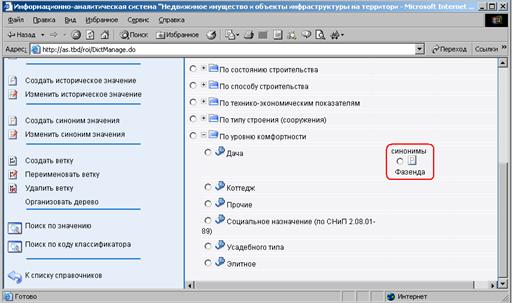
После сохранения синонима, напротив значения «Дача» появиться новая запись:
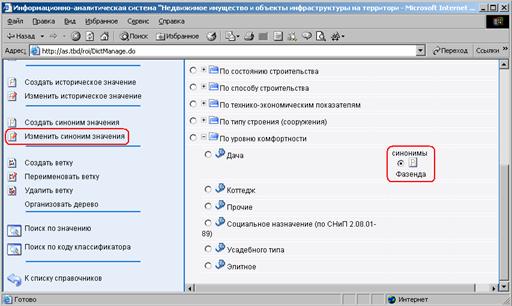
Для редактирования данного синонима необходимо воспользоваться ссылкой «Изменить синоним значения»:
5. Порядок регистрации архивных дел и документов
строящихся жилых домов янао в ИАС ИиИ
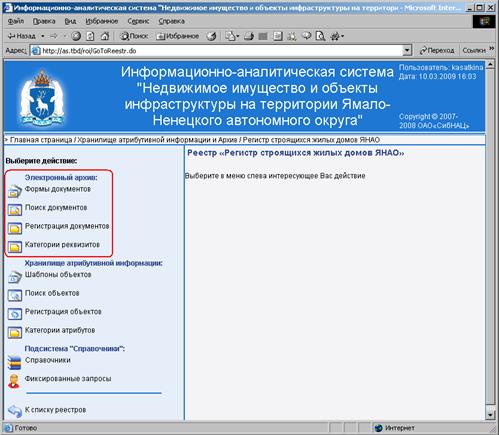
В Архивной системе ТБД ИиИ оператор получает возможность:
Этап 1. Регистрировать дела хранения документов объекта строящихся жилых домов ЯНАО – архивные дела.
Этап 2. Регистрировать сами документы объекта строящихся жилых домов ЯНАО.
5.1. Регистрация архивного дела и дочернего документа
объекта строящихся жилых домов ЯНАО
На данном этапе оператор регистрирует дело хранения документов и заполняет его реквизиты.
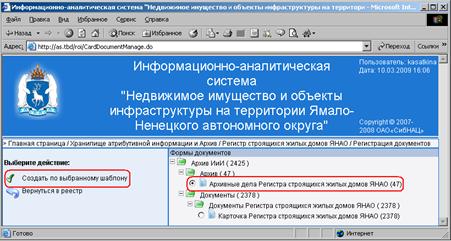
Оператор выбирает вид дела хранения документов и нажимает на ссылку «Создать по выбранному шаблону».
После этого оператор попадает на страницу модификации учетной карточки:
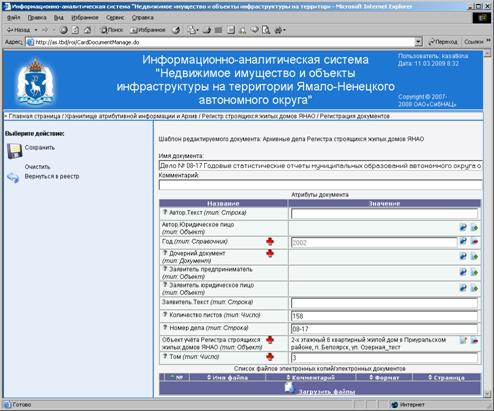
Здесь необходимо заполнить значения реквизитов учетной карточки.
Назначение значков:
- выбор значения. Выбор объекта или значения словаря;
- создать объект. Оператор воспользуется этим значком в случае, если нужного объекта не окажется в словаре или в дополнительных шаблонах;
- очистить значение реквизита;
- изменить. Используется только для реквизитов объектного типа, как правило, для дополнения или изменения информации по выбранному объекту.
Перед каждым реквизитом стоит значок , при наведении мышкой на который всплывает подсказка по каждому реквизиту:
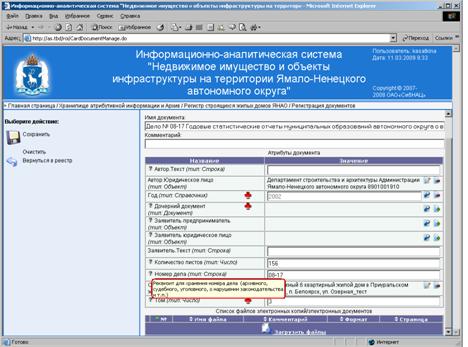
Реквизиты, которые могут принимать несколько значений, рядом с наименованием имеют ссылку  - «Добавить реквизит», при нажатии на которую, появляется поле, для ввода дополнительных значений реквизита.
«Наименование» - заполняется обязательно в соответствии с настоящим руководством: «Дело № 08-17 Годовые статистические отчеты муниципальных образований автономного округа о ведении Регистра строящихся жилых домов (ф. карточка Регистра) г. Муравленко и Приуральский район, Том 3, 2006 год»;
«Комментарий» предназначен для ввода дополнительной информации, не отображенной в основных реквизитах;
«Автор. Юридическое лицо» - заполнение реквизита является обязательным и содержит ссылку на организацию-автора документа. Заполняется путем выбора необходимой организации из ранее зарегистрированных данных.
Для поиска автора оператору необходимо нажать на кнопку , расположенную с правой стороны данного реквизита. В результате в строке пропишется название вспомогательного шаблона, где будет производиться поиск:
После чего, оператору необходимо подтвердить свои действия с помощью повторного нажатия на кнопку , расположенную с правой стороны данного реквизита. И только после этого оператор перейдет на страницу поиска:
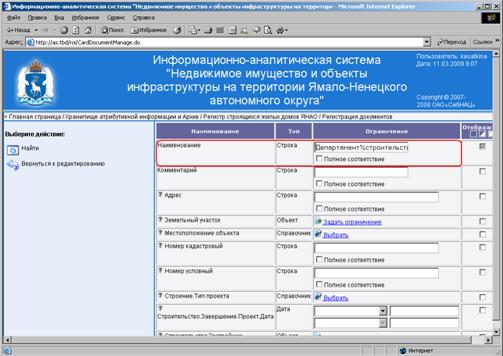
В нашем случае автором является «Департамент строительства и архитектуры Администрации Ямало-Ненецкого автономного округа». Поиск будет осуществляться по наименованию. Для этого в строке «Наименование» оператор прописывает «%Департамент%строительства%архитектуры%». Символ «%» используется для замещения любым количеством других символов.
Компьютер выбрал четыре записи, содержащую подстроку «%Департамент%строительства%архитектуры%».
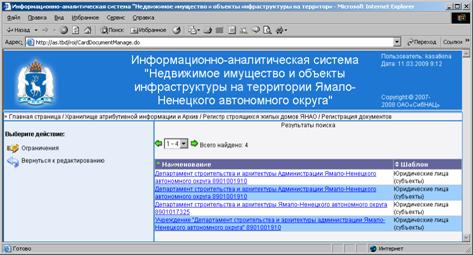
Наш автор содержится в первой строке. Для его выбора необходимо с помощью мышки отметить нужную запись. После того, как оператор выберет нужную запись, она отразиться в реквизите «Автор. Юридическое лицо»:
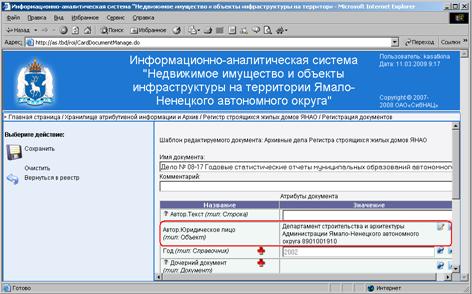
В случае, когда оператор не найдет нужного автора, ему необходимо прописать название организации в реквизите «Автор. Текст»..
«Год» - содержит ссылку на соответствующий словарь, который определяет год издания документа;
«Заявитель юридическое лицо» - содержит ссылку на объект НСИ ИиИ ТБД ИиИ, который определяет юридическое лицо, являющиеся инициатором изготовления документа. Заполнение данного реквизита производиться аналогично атрибуту «Автор. Юридическое лицо»;
«Количество листов» - содержит количество листов в документе;
«Номер дела» - содержит номер хранения дела;
«Том» - содержит номер тома;
«Объект учёта Регистра строящихся жилых домов ЯНАО» – обязательный для заполнения реквизит. Заполняем его, используя кнопку , расположенную с правой стороны данного реквизита. В результате в строке пропишется название шаблона, где будет производиться поиск:
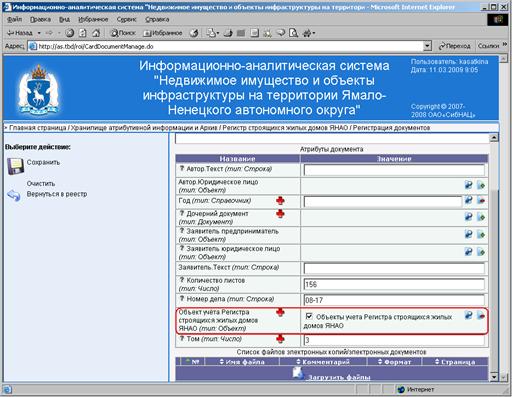
После чего, оператору необходимо подтвердить свои действия с помощью повторного нажатия на кнопку , расположенную с правой стороны данного реквизита. И только после этого оператор перейдет на страницу поиска:
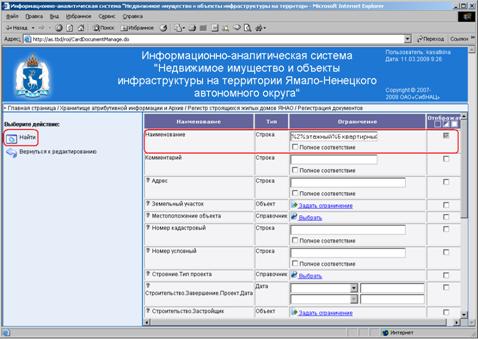
В нашем случае объектом учета является «2-х этажный 6 квартирный жилой дом в Приуральском районе, п. Белоярск, ул. Озерная». Поиск будет осуществляться по наименованию. Для этого в строке «Наименование» оператор прописывает «%2%этажный%6%квартирный%Приуральском%Белоярск%Озерная». Символ «%» используется для замещения любым количеством других символов.
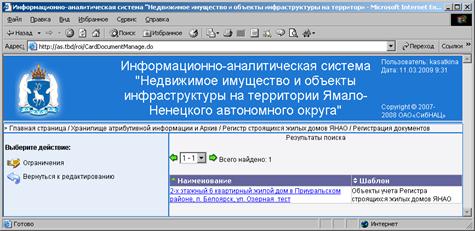
Компьютер выбрал одну запись, содержащую подстроку «%2%этажный%6%квартирный%Приуральском%Белоярск%Озерная»:
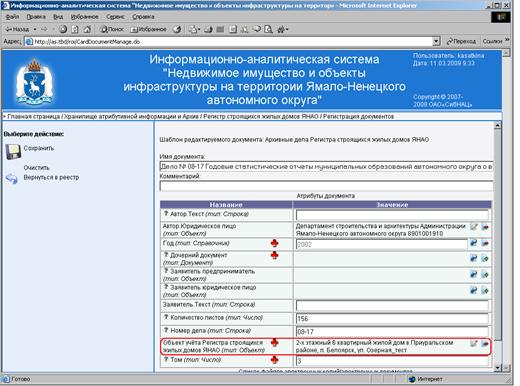
После того, как оператор выберет нужную запись, она отразиться в реквизите «Объект учёта Регистра строящихся жилых домов ЯНАО»:
При нажатии на ссылку «Загрузить файлы»:
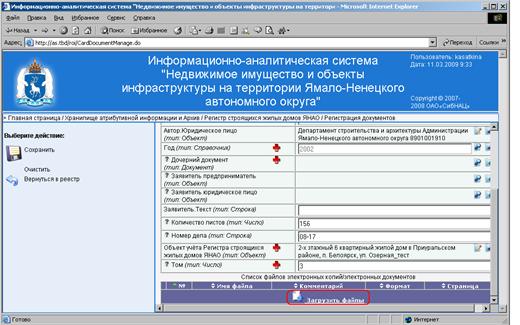
Оператор попадает на страницу привязки файлов электронных копий/электронных документов к учетной карточке:
Кнопка «Обзор…» предоставляет оператору стандартное диалоговое окно выбора файла.
Оператор выполняет загрузку электронных файлов документа. Каждый электронный файл сопровождается своим наименованием, отображающим краткую суть материала. В нашем примере в Архивное дело загружается только один электронный файл – «Титульный лист»:
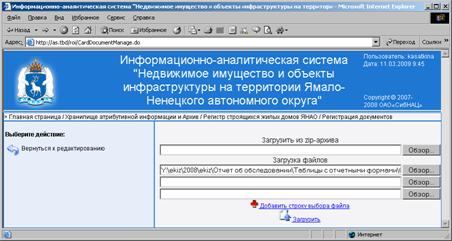
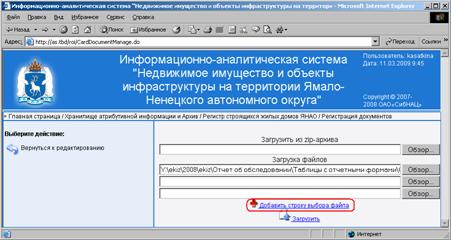
Если документов больше, чем количество строк, отведенных для занесения информации о документах, то оператор может добавить их с помощью ссылки «Добавить строку выбора файла» с блока навигации:
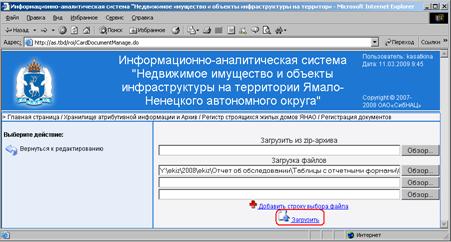
Для загрузки указанных файлов и возврата в режим заполнения реквизитов архивного дела, необходимо нажать на ссылку «Загрузить»:
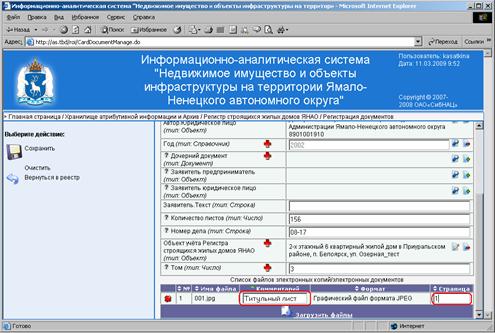
После загрузки электронных файлов, в основном окне оператор может самостоятельно пронумеровать файлы и прописать их название:
При нажатии на ссылку будут удалены из списка выбранные файлы:
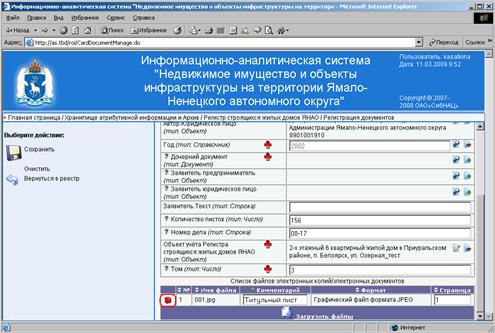
Реквизит «Дочерний документ» создан для привязки дочерних документов к Архивному делу. В нашем случае дочерним документом является Карточка Регистра строящихся жилых домов ЯНАО.
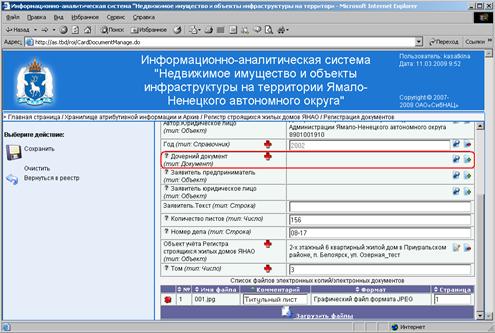
Любой документ в Архиве регистрируется один раз, независимо от того, сколько дел хранения документов содержат его оригиналы или копии. Оператор проверяет наличие зарегистрированных документов. При отсутствии документа в Архиве оператор регистрирует документ и заполняет его реквизиты.
Для этого оператор должен нажать на кнопку , расположенную с правой стороны данного реквизита. В результате в строке пропишется название формы документа, где будет производиться регистрация:
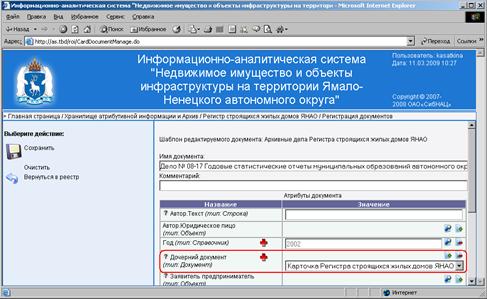
После чего, оператору необходимо подтвердить свои действия с помощью повторного нажатия на кнопку , расположенную с правой стороны данного реквизита. И только после этого оператор перейдет на страницу регистрации документа:
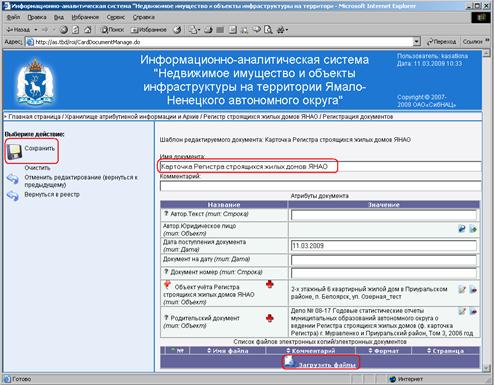
На данной странице оператору необходимо заполнить реквизит, загрузить электронные файлы документа и сохранить, после чего в реквизите «Дочерний документ» основного шаблона автоматически пропишется название зарегистрированного документа:
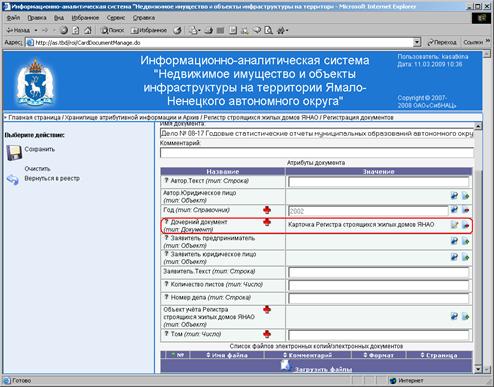
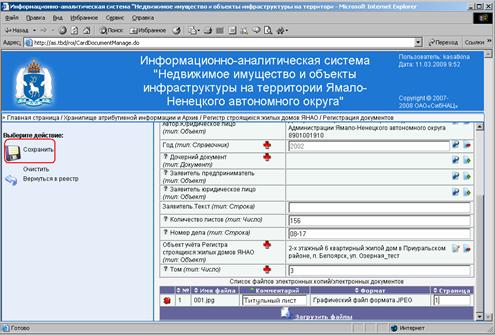
После заполнения всех необходимых реквизитов оператор в блоке навигации выбирает ссылку «Сохранить»:
а на экране появляется сообщение:
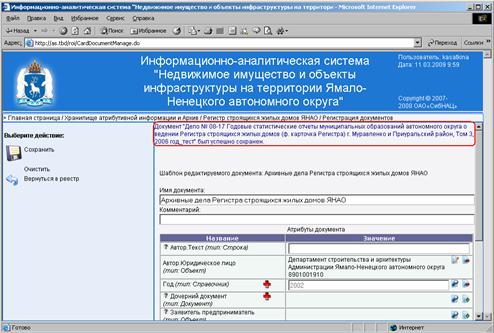
В данном случае, устанавливать связь между Архивным делом и документом не следует. После того, как все реквизиты будут заполнены, и документ будет сохранен, связь между Архивным делом и документом осуществится автоматически.
5.2. Регистрация документов объекта строящихся жилых домов ЯНАО в Архиве
Самостоятельная регистрация документа осуществляется только в том случае, если данный документ не входит в состав Архивного дела.
Для этого, оператор выбирает необходимый шаблон документа и нажимает на ссылку «Создать по выбранному шаблону»:
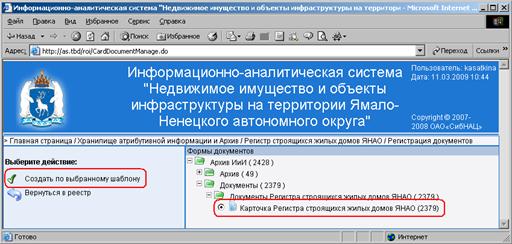
Перед ним появляется страница модификации учетной карточки:
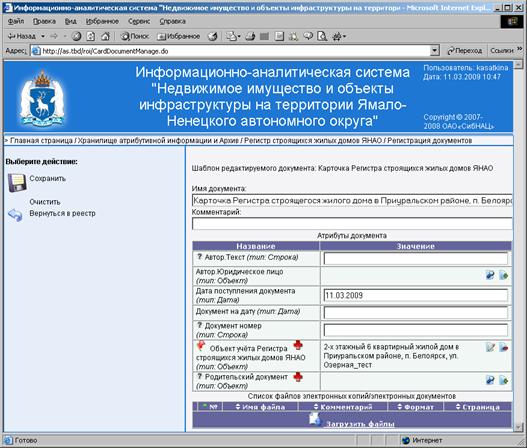
Здесь необходимо заполнить значения реквизитов учетной карточки.
Реквизиты, которые могут принимать несколько значений, рядом с наименованием имеют ссылку - «Добавить реквизит», при нажатии на которую, появляется поле, для ввода дополнительных значений реквизита.
«Наименование» - заполняется обязательно в соответствии с настоящим руководством: «Карточка Регистра строящегося жилого дома в Приуральском районе, п. Белоярск, ул. Озерная»;
«Комментарий» предназначен для ввода дополнительной информации, не отображенной в основных реквизитах;
«Дата поступления документа» - дата регистрации документов оператором.
«Документ номер» - номер регистрации документа в учетных книгах (журналах) организации, являющейся автором документа;
«Объект учёта Регистра строящихся жилых домов ЯНАО» – обязательный для заполнения реквизит. Заполняем его, используя кнопку , расположенную с правой стороны данного реквизита. В результате в строке пропишется название шаблона, где будет производиться поиск:
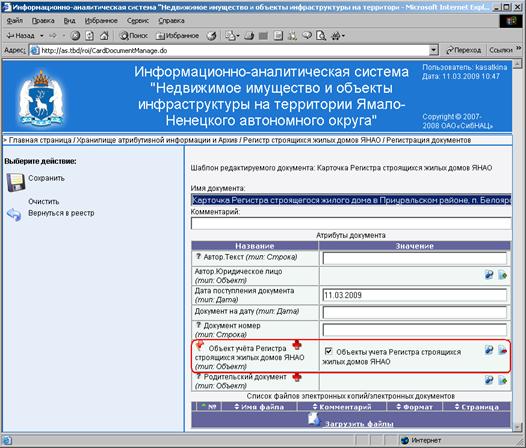
После чего, оператору необходимо подтвердить свои действия с помощью повторного нажатия на кнопку , расположенную с правой стороны данного реквизита. И только после этого оператор перейдет на страницу поиска:
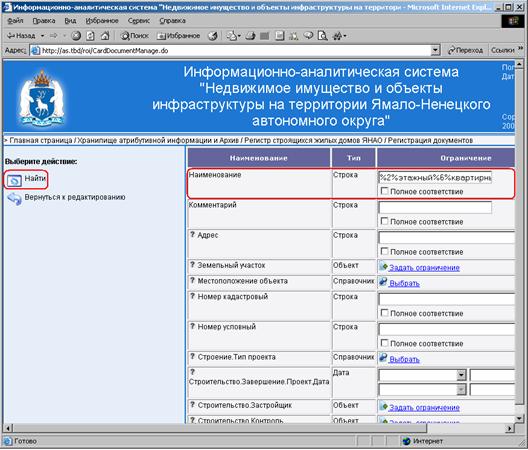
В нашем случае объектом учета является «2-х этажный 6 квартирный жилой дом в Приуральском районе, п. Белоярск, ул. Озерная». Поиск будет осуществляться по наименованию. Для этого в строке «Наименование» оператор прописывает «%2%этажный%6%квартирный%Приуральском%Белоярск%Озерная». Символ «%» используется для замещения любым количеством других символов.
Компьютер выбрал одну запись, содержащую подстроку «%2%этажный%6%квартирный%Приуральском%Белоярск%Озерная»:
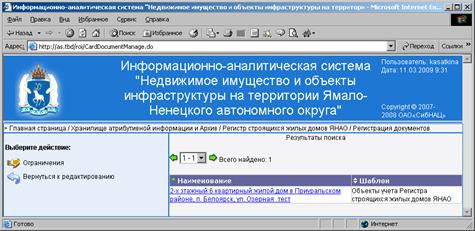
После того, как оператор выберет нужную запись, она отразиться в реквизите «Объект учёта Регистра строящихся жилых домов ЯНАО»:
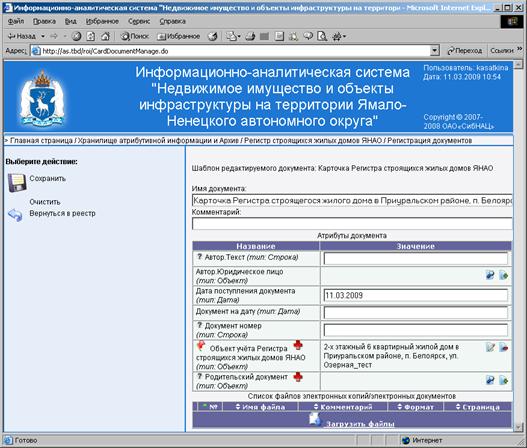
Следующие реквизиты заполняются при наличии необходимых сведений.
Выбор действия «Загрузить файлы» позволяет оператору попасть на страницу привязки файлов электронных копий/электронных документов к учетной карточке:
Кнопка «Обзор…» предоставляет оператору стандартное диалоговое окно выбора файла.
Оператор выполняет загрузку электронных файлов документа. Каждый электронный файл сопровождается своим наименованием, отображающим краткую суть материала. В нашем примере загружается только три электронных файла:
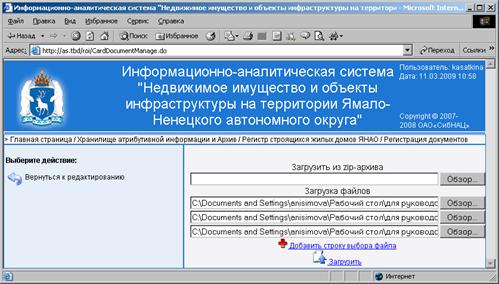
Если документов больше, чем количество строк, отведенных для занесения информации о документах, то оператор может добавить их с помощью ссылки «Добавить строку выбора файла» с блока навигации:

Для загрузки указанных файлов и возврата в режим заполнения реквизитов архивного дела, необходимо нажать на ссылку «Загрузить»:
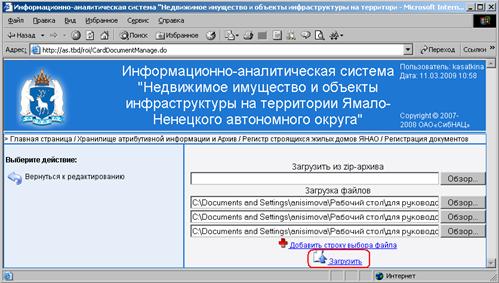
После загрузки электронных файлов, в основном окне оператор может самостоятельно пронумеровать файлы и прописать их название:
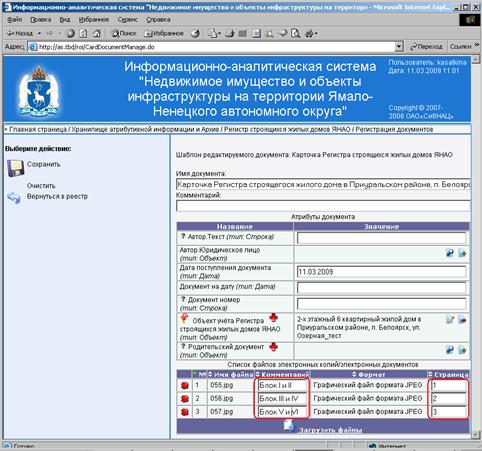
При нажатии на ссылку будут удалены из списка выбранные файлы:
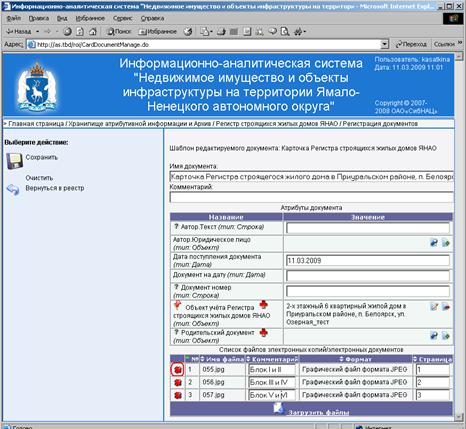
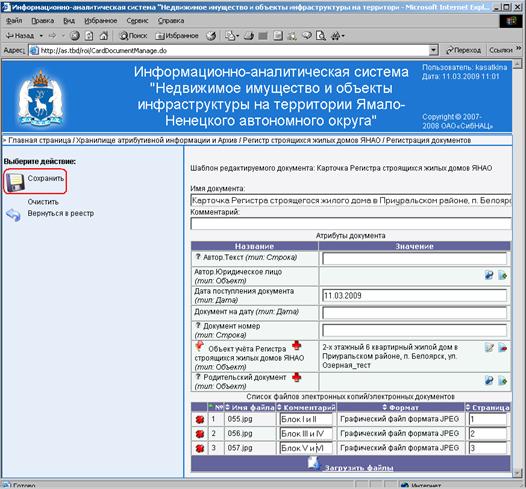
Для загрузки указанных файлов и заполненных реквизитов необходимо нажать на ссылку «Сохранить».
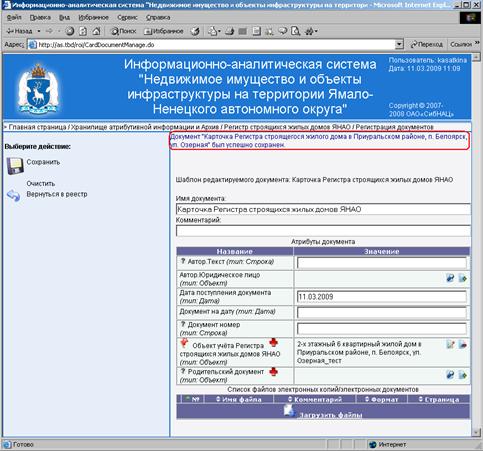
После чего на экране появиться сообщение:

Выход на редактирование и удаление учетных карточек предусмотрен при просмотре результатов поиска:
5.3. Осуществление поиска документа или дела хранения документов
На данной странице оператору предоставляется возможность ознакомиться со структурой классификатора форм документов и выбрать раздел или форму, по которым будет осуществляться поиск.
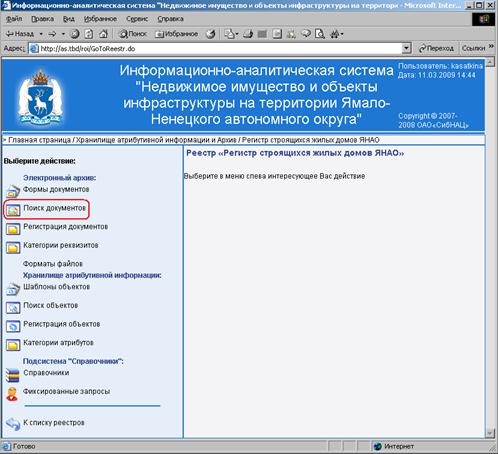
Рассмотрим первый вариант, в котором поиск будет осуществляться по форме документа.
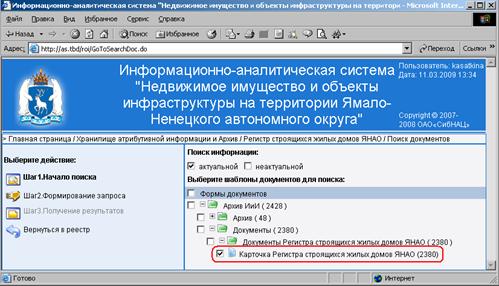
Для каждого раздела и формы документов в скобках указано количество, зарегистрированных в базе данных системы, учетных карточек.
На данной странице оператор может выбрать необходимые для поиска формы документов, или разделы классификатора. При выборе раздела классификатора, выбираются все подразделы и формы, входящие в данный раздел.
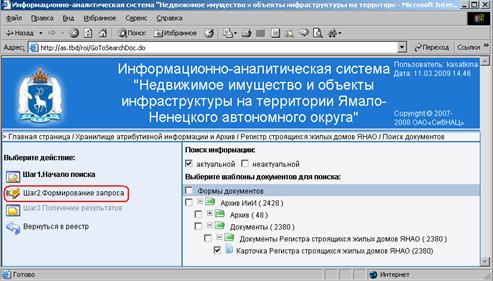
Ссылка «Шаг 2. Формирование запроса» приводит к перемещению на страницу установки ограничений на реквизиты документов:
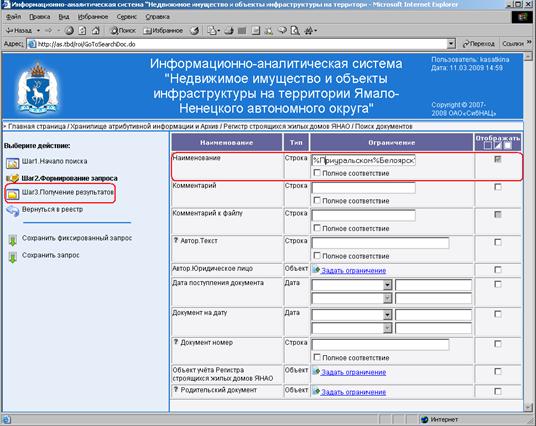
На данной странице оператор устанавливает ограничения на реквизиты документов. Список реквизитов формируется согласно списку выбранных оператором на предыдущем шаге форм документов. На каждый реквизит можно задать ограничение и установить параметр . Значение данного параметра определяет отображение данного реквизита на странице результатов поиска учетных карточек. Если параметр не установлен, то на странице результатов оператор не увидит данный реквизит.
Реквизиты документов могут принимать значения фундаментальных типов (строка, дата, число), словарными типами, и объектными типами. Для каждого из типов предусмотрена своя возможность на установку ограничения.
Поиск будет осуществляться по номеру документа, поэтому оператор заполняет реквизит «Документ номер».
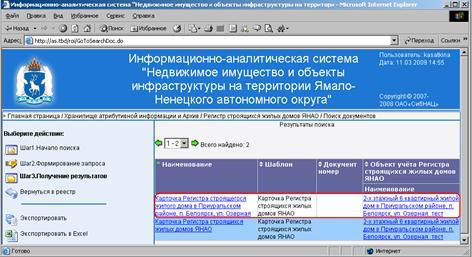
Данная страница содержит результаты поиска по условиям составленного запроса. Оператор может осуществлять сортировку учетных карточек по значениям ее реквизитов, как в прямом, так и в обратном порядке. Список отображаемых реквизитов определяется оператором на предыдущем шаге. При нажатии на наименование нужной учетной карточки можно посмотреть полную информацию об учетной карточке и список файлов документа.
С помощью «клика» мышкой по объекту появляется учётная карточка документа:
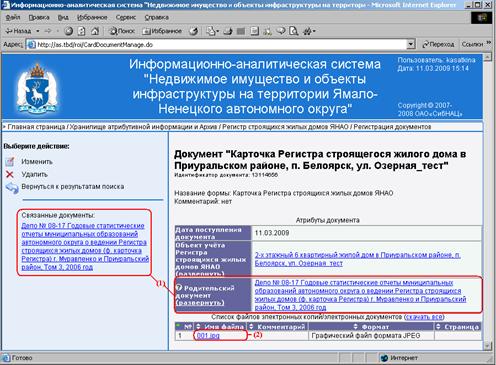
На данной странице содержится полная информация об учетной карточке, а так же список ссылок на файлы (1, 2), относящиеся к данной учетной карточке. Активизировав одну из ссылок на файл, Оператор его увидит в новом окне браузера.
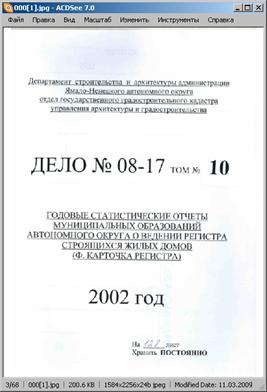
Для просмотра электронного файла документа оператору необходимо активизировать ссылку (2):
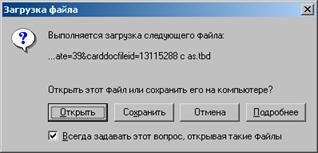
Далее оператору необходимо либо сохранить, либо открыть без сохранения данный файл:
Если среди реквизитов учетной карточки присутствует реквизит объектного типа, то в случае, если оператору разрешен доступ до информации по данному объекту, оператор увидит название данного объекта в виде ссылки:
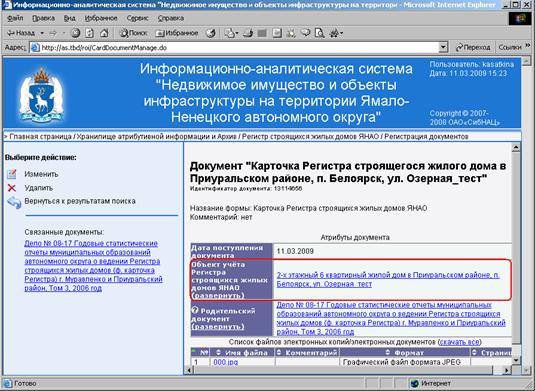
Активация данной ссылки приведет оператора на страницу с информацией
по объекту.
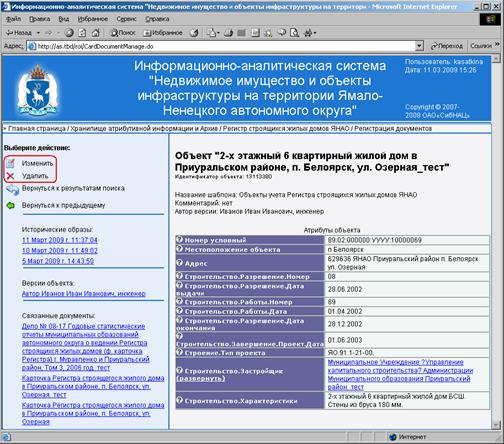
На данной странице оператор увидит список атрибутов выбранного объекта
и значения данных атрибутов. Оператор может вносить изменения данных по выбранному объекту с помощью ссылки  , а так же удалить данный объект из реестра с помощью ссылки
  .
.
Если у выбранной учетной карточки существуют родительские или дочерние учетные карточки, то их название отобразится в блоке навигации в виде ссылки:
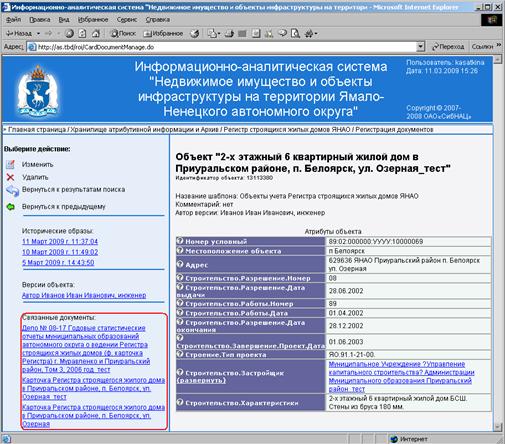
При активации ссылки оператор попадет на страницу с информацией данной учетной карточки.
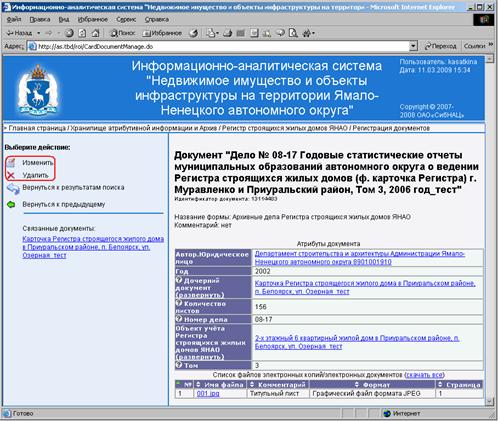
На данном этапе оператор может редактировать и удалять учётные карточки.
Рассмотрим второй вариант поиска, который будет осуществляться по делу, архивного хранения, содержащему документы:
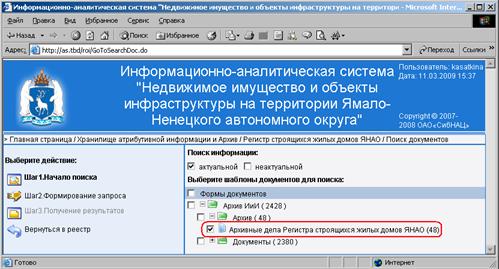
Ссылка «Шаг 2. Формирование запроса» приводит к перемещению на страницу установки ограничений на реквизиты документов.
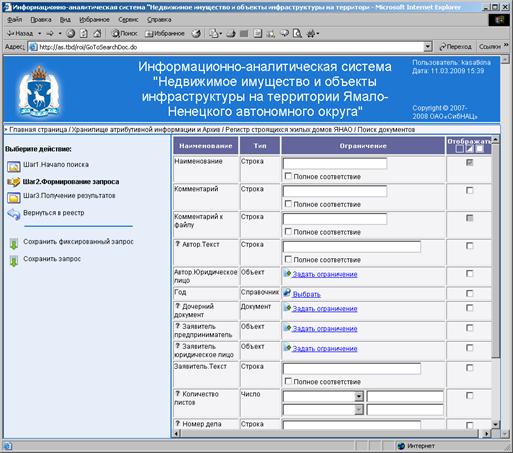
На данной странице оператор устанавливает ограничения на реквизиты документов. Список реквизитов формируется согласно списку выбранных оператором на предыдущем шаге форм документов. На каждый реквизит можно задать ограничение и установить параметр . Значение данного параметра определяет отображение данного реквизита на странице результатов поиска учетных карточек. Если параметр не установлен, то на странице результатов оператор не увидит данный реквизит.
Поиск будет осуществляться по реквизиту «Объект строящихся жилых домов ЯНАО», для этого оператору необходимо воспользоваться ссылкой «Задать ограничение» в реквизите «Объект учета Регистра строящихся жилых домов ЯНАО»:
После чего, оператору необходимо в реквизите «Наименование» объекта учета Регистра строящихся жилых жомов ЯНАО прописать наименование объекта. В нашем случае «%2%этажный%6%квартирный%Приуральском%Белоярск%Озерная»:
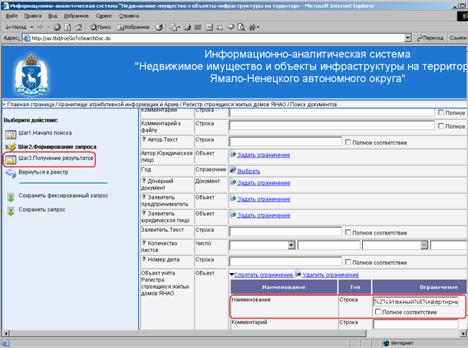
Далее переходим на «Шаг 3. Получение результатов»:
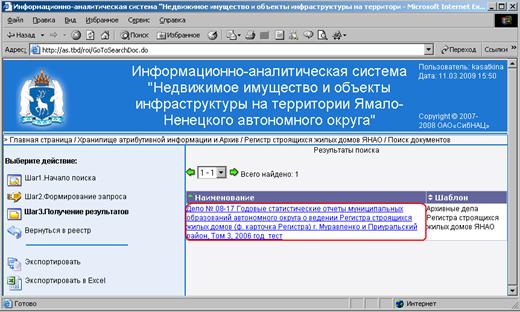
Данная страница содержит результаты поиска по условиям составленного запроса. Оператор может осуществлять сортировку учетных карточек по значениям ее реквизитов, как в прямом, так и в обратном порядке. Список отображаемых реквизитов определяется оператором. При нажатии на наименование нужной учетной карточки можно посмотреть полную информацию об учетной карточке и список файлов документа.
С помощью «клика» мышкой по объекту оператор попадает на страницу просмотра учётной карточки документа:
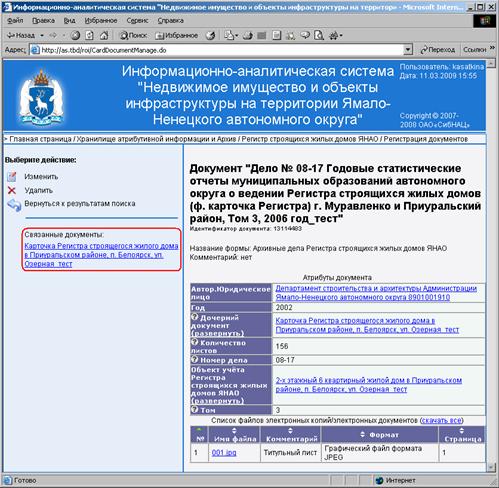
 Оператор может редактировать как само дело, так и документы, входящие в него.
При поступлении повторного электронного образа документа оператор сравнивает качество электронного образа, загруженного в Архив, с качеством вновь поступившего электронного образа документа. Если качество электронного образа вновь поступившего документа выше качества электронного образа документа, загруженного в Архив, оператор проводит замену электронного образа загруженного документа.
6. Формирование электронного документа
«Карточка регистра строящихся жилых домов ЯНАО»
Для формирования электронной формы документа в виде «Карточки регистра строящихся жилых домов ЯНАО» Оператору необходимо выбрать объект
(пункт 4.2. «Поиск и просмотр объектов регистрации» данного руководства) и перейти в блоке навигации на ссылку «Отчетные формы»:
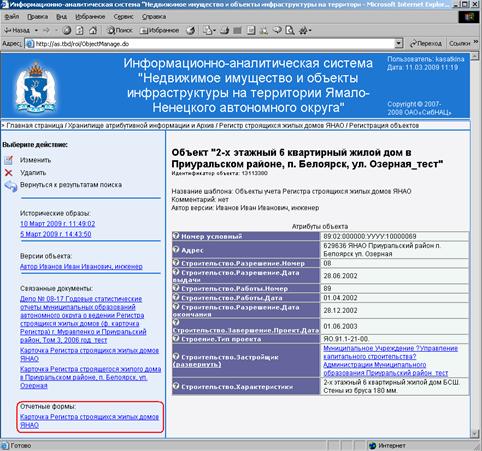
В сформированном документе «Карточка регистра строящихся жилых домов ЯНАО» будет отображаться только та информация, которая была зарегистрирована по данному объекту.
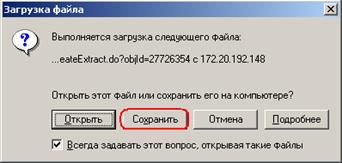
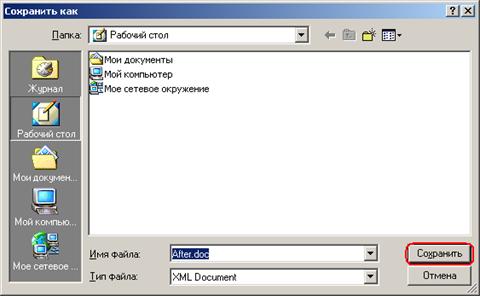
Оператору необходимо выбрать ссылку «Сохранить» и указать путь для хранения сформированного документа:
На экране появиться сообщение:
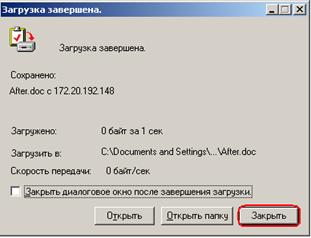
Формирование электронной формы документа в виде «Карточки регистра строящихся жилых домов» на основе данных загруженных в НСИ ИиИ ТБД ИиИ
в Регистр строящихся жилых домов ЯНАО, завершено.
