


Партнерка на США и Канаду по недвижимости, выплаты в крипто
- 30% recurring commission
- Выплаты в USDT
- Вывод каждую неделю
- Комиссия до 5 лет за каждого referral
Лекция № 17.
Аудит системных ресурсов. Квотирование диска
Аудит — лучший способ проследить, что случилось с системой Windows Server 2003. Он полезен при сборе информации об использовании ресурсов — доступе к файлам, регистрации в системе и изменениях системных параметров. Как только произойдет событие, которое вы настроили для аудита, оно записывается в системный журнал безопасности, где вы сможете просмотреть его. Журнал безопасности доступен в консоли Просмотр событий (Event Viewer).
Примечание На большинство изменений аудита вы получаете право, зарегистрировавшись под учетной записью из группы Администраторы (Administrators) или получив разрешение Управление аудитом и журналом безопасности (Manage Auditing and Security Log) в групповой политике.
Настройка политик аудита
Политики аудита — важный фактор обеспечения безопасности и целостности системы. Почти каждая компьютерная система в сети должна быть настроена для протоколирования определенных параметров безопасности. Политики аудита настраиваются с применением групповой политики: вы можете задать политики аудита для всего сайта, домена или организационного подразделения (ОП). Или же настроить политики для отдельной рабочей станции/сервера.
Открыв контейнер групповой политики, настройте политику аудита.
1. Откройте узел Политика аудита (Audit Policy), последовательно спускаясь по дереву консоли (рис. 14-12).
2. Просмотрите текущие параметры аудита:
• Аудит входа в систему (Audit Logon Events) отслеживает события, связанные с регистрацией пользователя, окончанием сеанса работы и удаленными соединениями
с сетевыми системами;
• Аудит доступа к объектам (Audit Object Access) отслеживает использование системных ресурсов: файлов, каталогов, общих ресурсов, принтеров и объектов Active Directory;
• Аудит доступа к службе каталогов (Audit Directory Service Access) отслеживает доступ к Active Directory. События генерируются каждый раз, когда пользователи/компьютеры получают доступ к каталогу;
• Аудит изменения политики (Audit Policy Change) отслеживает изменения разрешений доступа пользователей, аудита и доверительных отношений;
• Аудит использования привилегий (Audit Privilege Use) отслеживает применение разрешений доступа и привилегий пользователя типа права резервного копирования файлов и каталогов;
Примечание Политика аудита привилегий не отслеживает события, относящиеся к системному доступу, например использование права интерактивного входа/разрешения доступа к компьютеру из сети. Эти события отслеживаются аудитом входа в систему.
• Аудит отслеживания процессов (Audit Process Tracking) отслеживает системные процессы и ресурсы, ими используемые;
• Аудит системных событий (Audit System Events) отслеживает запуск, выключение и перезагрузку системы, а также действия, влияющие на безопасность системы или на журнал безопасности;
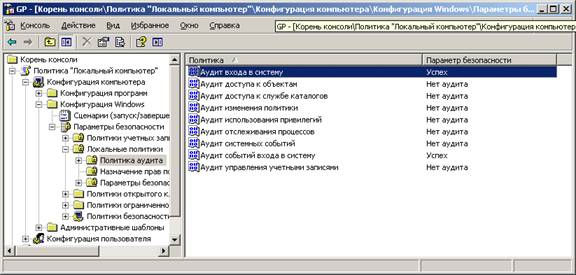
Рис. 14-12. Настройка политики аудита с использованием узла Политика аудита (Audit Policy) в групповой политике
• Аудит событий входа в систему (Audit Account Logon Events) отслеживает события, относящиеся к регистрации и окончанию работы пользователя в системе;
• Аудит управления учетными записями (Audit Account Management) отслеживает управление учетными записями посредством консоли Active Directory — пользователи и компьютеры (Active Directory Users and Computers). События генерируются каждый раз, когда учетные записи пользователя, компьютера или группы создаются, изменяются или удаляются.
3. Для настройки политики аудита дважды щелкните ее элемент или щелкните его правой кнопкой и выберите Свойства (Properties). Откроется окно свойств этой политики.
4. Выберите Вести аудит следующих попыток доступа (Audit these attempts), а затем установите флажок Успех (Success), Отказ (Failure) или оба сразу. Включение первого флажка протоколирует успешные события, второго — события отказа, например неудачные попытки входа.
5. Щелкните ОК.
Аудит файлов и папок
Включив политику Аудит доступа к объектам (Audit Object Access), вы можете задать уровень аудита для отдельных папок или файлов. Аудит этого типа доступен только на томах NTFS.
Аудит файла или папки настраивается так.
1. В Проводнике щелкните правой кнопкой файл или папку, для которых хотите включить аудит, и выберите Свойства (Properties).
2. На вкладке Безопасность (Security) щелкните кнопку Дополнительно (Advanced).
3. В открывшемся окне перейдите на вкладку Аудит (Auditing), показанную на рис. 14-13.
4. Чтобы наследовать параметры аудита от родительского объекта, установите флажок Разрешить наследование элементов аудита от родительского объекта к этому объекту...
(Allow inheritable auditing entries from the parent to propagate to this object...).
5. Если вы хотите, чтобы дочерние объекты текущего объекта наследовали его параметры, выберите Заменить элементы аудита... (Replace Auditing Entries...).
6. В списке Элементы аудита (Auditing Entries) укажите пользователей, группы или компьютеры, чьи действия вы желаете отслеживать с помощью аудита. Чтобы удалить учетную запись, выберите ее в списке Элементы аудита (Auditing Entries) и щелкните Удалить (Remove).

Рис. 14-13. На вкладке Аудит (Auditing) настраивают политики аудита отдельных файлов и папок
6. Чтобы добавить конкретные учетные записи, щелкните Добавить (Add) и укажите имя учетной записи. Щелкнув ОК, вы увидите диалоговое окно Элемент аудита для (Auditing Entry For), показанное на рис.14-14.
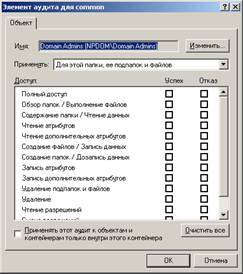
Рис. 14-14. В окне Элемент аудита для (Auditing Entry For) задайте элементы аудита для пользователя, компьютера или группы
 Примечание Для контроля с помощью аудита действий всех пользователей предназначена специальная группа Все (Everyone).
8. В списке Применять (Apply Onto) определите, где применять аудит объектов.
9. Установите флажки Успех (Successful), Отказ (Failed) или оба сразу для каждого из событий, к которым хотите применять аудит. Первый протоколирует успешные события, типа успешного чтения файла, второй — неудачные события, например неудавшееся удаление файла. События, для которых вы можете использовать аудит, — те же, что и специальные разрешения (табл. 14-5), за исключением того, что не разрешается отслеживать средствами аудита синхронизацию автономных файлов и папок.
10. Щелкните ОК, когда закончите. Повторите описанный процесс для аудита других пользователей, групп или компьютеров.
Аудит объектов Active Directory
Если в групповой политике включен параметр Аудит доступа к службе каталогов (Audit Directory Service Access), вы можете задать уровень аудита для объектов Active Directory. Это позволяет точно управлять наблюдением за использованием объекта.
Аудит объекта настраивается так.
1. В консоли Active Directory — пользователи и компьютеры (Active Directory Users and Computers) найдите контейнер объекта.
2. Правой кнопкой щелкните объект, для которого будет применяться аудит, и выберите Свойства (Properties).
3. На вкладке Безопасность (Security) щелкните кнопку Дополнительно (Advanced).
4. Перейдите на вкладку Аудит (Auditing). Чтобы наследовать параметры аудита от родительского объекта, выберите Разрешить наследование элементов аудита от родительского объекта к этому объекту... (Allow inheritable auditing entries
from the parent to propagate to this object...).
5. В списке Элементы аудита (Auditing Entries) укажите пользователей, группы или компьютеры, чьи действия вы желаете отслеживать с помощью аудита. Чтобы удалить учетную запись, выберите ее в списке Элементы аудита (Auditing Entries) и щелкните Удалить (Remove).
6. Чтобы добавить определенные учетные записи, щелкните Добавить (Add) и укажите имя учетной записи. Щелкнув ОК, вы увидите диалоговое окно Элемент аудита для (Auditing Entry For).
7. Используйте список Применять (Apply Onto), чтобы указать, где применять аудит объектов.
8. Выберите флажки Успех (Successful), Отказ (Failed) или оба сразу для каждого из событий, которые хотите отслеживать.
9. Щелкните ОК, когда закончите. Повторите описанный процесс для аудита других пользователей, групп или компьютеров.
Квотирование диска
Дисковые квоты (disk quotas) позволяют управлять объемом диска, занимаемым пользователями. Квоты настраиваются отдельно для каждого тома. Применять их можно только на томах NTFS.
Основные понятия
Обычно квотирование задается на важных томах, например содержащих важные корпоративные общие ресурсы. У квот два основных параметра:
• Предел дисковой квоты (Disk quota limit) — максимальный объем диска, который может быть использован как для записи информации данного пользователя, так и для записи информации о данном пользователе;
• Порог предупреждения дисковой квоты (Disk quota warning level) — объем диска, занятый пользователем, по достижении которого пользователю передается предупреждение о скором исчерпании квоты.
 Совет Если вы задаете квоты только для контроля за использованием диска конкретными пользователями, применяйте квотирование в «мягком» варианте. В этом случае вы узнаете о превышении квоты по записи события в журнал приложений, а пользователь сможет и дальше заполнять диск.
Дисковые квоты ограничивают объем диска только для пользователей. Администратор может использовать диск даже при превышении квоты.
Обычно предельный объем дискового пространства задается в мегабайтах или гигабайтах. Порог предупреждения указывается в процентах от объема квоты, например 90-95%.
Дисковые квоты разрешается задавать как на локальных, так и на удаленных томах.
• При назначении квот на локальном томе вы работаете с локальным диском. При этом учитываются не только файлы пользователя, но и файлы приложений, которые попали в системную папку в результате установки пользователем какого-либо приложения. В некоторых случаях это вызывает превышение квоты, причину которого пользователь не понимает. Поэтому повышайте предел квотирования для пользователей, которым разрешено устанавливать приложения.
• Чтобы управлять квотами на удаленном томе, нужно сделать общим ресурсом его корневую папку. Не забывайте, что квоты задаются отдельно для каждого тома. Если на удаленном файловом сервере предусмотрены различные тома для данных разного типа, квоты на них следует отслеживать отдельно.
• Настраивать квоты имеют право только администраторы домена и локальные администраторы. Первый шаг в настройке квот — включение соответствующей групповой политики. Это можно сделать как на локальном уровне (для одного компьютера), так и на уровне предприятия (для групп пользователей или компьютеров).
Контроль за квотами повышает нагрузку на компьютеры, которая зависит от количества настроенных квот, полного и использованного объема томов, а также от количества пользователей, для которых заданы квоты.
Хотя формально квоты назначаются пользователям, в реальности Windows Server 2003 управляет ими с помощью идентификаторов безопасности (security identifiers, SID). Поэтому при изменении имени пользователя параметры квот останутся теми же. Использование SID приводит к незначительному повышению нагрузки при просмотре дисковых квот, так как при этом Windows Server 2003 приходится сопоставлять идентификаторы SID с именам учетных записей. Это также означает, что при просмотре квот необходимо соединение с локальным диспетчером пользователей или с контроллером домена Active Directory.
Имена, сопоставленные с идентификаторами, сохраняются в локальном кэше. Его обновление происходит нечасто, поэтому не удивляйтесь возникшим несоответствиям, а просто вручную обновите информацию, нажав клавишу F5.
Настройка политик дисковых квот
Лучше всего настраивать дисковые квоты с помощью групповой политики. При этом вы задаете общие правила, которые автоматически применяются при включении квотирования на индивидуальных томах. Это позволяет избежать задания одних и тех же параметров на каждом томе, для которого вы хотите назначить квотирование.
Политики, управляющие дисковыми квотами, перечислены в табл. 14-6. Они назначаются на системном уровне. Доступ к ним открывается из узла Конфигурация компьютера\Административные шаблоны\Система\Дисковые квоты (Computer
Configuration\Administrative Templates\System\Disk Quotas).
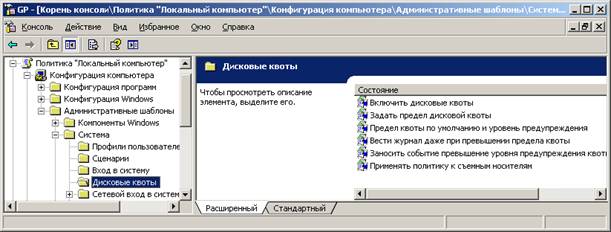
Таблица 14-6. Политики дисковых квот Политика Описание

Включить дисковые квоты Включает или выключает дисковые кво-
Enable disk quotas) ты на всех томах NTFS компьютера и не дает пользователям изменить параметры квотирования
Задать предел дисковой кво - Определяет строгость предела квотирова-
ты (Enforce disk quota limit) ния. Если предел задан, то пользователю,
превысившему квоту, будет отказано
в предоставлении дискового пространства. Эта политика отменяет параметры,
заданные на вкладке Квота (Quota) окна свойств тома NTFS
Предел квоты по умолчанию Задает предел квоты и уровень преду-
и уровень предупреждения преждения. Действует только на новых
(Default quota limit and пользователей
warning level)
Вести журнал даже при пре - Задает запись события в журнал при
вышении предела квоты (Log достижении пользователями предела
event when quota limit квотирования. Не дает пользователям
exceeded) изменять параметры ведения журнала
Заносить событие превыше - Задает запись события в журнал при
ния уровня предупреждения достижении пользователями уровня
квоты (Log event when quota предупреждения квоты
warning level exceeded)
1. Откройте консоль Групповая политика (Group Policy) для системы, с которой хотите работать, например, для файлового сервера. Откройте узел Дисковые квоты (Disk Quotas).
2. Дважды щелкните политику Включить дисковые квоты (Enable disk quotas) и на вкладке Параметр (Setting) установите переключатель Включен (Enabled). Щелкните кнопку Следующий параметр (Next Setting). Откроется окно политики Задать предел дисковой квоты (Enforce disk quota limit).
3. Чтобы включить дисковое квотирование на всех томах NTFS этого компьютера, щелкните Включен (Enabled). В противном случае щелкните Отключен (Disabled), а затем задайте квоты для каждого тома в отдельности (подробнее — далее в этой главе).
4. Щелкните кнопку Следующий параметр (Next Setting). Откроется окно политики Предел квоты по умолчанию и уровень предупреждения (Default quota limit and warning level), показанное на рис. 14-15. Щелкните Включен (Enabled).
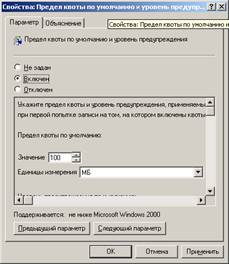
Рис. 14-15. Основные параметры дискового квотирования
5. В области Предел квоты по умолчанию (Default quota limit) укажите предел по умолчанию для пользователей, впервые осуществляющих запись на том с включенным квотированием. Это значение не применяется к текущим пользователям и не затрагивает уже заданные значения.
6. Немного прокрутив вниз вспомогательное окно на этой вкладке, укажите предел предупреждения.
7. Щелкните кнопку Следующий параметр (Next Setting). Откроется окно политики Вести журнал даже при превышении предела квоты (Log event when quota limit exceeded). Щелкните Включен (Enabled).
8. Щелкните кнопку Следующий параметр (Next Setting). Откроется окно политики Заносить событие превышения уровня предупреждения квоты (Log event when quota warning level exceeded). Щелкните Включен (Enabled).
9. Щелкните кнопку Следующий параметр (Next Setting). Откроется окно Применять политику к съемным носителям (Apply policy to removable media). Щелкните Отключен (Disabled).
10. Щелкните ОК.
Совет Чтобы политики вступили в действие немедленно, откройте узел \Конфигурация компьютера\Административные шаблоны\Система\Групповая политика (Computer ConfiguratiorMdministrative Templates\System\Group Policy) и дважды щелкните политику Обработка политики дисковой квоты (Disk quota policy processing). Щелкните Включен (Enabled) и установите флажок Обрабатывать, даже если объекты групповой политики не изменились (Process even if the group policy objects have not changed). Щелкните ОК.
Включение квотирования на томе NTFS
Включив соответствующие политики, вы можете задать квоты на локальных и удаленных томах с помощью консоли Управление компьютером (Computer Management).
Чтобы включить квотирование на томе NTFS, выполните следующие действия.
1. Откройте консоль Управление компьютером (Computer Management) и щелкните правой кнопкой одноименный элемент в дереве консоли. Выберите Подключиться к другому компьютеру (Connect to Another Computer). Укажите компьютер, с которым хотите работать.
2. Раскройте узел Запоминающие устройства (Storage) и выделите элемент Управление дисками (Disk Management). В области сведений отобразятся тома на выбранном компьютере.
3. В списке томов или в графической области щелкните правой кнопкой нужный том и выберите Свойства (Properties).
4. Перейдите на вкладку Квота (Quota) и установите флажок Включить управление квотами (Enable Quota Management), как показано на рис. 14-16. Если вы управляете квотами с помощью групповой политики, параметры окажутся недоступными. Для их изменения воспользуйтесь консолью Групповая политика (Group Policy).
Совет Работая с вкладкой Квота (Quota), обращайте особое внимание на значок светофора и описание статуса квотирования рядом с ним. Если квоты не настроены, на светофоре горит красный свет. Желтый сигнал свидетельствует, что система занята или обновляет квоты. Если квоты настроены, на светофоре горит зеленый свет.
5. Установите переключатель Выделять на диске не более (Limit disk space to) и задайте предел квотирования. В поле Порог выдачи предупреждений (Set warning level to) задай те порог в процентах от указанного предела квоты.
Совет Квотирование можно настроить отдельно для каждого пользователя. Для этого следует щелкнуть кнопку Записи квот (Quota Entries). Имейте в виду, что эти записи можно экспортировать, а затем импортировать на другом томе.
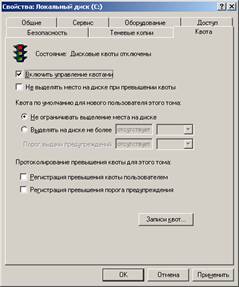
Рис. 14-16. Здесь настраиваются параметры квотирования
6. Чтобы пользователи не занимали место на диске сверх своей квоты, установите флажок Не выделять место на диске при превышении квоты (Deny disk space to users exceeding quota limit).
7. С помощью флажков в нижней части вкладки задайте запись в журнал сообщений о превышении квоты или о достижении порога предупреждения.
8. Щелкните ОК. Windows Server 2003 просканирует том и обновит данные о его использовании.
Просмотр записей квот
Контроль за использованием диска ведется для каждого пользователя в отдельности. При включенном квотировании для каждого пользователя, хранящего свои данные на томе, заводится периодически обновляемая запись в файле квоты. В ней записаны следующие данные: текущий объем диска, занятый пользователем, пределы квотирования, порог предупреждения и др.
Чтобы просмотреть текущие параметры квотирования, выполните следующие действия.
1. Откройте консоль Управление компьютером (Computer Management) и щелкните правой кнопкой одноименный элемент в дереве консоли. Выберите Подключиться к другому компьютеру (Connect to Another Computer). Укажите компьютер, с которым хотите работать.
2. Раскройте узел Запоминающие устройства (Storage) и выделите элемент Управление дисками (Disk Management). В области сведений отобразятся тома на выбранном компьютере.
3. В списке томов или в графической области щелкните правой кнопкой нужный том и выберите Свойства (Properties).
4. На вкладке Квота (Quota) щелкните кнопку Записи квот (Quota Entries). В открывшемся диалоговом окне будет показан статус квотирования для всех пользователей.
Создание записей квот
Вы можете создать записи квот для пользователей, которые еще не сохраняли свои данные на томе, и настраивать квотирование для отдельных пользователей. К этому, например, приходится прибегать, если среди пользователей есть сотрудник, который работает с большими объемами информации и которому стандартная квота мала. Индивидуально следует также настраивать квоты для администраторов.
Совет Не допускайте беспорядка в индивидуальной настройке квотирования и внимательно следите за отдельными записями квот. В идеале все параметры квотирования нужно завести отдельный журнал, чтобы ваша политика распределения дискового пространства была понятна другим администраторам. Мой опыт подсказывает, что индивидуальная настройка квотирования нужна только некоторым группам пользователей. Иногда лучше выделить для каждой из таких групп отдельный том и применить на нем правила квотирования, соответствующие потребностям данной группы. В этом случае вы сможете избежать индивидуальной настройки квот.
Чтобы создать запись квоты на томе, выполните следующие действия.
1. Откройте диалоговое окно диалоговое окно с записями квот, как описано в предыдущем разделе. В нем перечислены существующие записи квот для всех пользователей. Чтобы обновить список, нажмите F5.
2. Чтобы создать новую запись, выберите в меню Квота (Quota) команду Создать запись квоты (New Quota Entry).
3. В открывшемся диалоговом окне введите нужное имя пользователя и щелкните кнопку Проверить имена (Check Names). Если найдены совпадения, выделите среди них нужное
и щелкните ОК. Если совпадений не найдено, исправьте имя и повторите поиск. Закончив работу, щелкните ОК.
4. Откроется диалоговое окно Добавление новой квоты (Add New Quota Entry), показанное на рис. 14-17. Теперь вы можете отменить все ограничения для этого пользователя, установив переключатель Не ограничивать выделение места
на диске (Do not limit disk usage). Чтобы задать пределы квотирования, установите переключатель Выделять на диске не более (Limit disk space to).
5. Щелкните ОК.
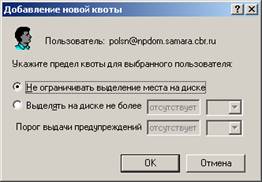
Рис. 14-17. В этом окне задаются индивидуальные параметры квотирования Удаление записей квот
Удаление записи производится в том случае, если пользователю этот том больше не нужен. При удалении записи квот на и экране отображается список всех файлов данного пользователя. Вы можете их удалить, стать их владельцем или переместить в заданную папку на другом томе.
Чтобы удалить запись квоты для одного из пользователей, выполните следующие действия.
1. Откройте диалоговое окно с записями квот, как описано в разделе «Просмотр записей квот». В нем перечислены существующие записи квот для всех пользователей. Чтобы обновить список, нажмите F5.
2. Выделите запись, которую хотите удалить, и нажмите Delete или выберите в меню Квота (Quota) команду Удалить запись квоты (Delete Quota Entry).
3. Подтвердите удаление, щелкнув Да (Yes). Откроется диалоговое окно со списком текущих файлов пользователя.
4. Раскрыв список Файлы, которыми владеет (List Files Owned By), отобразите файлы пользователя, запись квоты которого вы удаляете, и укажите, что с ними нужно сделать. Действие можно задавать как для отдельных файлов, так и для групп, выделенных клавишами Shift и Ctrl. Вы можете:
• удалить выделенные файлы, нажав клавишу Delete (на экране появится запрос на подтверждение удаления);
• стать владельцем выделенных файлов, щелкнув Смена владельца (Take Ownership);
• переместить выделенные файлы, введя путь к папке на другом томе или отыскав ее с помощью кнопки Обзор (Browse).
5. Щелкните Закрыть (Close). Если вы все сделали правильно, запись квоты будет удалена.
Экспорт и импорт записей квот
Чтобы вам не приходилось создавать записи квот на каждом томе в отдельности, в Windows Server 2003 предусмотрена возможность их экспорта с одного тома и импорта на другой. Оба тома должны быть томами NTFS. Вот что нужно сделать, чтобы экспортировать, а затем импортировать записи квот.
1. Откройте консоль Управление компьютером (Computer Management) и щелкните правой кнопкой одноименный элемент в дереве консоли. Выберите Подключиться к другому компьютеру (Connect to Another Computer). Укажите компьютер, с которым хотите работать.
2. Раскройте узел Запоминающие устройства (Storage) и выделите элемент Управление дисками (Disk Management). В области сведений отобразятся тома на выбранном компьютере.
3. В списке томов или в графической области щелкните правой кнопкой нужный том и выберите Свойства (Properties).
4. Щелкните кнопку Записи квот (Quota Entries) на вкладке Квота (Quota).
5. Выберите команду Экспорт (Export) в меню Квота (Quota). На экране появится диалоговое окно Параметры экспорта квоты (Export Quota Settings). Перейдите в нужную папку и задайте имя файла для сохранения параметров квотирования. Щелкните Сохранить (Save).
Совет Сохраняйте файл сразу на целевом томе. Проблем с его передачей по сети не возникнет — файлы квот обычно очень малы.
6. Выберите в меню Квота (Quota) команду Закрыть (Close).
7. Откройте консоль Управление компьютером (Computer Management) и щелкните правой кнопкой одноименный элемент в дереве консоли. Выберите Подключиться к другому компьютеру (Connect to Another Computer). Укажите компьютер, на котором находится целевой том.
8. Откройте окно свойств для целевого тома и щелкните кнопку Записи квот (Quota Entries) на вкладке Квота (Quota).
9. Выберите в меню Квота (Quota) команду Импорт (Import). Найдите только что сохраненный файл и щелкните Открыть (Open).
10.Если на целевом томе уже созданы собственные записи квот, вам будет предложено сохранить их или заменить импортируемыми записями. При возникновении конфликта щелкните Да (Yes), чтобы заменить существующую запись, или Нет (No), чтобы оставить ее. Чтобы выбранное действие выполнялось для всех записей, прежде чем щелкнуть Да (Yes) или Нет (No), установите флажок Применить ко всем записям квот (Do this for all quota entries).
Отказ от использования квот
Вы вправе отказаться от квотирования для отдельных или для всех пользователей тома. В первом случае ограничения на дисковое пространство будут сняты с конкретного пользователя, но останутся в силе для всех остальных. При выключении квот на всем томе контроль за использованием диска прекращается полностью. Отключение квотирования для отдельного пользователя описано в разделе «Создание записей квот». Чтобы (выключить квотирование на всем диске, выполните следующее действия.
1. Откройте консоль Управление компьютером (Computer Management) и щелкните правой кнопкой одноименный, элемент в дереве консоли. Выберите Подключиться к другому компьютеру (Connect to Another Computer). Укажите компьютер, с которым хотите работать.
2. Раскройте узел Запоминающие устройства (Storage) и выделите элемент Управление дисками (Disk Management). В области сведений отобразятся тома на выбранном компьютере.
3. В списке томов или в графической области щелкните правой кнопкой нужный том и выберите Свойства (Properties).
4. На вкладке Квота (Quota) сбросьте флажок Включить управление квотами (Enable Quota Management). Щелкните ОК.
