


Партнерка на США и Канаду по недвижимости, выплаты в крипто
- 30% recurring commission
- Выплаты в USDT
- Вывод каждую неделю
- Комиссия до 5 лет за каждого referral
Руководство
по получению актов выполненных работ в программе «СДО 2.1»
Получение актов
Шаг 1: Получаем акт
Запустите программу «СДО» и выполните сеанс приема-отправки, нажав на соответствующую кнопку в программе (или по клавише F2):
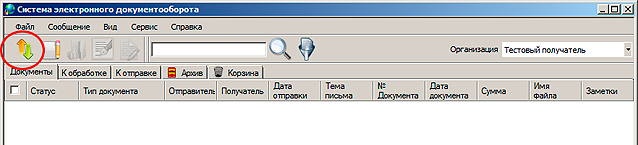
Рисунок 1: Получение акта
При нажатии на кнопку «Прием-отправка», программа выполнит подключение к серверу оператора и получит нужные документы.
Шаг 2: Просматриваем полученный акт
Акт, который вы получили, но еще не обработали, будет отображаться на закладке «К обработке»:
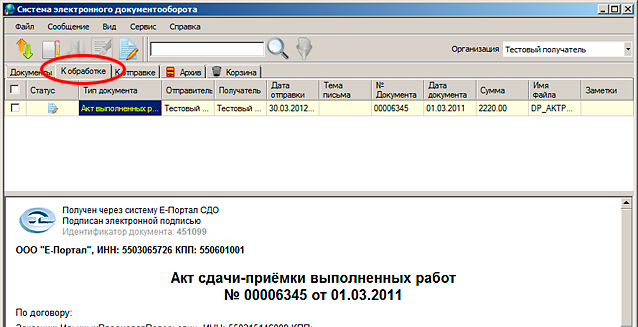
Рисунок 2: Полученный акт
Ознакомьтесь с полученным актом, после чего переходите к следующему шагу.
Шаг 3: Подписываем или отклоняем
Нажмите правой кнопкой мыши на полученном акте и в появившемся меню выберите пункт «Обработать». Программа покажет окно с различными действиями:
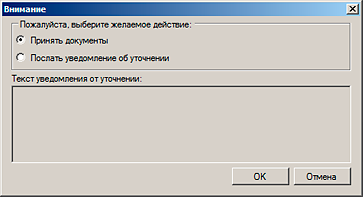
Рисунок 3: Окно обработки акта
В случае если вы согласны с выставленным актом, выберите пункт «Принять документы» – программа подпишет принятый акт выполненных работ вашей ЭЦП.
Если у вас есть возражения, выберите пункт «Послать уведомление об уточнении» и в поле с текстом укажите текст возражения – в этом случае электронная подпись ставиться не будет.
После выбора нужного варианта нажмите кнопку «ОК».
Шаг 4: Выполняем отправку ответа
Для отправки сформированного на предыдущем шаге ответа еще раз выполните сеанс приема‑отправки документов, нажав на кнопку «Прием-отправка»:
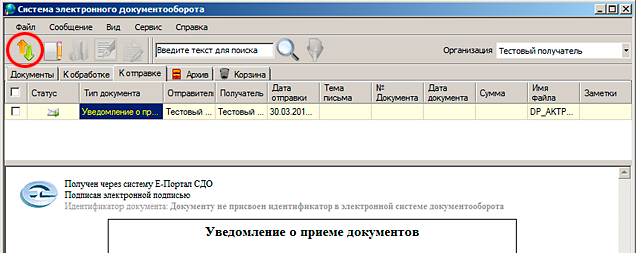
Рисунок 4: Основное окно программы
Дополнительные действия с полученными актами
Печать акта выполненных работ
В случае необходимости, вы можете распечатать полученный акт в бумажной форме. При этом на печатной форме акта будет указано, что данный акт передан в электронном виде и на нем есть соответствующие электронные подписи.
Для печати акта – нажмите на нем правой кнопкой мыши и выберите пункт «Напечатать документ»:
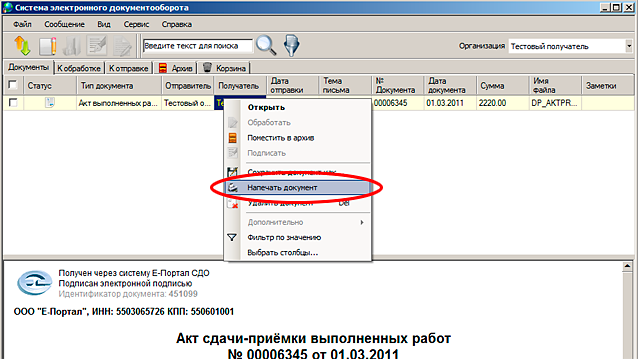
При этом откроется окно с просмотром печатной формы акта, содержащее сам акт и список электронных подписей.
