


Партнерка на США и Канаду по недвижимости, выплаты в крипто
- 30% recurring commission
- Выплаты в USDT
- Вывод каждую неделю
- Комиссия до 5 лет за каждого referral
Практическая работа № 1
Тема: Создание новой базы данных.
Ввод и редактирование данных в режиме таблицы.
Цель: научиться создавать файл для хранения базы данных, добавлять новые таблицы в БД при помощи конструктора, вводить новые данные и редактировать имеющуюся информацию в таблице
Задание: Создать таблицу «Владелец» со следующей структурой:
Имя поля | Тип поля | Размер поля | Описание |
Код владельца | Счетчик | Длинное целое | Порядковый номер |
Наименование | Текстовый | 30 | Название организации |
Гос | Логический | Да/Нет | Является ли государственным предприятием |
Ход работы.
1) Создать базу данных
a) Меню Файл, Создать
b) В окне Создание базы данных установить:
· Тип файлов: база данных (*.mdb)
· Диск: открыть список и выбрать диск Z
· Каталог: личный
· Имя файла: Скважины
c) Нажать ОК
2) Создание таблицы в режиме КОНСТРУКТОРА
a) В окне «база данных» закладка «таблица», затем кнопка «Создать», «конструктор», ОК
b) Заполнить имена полей и тип поля (см. задание), ОК
c) Закрыть окно Конструктора (Х).На запрос о сохранении ввести имя таблицы «Владелец»
d) На запрос о создании ключевого поля ответить НЕТ
3) Заполнить таблицу (на 2 Владельца: одно государственное, другой негосударственное)
a) Выделить имя таблицы, нажать кнопку «Открыть»
b) Заполнить наименование для первого владельца (переход на следующую ячейку Enter)
c) Поле «Код владельца» заполняется автоматически при заполнении первой ячейки строки, т. к. здесь установлен формат поля Счетчик (нумерует записи при вводе)
d) Заполнить поле ГОС при помощи мыши
e) Закрыть окно, сохранить изменения
4) Внести изменения в структуру таблицы «Владелец»:
a) Выделить имя таблицы, нажать кнопку «Конструктор»
b) Добавит поле (меню Вставка - Строки) Адрес (Текстовый - 40) и Номер лицензии (Числовой – Длинное целое)
5) Самостоятельно заполнить данные в таблицу в новые поля
6) Самостоятельно создать и заполнить на две записи таблицу «Виды скважин» со следующей структурой, без ключевых полей:
Имя поля | Тип поля | Размер поля | Описание |
Код вида | Счетчик | Порядковый номер | |
Наименование | Текстовый | 15 | Название вида скважины |
После выполнения студент должен уметь:
1. Создавать базу данных
2. Создавать структуру таблицы
3. Записывать данные в таблицу
4. Корректировать структуру таблицы
Практическая работа
Тема: Корректировка структуры таблицы базы данных.
Цель: закрепить навыки по созданию новой таблицы, научиться изменять структуру таблиц, устанавливать первичные ключи, ознакомится со свойством поля Обязательность.
Задание 1: Внести следующие изменения в таблицы «Владелец» и «Виды скважин» со следующей структурой:
Пояснение: «Обязательное Поле» устанавливается в свойствах поля и предназначено для контроля за обязательным вводом значения в это поле
«Виды скважин»
Имя поля | Тип поля | Размер поля | Обязательное Поле | Подпись |
Наименование | Текстовый | 20 | Да | Название вида |
- В режиме «Конструктор» установить первичный ключ для поля «Код вида»:
· Выделить поле «Код вида»
· На панели управления нажать кнопку «Ключ»
· Закрыть конструктор с сохранением
«Владелец»
· Поле Код владельца – ключевое, тип – числовой
· Все поля, кроме поля Номер лицензии – обязательные
· Добавить еще одного владельца
Задание 2: Создать таблицы «Скважины» и «Типы грунта» со следующей структурой:
«Скважина»
Имя поля | Тип поля | Размер поля | Обязательное Поле | Условие на значение | Сообщение об ошибке |
Рег номер | Числовой | Дл. целое | Да | >0 | Номер должен быть положительным |
Долгота | Числовой | Одинарное с плавающей точкой, Фиксированное, 3 знака | Да | ||
Широта | Числовой | Да | |||
Дата | Дата / время | Краткий формат даты | Нет | < DATE() | Эта дата еще не наступила! |
Код владельца | Числовой | Дл. целое | Да | >0 | Неверный ввод! |
Код вида | Числовой | Да | >0 | Неверный ввод! | |
Характеристика | Поле Memo | Нет |
- Описание и подписи каждого поля задать самостоятельно
- Установить первичный ключ для поля «Рег номер»:
- Заполнить на две записи (Убедиться, что автоматически проверяется уникальности Рег номера), как выполняется условие на значения в Рег номер, Дата, Код владельца, Код вида (какое системное сообщение выдается?)
«Типы грунта»
Имя поля | Тип поля | Размер поля | Обязательное Поле | Условие на значение | Сообщение об ошибке |
Код грунта | Счетчик | ||||
Наименование | Текстовый | 20 | Да |
- Описание и подписи каждого поля задать самостоятельно
- Установить первичный ключ для поля «Код грунта»:
- Заполнить на две записи
После выполнения студент должен уметь:
1. Устанавливать ключевые поля и знать их назначения
2. Устанавливать и знать назначение свойства поля Обязательность, подпись, Условие на значение, Сообщение об ошибке
Практическая работа № 2
Тема: Простая форма ввода для просмотра и ввода данных.
Цель: научиться создавать формы ввода данных в таблицу при помощи мастера и работа с ними.
Задание 1: Создать простую форму для ввода и просмотра данных о Владельцах.
Ход работы:
1. Создать форму для ввода данных в таблицу «Владелец» при помощи Мастера форм:
§ Окно Базы данных, Формы, Создать
§ Выбрать Мастер, имя таблицы «Владелец» (из раскрывающегося списка), ОК
§ Выбрать все поля из таблицы (перенести из левого окна в правое)
§ Выбрать Вид в один столбец
§ Установить любое цветовое оформление
§ Дать имя формы «Сведения о владельцах», Готово
2. При помощи формы ввести два новых Владельца (воспользуйтесь Панелью Навигатора (внизу формы) для перемещения по данным, читайте подсказки мыши).
Задание 2: Самостоятельно создать простую ленточную форму для ввода и просмотра данных о Видах скважин и табличную для Типов грунта. При помощи формы добавить в таблицы по одной записи. Сравнить способ просмотра данных во всех трех формах.
После выполнения студент должен уметь:
1. Использовать панель навигатора при просмотре данных через форму
2. Создавать простую форму для ввода при помощи Мастера и знать отличие ленточного, табличного, в один столбец вида
Практическая работа
Тема: Оформление простой формы.
Цель: научиться редактировать созданную форму при помощи конструктора.
Задание 1: Самостоятельно создать новую простую Ленточную форму для ввода и просмотра данных о Скважинах, стиль оформления Официальный.
Задание 2: Изменить форму о Скважинах.
Ход работы:
I. Открыть данную форму через Конструктор (после выполнения каждого пункта просматривать результаты):
§ В области Заголовка при помощи надписи «Основные сведения о скважинах», оформить крупно, ярко, изменить фон.
§ В области данных: Изменить размер шрифта, привести линию под полями, увеличить ее толщину
§ В области Примечаний: изменить цвет фона, добавить кнопку «Выход» для закрытия формы (кнопка создается мастером)
§ Расширить вниз область данных и под Код вида добавить Поле со списком (создается мастером), в который поместить поле Наименование (из таблицы Виды скважин), с сохранением в поле Код вида (таблицы Скважина)
§ Удалить «старое» поле Код вида и надпись у поля со списком. Переместить поле со списком по выше.
§ Самостоятельно заменить поле Код владельца на поле со списком.
Задание 3: Для всех форм добавить заголовок, кнопку выхода, установить основной шрифт 12
После выполнения студент должен уметь:
1. Изменять оформление формы
2. Изменение оформления объектов формы
3. Перемещение, удаление, добавление новых объектов формы
4. Создавать кнопки, поля со списками.
Практическая работа № 3
Тема: Установление связей между таблицами.
Цель: научиться устанавливать связи между таблицами.
Для выполнения Практической работы Студент должен уметь:
1. Создавать новую таблицу и редактировать ее структуру
2. Просматривать и корректировать содержимое таблицы
3. Устанавливать ключевые поля
Задание 1: Установить связи между главными и подчиненными таблицами «Виды скважин» и «Скважина» по полю Код вида.
Ход работы.
1. Проверить установлены ли следующие ключевые поля (в режиме Конструктора):
§ Виды скважин - ключевое поле Код вида
§ Скважина - ключевое поле Рег номер
2. Открыть Окно Схемы Данных (кнопка на панели инструментов)
§ Выбрать нужные таблицы для связи (Выделить имя, Добавить), Закрыть
§ Удобно расположить таблицы на экране (слева главную и справа подчиненную), перетянуть мышью за заголовок. Увеличить размеры таблиц, чтобы были видны все поля.
§ Установить связь «Виды скважин» - «Скважина»
§ Поле «Код вида» в таблицы «Виды скважин» тянуть до поля «Код вида» в таблице «Скважина» (с нажатой левой кнопкой мыши)
§ Прочесть сообщение в окне Связи
§ Обеспечить целостность данных
§ Отношение «Один – ко – многим»
§ Нажать кнопку «Создать»
Примечание: если связь НЕ ОПРЕДЕЛЕНА, проверьте совпадение соответствующих значения полей в таблицах
§ Закрыть схему данных с Сохранением.
Задание 2: Самостоятельно установить связи между главными и подчиненными таблицами «Владелец» и «Скважина» по полю Код владельца.
Задание 3: Создать таблицу «Глубина» со следующей структурой (данные НЕ вводить):
Имя поля | Тип поля | Размер поля | Обязательное Поле |
Рег номер | Числовой | Дл. Целое | Да |
Код грунта | Числовой | Дл. Целое | Да |
Глубина | Числовой | Дл. Целое (число десятичных знаков 2) | Да |
Установить первичный составной ключ на два поля Рег номер и Код грунта
(Выделить поля с нажатой клавишей Ctrl)
Задание 4: Самостоятельно установить связи между всеми таблицами (см. Условие задачи):
После выполнения практической работы Студент должен уметь:
1. Устанавливать составной ключ
2. Устанавливать связь между таблицами типа «один – ко - многим»
Практическая работа № 4
Тема: Составная форма для просмотра и ввода данных в две таблицы.
Цель: закрепить умение устанавливать связи между таблицами, научиться создавать составную форму ввода для ввода данных в несколько таблиц.
Задание 1: Составить форму для ввода данных в две таблицы: Владелец – основная, Скважина – подчиненная.
Ход работы.
1. Проверить, что связи между таблицами «Владелец» и «Скважина» установлены (Окно Схемы Данных)
2. Создать новую форму для ввода данных в две таблицы «Владелец» и «Скважина»
· Окно Базы данных, Форма, Создать.
· Выбрать имя таблицы (Главной) «Владелец»
· Мастера, <ОК>
· Выбрать нужные поля для основной таблицы (Владелец) – взять ВСЕ поля. Выбрать нужные поля для подчиненной таблицы (Скважина) – взять ВСЕ поля. Далее
· Определить таблицу «Владелец» как основную форму, Далее.
· Определить тип подчиненной формы ленточный, Далее
· Ввести имя основной формы – «Владельцы скважин»
· Ввести имя подчиненной формы – «Скважины - подчиненная», Готово.
2. Просмотреть данные по всем имеющимся Владельцам с помощью Навигатора (составная форма имеет два навигатора)
3. Изменить оформление составной формы:
· Открыть основную форму «Владельцы скважин» в режиме Конструктор
· В Заголовке формы по центру разместить фразу «Информация о скважинах и их владельцах». Изменить цвет, увеличить размер символов.
· В Примечании формы создать кнопку ВЫХОД
· Закрыть Конструктор формы с Сохранением
· Открыть через Конструктор подчиненную форму «Скважины - подчиненная»
· Удалить поле и надпись Код владельца
· Заменить Код вида на поле со списком
· Закрыть Конструктор формы с Сохранением
4. Открыть форму.
· Просмотреть данные и Владельцах и имеющихся у них Скважинах (используйте две панели Навигатора)
· Ввести новые данные при помощи этой формы на два новых Владельца по две скважины у каждого, а для уже имеющих Владельцев добавить еще по одной Скважине
· Закрыть форму при помощи Кнопки Выход
Примечание: при заполнении Даты для последующих Практических работ вводите только три разных дня (например, 12.10.01 / 13.10.01 / 14.10.01)
3. Просмотреть содержимое таблицы «Владелец» и «Скважина», найти добавленных Владельцев и новые Скважины, убедитесь, что Код владельца заполнен правильно
Дополнительно: Добавить вычисляемое поле: кол-во скважин у владельца.
Задание 2: Самостоятельно создайте составную форму для ввода данных о Скважинах в таблицы «Скважина» (главная) и «Глубина» (подчиненная). Назвать основную форму «Глубины скважин», а подчиненную «Подчиненная для глубин». Выбор Типа грунта организовать через поле со списком. Внести данные через форму для всех имеющихся Скважин по два-три слоя грунта
Дополнительно: Добавить вычисляемое поле: Общая глубина скважин.
После выполнения практической работы Студент должен уметь:
1. Создавать составную форму
2. Просматривать данные в составной форме при помощи Навигатора
3. Добавлять и корректировать данные через составную форму
Практическая работа № 5
Тема: Поиск записей в таблицах при помощи запроса на выборку.
Цель: научиться делать запросы по исходным данным.
Материал для изучения:
Запрос имеет следующую внутреннюю структуру
(ее можно просмотреть и отредактировать только через Конструктор):
Название | содержание |
Заголовок запроса | Имя запроса, тип запроса |
Схема данных | Связанные таблицы, данные из которых используются в запросе |
Бланк запроса | Описание полей со свойствами и условиями (поле, имя таблицы, сортировка, вывод на экран, условие отбора) |
· С таблицами (и связями) можно работать так же, как и в схеме данных и при необходимости их можно удалить или добавить
· Оформление данных в запросе не предусмотрено
Задание 1: Составить запрос на формирование списка скважин, открытых в период после 01.02.98 (дату выбрать самостоятельно, чтобы попали 3-4 скважины) с указанием владельца и вида скважины.
Ход работы:
1. Так как список заказов должен быть с указанием полного имени Владельца и полного Вида скважины, то эти данные должны браться из связанных таблиц «Владелец», «Скважина» и «Виды скважин». Поэтому надо установить связи между этими таблицами через Схему данных.
2. Составить запрос на выборку данных из трех таблиц «Владелец», «Скважина» и «Виды скважин»:
§ Окно База данных, Запрос, Создать, Конструктор.
§ В окне Добавление таблицы выбрать поочередно «Владелец», «Скважина» и «Виды скважин» (связь между таблицами устанавливается автоматически)
§ Перетащить мышью нужные поля из таблиц в столбцы Запроса (Рег номер, дата, широта, долгота (из Скважина), Наименование (из Владельца), Наименование (из Виды скважин)).
§ Закрыть окно и дать имя запросу «Скважины по дате»
3. Просмотреть результат запроса (Окно Базы данных, Запрос, Открыть). Убедитесь, что отобразились данные обо всех скважинах. Обратите внимание на заголовки полей.
4. Добавить условие отбора данных в Запрос
§ Открыть запрос для редактирования (Конструктор)
§ В поле Дата в строке Условие отбора ввести (>01.02.98), Enter (если ошибок нет, будет >#01.02.98#)
§ Закрыть запрос с сохранением.
5. Просмотреть результат запроса.
Дополнительно: Создать вычисляемое поле «Возраст», где вычислить в годах полный возраст скважины.
Задание 2: Самостоятельно составить запрос на формирование списка владельцев, имеющих государственную аккредитацию. Имя Запроса «Гос. владельцы»
Примечание: для логических полей значения бывают ИСТИНА или ЛОЖЬ
Задание 3: Самостоятельно составить запрос на формирование списка скважин и их владельцев для добычи Воды. Имя запроса «Скважины на воду»
Задание 4: Самостоятельно составить запрос на формирование списка скважин, их владельцев и вида, пробуренных через Глину с указанием глубины слоя. Имя запроса «Скважины через глину». Создать вычисляемое поле «Аккредитация», где в зависимости от поля Гос будет написано «Государственный» или «Коммерческий».
Задание 5: Самостоятельно составить запрос на формирование списка скважин для добычи Газа, принадлежащих негосударственным компаниям. Имя запроса «Негосударственные скважины на газ»
Примечание: для установки нескольких условий на разные поля, условия просто заносятся под нужными полями
После выполнения практической работы Студент должен уметь:
1. Создавать простой запрос на отбор данных из нескольких таблиц и просматривать его результаты
2. Ставить условие отбора данных (как простым сравнением с разными типами данных, так и составное условие на одно или несколько полей)
Практическая работа
Тема: Поиск данных по критериям пользователя
при помощи запроса на выборку с параметром.
Цель: научиться делать запросы с вводом параметров отбора с клавиатуры при запуске запроса.
Задание 1: Самостоятельно создать запрос на получение сведений о скважине по ее регистрационному номеру (владелец, место положения, вид, виды грунта и глубина в них). Имя запроса «Информация о скважине».
Задание 2: Преобразовать запрос «Информация о скважине» так, чтобы Рег номер можно было вводить при просмотре готового запроса (Т. н. Запрос с параметром по полю Рег номер).
Ход работы.
1. Открыть этот запрос для редактирования.
2. В строке Условие отбора для поля Рег номер скважины вместо числа набрать [Укажите Регистрационный номер скважины]
Примечание: квадратные скобки использовать обязательно, иначе Access будет считать это не переменной, а текстом для сравнения.
3. Выбрать в меню Запрос - Параметры, в окно ПАРАМЕТРЫ ЗАПРОСА в параметр занести Укажите Регистрационный номер скважины, а в значение - Целое.
4. Закрыть запрос с сохранением.
5. Просмотреть результат (вводя поочередно номера двух разных скважин)
Задание 3: Скопируйте и самостоятельно изменить запрос «Скважины на воду» для ввода вида скважины. Имя запроса «Выбор скважин по виду»
Задание 4: Самостоятельно создайте запрос «Скважины по владельцу» для поиска скважин по заданному Наименованию владельца (номер, вид, место скважины).
Задание 5: Скопируйте и самостоятельно изменить запрос «Скважины по дате» для поиска скважин, открытых в указанный диапазон дат. Имя запроса «Выбор скважин по дате»
Примечание: для ввода начальной и конечной даты используйте два разных параметра. Для составного условия к полю Дата используйте строку Условие отбора: (> [Начало]) and (<[Конец])
После выполнения практической работы Студент должен уметь:
1. Формировать параметры для запроса
2. Ставить сложное условие отбора данных
3. Использовать запросы с параметрами
Практическая работа
Тема: Группировка данных при помощи групповых операций и перекрестных запросов
Цель: научиться создавать запросы с группировкой данных средствами конструктора и перекрестные запросы средствами мастера
Материал для изучения:
- Для группировки записей из таблицы применяется Запрос на выборку и к нему добавляется групповая операция (кнопка на панели инструментов). При этом в структуре запроса появляется новая строка, имеющая значение: группировка (записи будет сгруппированы и отобразятся только уникальные значения), Sum (вычисление суммы значений поля для записей, входящих в группу), Count (… количество записей в группе) и т. Д. Перекрестный запрос можно строить только по данным, содержащимся в одной таблице или в одном запросе на выборку, поэтому при необходимости использовать данные из нескольких таблиц, надо построить вспомогательный запрос на выборку, содержащий нужные поля
Задание 1: Создать запрос с группировкой, где вывести код владельца и наименование, кол-во скважин (вычисляемое поле). Имя запроса «Кол-во скважин владельца».
Задание 2: Создать запрос с группировкой для вывода Рег. номер, место, наименование вида, общая глубина (вычисляемое поле). Имя запроса «Общая глубина скважин».
Задание 3: Создать перекрестный запрос «Полные данные о скважинах» вида
Рег. Номер | Песок | Глина | … | Общая глубина |
Задание 4: Создать перекрестный запрос «Кол-во скважин по видам» вида
Владелец | Адрес | Вода | Нефть | … | Всего |
После выполнения практической работы Студент должен уметь:
1. Формировать запросы с группировкой
2. Формировать перекрестные запросы
Практическая работа № 6
Тема: Простые отчеты по данным из таблиц
Цель: научиться создавать отчеты по данным из таблиц и запросов.
Задание 1: Составить отчет о Владельцах.
Ход работы:
1. Так как создание отчета предусматривает вывод его на печать, то необходимо установить связь с принтером. Для этого настройте принтер через Пуск, Настройка, Принтеры.
2. Создание отчета на основе данных, взятых из таблицы «Владелец»
§ Окно База данных, Отчет, Создать.
§ Выбрать таблицу «Владелец», Мастер отчетов.
§ Выбрать все поля
§ Группировку не устанавливать
§ Для сортировки по убыванию выбрать поле Номер лицензии
§ В качестве макета установите Табличный и Книжный.
§ Стиль выберите самостоятельно
§ Сохранить отчет с именем «Список владельцев»
§ Просмотреть отчет.
3. Измените шрифтовое и цветовое оформление отчета
· Откройте отчет «Список владельцев» через Конструктор
· В области Заголовок создайте надпись «Список владельцев скважин». Измените цвет и размер надписи.
· В области Верхний колонтитул изменить названия колонов: Номер, Наименование, Адрес, Гос аккредитация. Измените цвет и размер.
· В области данных под всеми полями нарисовать горизонтальную линию любого цвета, толщиной 2 пункта.
· Закрыть отчет с сохранением. Просмотреть результат.
Задание 2: Самостоятельно создать отчет «Сгруппированные владельцы» с данными из таблицы Владельцы (все поля) группировка по полю Гос, сортировка по полю Наименование, страница альбомная. Цветовое оформление самостоятельно, шрифт 12, область данных курсив. Заголовок «Список владельцев, сгруппированных по гос аккредитации».
Задание 3: Создать отчет «Скважины для воды»
Ход работы:
1. Так в отчете должны отображаться только скважины, пробуренные на воду, он будет основан на данных не из Таблицы, а из Запроса.
2. Создать отчет при помощи мастера.
3. Из запроса «Скважины на воду» выбрать поля: Рег номер, Владелец, широта, долгота, дата открытия
4. Сгруппировать по Дате, далее самостоятельно.
5. Заголовок отчета «Список скважин, пробуренных на воду»
Задание 4: Самостоятельно создать отчет «Государственные скважины» с полями Рег номер, долгота, широта, дата, вид скважины. Данные сгруппировать по виду скважин. Сортировка по дате.
Примечание: так в отчете должны отображаться только скважины, у которых Владельцы имеют Гос. Аккредитацию, то с начало надо создать Запрос, а затем на его основе создавать отчет.
Задание 5: На основе запроса «Выбор скважин по виду» самостоятельно создать отчет «Список скважин по виду» с полями Рег номер, долгота, широта, дата, вид скважины, владелец. Данные сгруппировать по виду скважин. Сортировка по широте.
После выполнения практической работы Студент должен уметь:
1. Создавать простой отчет на основе данных из таблицы или запроса
2. Создавать отчет с группировкой
3. Сортировать данные в отчете
4. Различать Области отчета
5. Изменять оформление элементов отчета
Практическая работа
Тема: Группировка данных в отчете.
Цель: закрепить навыки по созданию отчетов с группировкой и научится вычислять итоговый значения полей на группировке и всему отчету.
Задание 1: Создать отчет «Все Скважины» с информацией об их глубине и подсчетом общей и средней глубины.
Ход работы:
1. Создается отчет при помощи мастера. Выбрать поля: Рег номер, долгота, широта, дата (из Скважина), наименование (из Виды скважин) Наименование (из Типы грунта), глубина (из Глубина),.
2. Представление данных по Скважинам
3. Уровни группировки: нет
4. Вычислять Итоги (Кнопка ИТОГИ… окна Сортировка) Сумма по Глубине, данные и итоги
5. Макет – Структура 1
6. Стиль - Строгий
7. Имя отчета «Все Скважины». Просмотреть результаты.
8. Через Конструктор отредактируйте названия объектов:
§ Заголовок отчета «Сведения о глубинах скважин» (красный)
§ Заголовок группы: Регистрационный номер (синий), Дата открытия (синий), Вид (синий), Грунт (черный), Глубина (черный).
§ Примечание группы: удалить поле «Итоги для …», Заменить Надпись «Sum» на «Общая глубина скважины» (черный, жирный), поле Sum (черный, жирный), до объектов горизонтальная синяя линия
§ Примечание отчета: заменить «Итого» на «Суммарная глубина всех скважин» (красным, жирным), поле Sum (красным, жирным, без рамки), до объектов горизонтальная, толстая, красная линия
9. Закрыть Конструктор отчета с сохранением. Просмотреть результат.
Задание 2: В отчет «Сгруппированные владельцы» добавить подсчет количества владельцев каждого вида.
Ход работы:
1. Открыть отчет для редактирования
2. Отобразить область Примечание группы:
§ Нажать на панели инструментов кнопку «Сортировка и группировка»
§ Настроить свойство «Примечание группы» для Гос «Да»
3. В область Примечание группы добавить новое (свободное) поле, заменить надпись на «Общее количество владельцев»
4. Установить для этого поля формулу:
§ Выделить объект поле
§ Нажать на панели инструментов кнопку «Свойства»
§ Закладка «Данные», поле «Данные», построитель (три точки справа)
§ Набрать Count (*)
5. Перед Общем количеством, но в области Примечание группы прочертить толстую линию
6. Закрыть Конструктор отчета с сохранением. Просмотреть результат.
Задание 3: В отчет «Список скважин по виду» добавить подсчет количества скважин каждого вида.
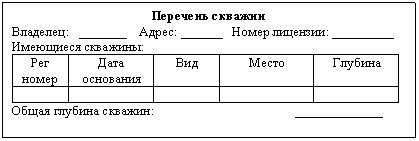 Задание 4: На основании запроса «Скважины по владельцу» (добавить поля номер лицензии, адрес, дата, глубина) самостоятельно создать отчет «Список скважин по владельцу» добавить подсчет глубины всей скважины и общей глубины по Владельцу (см. макет)
Примечание: используйте представление – по владельцу, Только итоги, Sum,
После выполнения практической работы Студент должен уметь:
1. Вычислять итоговые значения как в процессе создания отчета мастером, так и в созданном отчете.
2. Отображать нужные области отчета.
Практическая работа № 7
Тема: Организация работы пользователя через кнопочное меню
Цель: научится создавать кнопочную форму и подключать через нее основные действия с базой данных, защищать базу данных от несанкционированного доступа.
Задание 1: создать главную кнопочную форму.
Ход работы:
1. Меню Сервис – Служебные программы – Диспетчер кнопочных форм
2. Подтвердить создание новой кнопочной формы
3. Главную кнопочную форму изменить:
§ Название кнопочной формы – Каталог скважин
§ Закрыть изменение Гл. формы
4. Добавить новые страницы кнопочной формы (Создать):
§ Ввод и просмотр информации
§ Формирование документов
5. Создать пункты меню первого уровня
§ Открыть для изменения страницу Каталог Скважин
§ Кнопка создать:
- Текст: Ввод информации
- Команда: переход к кнопочной форме
- Кнопочная форма: Ввод и просмотр информации. ОК
§ Аналогично: Завершение работы с программой – Выход из приложения
§ Закрыть изменение Гл. страницы
6. Создать пункты меню второго уровня
§ Открыть для изменения страницу Ввод и просмотр информации
§ Создать новые пункты:
- Справочник «Типы грунта» - Открытие формы в режиме редактирования – Типы грунта
- Справочник «Виды скважин» - Открытие формы в режиме редактирования – Виды скважин
- Сведения о владельцах - Открытие формы в режиме редактирования – Владельцы скважин
- Сведения о скважинах - Открытие формы в режиме редактирования – Глубины скважин
- Возврат - переход к кнопочной форме – Каталог скважин
§ Закрыть изменение страницы
7. Закрыть диспетчер кнопочных форм
8. Открыть вкладку базы данных «Формы» и запустить Кнопочную форму
Задание 2: изменить оформление кнопочной формы
Ход работы:
1. Открыть форму «Кнопочная форма» через конструктор
2. Изменить Надпись
3. Изменить цвет
Примечание: Можно добавить тематический рисунок, созданный, например, в Paint
Задание 3: изменить содержание кнопочной формы
§ Второй пункт меню первого уровня «Документы и отчеты» имеет подпункты (только для отчетов):
- Полный список владельцев - Список владельцев
- Владельцы (с группировкой) - Сгруппированные владельцы
- Полный перечень скважин - Все скважины
- Скважины, государственных организаций - Государственные скважины
- Поиск скважин (по виду) - Список скважин по виду
- Поиск скважин (по владельцу) – Список скважин по владельцу
§ Третий пункт меню первого уровня «Об авторе». Форма и информацией об авторе Базы данных. Предварительно создать форму с текстом и кнопкой «Выход»
Ход работы:
1. Меню Сервис – Надстройки – Диспетчер кнопочных форм
2. Далее самостоятельно.
Предупреждение! перед выполнением следующих заданий создайте копию Вашей базы данных
Задание 4: Самостоятельно установить пароль на использование базы данных (меню Сервис – Защита – Задать пароль базы данных)
Задание 5: Установить параметры запуска базы данных
Ход работы:
1. меню Сервис – Параметры запуска
2. Заголовок приложения – Учебный каталог скважин
3. Форма – Кнопочная форма
4. Окно базы данных, стандартную панель инструментов, полный набор меню отключить
5. ОК
6. Для проверки работы закройте Access и запустите свою базу данных с Проводника
После выполнения практической работы Студент должен уметь:
1. Создавать и редактировать кнопочную форму
2. Устанавливать пароль на использование базы данных
3. Создавать готовое приложение
