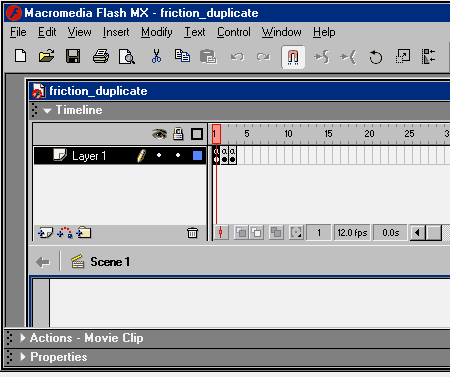
1 экран с активированной временной шкалой (вверху) и свернутым окном программного кода - Actions - и свернутым окном свойств - Properties
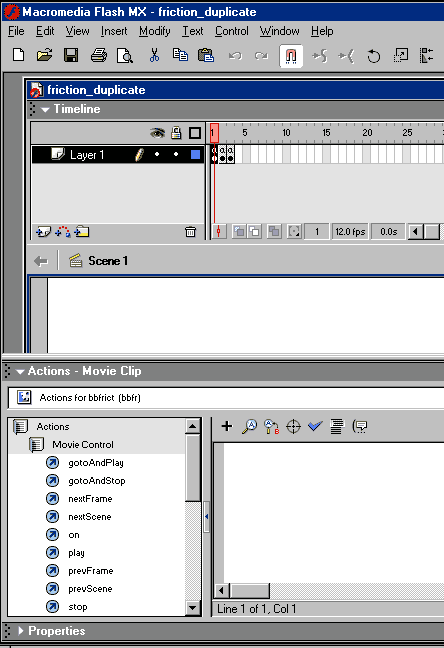
2 то же, но с активированным окном программного кода - Actions
3 то же, но с активированным окном свойств - Properties
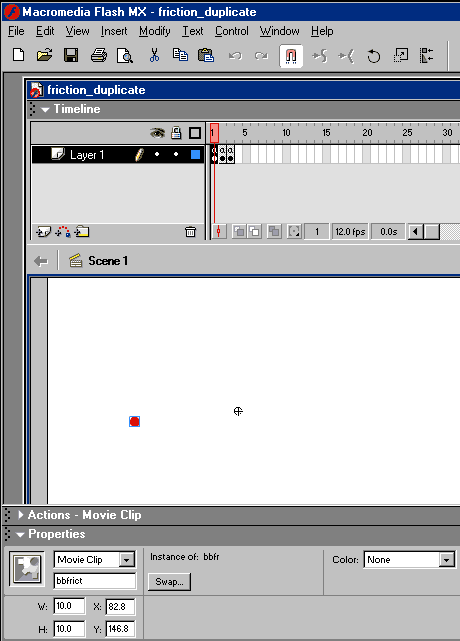
4 окно Properties при открытии FLASH-файла; Size - размер рабочей области, где происхлдит анимация, Publish - можно указать версию FLASH-программы, см. меню FILE, Background цвет рабочей области. Frame Rate - число кадров в секунду для анимации.

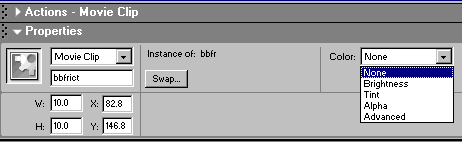
5 окно Properties, когда вы указали на объект, лежащий в рабочей области; в данном случае это мувик - с именем bbfrict, экземпляр мувика bbfr, который лежит в бибьлиотеке; Color - режим отображения объекта, например можно задать процент прозрачности. Не забудбте, что установки свойств действуют только для выбранного объекта и выбранного кадра (сначала фиксируется кадр, затем объект)
6- экран с окном библиотеки текущего клипа. Показывается библиотека командой WINDOW-Library (см. ниже). Два раза щелкнув на символ в библиотеке мы переходим в режим редактирования этого символа - мы можем изменять этот символ прямо в рабочей области, он автоматически меняется и в библиотеке. На картинке редактируется символ bbfr - это имя видно сверху слева над рабочей областью. Щелкнув на Scene 1 возвращаемся к редактированию нашей сцены. В окне библиотеки показывается сам символ. Если сверху справа символа есть квадратик и треугольник, то символ анимированный.. 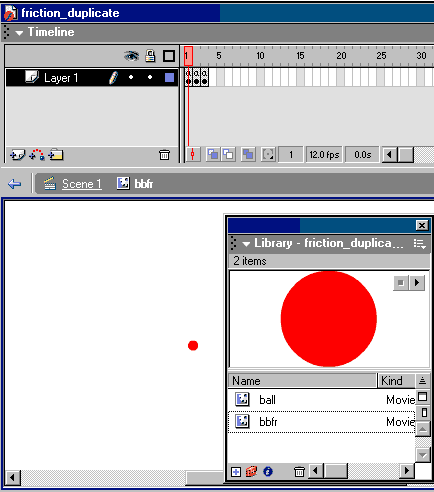
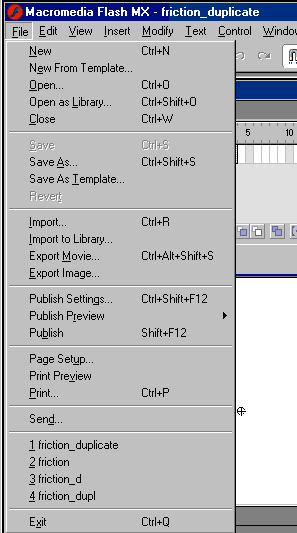
7-меню FILE. Open as library - открывает только библиотеку Flash - файла. Publish - в директорию, где находится FLASH - файл, записывается и исполняемый файл только для проигрывания (щелкнув на него мышкой появится окно, проигрывающее этот мувик), а также появляется HTML - страница, тоже проигрывающая этот мувик в интернете. На сервер надо положить исполняемый файл и туда же эту HTML страницу - можно и скопировать часть текста, касающееся этого мувика, на свою страницу.
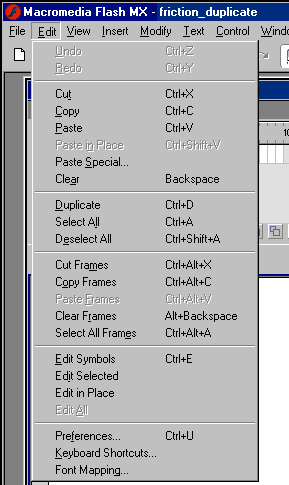
8- меню EDIT/. Cut Frames, Copy Frames, Clear Frames, Select Frames - команды, аналогичные обычным, но работающие с кадрами. Используются, когда вы переносите некоторые кадры вашего клипа в другой клип или делаете из готового клипа библиотечный символ.
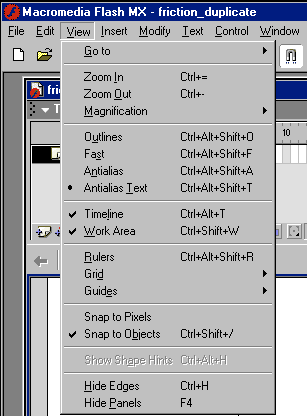
9- меню VIEW. Настройка окна программы, мы ссылаться на эти команды не будем - в начале работы обычно установлено хорошо по умолчанию. Например Timeline - появляется-исчезает временная шкала (даже упоминание о ней!), Work Area - появляются-исчезают слайдеры прокрутки рабочей области сцены. Там также найдете команды появления-исчезновения линеек, направляющих, координатной сетки для рабочей области.
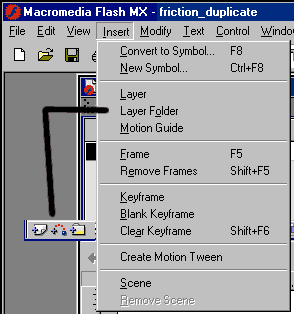
10- меню INSERT. Это меню опишем подробнее, та как оно специфично для программы FLASH/Convert To SymbolNew Symbol - программа переходит в режим создания символа. Все, что вы сделаете на экране, станет символом в библиотеке (сначала вы задаете имя символа). Для выхода из этого режима вы щелкаете на SCENE1 сверху рабочей областиСледующие три Layer, Layer Folder, Motion Guide дублируются иконками внизу временной шкалы (иконки расположены в другом порядке). Добавление уровня, группы уровней и направляющей (для анимации движения)(Insert) Frame - вставляет кадр после выделенного, Remove Frames - уничтожает выделенные кадры. Keyframe - из кадра делает ключевым (со всем его содержимым), Blank Keyframe - вставляет пустой ключевой кадр, Clear Keyframe - делает кадр не ключевым (со всем его содержимым)INSERT - Scene - делает новую сценуCreate Motion Tween - делает анимацию движения между ключевыми кадрами
11- меню MODIFY. Самое для нас важное здесь - Shape - Add Shape Hint. Когда сделана анимация формы и выделен первый ключевой кадр, то можно с помощью этой команды добавить якорные точки - то есть контролировать эту анимацию. Некоторые команды этого меню дублируют панель инструментов. Выше мы упоминали команду Ungroup.

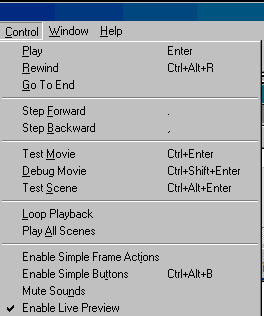
12-меню CONTROL (меню TEXT мы не будем использовать, поэтому описывать тоже не будем. Попробуйте разобраться сами, если возникнет необходимость). Мы будем использовать только Test Movie. Используется, когда сделав некоторую анимацию - выбрав ключевые кадры, что-то сделав в рабочей области, может быть написав кода на ACTION SCRIPT - вы захотите протестировать ваш клип. Другими командами можно однократно прокрутить клип, прокрутить обратно и т. д. Можно запретить использовать коды Action Script - этого вам как раз не стоит делать, так как во второй части курса мы будем заниматься программированием
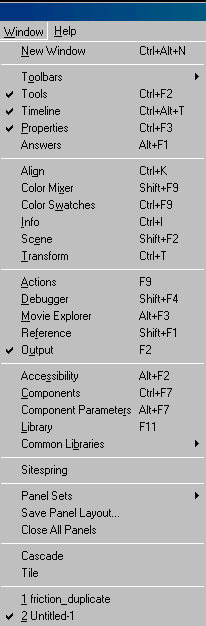
13-меню WINDOW. Tools - показывает-скрывает панель инструментов, Timeline, Properties показывает и скрывает соответствующие панели (Properties действует одновременно и на панель Actions). Чрезвычайно важна команда Library - она показывает библиотеку клипа, то есть все символы, которые участвуют в построении клипа. Common Libraries - готовые библиотеки, может для вас что-нибудь оттуда пригодится. Также полезна команда Movie Explorer - в соответствующем окне собрана информация о вашем мувике - какие сцены, какие объекты в каких ключевых кадрах, какой код Action Script и где. Это окно можно распечатать и изучать ваш мувик, не смотря на экран компьютера.
|


