


Партнерка на США и Канаду по недвижимости, выплаты в крипто
- 30% recurring commission
- Выплаты в USDT
- Вывод каждую неделю
- Комиссия до 5 лет за каждого referral
Руководство по установке Интернет-Клиента
Версия от 01.01.2001
По всем вопросам, связанным с установкой программы и работой с ней
следует обращаться в Отдел информационных технологий
по доб. 102) email: support@linkbank.ru
Оглавление
1. Установка системы 1
2. Настройка Internet Explorer’a для работы 4
3. Первоначальный вход и настройка 2
4. Основные правила при работе в системе 10
5. Возможные проблемы при работе с Internet Explorer 12
6. Безопасность работы, хранение паролей и ключей 14
7. Плановая смена ключей (один раз в год) 18
1. Установка системы
ВНИМАНИЕ. У пользователя, выполняющего установку, должны быть права Администратора компьютера.
Система «Интернет-Клиент» работает только с браузером Internet Explorer версии 7 и выше.
Установка системы BS-Client осуществляется с флэшки или CD, содержащего дистрибутив системы.
F На этом носителе запустите файл bssetup.exe. из каталога с именем вашей фирмы, например E:\LINK-Газпром\ bssetup.exe
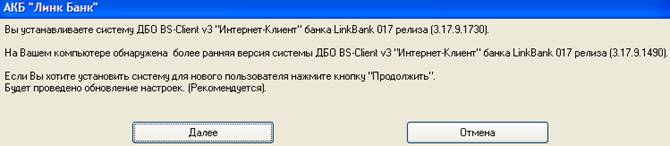
Если у Вас уже установлена система BS-Client, не НАДО ставить старую версию сверху новой. Правильно – новая версия 3.17.9.1820 поверх 3.17.9.1730
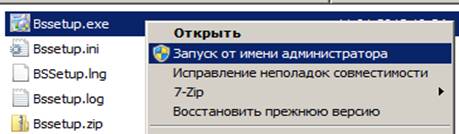
В Windows 7, Vista нажмите на bssetup.exe правую кнопку и выберите “Запуск от имени администратора”!
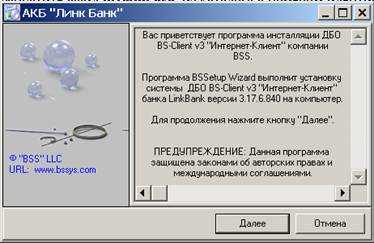
ð Перед Вами раскроется диалог установки программы.
F Нажмите кнопку Далее.
ð На экране появится окно выбора пути установки программы. Рекомендуется принять путь по умолчанию
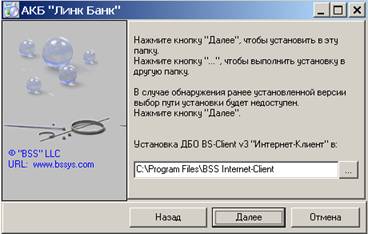
F Нажмите кнопку Далее.
ð Начнется установка системы на Ваш компьютер. После завершения установки, в появившемся окне нажмите «Ок».
2. Настройка Internet Explorer’a для работы
На рабочем столе будет создан ярлык для входа в систему «Интернет-Клиент».
Если у вас по умолчанию, установлен другой обозреватель интернета – Firefox, Opera или Chrome – то ярлык (к сожалению) будет создан неправильно и иметь
подобный вид -
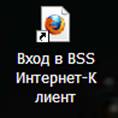 Правильный ярлык
 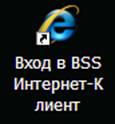 для запуска должен иметь синий цвет и такой вид.
Если при запуске по ярлыку у вас запустился Firefox, Opera, Chrome или Chromium – то закройте эту программу.
Запустите Microsoft Internet Explorer щелкнув по такому ярлыку
 В Windows 7, Windows Vista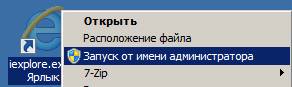
нажмите на иконке правую кнопку и выберите “Запуск от имени администратора”! Права администратора нужны только для настройки программы.
F Если у вас 64-х разрядная система Windows (все новые ноутбуки такие), то нужно в меню Пуск в списке программ найти Internet Explorer без слова про 64 разряда!
! Система интернет-клиент ПЕРВОНАЧАЛЬНО НАСТРАИВАЕТСЯ ТОЛЬКО в Internet Explorer 32-x разрядном.
Для дальнейшей работы вам необходимо настроить Internet Explorer.
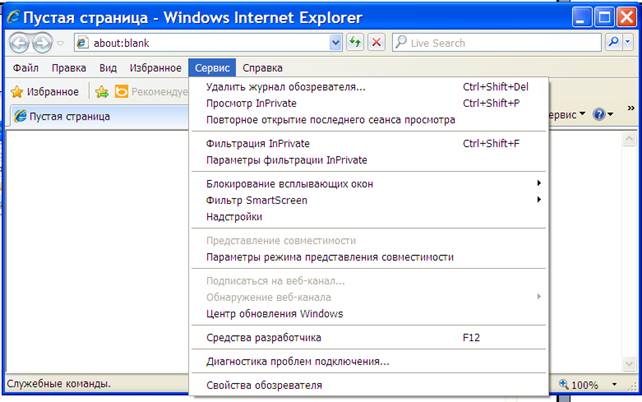
Зайдите в Internet Explorer в меню Сервис.
Если “Строка меню” у вас отсутствует – подведите курсор с тексту Избранное или к значку
 и нажмите правую кнопку мыши. Появится окошко.

Щелкните левой кнопкой на пункте – “Строка меню” – и меню Сервис у вас появится!
В меню Сервис можно попасть, нажав на шестеренку в некоторых версиях Internet Explorer

F В меню Сервис выберите пункт Свойства обозревателя.
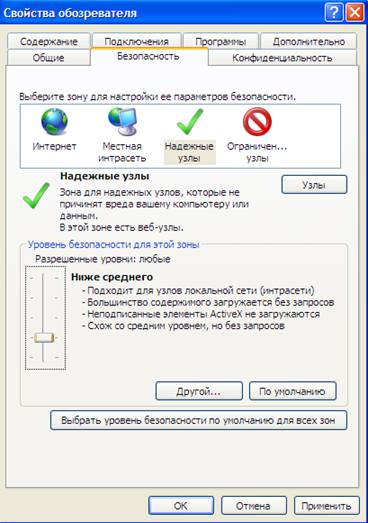
F 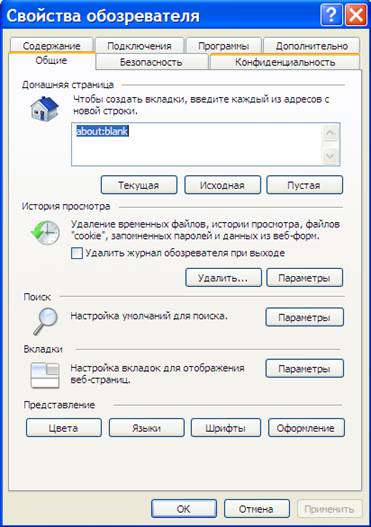 Перейдите на закладку Безопасность и щелкните по иконке Надежные узлы.
F В центре экрана в разделе Уровень безопасности для этой зоны – нажмите на кнопку Другой. Выберите Сброс особых параметров - На уровень -
Ниже среднего или Низкий (Низкий - только в крайнем случае!).
F Нажмите на копку Узлы – чуть ниже иконки, справа.

F Имя нашего сайта:
https://ic. *****/
(https://213.147.39.100 – резервный сайт, использовать, если не работает основной сайт)
должно быть в поле Добавить в зону в следующий узел.
F Нажмите на кнопку – Добавить.
Наш сайт добавится в окошко Веб-узлы.
! Если имя нашего сайта автоматически не появилось в поле поле “Добавить в зону в следующий узел” – наберите имя сайта вручную нажмите кнопку – Добавить.
! ВНИМАНИЕ. В окне “Веб-узлы” – должны быть только те сайты, которым вы 100% доверяете!
F Нажмите Закрыть.
! ВНИМАНИЕ. Перейдите на закладку «Дополнительно»
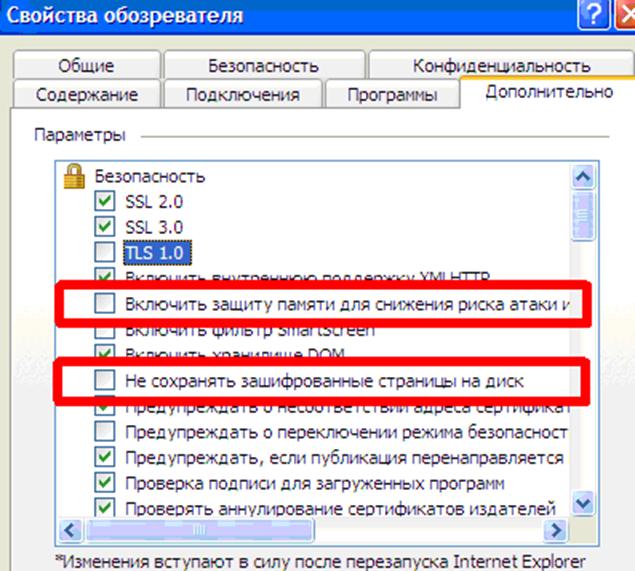
В открывшейся вкладке необходимо снять галочку «Включить защиту памяти для снижения риска атаки из Интернета» (Enable memory protection to help mitigate online attacks).
Если строка «Включить защиту памяти для снижения риска атаки из Интернета» не доступна для изменения (имеет серый фон), то запустите Internet Explorer от имени системного администратора.
Также необходимо снять галочку “Не сохранять зашифрованные страницы на диск”.
Нажмите кнопку “Применить” – для сохранения изменений.
Закройте Microsoft Internet Explorer для сохранения всех изменений..
3. Первоначальный вход и настройка
Запустите Microsoft Internet Explorer щелкнув по такому ярлыку
Если при запуске по ярлыку у вас запустился Firefox, Opera, Chrome или Chromium – то закройте эту программу.
Запустите Microsoft Internet Explorer щелкнув по ярлыку и наберите в строке адреса - следующий адрес (чтобы не набирать адрес заново в следующий запуск – занесите адрес в Избранное):

https://ic. *****:2099/
(https://213.147.39.100:2099 – резервный сайт, использовать, если не работает основной сайт)
На следующий вопрос внизу окна, нажимать – “Отображать весь контент”!

Обязательно!
Нажмите клавишу F12 и ВЫБЕРИТЕ в меню “Режим браузера” (“Режим обозревателя” ) пункт с словом “совместимости” (“compatible”).
Закройте окно настройки.

F Нажмите Enter.
ð Откроется окно, в котором нужно ввести ваш Логин и Пароль.
ð Логин напечатан в “Карточке пользователя подсистемы «Интернет-Клиент»”
ð Пароль – находится в запечатанном конверте.
Если возникает следующий вопрос внизу окна– Выполните пункты 1-2 Инструкции!

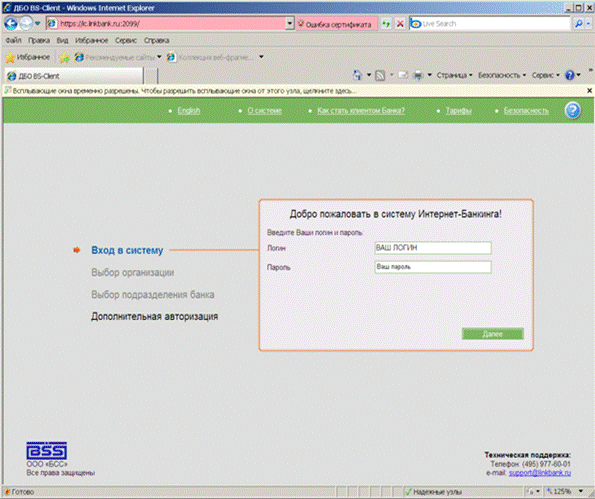
Далее экран будет показываться укрупнено!
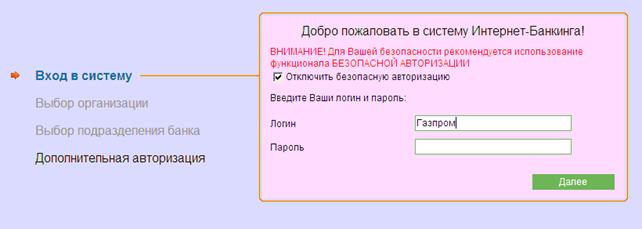
Для большей безопасности – можно использовать безопасную авторизацию! Это УСИЛИТ вашу защиту от попыток хищения пароля при перехвате нажатия клавиш!
Для ввода Логина и Пароля вы будете нажимать на картинки с изображением букв и цифр, без НАЖАТИЯ клавиш на клавиатуре.
ВНИМАНИЕ! При ПЕРВОМ входе в систему ВОЗМОЖНО появление вот такой строки вверху экрана.

F Щелкните по этой строке 1 раз и выберите пункт “Запустить надстройку”.
F Откроется окно.
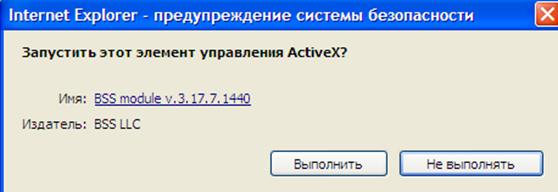
F убедившись, что издатель BSS LLC (это разработчик программы) – нажмите “Выполнить”.
Будут установлены самые новые компоненты программы и Вас снова вернут на окно “Вход в систему”. Снова введите Логин и Пароль.
ВНИМАНИЕ! Если Вас после установки надстройки ActiveX снова и снова возвращает на экран “Вход в систему” – позвоните в техподдержку.
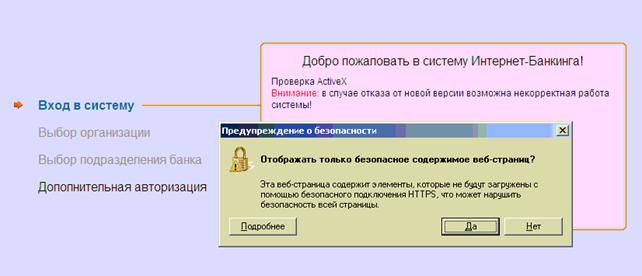
F Нажмите на кнопку - Нет!
ð Появится окно дополнительной авторизации. На данном этапе необходимо настроить параметры ключевых носителей абонентов.
ВНИМАНИЕ! Если вы используете eToken – установите драйвера по выданной вам инструкции.
F Пароль от eToken находится на отдельном листке в конверте.
F Установите eToken в usb-порт и продолжите работу нажав кнопку - Далее.
F Если у вас ключи хранятся не в eToken -нажмите на слово Здесь.
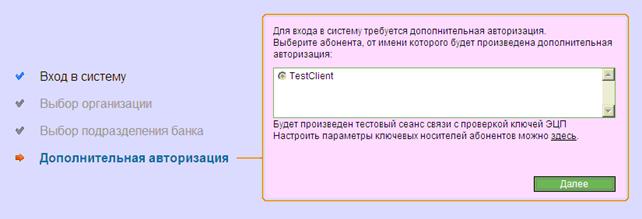
ð Откроется окно Настройки параметров ключевых носителей абонентов ЭЦП. (Выберите место хранения – “На сервере банка”)
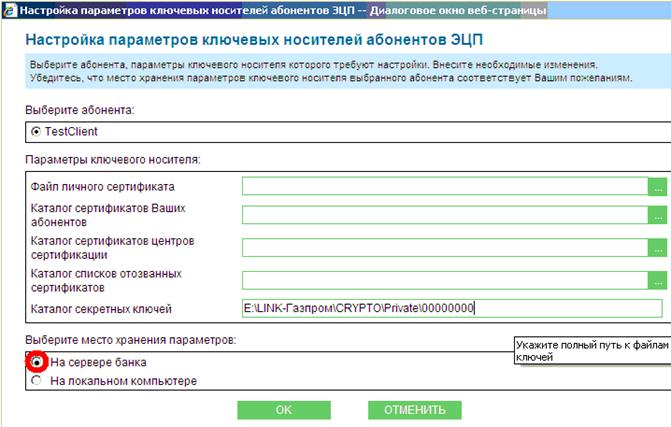
ð Здесь необходимо указать пути к съемному носителю, на котором будут храниться Ваши ключи.
ð Для того чтобы это сделать, подключите съемный носитель (это может быть USB флэш-накопитель (флэшка), диск 3,5”) и скопируйте папку «Crypto» с CD-диска с дистрибутивом программы «Интернет-Клиент» в корень Вашего съемного носителя ключей.
Если вы получили банк-клиент на флэшке, то копировать ничего не надо.
ð Затем измените букву диска в окне «Настройка параметров ключевых носителей абонентов ЭЦП» на букву Вашего съемного носителя.
ВНИМАНИЕ! Если для хранения ключей вы используете eToken, то вам НЕ НУЖНО ничего менять в поле “ Каталог секретных ключей”
При использовании флэшки действовать нужно так, например:
1. Флэшка с системой Банк-клиент имеет букву E:\
2. Банк-клиент был записан в папку E:\LINK-Газпром\
3. Ключи записаны в папку E:\LINK-Газпром\Crypto\
4. Тогда в поле “Каталог секретных ключей” должно быть записано:
E:\LINK-Газпром\CRYPTO\Private\ - (7-8 ЦИФР)
5. В разделе “Выберите место хранения параметров”- должно быть указано – “На сервере банка”.
ВНИМАНИЕ! Съемный носитель с записанными ключами необходимо хранить в месте, с ограниченным доступом!
F Нажмите Ок.
ð Откроется информационное окно:

F В появившемся окне нажмите Далее и снова Далее.
Если появляются следующие сообщения, то или Вы установили не те ключи для данного Логина и Пароля, или ваша флэшка получила другое имя. Была буква E: - стала например буква G:


Нажмите на слово Здесь в строке “Настроить параметры ключевых носителей абонентов можно Здесь.” и как рассказано выше в инструкции проверьте правильность задания буквы для флэшки.
Исправьте ошибки и нажмите окне нажмите Далее и снова Далее.
Если в окне Личного кабинета Вы увидите черно-белое меню или отдельные фразы на английском языке, то:
нажмите клавишу F12 и ВЫБЕРИТЕ в меню “Режим браузера” или “Режим обозревателя” пункт с словом “совместимости” (“compatible”).
Закройте окно настройки.
ð Откроется окно Вашего личного кабинета системы «Интернет-Клиент».
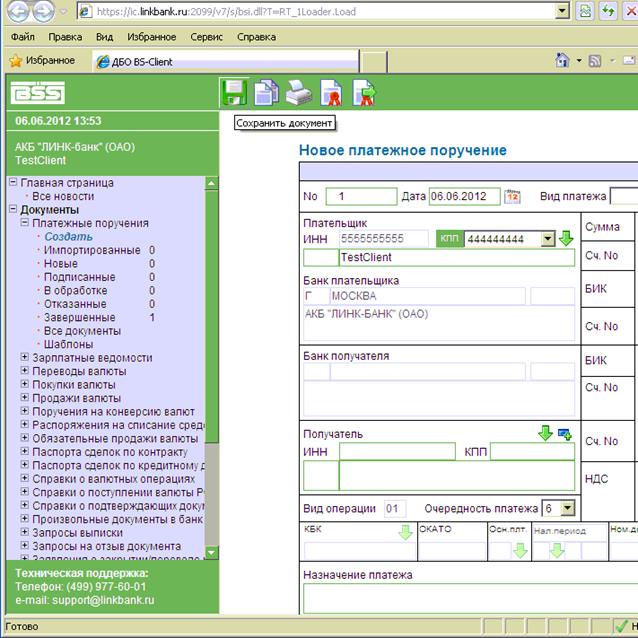
На левой панели выбираете действие, которое ходите совершить – справа отображаются документы.
На панели вверху окна отображаются иконки с действиями, которые можно совершить над выбранным документом.
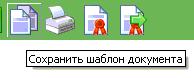
Дискета – Сохранить Документ
Листочки – сохранить Документ как шаблон
Апостиль – подписать Документ
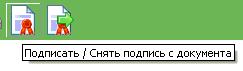
Апостиль с стрелочкой – подписать Документ и отправить в Банк.
4. Основные правила при работе в системе
1. Для создания платежного поручения выберите слева Документы – Платежные поручения – Создать.
ОБЯЗАТЕЛЬНО указывайте НДС отдельной строкой в назначении платежа плат. поручений (кроме налоговых)! Перед текстом о НДС желательно ставить символ ^ (Shift+”6”).
2. Чтобы сохранить платежное поручение – нажмите на иконку – Дискета.
После сохранения документ попадает в папку – Новые.
Банк такой документ – НЕ ВИДИТ. Документ еще можно удалить!
3. Любой созданный документ ( в том числе Платежное поручение) для отправки в Банк - необходимо Подписать и Отправить в банк.
Только после действия Отправить в банк – документ виден в банке!
Документ попадает в папку – В Обработке. Документ еще можно отозвать!
Удалить уже нельзя! Документ можно только Отозвать! Меню - Запросы на отзыв документа.
Статус – “Отказан АБС”, “Не принят АБС” – банк отказал в приеме документа. Причину отказа смотрите в строке “Комментарий банка”.
ВНИМАНИЕ! Документ будет ИСПОЛНЕН, только если он находится в папке Завершенные и при это документа нет в папке Отказанные!
ВНИМАНИЕ! Проверяйте папку Отказанные!
ВНИМАНИЕ! Проверяйте поле Статус документа и щелкайте по строчке – “Показать поле Комментарий банка” – там написана причина отказа.

Письмо в банк
Если вы хотите написать письмо в банк, выберите раздел - “Произвольные документы в банк”.

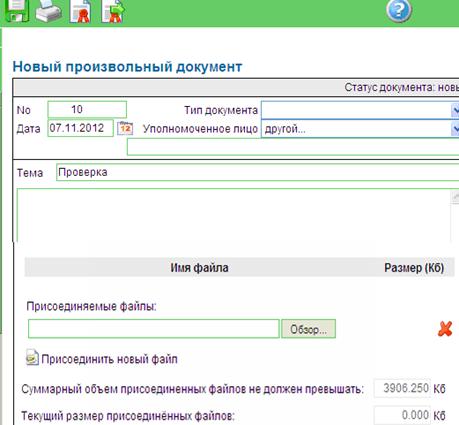
ВНИМАНИЕ. В одном письме не может быть файлов больше чем на 4 Мб.
Чтобы присоединить несколько файлов, последовательно нажимайте Иконку “Присоединить новый файл”.
5. Возможные проблемы при работе с Internet Explorer
1. Если у вас 64-х разрядная система Windows (все новые ноутбуки такие), то нужно в списке программ найти Internet Explorer без слова про 64 разряда! Система интернет-клиент НАСТРАИВАЕТСЯ ТОЛЬКО в Internet Explorer 32-x разрядном.
Если в окне Личного кабинета Вы увидите черно-белое меню или отдельные фразы на английском языке, то:
нажмите клавишу F12 и ВЫБЕРИТЕ в меню “Режим браузера” или “Режим обозревателя” пункт с словом “совместимости” (“compatible”).
Закройте окно настройки.
2. При входе на резервный сайт, возможно следующее предупреждение безопасности браузера:
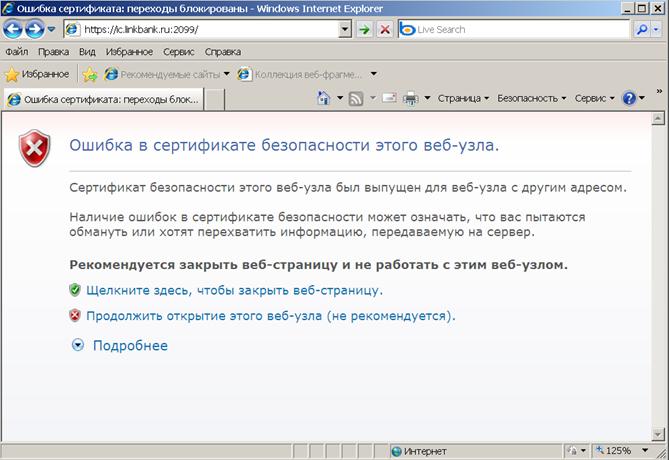
F Проверьте – чтобы строке адреса написано:
https://213.147.39.100:2099
(https://213.147.39.100:2099 – резервный сайт, использовать, если не работает основной сайт)
F Нажмите Продолжить открытие этого веб-узла.
ð Откроется окно входа в систему «Интернет-Клиент»
3. Возможна ошибка открытия веб-узла системы «Интернет-Клиент» по причине настроек безопасности Вашего браузера. В данном случае следует зайти в меню «Сервис», затем выбрать «Свойства обозревателя» и перейти на закладку «Дополнительно»:
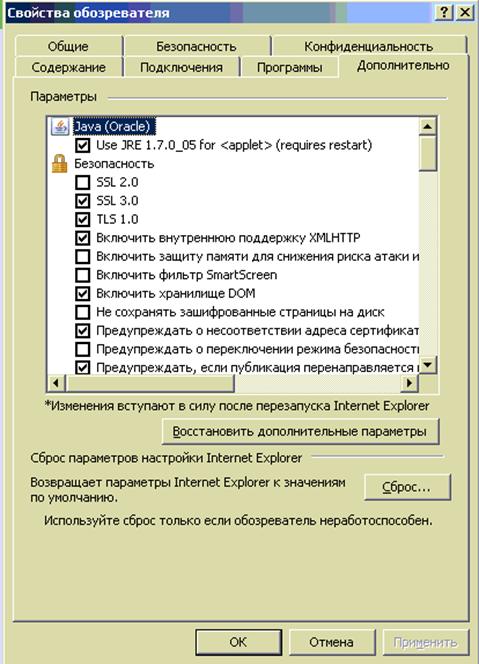
В открывшейся вкладке необходимо снять галочку «Включить защиту памяти для снижения риска атаки из Интернета».
Если есть проблемы с прикреплением файлов в письмо, - снимите галочку “Не сохранять зашифрованные страницы на диск”.
Нажмите кнопку “Применить” – для сохранения изменений.
6. Безопасность работы, хранение паролей и ключей.
1. Используйте систему интернет-клиент ТОЛЬКО на проверенном компьютере. Не запускайте систему в интернет-кафе или на чужом компьютере!
2. Используйте на компьютере антивирусы класса Касперский и DrWeb с самыми свежими антивирусными базами!
3. После получения системы Клиент-банк очень рекомендуем вам сменить пароль доступа в интернет-клиент.
Сделать это можно в разделе Сервис – Безопасность – Смена пароля.
Не теряйте пароль и храните его в безопасном месте!
4. Если вы считаете, что возможно, ваши ключи и пароль попали в посторонние руки – звоните в банк 8 (4 (Управление текущих операций) и просите заблокировать систему интернет-клиент!
7. Плановая смена ключей (один раз в год).
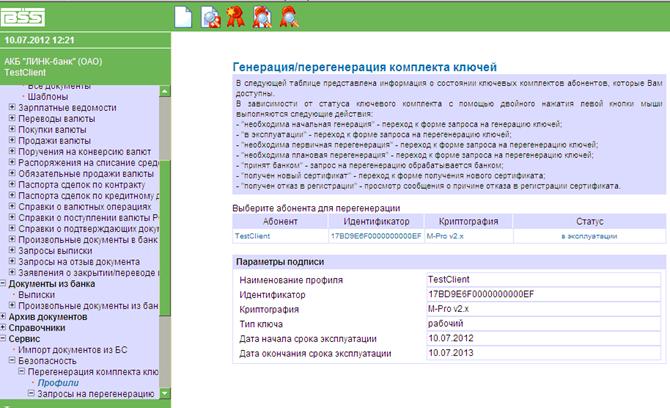
1. Зайти в раздел Сервис – Безопасность – “Перегенерация комплекта ключей“ – Профили.
Щелкните мышью на строчку с вашими параметрами и выберите иконку вверху окна – Создать запрос на генерацию/перегенерацию.
Откроется окошко – Генерация/Перегенерация комплекта ключей.
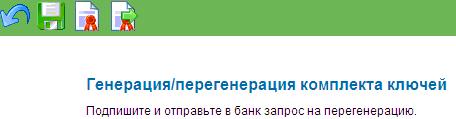
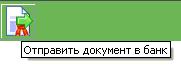
Нажмите на дискету для сохранения запроса (Запрос сохраняется в раздел Безопасность – Запросы на перегенерацию - Новые) и иконку “Отправить документ в банк” для подписи и отправки запроса в банк.
2. После отправки в банк запрос сохраняется в разделе Безопасность – Запросы на перегенерацию – В обработке.
Щелкнув мышью на строчке с текстом запроса Вы можете в верхнем меню выбрать Просмотреть документ для печати Акта признания открытого ключа.
Банк получает запрос и регистрирует Ваш новый ключ и выдаёт сертификат на новый ключ на 1 год.
В банк вы должны привезти в печатном виде 2 экз. следующих документов:
1. “Акт признания открытого ключа (сертификата) для обмена сообщениями”.
В разделе Сервис – Безопасность – “Перегенерация комплекта ключей“ – “Запросы на перегенерацию” – “В обработке” – встаньте на ваш запрос и вверху выберите иконку – “Просмотреть документ”.
По кнопке “Печать Акта признания” – печатаете 2 экземпляра, подписываете, ставите печать.
Только после получения в печатном виде вышеуказанных документов проверки их, банк подключает ваши новые ключи и система при следующем входе автоматически предложит вам перейти на новые ключи.
3. При получении сертификата нового ключа из банка Вы увидите следующее окно:
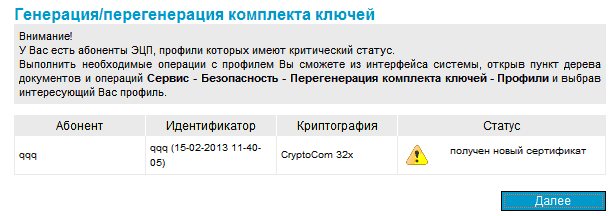
Нажмите кнопку “Далее”.
Зайдите Сервис – Безопасность – “Перегенерация комплекта ключей” – “Профили”
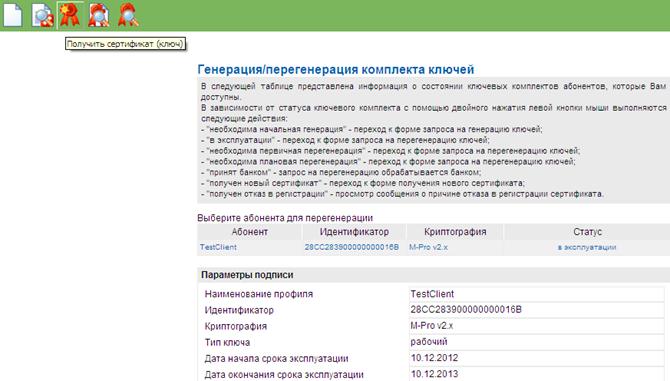
Выделите строку с вашими параметрами и нажмите иконку “Получить сертификат ключей”  .
.
Вас попросят установить носитель который Вы использовали при генерации ключей и нажать “ОК”.
После нажатия на кнопку “Продолжить” Вы будете переведены на новые ключи.
Вы обязаны перейти на новые ключи в то время, пока действуют старые ключи! Если Вы пропустите переход на новые ключи, ключи придется генерировать снова.
