

Партнерка на США и Канаду по недвижимости, выплаты в крипто
- 30% recurring commission
- Выплаты в USDT
- Вывод каждую неделю
- Комиссия до 5 лет за каждого referral
Знакомство с системой Turbo Pascal 7.0.
Управление окнами текстового редактора
Первая, средняя часть экрана. Это область многооконного текстового редактора. Именно в этой области размещаются и редактируются тексты программ, или любой другой текст.
Вторая, верхняя часть экрана. "Меню" управления всеми ресурсами ИИО (Интегрированной инструментальной оболочки). С его помощью можно очень быстро освоить ИИО TP, так как это меню управляет всеми функциональными возможностями данной системы.
Третья, нижняя часть экрана. Это строка подсказок. В этой строке постоянно содержится подсказка, или несколько подсказок пользователю, (программисту), о состоянии системы и действиях доступных в данный момент.
Вы можете работать либо в Меню, либо в экранном текстовом редакторе. В данный момент Вы работаете в экранном редакторе. Это можно определить по мигающему курсору в активном окне. Курсор, как Вы уже заметили, можно передвигать в активном окне с помощью клавиш перемещения курсора.
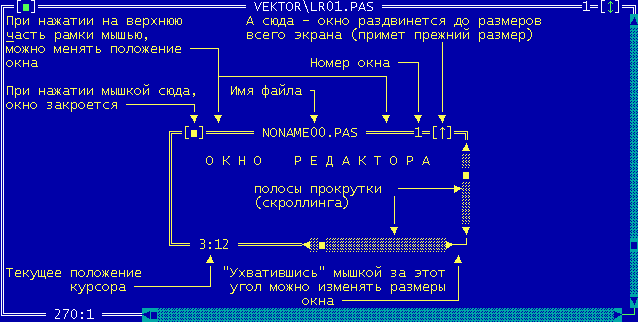
Активным называется окно редактора, ограниченное двойной, белой рамкой. На этой рамке размещаются специальные символы для управления этим окном. В середине верхней части рамки размещается имя файла, помещённого в окне для редактирования.
Основное Меню ИИО TP содержит следующие поля (опции):
- работа с файлами (File); - отладка (Debug);
- редактирование (Edit); - инструментальные средства (Tools);
- поиск (Search); - параметры (Options);
- выполнение (Run); - окна (Window);
- компиляция (Compile); - помощь (Help).
При выборе каждой опции главного Меню, ниже его появляется "выпадающее" подменю, в котором тоже есть свой курсор, передвигаемый клавишами управления движением курсора.
"Выбор" опции или поля главного Меню, - это нажатие клавиши (Enter). Чтобы вернуться из подменю в область многооконного текстового редактора, достаточно нажать клавишу (Esc).
File New - открывает новый файл или, что то же самое, новое окно в редакторе.
Window - Close - закрывает активное окно.
Window - Tile - Размещение всех открытых окон встык.
Window - Cascade - Каскадное размещение всех открытых окон.
Window - Zoom - Увеличение размеров активного окна до размеров экрана.
Window - Next - Активизируется следующее по номеру окно.
Window - Previous - Активизируется предыдущее по номеру окно.
Расположение ключей на рамке окна.
Дисковые операции и выполнение программ
Вы уже знаете, что окна используются для написания и редактирования текстов программ. Если Вы заметили, в середине верхней части рамки любого окна размещается имя файла, текст которого находится в этом окне. Так в середине верхней части рамки данного окна Вы можете прочесть: L#02.PAS. Это и есть имя файла с текстом лабораторной работы N 2.
Если Вы открываете новое окно, то естественно в этом новом окне ещё нет никакого файла. Но в середине верхней части рамки этого окна тоже есть надпись: NONAME00.PAS или NONAME01.PAS или NONAME02.PAS и т. д., в зависимости от количества открытых окон. NONAME в переводе - файл без имени.
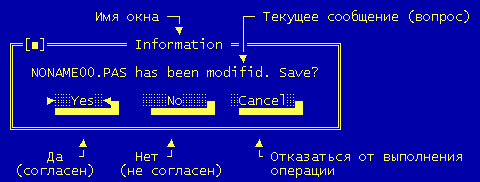
Диалоговое окно Information.
При попытке закрыть окно редактора, в котором Вы уже работали, появляется диалоговое окно с сообщением:
Диалоговое окно Save File as.
При выборе кнопки "Yes" перед вами появится диалоговое окно Save File As. С помощью этого окна Вы можете ввести имя файла, в котором будет храниться на диске информация, находящаяся в закрываемом Вами окне.
