

Партнерка на США и Канаду по недвижимости, выплаты в крипто
- 30% recurring commission
- Выплаты в USDT
- Вывод каждую неделю
- Комиссия до 5 лет за каждого referral

Система «ДЕЛО»

ИНСТРУКЦИЯ
для регистрирующих и контролирующих документы в системе электронного документооборота и делопроизводства «Дело»
г. Махачкала, 2013
Оглавление
1. Запуск модуля системы «ДЕЛО». 3
2. Регистрация документов. 4
2.1Регистрация входящих документов. 4
2.2 Регистрация обращений граждан.. 16
2.3............................................................. Регистрация исходящих и внутренних документов. 17
2.3.1 Регистрация исходящих документов связанных с имеющимися документами в СЭДД «Дело» 17
2.3.2 Регистрация исходящих или внутренних документов, являющихся инициативными.. 22
2.3.3 Регистрация исходящих документов на основании регистрационных карточек проектов документов (РКПД). 23
3. Ввод резолюции.. 25
4. Ввод проекта резолюции и рассылка уже утвержденных проектов резолюций.. 29
5. Создание связей между документами.. 36
6. Ввод отчета об исполнении.. 39
7. Снятие поручения с контроля. 41
8. Снятие документа с контроля. 42
9. Работа в кабинете. 44
10....................................................................................... Журнал ознакомления с документом.. 47
11..................................................................................................... Списание документов в дело. 48
12...................................................................................................................... Поиск документов. 51
1. Запуск модуля системы «ДЕЛО»
Порядок действий:
1.Щелкните на рабочем столе по ярлыку «Дело».
2. Выберите модуль «Документы» (Рис. 1).

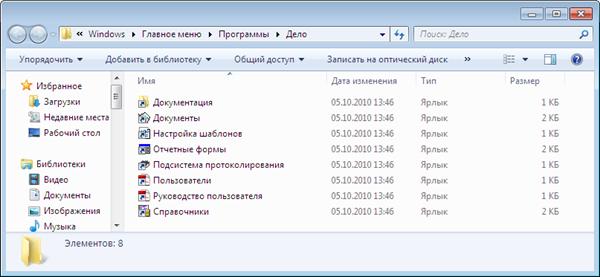
Рисунок 1 – Запуск системы «ДЕЛО»
На экране появится окно «Вход в систему ДЕЛО» с запросом имени и пароля пользователя.
В поле «Имя» ведите с клавиатуры имя (логин) пользователя, назначенное Вам технологом системы, и нажмите клавишу Tab. Курсор перейдет в поле «Пароль».
Введите с клавиатуры свой пароль и щелкните по кнопке «Ввод» (или нажмите клавишу Enter) (Рис. 2).
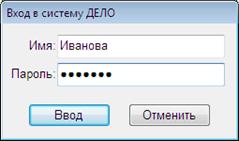
Рисунок 2 – Вход в систему
Если имя или пароль введены неверно, на экране появится сообщение (Рис. 3).
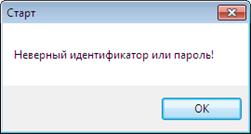
Рисунок 3 – Неверный идентификатор или пароль
Щелкните по кнопке «ОК» или нажмите клавишу Enter, а затем повторите ввод имени и пароля.
Если имя и пароль введены правильно, произойдет запуск выбранного модуля.
В верхней части окна «Документы» находятся поля «Картотека» и «Кабинет», содержащие наименование текущей картотеки и кабинета. По умолчанию в них устанавливаются названия картотеки и кабинета, которые определены для данного пользователя в качестве главных. Если пользователь не приписан ни к одному кабинету, поле «Кабинет» в окне отсутствует.
В левой части окна находится шесть кнопок вызова функций модуля, а в правой – кнопки «Настройки системы», «Помощь» (вызывает встроенную систему помощи) и «Выход» (завершает работу с модулем).
Если пользователь не имеет прав на работу с той или иной функцией модуля, кнопка, соответствующая этой функции будет неактивной (окрашена в серый цвет).
Чтобы запустить какую-либо функцию модуля «Документы», щелкните по соответствующей кнопке. Откроется главное окно выбранной функции. При работе с модулем «Документы» могут быть последовательно запущены несколько функций. В момент их запуска на панели задач Windows формируются кнопки задач.

Рисунок 4 – Панели задач Windows.
2. Регистрация документов
2.1Регистрация входящих документов
Для того чтобы зарегистрировать документ в системе, необходимо в главном окне программы нажать на кнопку «Регистрация» (Рис. 5).
ВНИМАНИЕ!!! Документы, отправляемые АПиП РД и органами исполнительной власти Республики Дагестан, поступают в кабинет адресата по системе «Дело» и перерегистрации не подлежат. Работа с документом отражается в поступившей РК.

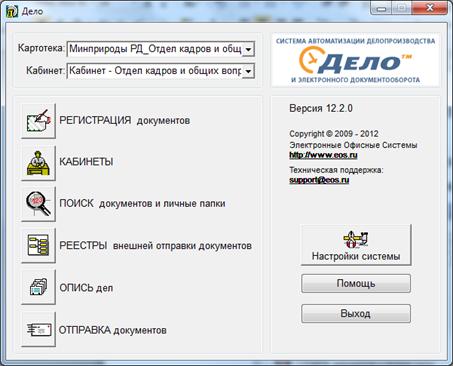
Рисунок 5 – Главное окно модуля «Документы»
В появившемся окне необходимо выбрать группу документов для регистрации (выделить и нажать кнопку Выбрать или щелкнуть двойным щелчком по названию группы документов) (Рис. 6).


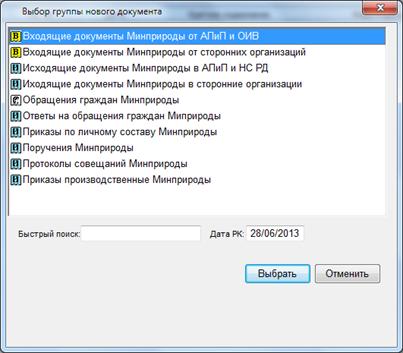
Рисунок 6 – Выбор группы документа
Если регистрационный номер документа зависит от номенклатуры дел, необходимо в открывшемся окне справочника «Номенклатура» выбрать нужный заголовок и нажать кнопку «Выбрать» (Рис. 7).

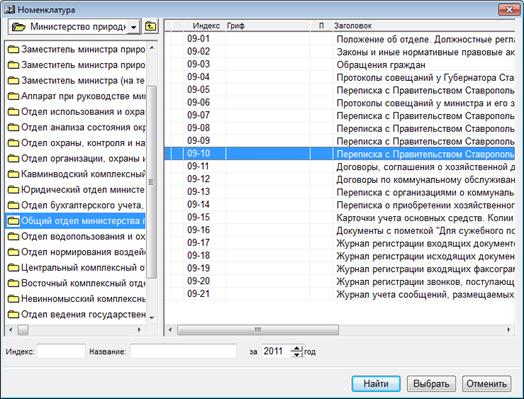
Рисунок 7 – Выбор группы документа из справочника «Номенклатура»
Появится окно регистрационной карточки (РК) (Рис. 8).
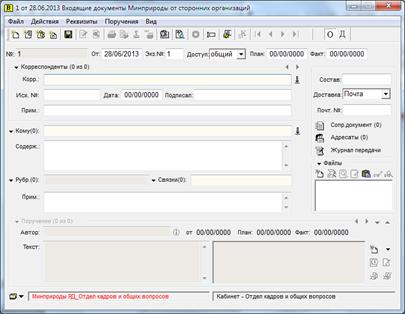
Рисунок 8 – Регистрационная карточка входящего документа
В процессе регистрации входящего документа при открытии окна РК в нем автоматически заполняются поля:
• № – регистрационный номер документа. Номер формируется автоматически по шаблону, заданному для выбранной группы документов технологом системы.
• от – дата регистрации документа. Автоматически устанавливается в соответствии со значением поля «Дата РК» в окне «Выбор группы нового документа».
• Экз.№ – номер экземпляра оригинала документа. По умолчанию устанавливается равным 1,
• Доступ – гриф доступа документа. По умолчанию устанавливается значение «общий»
• Доставка – вид доставки документа. По умолчанию устанавливается вид доставки, стоящий первым в списке элементов справочника «Виды доставки».
Заполнение поля «Корреспондент».
«Корреспондент» - обязательный для заполнения реквизит. Для входящих документов, поступивших от организаций, в этом разделе указываются названия организаций, приславших документ.
Чтобы выбрать корреспондента, необходимо нажать кнопку на панели инструментов (Рис.9).

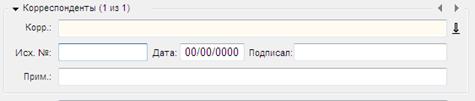
Рисунок 9 – Раздел «Корреспонденты»
Или воспользоваться контекстным поиском, начав сразу вносить название организации поле «Корр.» (Рис. 10)

Рисунок 10 – Заполнение реквизита «Корреспондент»
А затем нажать на Enter, откроется окно выбора из справочника «Организации» (Рис. 11):
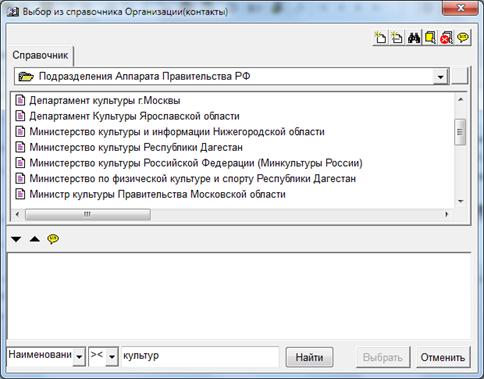
Рисунок 11 – Выбор из справочника «Организации»
Выделив необходимую организацию, нажмите на кнопку «Выбрать». Если такой организации в справочнике нет, нажмите на кнопку  . Правила добавления новых организаций описаны в инструкции по заполнению справочников «Список организаций» и «Граждане» в СЭДД «Дело».
Затем необходимо указать исходящий №, дату регистрации корреспондента и лицо подписавшего документ (если необходимо) (Рис. 12).

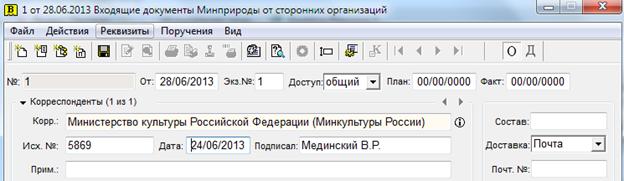
Рисунок 12 – Заполнение реквизитов области «Корреспонденты»
Заполнение реквизитов поля «Кому» в РК входящего документа
В поле «Кому» указываются фамилии должностных лиц являющихся адресатами документа. Заполняется выбором из иерархического справочника «Подразделения» с помощью кнопки указанной на рисунке 13.

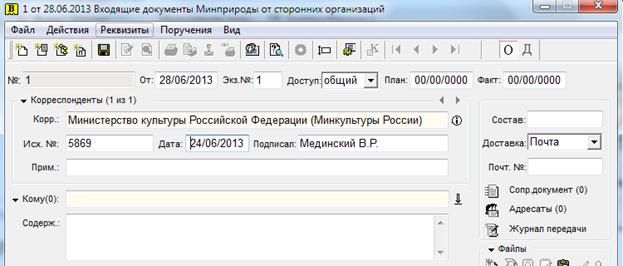
Рисунок 13 – Заполнение поля Кому
Или
с помощью контекстного поиск, внесите несколько букв фамилию (в именительном падеже) в поле Кому и нажмите Enter (Рис.14).

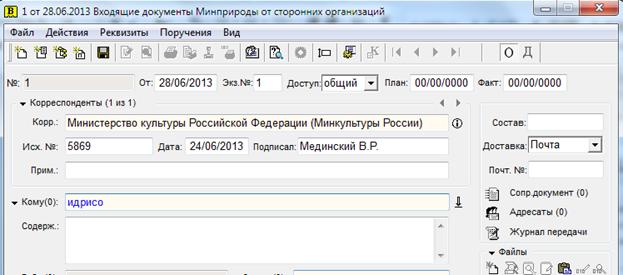
Рисунок 14 – Заполнение поля Кому
Выделите необходимую фамилию и нажмите на кнопку «Выбрать» (Рис.15).


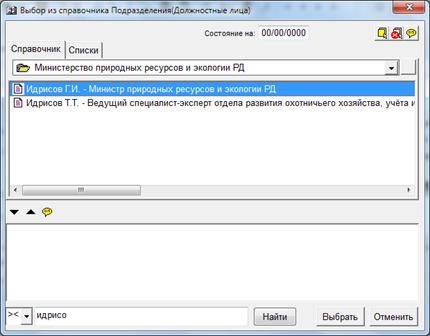
Рисунок 15 – Выбор из справочника Подразделения
Заполнение поля «Содерж.» в РК входящего документа
В поле содержание указывается суть обращения юридического лица или гражданина.
Заполнение поля «Состав»
В поле «Состав» указываеся общее количество листов документа, через дробь количество листов основного докуме плюс количсетво листов в приложении (5/1+4).
Заполнение поля «Доставка»
Поля «Доставка» заполняется выбором из справочника «Виды доставки».
Заполнение поля «Рубрикатор»
Данное поля является не обязательным для заполнения. В поле «Рубрикатор» выбирается тематика документа, если в Вашей организации входящие документы подлежат классификации.
При заполнении поля «Рубр.» (рубрикатор) в регистрационной карточке документа необходимо нажать на кнопку  и выбрать соответствующие значения тематики и вида документа с помощью строки «поиск» (Рис. 16) или открывая соответствующие папки двойным щелчком мыши.

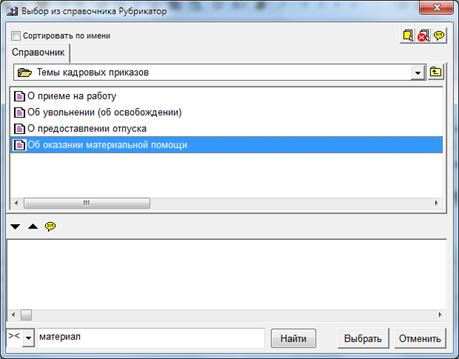
Рисунок 16 – Справочник «Статусы заявителей»
Затем нажать кнопку «Выбрать».
Если необходимо выбрать несколько тематик, то в окне «Рубрики» необходимо нажать на кнопку  (Рис. 17)

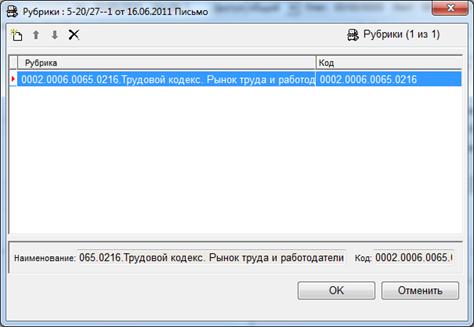
Рисунок 17 – Окно «Рубрики»
В РК документа отражается первая выбранная рубрика.
Заполнение раздела «Сопроводительный документ»
Если документ был переслан из другой организации, информация о пересылке заносится в сопроводительные документы. Для вызова этого окна нажмите на кнопку «Сопр. документ» (Рис. 18)

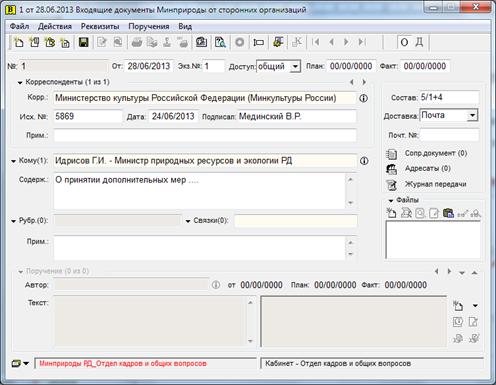
Рисунок 18 – Раздел «Сопроводительный документ»
откроется окно (Рис.19):
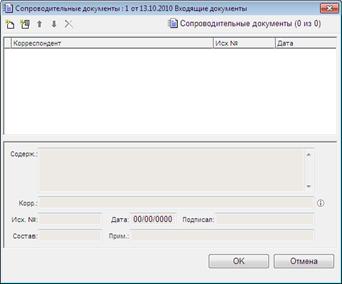
Рисунок 19 – Сопроводительные документы
Чтобы ввести организацию нажмите на кнопку  , откроется окно, где необходимо выбрать ту организацию, которая переслала документ (Рис. 20):
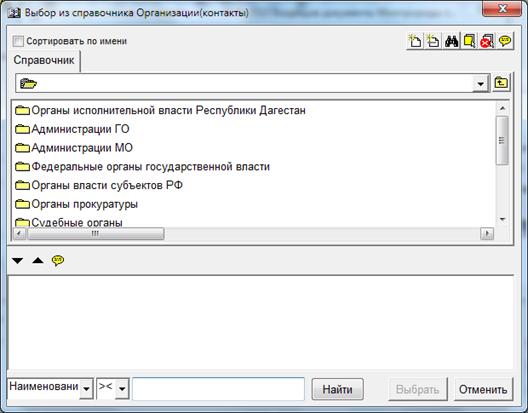
Рисунок 20 – Выбор из справочника Организации
Так же указывается «Исх.№», «Дата регистрации», «Подписал».
Заполненная карточка сопроводительного документа представлена на рисунок 16. Затем нажмите кнопку «Записать».
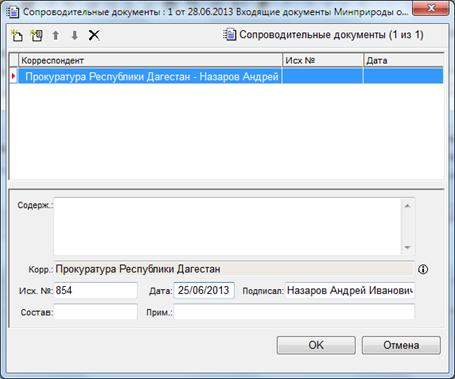
Рисунок 16 – Сопроводительные документы
После ввода информации в сопроводительные документы надпись на кнопке «Сопр. документ» станет красной, а в скобках будет указано число введенных сопроводительных документов (Рис.17):
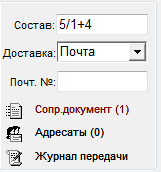
Рисунок 17 – Информация о сопроводительном документе
Сканирование документа
 Если необходимо отсканировать документ, нажмите на кнопку
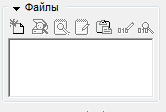
Рисунок 18 – Сканирование документа
Откроется внешнее приложение ABBYY Finereader, в котором необходимо отсканировать и распознать документ.
Прикрепление электронного образа документа
Электронный образ документа прикрепляется в область «Файлы» с помощью кнопки «Добавить файл» (Рис.19):

Рисунок 19 – Добавление нового файла
Если документ отсканирован заранее.
При нажатии на данную кнопку открывается окно «Выберите файлы для прикрепления к РК» (Рис. 20):

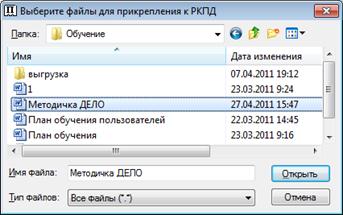
Рисунок 20 – Окно выбора файла
Выделите необходимый документ и нажмите кнопку «Открыть».
Выделенный документ скопируется в базу и прикрепится к РК (Рис. 21)
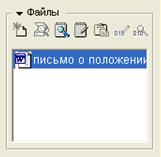
Рисунок 21 – Прикрепленный файл
Чтобы завершить регистрацию РК, выполните одно из следующих действий:
- Выберите команды «Файл» → «Записать РК» или щелкните кнопку на панели инструментов  . Текущая РК будет зарегистрирована и переведена в режим просмотра, т. е. ее окно останется на экране, но команды меню «Файл» и кнопки панели инструментов изменятся (в частности, станут доступными печать РК, реестра и штампа). Из режима просмотра можно перейти к редактированию РК, выбрав команды «Действия» → «Редактировать РК» или щелкнув на соответствующей кнопке панели инструментов
  .
.
- Выберите команды «Файл» → «Создать РК» или щелкните на соответствующей кнопке панели инструментов  . Текущая РК будет зарегистрирована и закрыта. Откроется окно Выбор группы нового документа для новой РК.
- Выберите команды «Файл» → «Создать РК» той же группы или щелкните по соответствующей кнопке панели инструментов  . Текущая РК будет зарегистрирована и закрыта. Откроется окно новой РК той же группы.
- Выберите команды «Файл» → «Создать связанную РК» или щелкните на соответствующей кнопке панели инструментов  . Текущая РК будет зарегистрирована, откроется окно Выбор группы нового документа для связываемой РК.
2.2 Регистрация обращений граждан
Для того чтобы зарегистрировать документ в системе, необходимо в главном окне программы нажать на кнопку «Регистрация» (Рис. 5). И в появившемся окне «выбор группы нового документа» выбрать группу «Обращения граждан». В открывшейся карточке обращения граждан необходимо заполнить область «Корреспонденты». Для этого в поле «Гражд.:» необходимо ввести фамилию обратившегося гражданина и нажать на клавишу «Enter» (Рис. 22).

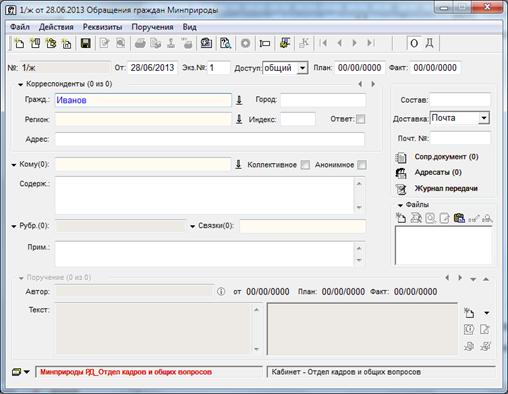
Рисунок 22 – Окно «Обращения граждан»
В открывшемся справочнике «Граждане» необходимо выделить фамилию нужного гражданина и нажать на кнопку «Выбрать». Если в списке гражданин отсутствует, то его необходимо добавить, для этого необходимо нажать на кнопку . Правила добавления граждан описаны в инструкции по заполнению справочников «Список организаций» и «Граждане» в СЭДД «Дело».
Поля: «Кому», «Содержание», «Состав», «Доставка», «Рубрикатор», а также раздел «Сопроводительные документы» заполняются аналогично соответствующим полям РК входящего документа.
2.3 Регистрация исходящих и внутренних документов
2.3.1 Регистрация исходящих документов связанных с имеющимися документами в СЭДД «Дело»
Для того чтобы зарегистрировать исходящий документ подготовленный в ответ на какой-либо входящий документ, необходимо по поиску или в кабинете найти регистрационную карточку входящего документа. Открыть регистрационную карточку входящего документа и нажать на панели инструментов кнопку  (Рис. 23) или выбрать в меню «Файл» действие «Создать связанную РК».

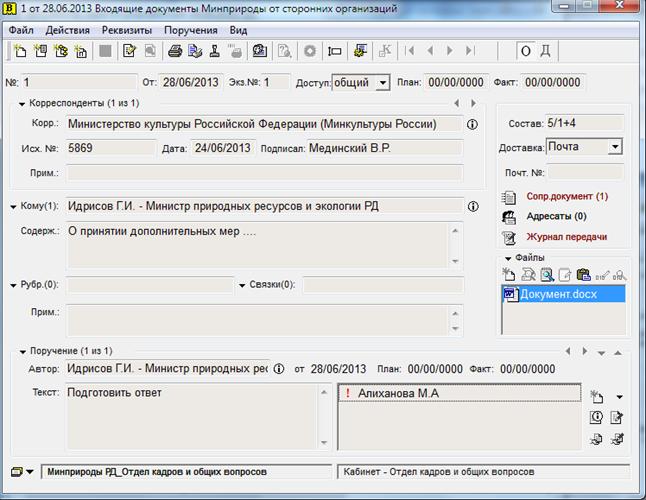
Рисунок 23 – Создать связанную РК
Откроется окно «Выбор группы нового документа», в котором надо выбрать группу документов, тип связки и те реквизиты, которые можно скопировать из РК входящего в РК исходящего документа (Рис. 24):


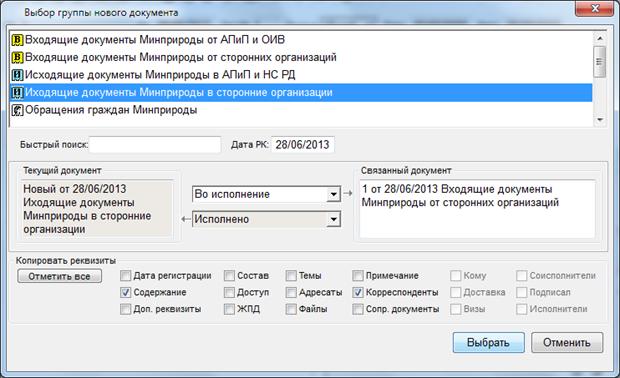
Рисунок 24 – Выбор группы нового документа
В РК исходящего документа также заполняются поля: Подписал, Содержание, Исполнитель, Адресат и Состав (Рис. 25).





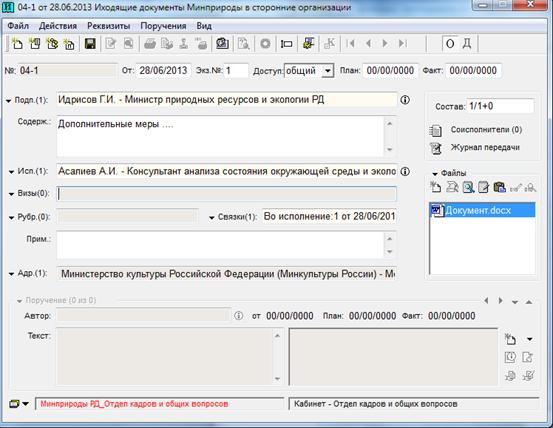
Рисунок 25 – РК исходящего документа
Заполнение поля «Адресат»
Для того что бы выбрать адресата необходимо нажать на кнопку «Адр.» (Рис. 26)

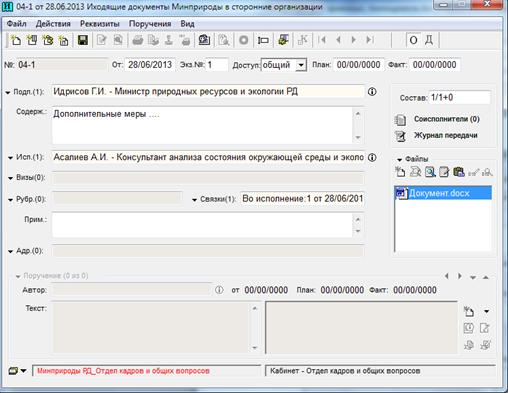
Рисунок 26– РК исходящего документа
В открывшемся окне с помощью справочников «Организации», «Граждане» и «Подразделения»  выберите адресата.
·  , если адресатом является организация или ее представитель;
·  , если адресатом является гражданин;
·  , если адресат внутренний.
Если адресат внутренний обязательно надо нажать на кнопку «Отметить отправку» (Рис. 27).
ВНИМАНИЕ!!! Внутренними адресатами являются все органы исполнительной власти Республики Дагестан, т. к. они все работают в одной базе данных.

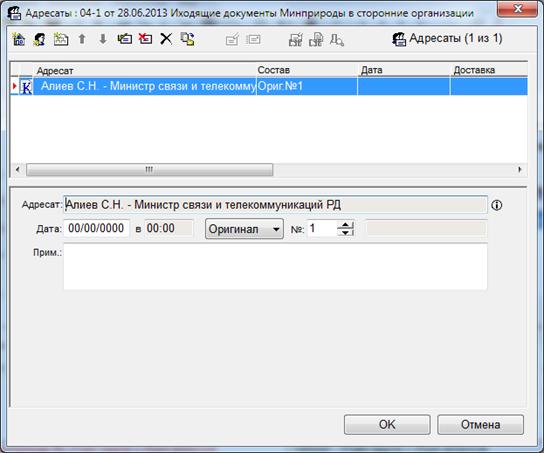
Рисунок 27 – Отметка отправки документа
В открывшемся окне выберите дату и нажмите кнопку «ОК» (Рис. 28).
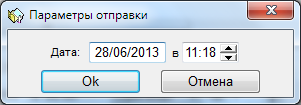
Рисунок 28 –Отметка отправки документа
Электронный образ документа прикрепляется в область «Файлы» с помощью кнопки «Добавить файл» (Рис. 29):

Рисунок 29 – Добавление нового файла
При нажатии на данную кнопку открывается окно «Выберите файлы для прикрепления к РК» (Рис. 30):
Рисунок 30 – Окно выбора файла
Выделите необходимый документ и нажмите кнопку «Открыть».
Выделенный документ скопируется в базу и прикрепится к РК (Рис. 31)
Рисунок 31 – Прикрепленный файл
2.3.2 Регистрация исходящих или внутренних документов, являющихся инициативными
Если исходящий документ является инициативным письмом, т. е. не связан ни с каким входящим документом, то регистрация осуществляется следующим образом:
1. В главном окне программы (Рис. 5) необходимо нажать на кнопку «Регистрация».
2. Далее выбрать группу документов «Исходящие документы …» или «Внутренние документы …».
3. В появившейся карточке заполнить поля: Подписал, Содержание, Исполнитель, Адресат, Состав (Рис. 25) (если адресат внутренний не забудьте отметить отправку (Рис. 27)).
4. Прикрепите файл письма (Рис. 29).
2.3.3 Регистрация исходящих документов на основании регистрационных карточек проектов документов (РКПД)
 Все проекты отправленные на регистрацию находятся в разделе «Регистрация» на закладке «Проекты» (Рис. 32).
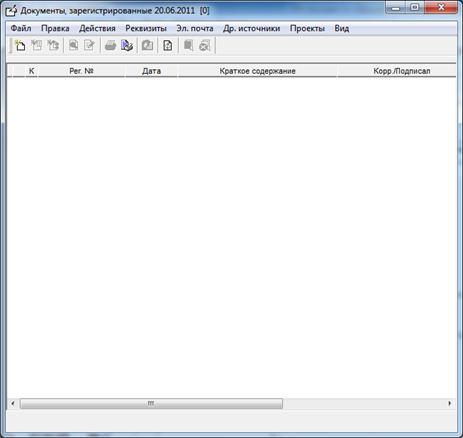
Рисунок 32 –Закладка проекты
В открывшемся окне выберите необходимый проект (Рис. 33), откройте его (двойным щелчком мыши) и проверти правильность заполнения полей, затем нажмите кнопку «Зарегистрировать проект» (Рис. 34).
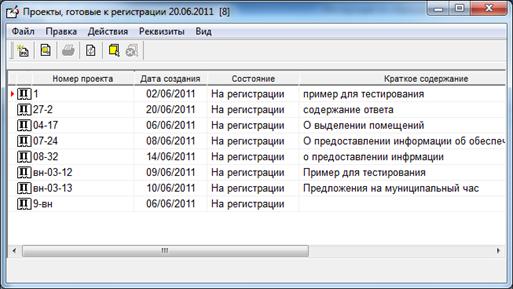
Рисунок 33 –Проекты, готовые к регистрации

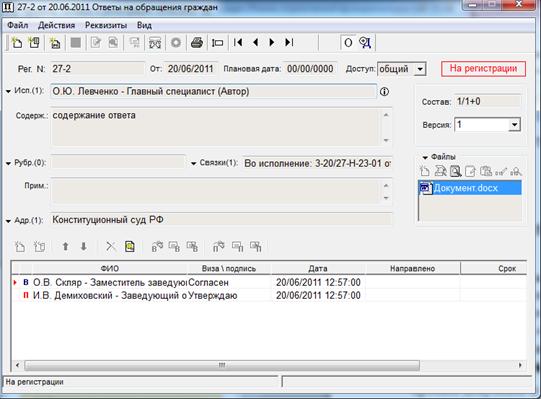
Рисунок 34 –Проекты, готовые к регистрации
Откроется регистрационная карточка исходящего документа (Рис.35)
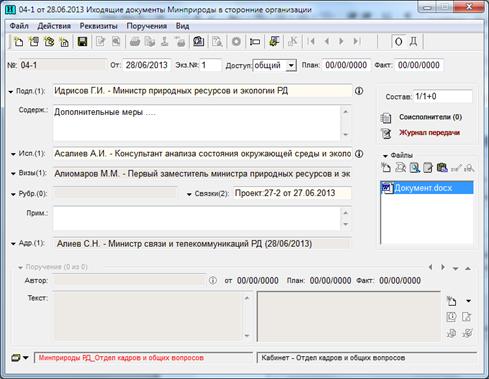
Рисунок 35 –Регистрационная карточка исходящего документа
3. Ввод резолюции
Чтобы ввести резолюцию откройте регистрационную карточку, которую можно найти по Поиску, и нажмите на кнопку «Ввести» (Рис. 36):

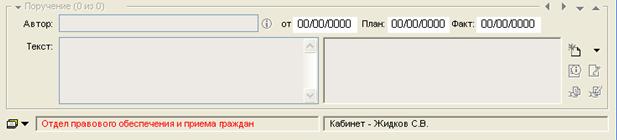
Рисунок 36 – Ввод резолюции
В выпадающем списке, который появляется при нажатии на пиктограмму в виде черной стрелочки, выберите необходимый вид поручения (резолюция, подчиненная резолюция или пункт) (Рис. 37).
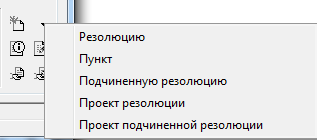
Рисунок 37 – Выбор типа поручения
В открывшемся окне новой резолюции (Рис. 38) в верхней части необходимо выбрать автора резолюции.
Затем ввести текст резолюции (можно воспользоваться стандартными резолюциями, нажав на кнопку Insert), выбрать исполнителей для данного документа.
Исполнители выбираются с помощью кнопки «Добавить исполнителя» из сформированного справочника «Подразделения» (Рис.39) или с помощью поля «Исполнитель». В данное поле можно сразу ввести фамилию исполнителя и нажать кнопку Enter (Рис. 40).
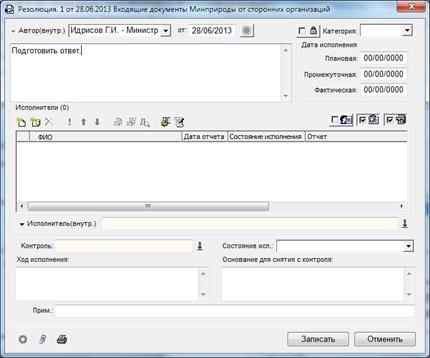
Рисунок 38 – Окно резолюции

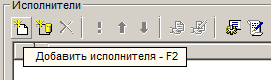
Рисунок 39 – Выбор из справочника Подразделения

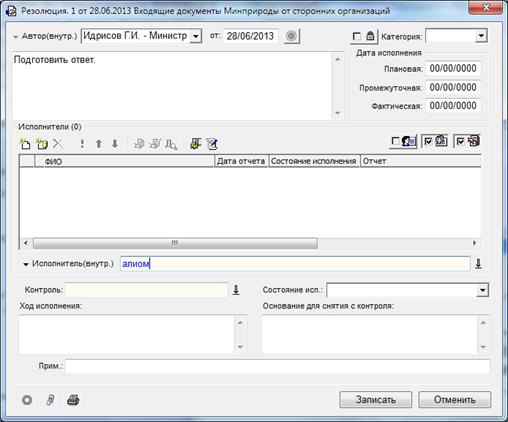
Рисунок 40 – Заполнение реквизитов окна Резолюции
Если исполнитель один, то напротив его фамилии автоматически устанавливается знак  , что означает закрепление ответственности данного исполнителя за выполнением поручения. Если документ будет взят на контроль, то необходимо установить признак контрольности за исполнением документа, воспользовавшись кнопкой
  и сменив статус «Неконтрольное» на «Контрольное» –
  . Далее в поле «Контроль» необходимо указать контролирующего исполнителя, воспользовавшись кнопкой
  и выбрав фамилию из открывшегося списка.
Заполненная резолюция выглядит следующим образом (Рис. 41):






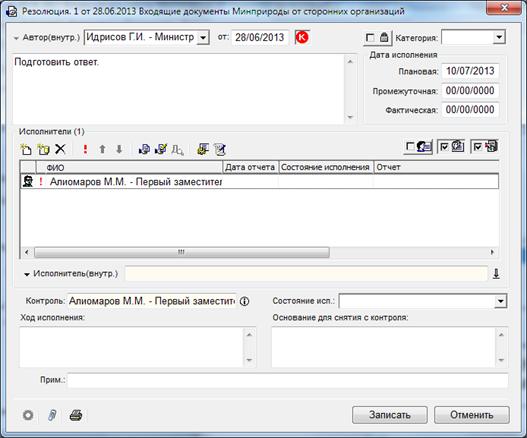
Рисунок 41 – Заполненная резолюция
Если исполнителей несколько, с помощью стрелок  , можно менять порядок прохождения документа по указанным исполнителям.
Созданную резолюцию необходимо сохранить с помощью кнопки «Записать». Документ отправиться на исполнение указанным в резолюции исполнителям и будет виден в их личных кабинетах. После сохранения резолюции, исполнители автоматически попадают в журнал передачи  (Рис. 42).
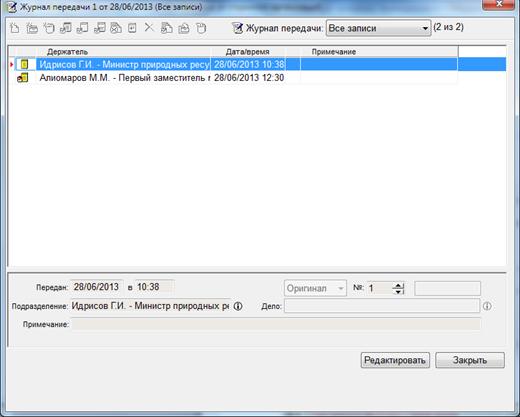
Рисунок 42 – Журнал передачи
4. Ввод проекта резолюции и рассылка уже утвержденных проектов резолюций
Для того чтобы ввести проект резолюции откройте регистрационную карточку, которую можно найти по Поиску, и нажмите на кнопку «Ввести» (Рис.43):
Рисунок 43 – Ввод проекта резолюции
В выпадающем списке, который появляется при нажатии на пиктограмму в виде черной стрелочки, выберите «Проект резолюции» (Рис. 44).

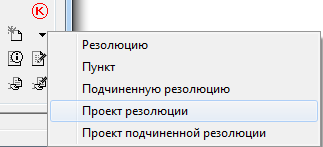
Рисунок 44 – Выбор типа поручения
В открывшемся окне проекта резолюции (Рис. 45) в верхней части необходимо выбрать автора проекта резолюции.
Затем ввести текст проекта резолюции (можно воспользоваться стандартными резолюциями, нажав на кнопку Insert), выбрать исполнителей для данного документа.
Исполнители выбираются с помощью кнопки «Добавить исполнителя» из сформированного справочника «Подразделения» (Рис. 46) или с помощью поля «Исполнитель». В данное поле можно сразу ввести фамилию исполнителя и нажать кнопку Enter (Рис. 47).
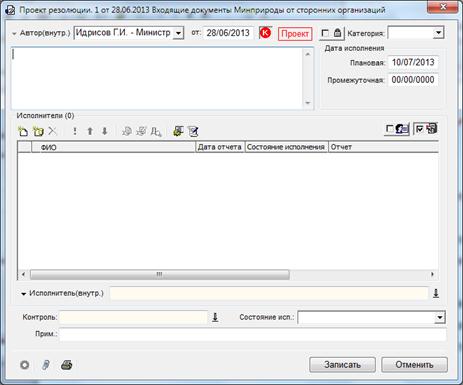
Рисунок 45 – Окно проекта резолюции

Рисунок 46– Выбор из справочника Подразделения
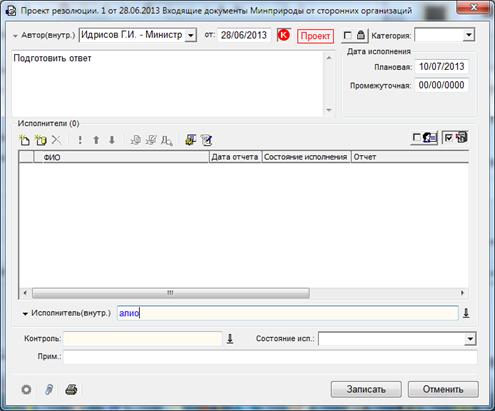
Рисунок 47 – Окно проекта резолюции
Если исполнитель один, то напротив его фамилии автоматически устанавливается знак , что означает закрепление ответственности данного исполнителя за выполнением поручения. Если резолюция будет взята на контроль, то необходимо установить признак контроля за исполнением документа, воспользовавшись кнопкой и сменив статус «Неконтрольное» на «Контрольное» – . Далее в поле «Контроль» необходимо указать контролирующего, воспользовавшись кнопкой и выбрав фамилию из открывшегося списка.
Заполненный проект резолюции выглядит следующим образом (Рис. 47):


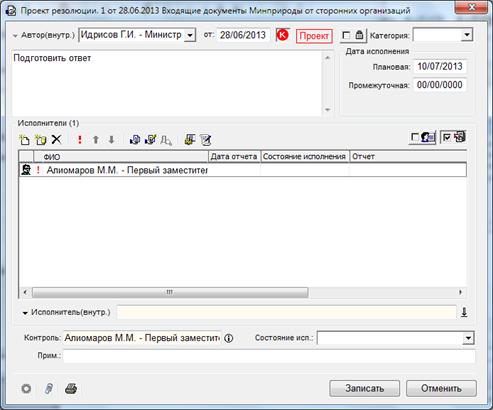
Рисунок 47 – Заполненный проект резолюции
Если исполнителей несколько, с помощью стрелок , можно менять порядок прохождения документа по указанным исполнителям.
Для того чтобы распечатать проект резолюции, необходимо в окне проекта резолюции нажать на кнопку «Печать» (Рис. 47).
Созданный проект резолюции необходимо сохранить с помощью кнопки «Записать». Проект резолюции отправиться на согласование к руководителю в папку №5 «На рассмотрении» его личного кабинета.
Для того чтобы разослать утвержденный проект резолюции необходимо:
a. Зайти в кабинет руководителя. Для этого следует в главном окне программы нажать на кнопку «Кабинеты» (Рис. 48)

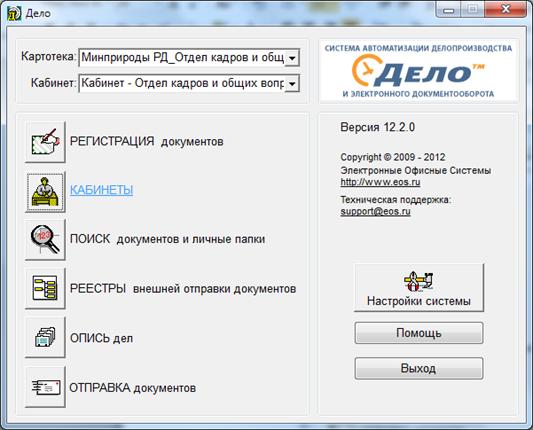
Рисунок 48 – Внешний вид проекта резолюции (версия для печати)
b. Открыть папку №4 «У руководства» (Рис. 49).

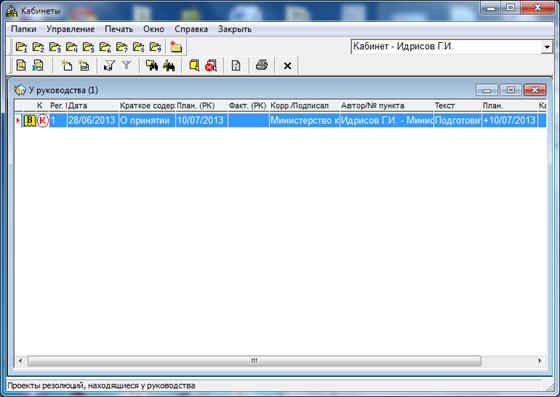
Рисунок 49 – Внешний вид кабинета
c.  Выделить необходимый документ и нажать на кнопку «Просмотреть проект» (Рис. 50). Утвержденные проекты поручений отмечаются знаком «+» (Рис. 50)

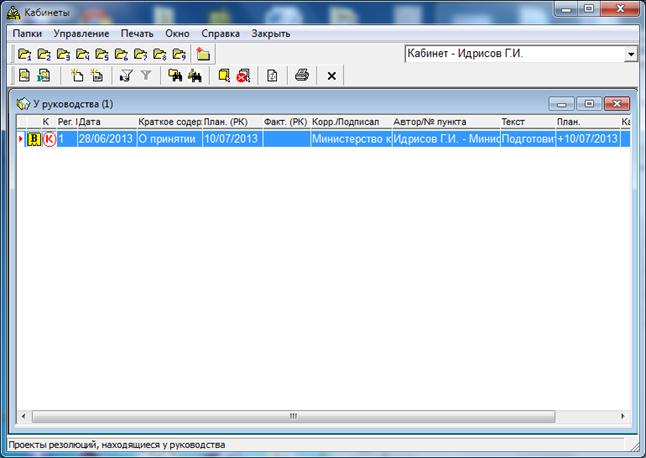
Рисунок 50 – Просмотр проекта резолюции
d. В открывшемся окне нажать на кнопку «Редактировать» (Рис. 51) и внести необходимые изменения

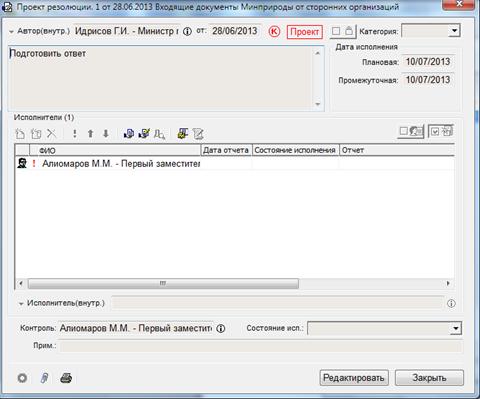
Рисунок 51 – Редактирование проекта резолюции
e. Нажмите кнопку «Разослать» (Рис. 52)

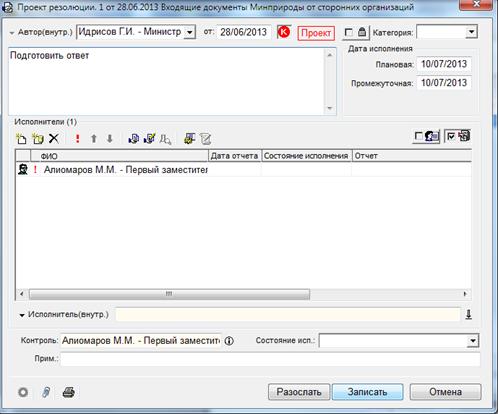
Рисунок 52 – Проект резолюции
После рассылки проекта резолюции документ из папки №4 удалится.
5. Создание связей между документами
Установить связи между документами можно несколькими способами:
Для того чтобы установить связи между документами созданными в СЭДД «Дело», необходимо:
1. Найти регистрационную карточку документа;
2. Перевести карточку в режим редактирования, если она была сохранена;
3. В поле «Связки» ввести регистрационный номер документа с которым надо связать текущий и нажать клавишу Enter, на клавиатуре или нажать на кнопку «Связки» (Рис. 53)

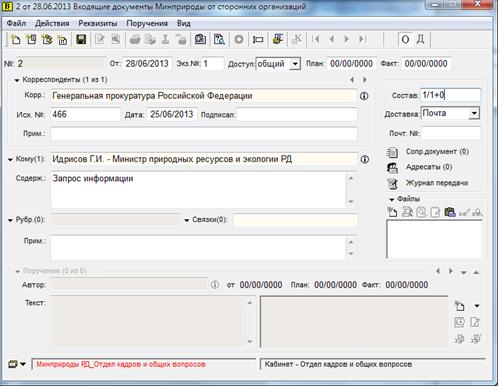
Рисунок 53 – Регистрационная карточка входящего документа
4. В открывшемся окне нажать на кнопку «Поиск по номеру» (Рис.54)

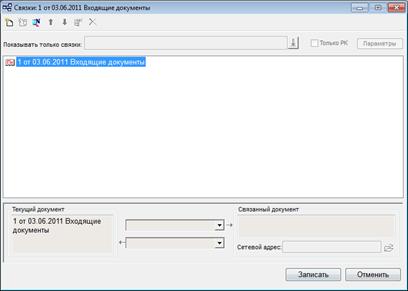
Рисунок 54 – Окно «Связки»
5. В открывшемся окне ввести нужный регистрационный номер и нажать на кнопку «Найти» (Рис. 55)
6. Установить логические связи (тип связки) между документами и нажать кнопку «Связать» (Рис. 55).
 |



Рисунок 55 – Окно «Поиск по номеру»
7. Нажмите кнопку «Записать».
Для того чтобы установить связь между документами, одного из которых нет в СЭДД «Дело», необходимо:
a. Открыть регистрационную карточку документа, существующего в СЭДД «Дело»;
b. Перевести карточку в режим редактирования, если она была сохранена;
c. Нажать на кнопку «Связки» (Рис. 53);
d. В открывшемся окне нажать на кнопку «Добавить связку» (Рис.56);

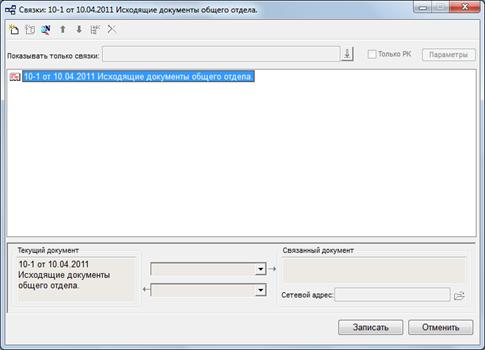
Рисунок 56 – Окно «Связки»
e. Поле «Связанный документ» станет активным для ввода. Введите в данное поле номер и дату документа (которого нет в СЭДД «Дело») с которым необходимо связать текущий документ (Рис. 57). А также выберите соответствующий тип связки.

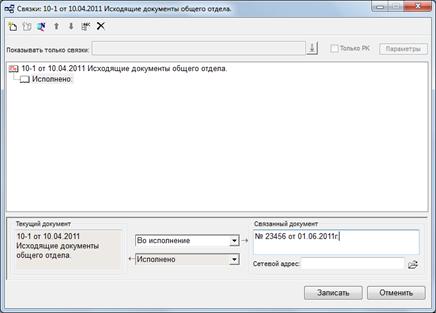
Рисунок 57 – Окно «Связки»
f. Нажмите кнопку «Записать».
6. Ввод отчета об исполнении
 С помощью кнопок
  откройте необходимую резолюцию, затем выделите исполнителя и нажмите на кнопку «Ввести отчет»
  (Рис. 58).

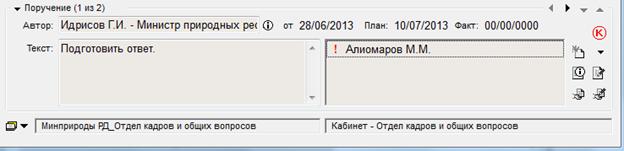
Рисунок 58 – Ввод отчета об исполнении
Откроется окно «Отчет исполнителя» (Рис. 59):



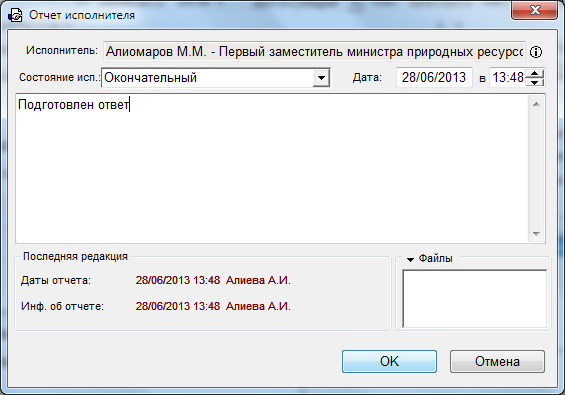
Рисунок 59 – Отчет исполнителя
В отчете обязательно указывается состояние исполнения (из выпадающего списка) и дата исполнения. Также следует ввести текст отчета.
После сохранения отчета данные переносятся в регистрационную карточку (Рис. 60):

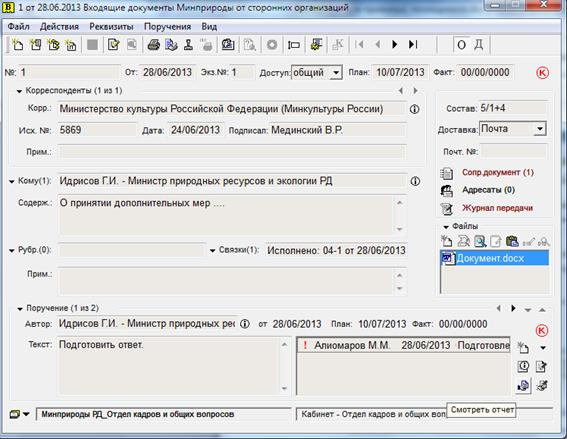
Рисунок 60 – РК с введенным отчетом об исполнении
Отчет об исполнении поручения должен быть введен за всех исполнителей (сотрудников Вашего подразделения). После ввода отчета документ удалится из кабинета исполнителя при условии, что он был не контрольным. Такие документы потом можно найти по поиску.
7. Снятие поручения с контроля
Поручение снимается с контроля при условии, что за всех исполнителей введен отчет об исполнении поручения. Для того, что бы снять резолюцию с контроля нажимаем кнопку «Редактировать поручение», показанную на рисунок 61.


Рисунок 61 – Область «Поручения»
Открывается окно резолюции (Рис. 62), в котором необходимо указать фактическую дату (дату снятия с контроля), затем нажмите кнопку «Записать».


Рисунок 62 – Снятие поручения с контроля
Сняв поручение с контроля, метка контрольности, расположенная с правой стороны поручения будет заменена маркером  .
.
8. Снятие документа с контроля
Для того чтобы закрыть документ и снять его с контроля необходимо сначала найти его в кабинете или по поиску (Рис. 63).


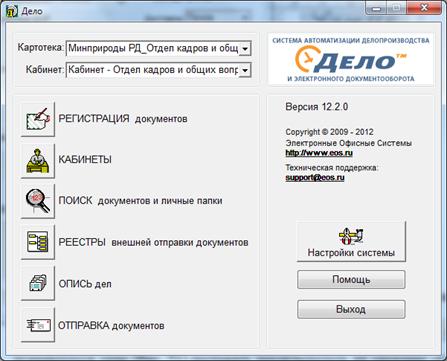
Рисунок 63 – Стартовое окно программы «Дело»
Затем зайти в документ и нажать на панели инструментов сначала кнопку «Редактировать»  . В поле «Факт» ввести дату исполнения РК.

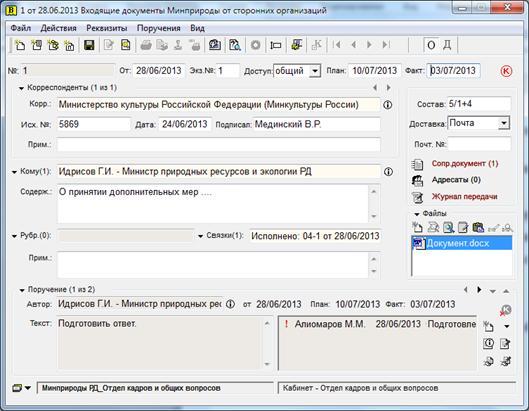
Рисунок 64 – Контрольность документа
После установки фактической даты РК, отметка контрольности, расположенная в верхней части РК документа, будет заменена маркером если в РК нет контрольных поручений первого уровня.
9. Работа в кабинете
Для начала работы в кабинете необходимо нажать на кнопку «Кабинеты» (Рис. 65).

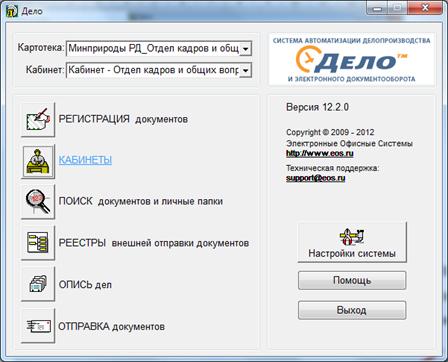
Рисунок 65 – Главное окно программы
 По умолчанию открывается папка №1 «Поступившие» (Рис. 66). В этой папке находятся записи о новых документах поступивших в подразделение, но еще не принятых к исполнению. Все документы в кабинет поступают на имя владельца (правый верхний угол) (Рис. 66).
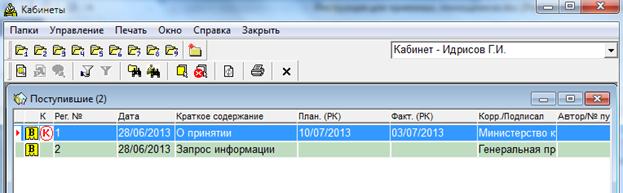
Рисунок 66 – Кабинет. Папка «Поступившие»
Если документ в кабинет поступил по пересылке, по полю «Кому» или по полю «Адресат», то после ввода отметки об ознакомлении его можно удалить из кабинета (выделите документ, щелкните на нем правой кнопкой мыши и выберите действие «Удалить документ из папки»), если не требуется ввести проект резолюции.
Если требуется ввести проект резолюции, то после ввода проекта необходимо принять к исполнению документ. Для этого выделите документ, щелкните на нем правой кнопкой мыши и выберите действие «Принять к исполнению» (Рис. 67).
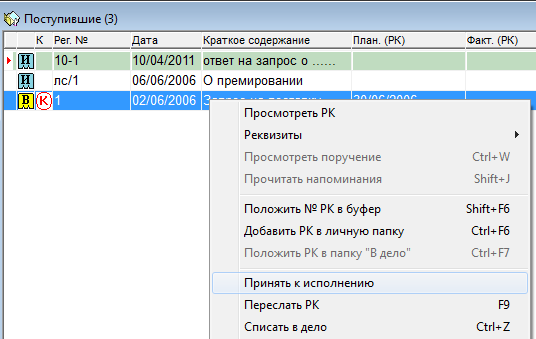
Рисунок 67 – Кабинет. «Принять к исполнению»
После этого запись о документа удалится из папки «Поступившие» и переместится в папку №2 – «На исполнении» (Рис. 68).

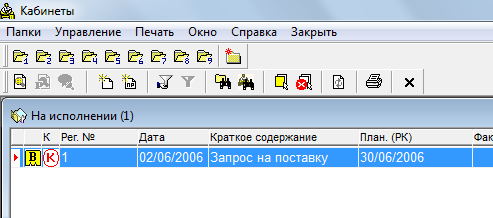
Рисунок 68 – Кабинет. Папка «На исполнении»
В данной папке запись о документе будет храниться до тех пор пока проект резолюции не будет утвержден (при наличии соответствующей настройки у пользователя) или не будет введен отчет об исполнении за владельца кабинета.
В папке №3 – «На контроле» (Рис. 69) находятся записи о поручениях, контролером, которых является владелец текущего кабинета.

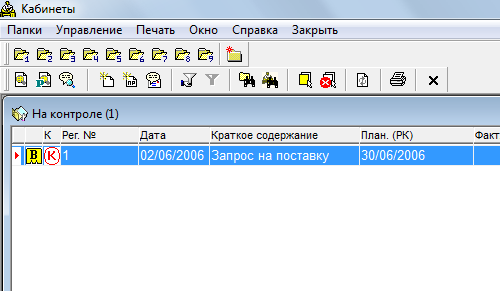
Рисунок 69 – Кабинет. Папка «На контроле»
В папке №4 – «У руководства» находятся записи об РК документов, по которым были введены проекты резолюций (Рис. 70).

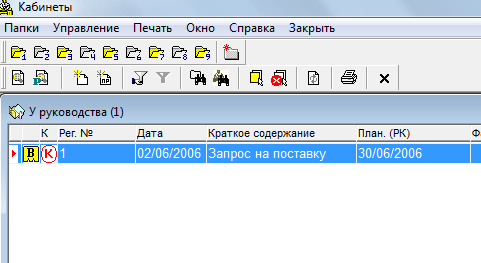
Рисунок 70 – Кабинет. Папка «У руководства»
Запись об одной и той же РК может быть представлена в списке несколько раз, если к ней было введено несколько проектов резолюции (что бы удалить не верно введенный проект резолюции, необходимо открыть резолюции в режиме редактирования и нажать сочетание клавиш Cttl+D). Данная кнопка необходима для рассылки утвержденных проектов резолюций. Записи об РК с проектами резолюций исчезают из данной папки при выполнении команды «Разослать» в окне проекта резолюции.
В папке № 5 – «На рассмотрении» находятся записи об РК документов, к которым был подготовлен проект резолюции, и отправлен на рассмотрение владельцу данного кабинета (автору резолюции). В данной папке работает руководители. Запись об РК с проектами резолюций исчезают из данной папки при выполнении команды «Вернуть» в окне проекта резолюции.
В папке №6 - «В дело» хранятся записи об РК документов, подлежащих списанию в дело.
Папка № 7 – «Управление проектами» предназначена для работы с проектами документов. В данной папке записи о проекте документа хранятся до тех пор, пока проект не зарегистрирован.
Папка № 8 – «На визировании» содержит перечень записей о проектах документов, присланных на визирование владельцу данного кабинета. После визирование проекта запись о нем исчезает из данной папки.
Папка № 9 – «На подписи» содержит перечень записей о проектах документов, присланных на утверждение (на подпись) владельцу данного кабинета. После утверждения проекта запись о нем исчезает из данной папки.
10. Журнал ознакомления с документом
Для того чтобы поставить в регистрационной карточке отметку об ознакомлении документов, необходимо:
− Открыть регистрационную карточку документа;
− Выбрать пункт меню «Реквизиты» «Журнал ознакомления с документом» (Рис. 71)
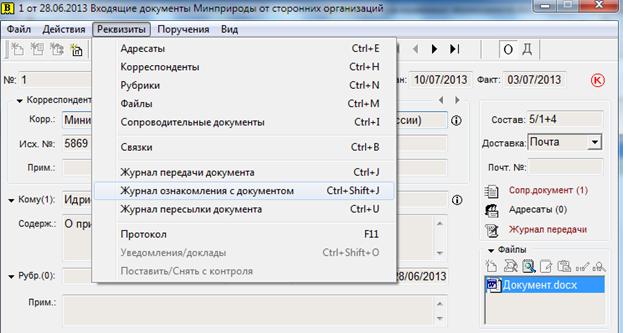
Рисунок 71 – Журнал ознакомления с документами
− Нажать кнопку «Редактировать», затем кнопку  , в появившемся окне ввести фамилию лица ознакомившегося с документом и нажать кнопку «Выбрать», после установить дату и время ознакомления, для чего нажать на кнопку

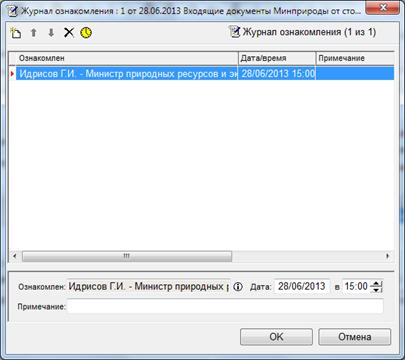
Рисунок 72 – Журнал ознакомления с документом
11. Списание документов в дело
Списать документ в дело можно несколькими способами:
− С помощью функции «Поиск»;
− Из папки кабинета.
Для того чтобы списать документ в дело из кабинета необходимо открыть папку кабинета нажать на нужном документе правой кнопкой мышки и выбрать из выпадающего списка «Списать в дело». В появившемся окне (Рис. 73) необходимо нажать на кнопку  и выбрать заголовок дела по номенклатуре, в который списывается документ (Рис. 74). Далее нажать кнопку «Выбрать» и кнопку «Записать».

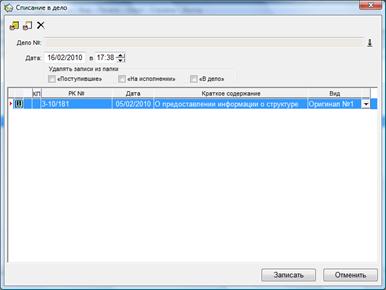
Рисунок 73 – Окно «Списание в дело»

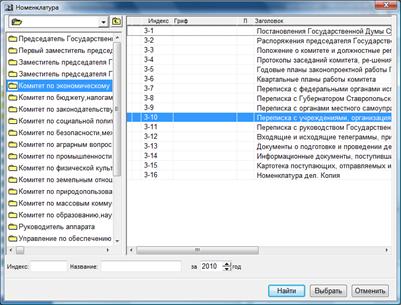
Рисунок 74 – Справочник «Номенклатура»
Аналогично производится списание в дело при помощи функции «Поиск», для этого необходимо нажать на кнопку «Поиск» в главном окне программы, осуществить поиск по необходимым критериям, далее нажать на необходимой записи правой кнопкой мышки и выбрать «Списать в дело».
Если необходимо списать связанные документы, то откройте РК и нажмите Действия-> Списать связанные РК (Рис. 75).

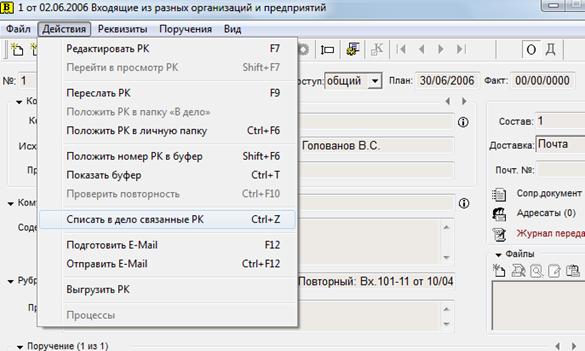
Рисунок 75 – Списать в дело связанные РК
После списания документа в дело, в журнале передачи документа появляется соответствующая отметка о списании (Рис. 76).

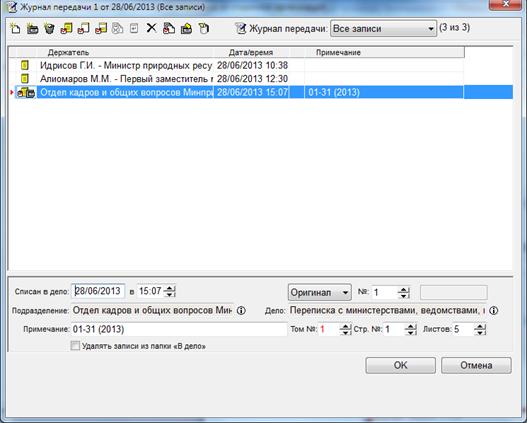
Рисунок 76 – Журнал передачи документов
Если документ списан в дело по ошибке это можно отредактировать, в журнале передачи документа.
12. Поиск документов
Для того чтобы осуществить поиск документов в системе дело, необходимо: нажать на кнопку «Поиск» в главном окне программы (Рис.77).

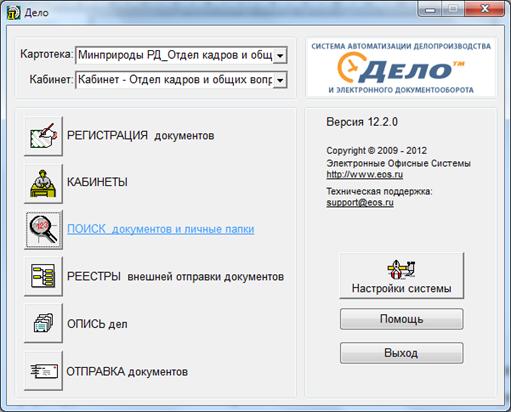
Рисунок 77 – Главное окно программы
Рабочее окно режима Поиск разбито на две части. В правой части окна формируется поисковый запрос. В левой части находится перечень реквизитов, которые могут быть использованы в качестве критериев отбора при поиске нужных объектов. Здесь же располагается перечень ранее сформированных и сохраненных поисковых запросов.
Подготовив запросную форму, укажите в ее полях значения выбранных критериев отбора.
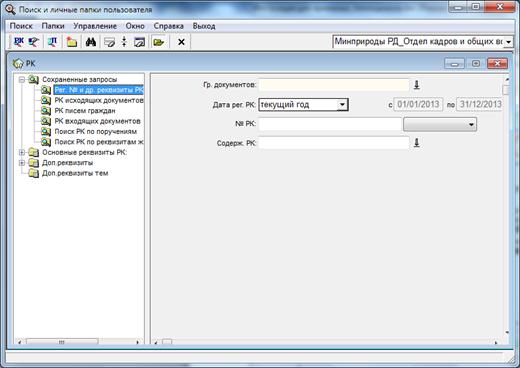
Рисунок 78 – Окно поиска
Для того, что бы начать поиск нажмите кнопку «Начать поиск» (Рис.79).

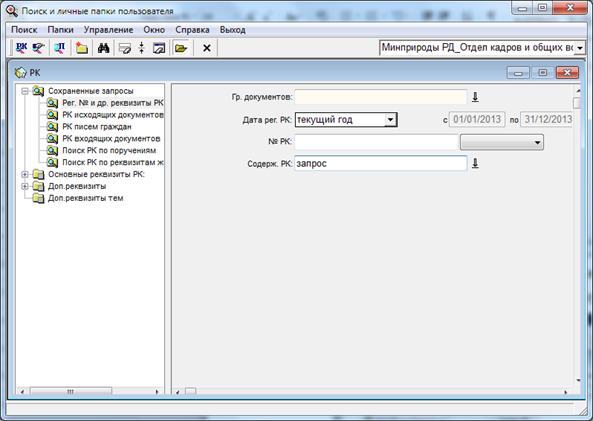
Рисунок 79 – Окно поиска
В результате выполнения поиска формируется рабочее окно со списком объектов, удовлетворяющих заданным критериям отбора. Перечень найденных объектов представлен в виде таблицы, каждая строка которой соответствует одному объекту (Рис. 80).
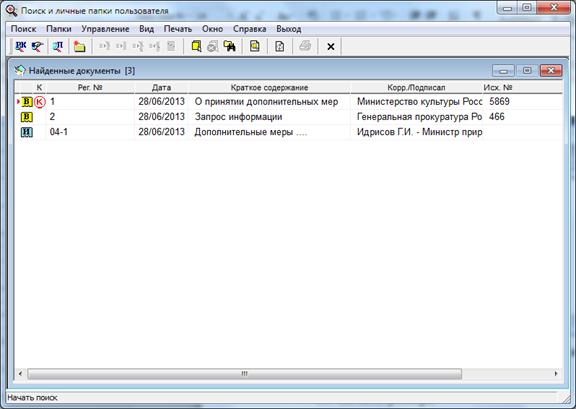
Рисунок 80 – Окно «Найденные документы»

По вопросам эксплуатации и развития системы
электронного документооборота «Дело» обращаться:
Общество с ограниченной ответственностью ИТ»
г. Ставрополь, ул. 1-я Промышленная, д. 3а
тел./, 566-822,
566-833, 566-844, 566-801
e-mail: *****@***ru
www. *****
