


Партнерка на США и Канаду по недвижимости, выплаты в крипто
- 30% recurring commission
- Выплаты в USDT
- Вывод каждую неделю
- Комиссия до 5 лет за каждого referral
ПРАКТИЧЕСКАЯ РАБОТА 5
Тема: Технология создания запросов
Цель: Освоить технологию создания различных видов запросов на выборку
Оборудование: персональный компьютер (ПК), система управления базами данных (СУБД)
Теоретическая информация
Выбор базовых таблиц для запроса
1 Создание запроса к базе начинается с открытия вкладки Запросы диалогового окна База данных и щелчка на кнопке Создать.
2 В открывшемся диалоговом окне Новый запрос задают ручной режим создания запроса выбором пункта Конструктор.
3 Создание запроса в режиме Конструктора начинают с выбора тех таблиц базы, на которых будет основан запрос.
4 Выбор таблиц выполняют в диалоговом окне Добавление таблицы. В нем отображаются все таблицы, имеющиеся в базе.
5 5 Выбранные таблицы заносят в верхнюю половину бланка запроса по образцу щелчком на кнопке Добавить.
6 В окне Добавление таблицы обратите внимание на наличие трех вкладок: Таблицы, Запросы, Запросы и таблицы Они говорят о том, что запрос не обязательно основывать только на таблицах. Если ранее уже был создан запрос, то новый запрос можно основывать и на нем.
Заполнение бланка запроса по образцу
1 Бланк запроса по образцу имеет две панели. На верхней панели расположены списки полей тех таблиц, на которых основывается запрос.
2 Строки нижней панели определяют структуру запроса, то есть структуру результирующей таблицы, в которой будут содержаться данные, полученные по результатам запроса.
3 Строку Поле заполняют перетаскиванием названий полей из таблиц в верхней части бланка. Каждому полю будущей результирующей таблицы соответствует один столбец бланка запроса по образцу.
4 Строка Имя таблицы заполняется автоматически при перетаскивании поля.
5 Если щелкнуть на строке Сортировка, появится кнопка раскрывающегося списка, содержащего виды сортировки. Если назначить сортировку по какому-то полю, данные в результирующей таблице будут отсортированы по этому полю.
6 Бывают случаи, когда поле должно присутствовать в бланке запроса по образцу, но не должно отображаться в результирующей таблице. В этом случае можно запретить его вывод на экран, сбросив соответствующий флажок.
7 В строке Условие отбора записывают тот критерий, по которому выбирают записи для включения в результирующую таблицу. По каждому полю можно создать свое условие отбора (Рисунок 1). В нашем примере назначено условие отбора: по дате заказа (от 1 декабря 99г. до 1 марта 2000г.).
8 Запуск запроса выполняют щелчком на кнопке Вид. При запуске образуется результирующая таблица.
9 Чтобы выйти из результирующей таблицы и вернуться к созданию запроса в бланке запроса по образцу, нужно еще раз щелкнуть на кнопке Вид.
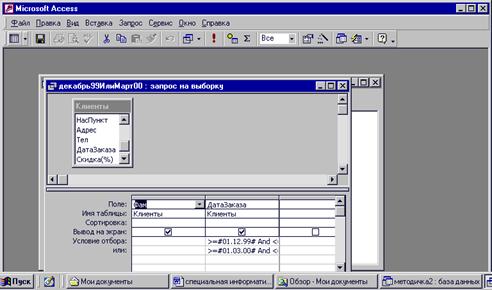
Рисунок 1 – Пример задания условий отбора записей
Создание запроса с параметром
Во многих случаях пользователю надо предоставить возможность выбора того, что он хочет найти в таблицах базы данных. Для этого существует специальный вид запроса — запрос с параметром.
1. Предположим, что в базе данных есть таблицы, в которых содержатся все данные о продаже автомобилей со склада. Наша задача: создать запрос, с помощью которого пользователь может определить, кому были проданы синие автомобили марки ВАЗ-2106.
2. Для этой цели служит специальная команда языка SQL (язык запросов), которая выглядит так: LIKE[...]
В квадратных скобках можно записать любой текст, обращенный к пользователю. Команду LIKE надо поместить в строке Условие отбора и в том поле, по которому производится выбор. После запуска запроса открывается диалоговое окно, в котором пользователю предлагается ввести параметр.
Вычисления в запросах
Поле, содержимое которого является результатом расчета по содержимому других полей, называется вычисляемым полем. Вычисляемое поле существует только в результирующей таблице. В исходных (базовых) таблицах такое поле не создается, и при работе обычного запроса таблицы не изменяются.
Для создания запроса, производящего вычисления, служит тот же самый бланк запроса по образцу. Разница только в том, что в одном из столбцов вместо имени поля записывают формулу. В формулу входят заключенные в квадратные скобки названия полей, участвующих в расчете, а также знаки математических операций, например так:
Сумма: [Кол]*[Заводская цена]
В узкий столбец непросто записать длинную формулу, но если нажать комбинацию клавиш Shift+F2, то открывается вспомогательное диалоговое окно, которое называется Область ввода. В нем можно ввести сколь угодно длинную формулу, а потом щелчком на кнопке ОК перенести ее в бланк запроса по образцу.
Если включить отображение вычисляемого поля, результаты расчетов будут выдаваться в результирующей таблице. Ничто не мешает сделать вычисляемое поле полем сортировки, чтобы не только получать новые результаты, но и анализировать их.
Итоговые запросы
Запросы позволяют не только отбирать нужную информацию из таблиц и обрабатывать ее путем создания новых (вычисляемых) полей, но и производить так называемые итоговые вычисления. Примером итогового вычисления может служить сумма всех значений в какой-то группе записей или их среднее значение, хотя кроме суммы и среднего значения существуют и другие итоговые функции. Поскольку итоговые функции для одной записи не имеют смысла и существуют только для группы записей, то предварительно записи надо сгруппировать по какому-либо признаку.
Итоговые запросы создают на основе известного нам бланка запроса по образцу, только теперь в нем появляется дополнительная строка — Группировка. Для введения этой строки в бланк надо щелкнуть на кнопке Групповые операции на панели инструментов.
В тех полях, по которым производится группировка, надо установить (или оставить) функцию Группировка. В тех полях, по которым следует провести итоговое вычисление, надо в строке Группировка раскрыть список и выбрать одну из нескольких итоговых функций.
Щелчок на кнопке Вид запускает запрос и выдает результирующую таблицу с необходимыми итоговыми данными. В строке Группировка можно указать лишь одну итоговую функцию. Если надо найти и сумму, и среднее, и максимальное значение, и еще что-то, можно одно и то же поле включить в бланк запроса по образцу несколько раз.
Задание
Создать в базе данных Сотрудники запросы:
1.1.«Должности, занимаемые сотрудниками». Поле «ФИО» в запросе отсортировать по возрастанию
1.2.«Работающие, свыше 7 лет», поле - стаж - не выводить на экран
1.3.«Сложность работ» (по уровням сложности выполняемых работ, ФИО – по возрастанию)
1.4.«Заработная плата сотрудников». Поле «Зарплата» отсортировать по убыванию. Вывести в запросе поля: ФИО, Должность, Зарплата. В запросе не выводить поля, из которых формируется заработная плата
1.5.«Работающие в должности…» (запрос с параметром). Вывести в запросе поля: ФИО, Должность, Зарплата.
1.6.«Сотрудники – мужчины 1978 и 1979 г. рождения». Вывести в запросе поля: ФИО, Должность. Поле «дата рождения» - не выводить.
1.7.«Средняя заработная плата»
1.8.«Минимальная заработная плата»
Контрольные вопросы:
1 Типы запросов
2 Технология создания запросов-выборки
3 Технология создания вычисляемых полей
4 Технология создания запросов с параметром
5 Технология создания итоговых запросов
