

Партнерка на США и Канаду по недвижимости, выплаты в крипто
- 30% recurring commission
- Выплаты в USDT
- Вывод каждую неделю
- Комиссия до 5 лет за каждого referral
4.5. Редактирование данных ученика
4.5.1. Перевод в другой класс
· Перейдите в режим редактирования персональных данных ученика и откройте вкладку «Обзор». Нажмите ссылку «Перевести в другой класс».
· Выберите учебный год и новый класс.
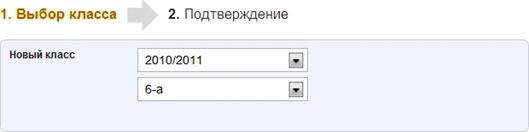
· Нажмите на кнопку [Далее >].
· На открывшейся странице подтверждения проверьте данные о переводе ученика и нажмите на кнопку [Перевести].
|


4.5.2. Установление связи «родственник» - «ученик»
Связь «родственник» - «ученик» в системе устанавливается при импорте данных родителей на этапе проверки данных.
Ситуации, в которых требуется специальная настройка связи «родственник» - «ученик» возникают в том случае, если:
o родитель ребенка является сотрудником школы, и его данные были внесены ранее;
o официальным представителем ребенка является не родитель (опекун, мачеха/отчим, бабушка/дедушка);
o официальный представитель уже зарегистрирован в проекте от другого ОУ (в роли сотрудника или родителя другого ребенка);
o официальный представитель ребенка имеет несколько детей в одном ОУ и уже зарегистрирован в проекте с установлением связи с одним из них.
Во всех этих случаях установление связи «родитель» - «ученик» производится на странице ученика в режиме редактирования его данных.
Для установления связи «родственник» - «ученик»:
· Перейдите в режим редактирования персональных данных ученика и откройте вкладку «Родственники». В открывшемся окне нажмите ссылку «Добавить родственника».
· Шаг 1. Способ добавления родственников
Переключателем укажите способ добавления родственника из предложенных вариантов:
o «Новый пользователь» - предполагает создание новой персоны в Дневнике;
o «Из вашей школы» - выбор из списка участников проекта в школе;
o «Из другой школы» - поиск пользователя среди всех участников проекта.
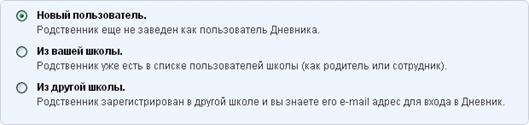
Нажмите на кнопку [Далее >].
· Шаг 2. Добавление пользователя
В зависимости от выбранного способа добавления родственника осуществите следующие действия:
o «Новый пользователь»: в блоке «Личные данные» введите фамилию, имя, отчество, дату рождения и пол (ввод всех указанных данных обязателен) новой персоны. В блоке «Контакты» введите электронную почту и телефоны (по желанию). В блоке «Роль в школе» укажите, работает ли родственник ученика в школе, и если да, то кем.
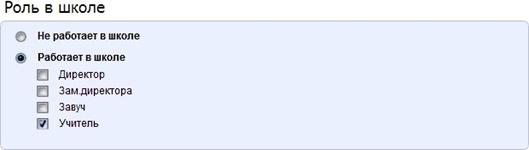
o «Из вашей школы»: в открывшемся списке сотрудников и родителей для выбора пользователя, являющегося родственником ученика, щелкните мышью по строке его ФИО.
o «Из другой школы»: введите фамилию, имя и адрес электронной почты для поиска пользователя среди участников проекта.
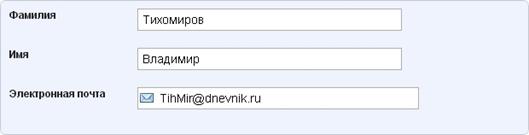
Если пользователь не будет найден, появится соответствующее уведомление.
Для перехода к следующему шагу нажмите на кнопку [Далее >]. Для возврата к предыдущему шагу нажмите на кнопку [< Назад].
· Шаг 3. Проверка данных
Внимательно проверьте данные пользователей, между которыми будут установлены родственные связи в Дневнике. В блоке данных родственника в строке «Вид родства» при помощи выпадающего списка отметьте, кем является указанный пользователь для ученика: мать/отец; бабушка/дедушка; отчим/мачеха; опекун.
Для подтверждения операции нажмите на кнопку [Связать]. Для возврата к предыдущему шагу нажмите на кнопку [< Назад].
4.6. Редактирование данных сотрудника
4.6.1. Ввод информации о должности сотрудника
В настоящий момент при импорте данных сотрудников нет возможности внести информацию о роде их деятельности и официальной должности в ОУ. Эти данные необходимы для установления ряда связей в системе и предоставления надлежащих прав на просмотр и работу с той или иной информацией по ОУ. Для их внесения:
· Перейдите в режим редактирования персональных данных сотрудника. В правом углу открывшейся страницы в блоке «Роль в школе» отметьте галочкой занимаемую сотрудником должность (роль в школе) и введите ее полное название в отведенное для этого поле. Для учителя укажите квалификацию.
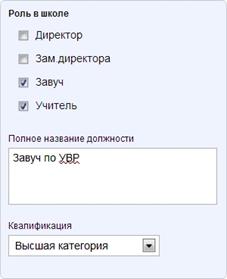
· Нажмите на кнопку [Сохранить].
· Для перехода между страницами персон сотрудников при редактировании пользуйтесь кнопками  и
и  в левом верхнем углу окна.
|


4.6.2. Выбор преподаваемых учебных дисциплин
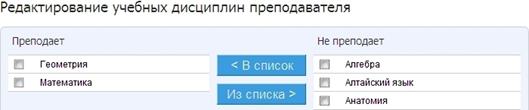
· Перейдите в режим редактирования персональных данных сотрудника и откройте вкладку «Предметы».
· Используя кнопки [< В список] и [Из списка >], отметьте, какие учебные дисциплины преподает учитель в настоящий момент.
4.6.3. Присвоение членства в классе
Членство в классе дает сотруднику дополнительные возможности для работы с информацией по классу.
· Перейдите в режим редактирования персональных данных сотрудника и откройте вкладку «Классы». Нажмите ссылку «Новое членство».
· Выберите класс и укажите должность сотрудника в классе (классный руководитель или психолог).
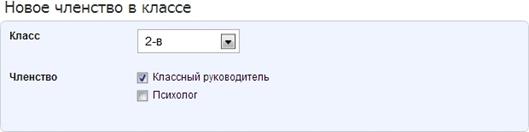
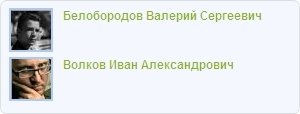
· Нажмите на кнопку [Создать]. После проведения операции на странице профиля класса в блоке «Сотрудники» появятся ФИО и фото (если загружены пользователями) психолога и классного руководителя, являющиеся ссылками на их страницы.
4.7. Редактирование данных родственника
4.7.1. Удаление связи «родственник» - «ученик»
· Перейдите в режим редактирования персональных данных родственника и откройте вкладку «Дети». В открывшемся окне напротив ФИО ребенка, связь с данными которого в системе необходимо удалить, нажмите на иконку «крестик».



4.8. Удаление персоны
· Перейдите в режим редактирования персональных данных и откройте вкладку «Обзор».
· Нажмите ссылку «Удалить персону». Подтвердите удаление, нажав на кнопку [Да, удалить!] на открывшейся странице.

4.9. Выдача пригласительного кода
При вводе данных участника в системе автоматически генерируется уникальный пригласительный код, используемый участником для прохождения регистрации в системе. Варианты передачи пригласительного кода следующие:
o печать приглашения с пригласительным кодом и персональная выдача участнику (рекомендуется);
o отправка приглашения с пригласительным кодом на электронную почту участника (проводится в случае, если персональная передача не возможна).
4.9.1. Печать приглашений с кодом и персональная выдача участникам
· Зайдите в раздел «Администрирование школы», нажмите на пункт «Приглашения» в блоке «Люди». Откроется страница со списком персон.
· Отметьте галочкой персону или персоны участников, которым необходимо выдать пригласительный код. Опции функции «Поиск» позволят выбрать из списка персоны по заданным характеристикам, например: всех сотрудников или учеников одного класса.
· Нажмите на кнопку [Распечатать]. Откроется окно с готовой версией файла для печати приглашений выбранным участникам.
Внешний вид приглашения с пригласительным кодом:
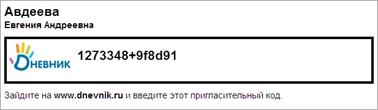
· Организуйте персональную выдачу пригласительных кодов выбранным участникам.
4.9.2. Отправка приглашения с кодом на адрес личной почты
· Перейдите в режим редактирования персональных данных и откройте вкладку «Обзор».
· Нажмите на кнопку [Выслать приглашение] в блоке «На сайте».
· Внесите e-mail участника в открывшееся поле и нажмите на кнопку [Пригласить].
4.10. Редактирование данных пользователя
При редактировании данных пользователя доступны все операции, что и при редактировании данных персоны (ученика, сотрудника, родственника).
Дополнительные возможности в режиме редактирования персональных данных пользователя:
o смена логина и пароля;
o загрузка фото для сотрудников.

4.10.1. Смена логина и пароля
· Перейдите в режим редактирования персональных данных пользователя, откройте вкладку «Логин и пароль».
· Введите новый адрес E-mail для входа и/или пароль. Нажмите на кнопку [Сохранить].
4.10.2. Загрузка фото сотрудника
Фотография анкеты (профиля) пользователя отображается на его личной странице и везде, где он оставляет свои комментарии. При наличии базы фотографий сотрудников администратор или редактор, обладающий правами редактирования данных участников, могут самостоятельно загрузить эти фотографии в анкеты сотрудников в Дневнике.
· Перейдите в режим редактирования персональных данных сотрудника, откройте вкладку «Фото».
· Среди доступных файлов выберите подходящее фото сотрудника, следуя рекомендациям по формату загружаемого файла.
· Нажмите на кнопку [Загрузить].
· При необходимости замены фото повторите операцию.
5. Расписание уроков
В рамках работы с расписанием уроков класса система «Дневник. ру» позволяет:
o внести данные уже составленного ответственным лицом расписания уроков на отчетный период;
o опубликовать внесенное расписание уроков для просмотра участниками и для дальнейшей работы с ним;
o отредактировать опубликованное расписание уроков: добавить или удалить уроки, внести информацию о заменах, отменах и переносах уроков;
o автоматически фиксировать количество проведенных замен/переносов или отмен уроков в опубликованном расписании для составления необходимых отчетов.
5.1. Переход к странице расписания уроков класса
Для перехода к работе с расписанием уроков:
· Перейдите к разделу «Расписание уроков» одним из предложенных способов:
o Зайдите в раздел «Администрирование школы», нажмите на пункт «Уроки» в блоке «Расписание».
o Нажмите на пункт «Школа» главного меню, затем на пункт «Расписание» меню второго уровня.
· Далее выберите и нажмите код класса, для которого необходимо создать или отредактировать расписание уроков. Откроется страница на вкладке с названием текущего отчетного периода с сеткой расписания уроков на текущую неделю.
5.2. Создание и публикация расписания уроков
Инструмент для создания расписания уроков в Дневнике – генератор уроков. В нем данные уже составленного ответственным лицом расписания уроков вносятся в одну или несколько схем расписания уроков, представляющих собой расписание уроков на неделю. При публикации схем происходит заполнение понедельной сетки расписания уроков за отчетный период.
С учетом всех особенностей организации обучения принцип работы со схемами следующий:
o Создайте одну схему расписания, если расписание уроков в течение отчетного периода практически неизменно. Опубликуйте ее на весь отчетный период.
o Создайте две схемы расписания, если в классе принято чередование расписаний на четные и нечетные недели. Опубликуйте схемы в соответствующие недели расписания.
o Создавайте новую схему расписания для каждой недели или группы недель, если расписание в течение отчетного периода нестабильно. Публикуйте схемы непосредственно перед началом периода, в котором они актуальны.
|

Заполненная понедельная сетка расписания уроков является опубликованным расписанием уроков класса, на основании которого автоматически формируются:
o календари пользователей, страницы уроков, журналы, дневники учащихся, расписания для учителей;
o тройственные связи «учитель -> предмет -> класс», которая дает учителю право редактирования страниц уроков и журнала предмета, который он преподает.
5.2.1. Создание схемы расписания
Для создания схемы расписания уроков:
· Перейдите на страницу расписания уроков класса, нажмите на ссылку «Генератор уроков».

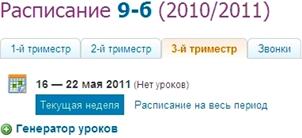
· На открывшейся странице нажмите на ссылку «Новая схема расписания» в правой колонке. Внесите название новой схемы расписания.

Нажмите на кнопку [Создать]. Откроется страница со схемой расписания на неделю, которую необходимо будет заполнить уроками.
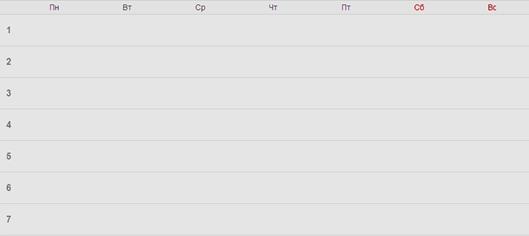
5.2.2. Заполнение/редактирование схемы расписания
Заполнение или редактирование схемы расписания предполагает следующие возможности:
o внесение данных уроков в ячейку схемы;
o редактирование данных урока;
o копирование данных урока в свободные ячейки схемы;
o удаление данных урока из ячейки схемы.
Процесс заполнения или редактирования схемы можно прервать в любой момент и вернуться к нему позже, все вносимые данные уроков будут сохранены и корректно отображены.
Для заполнения или редактирования схемы расписания уроков:
· Перейдите на страницу расписания уроков класса, нажмите на ссылку «Генератор уроков».
· Создайте схему расписания или откройте уже созданную, нажав по ее названию в списке. Откроется страница со схемой расписания на неделю, которую необходимо будет заполнить уроками или отредактировать.
· Для создания урока:
наведите курсор на ячейку схемы и нажмите на появляющуюся иконку «плюс».
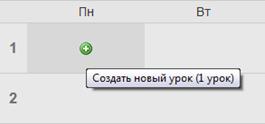
Во всплывающем окне «Создание нового урока» укажите следующие данные по уроку:
o предмет;
o участники (весь класс или учебная группа);
o учитель;
o кабинет.
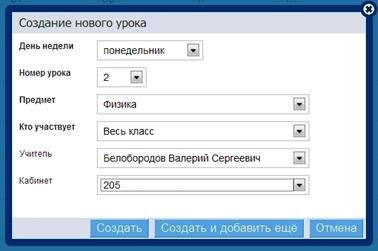
День недели и номер урока проставляются автоматически в зависимости от того, в какой ячейке сетки была нажата иконка «плюс». При необходимости эти данные также могут быть изменены, и урок будет перенесен в соответствующую ячейку сетки.
Для создания нескольких уроков в одной ячейке (для учебных групп), нажмите на иконку «плюс» над информацией о первом созданном уроке. Иконка будет активна только в том случае, если на уроке задействован не весь класс, а учебная подгруппа. Возможность добавления уроков в выбранную ячейку будет сохраняться до тех пор, пока не будут задействованы все учебные группы по этому предмету.

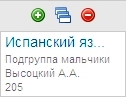
· Для копирования из одной ячейки схемы в другие:
o всех уроков:
нажмите на иконку «окна» над информацией об уроках.

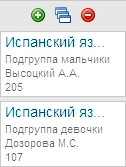
o одного урока (если их в ячейке несколько):
нажмите на иконку «окна» слева от информации об уроке, появляющуюся при наведении на него.

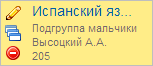
Далее отметьте галочкой те ячейки, в которые нужно поместить выбранную информацию (она будет выделена зеленым цветом) и нажмите на кнопку [Копировать].
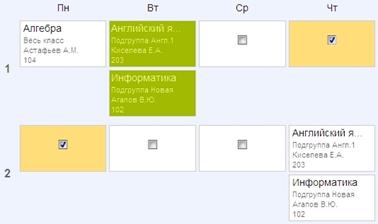
В уведомлении на открывшейся странице будет указано, сколько уроков скопировано.
· Для редактирования данных урока в схеме нажмите на его название или на иконку «карандаш», появляющуюся при наведении курсора на этот урок.

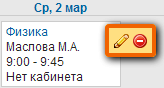
Откроется окно «Редактирование урока». После завершения изменения данных нажмите на кнопку [Сохранить].
· Для удаления:
o всех уроков из ячейки (в ячейке может быть и один урок):
нажмите на иконку «минус» над информацией об уроках.

o одного из уроков в ячейке (если их несколько):
нажмите на иконку «минус» слева от информации об уроке, появляющуюся при наведении на него.

Удалить урок можно также в окне «Редактирование урока», нажав на кнопку [Удалить].
5.2.3. Копирование схемы расписания
Копирование схемы расписания актуально в том случае, если схемы расписания, используемые для публикации в понедельную сетку расписания одного отчетного периода, не сильно отличаются.
Для копирования схемы расписания:
· Перейдите на страницу расписания уроков класса и нажмите на ссылку «Генератор уроков».
· Нажмите на иконку «окна» напротив схемы расписания, которую необходимо скопировать.


· Для копирования уже открытой схемы расписания нажмите на команду «Копировать схему» в командном меню над ней.


· Введите название для новой схемы расписания и нажмите на кнопку [Создать]. После нажатия на кнопку скопированная схема расписания откроется для редактирования.
Также предусмотрена возможность копирования расписания на одну неделю из понедельной сетки расписания в схему. Это удобно в том случае, если заполнение и/или редактирование расписания на неделю велось непосредственно в понедельной сетке расписания уроков, и его необходимо преобразовать в схему для заполнения других недель понедельной сетки расписания уроков за отчетный период.
· Перейдите на страницу расписания уроков класса. Нажмите на ссылку «Расписание за период» во вкладке действующего отчетного периода.
· Нажмите на иконку «окна» под названием недели, данные расписания которой необходимо скопировать в новую схему.

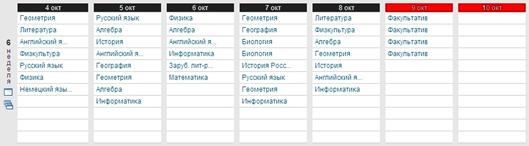
· Введите название для новой схемы расписания и нажмите на кнопку [Создать]. После нажатия на кнопку схема расписания откроется для редактирования.
5.2.4. Удаление схемы расписания уроков
Для удаления схемы расписания:
· Перейдите на страницу расписания уроков класса, нажмите ссылку «Генератор уроков».
· Выберите схему расписания, которую необходимо удалить и нажмите на иконку «крестик» напротив ее названия.

· Доступно удаление и уже открытой схемы расписания: для этого нажмите на команду «Удалить» в командном меню над схемой.

· Для подтверждения удаления нажмите на кнопку [Да] во всплывающем окне.

5.2.5. Публикация схемы расписания уроков
Публикация схемы расписания приводит к заполнению понедельной сетки расписания уроков класса на отчетный период.
Важно отметить, что возможна публикация нескольких схем расписания в одну и ту же сетку расписания уроков класса за отчетный период. Это актуально, например, в том случае, если в середине отчетного периода в расписание добавлен один или несколько уроков. С учетом этой возможности не потребуется очистка расписания, корректировка основной схемы и ее повторная публикация. Достаточно будет создать новую схему с этими несколькими уроками и опубликовать ее на недели понедельной сетки расписания, когда они будут проводиться.
Для публикации выбранной схемы расписания:
· Перейдите к странице расписания уроков класса. Нажмите на ссылку «Генератор уроков».
· Откройте схему, которую необходимо опубликовать, щелчком мыши по ее названию.
· Нажмите на команду «Опубликовать» в командном меню над схемой.

· По умолчанию страница «Публикация схемы расписания», на которой будет представлена понедельная сетка расписания, откроется на вкладке текущего отчетного периода. При необходимости откройте вкладку другого отчетного периода.
· Для публикации схемы расписания на весь отчетный период поставьте галочку в окошке в верхнем левом углу схемы недель отчетного периода.


· Для публикации расписания на определенные недели отчетного периода отметьте их галочками в окошках рядом с номером.

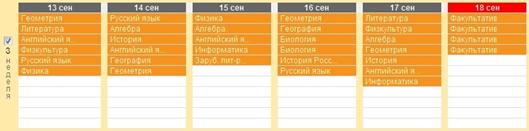
· Нажмите на кнопку [Опубликовать].
После завершения этой операции откроется страница с опубликованным расписанием класса на весь отчетный период.
|

5.3. Работа с опубликованным расписанием уроков
Работа в понедельной сетке расписания уроков предусматривает возможность:
o создания, копирования и удаления урока;
o редактирования информации об уроке: осуществление замены/переноса, отмены урока;
o очистки опубликованного расписания за неделю или выбранный отчетный период.
5.3.1. Создание и удаление урока в опубликованном расписании
Операции создания, копирования и удаления урока в расписании идентичны операциям по внесению, копированию и удалению данных урока при заполнении схемы расписания уроков.
· Перейдите на страницу расписания уроков класса и проведите необходимую операцию: создание, копирование или удаление урока.
5.3.2. Редактирование данных урока
Для перехода к редактированию информации об уроке нажмите на иконку «карандаш», появляющуюся во всплывающем окне при наведении курсора на этот урок. Откроется окно «Редактирование урока». В верхней строке окна предложены варианты редактирования:
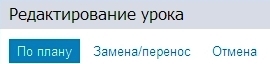
· По плану
Изменение информации об уроке в этом режиме не будет зафиксировано как замена/перенос урока, но в любом случае будет корректно отображено в календарях пользователей.
Внесите необходимые изменения и нажмите на кнопку [Сохранить].
· Замена/перенос
Изменение информации об уроке отразится в личных календарях пользователей, урок будет зафиксирован в системе как внеплановый.
В режиме «замена/перенос» можно изменить следующие параметры урока (один, несколько или все одновременно): дату проведения урока, номер урока, информацию об учителе и месте проведения урока.
Поставьте галочку напротив того параметра урока, который необходимо изменить, и в поле рядом с ней укажите его новое значение.
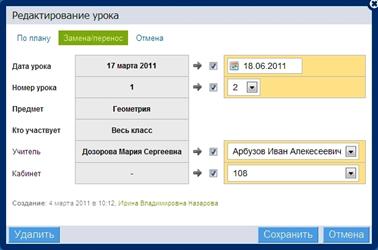
Нажмите на кнопку [Сохранить].


· Отмена
Отмена урока будет отражена в календарях пользователей и зафиксирована в системе.
Нажмите на кнопку [Сохранить] для подтверждения отмены урока.
5.3.3. Проверка на дублирование данных урока
В сетке расписания при создании урока или редактировании его данных во избежание случайных ошибок предусмотрена проверка на дублирование информации о месте проведения уроков и преподавателе (в рамках расписаний уроков всех классов).
Необходимость подобной проверки обусловлена тем, что в большинстве случаев:
o один преподаватель может вести только один урок в одном классе;
o в одном кабинете может проходить только один урок с участием учеников одной учебной группы или одного класса.
Уведомления в данных случаях, появляющиеся после нажатия на клавиши [Создать], [Создать и добавить еще], [Сохранить] будут выглядеть следующим образом:
· при дублировании данных о месте проведения занятий:

· при дублировании данных о преподавателе:

Нажмите на кнопку [Да] в случае, если дублирование необходимо в условиях учебного процесса. В противном случае нажмите на кнопку [Нет] и измените данные.
5.3.4. Очистка опубликованного расписания уроков
Очистка расписания предполагает удаление всех данных, связанных с уроками: общей информации о них, оценок, отметок присутствия, домашних заданий и комментариев.
Доступна возможность очистки расписания за одну неделю или за весь отчетный период:
· Перейдите на страницу расписания уроков класса. По умолчанию откроется расписание на текущую неделю действующего отчетного периода. При необходимости откройте вкладку другого отчетного периода.
· Осуществите очистку расписания:
o на текущую или любую другую неделю отчетного периода.
При необходимости откройте ссылку «Текущая неделя».


Нажмите на команду «Очистить» слева над открытым расписанием уроков на текущую неделю. Можно также выбрать и открыть расписание уроков на любую другую неделю отчетного периода, используя опцию «календарь», а затем провести его очистку.


o за весь отчетный период или выбранную неделю отчетного периода.
Перейдите на страницу расписания за весь период, нажав на одноименную ссылку.


Для очистки всего расписания нажмите на команду «Очистить» слева над ним.
Для очистки конкретной недели расписания нажмите на иконку «пустое окно», расположенную под номером недели.


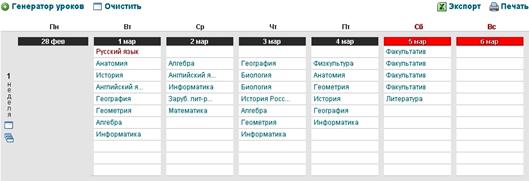
Подтвердите очистку расписания во всплывающем окне, нажав на кнопку [Да].
· При соответствующем запросе введите личный пароль для дополнительного подтверждения удаления расписания и связанных с ним данных.
Страница «Очистка расписания за период», на которой вводится личный пароль, открывается в целях безопасности и только в том случае, если к урокам этого расписания уже добавлены: оценки, отметки присутствия, комментарии, домашние задания.
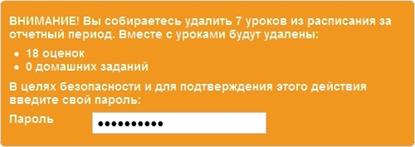
После ввода пароля нажмите на кнопку [Очистить].
5.4. Экспорт и печать
Для работы с данными схемы расписания, расписания на неделю и расписания на весь отчетный период доступен их экспорт в Excel и вывод на печать. Ссылки «Экспорт» и «Печать» располагаются в верхнем правом углу соответствующих страниц.



6. Административные права
Административные права присваиваются только сотрудникам, которые уже являются пользователями в проекте.
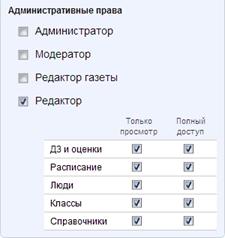
Для оптимального распределения задач при работе в Дневнике выбранным сотрудникам можно присвоить следующие административные права по управлению данными об ОУ:
o Администратора
с неограниченным доступом к просмотру и редактированию всей информации по образовательному учреждению в базе проекта и полным доступом к разделу "Администрирование школы".
o Редактора
с доступом к просмотру или редактированию определенного типа информации.
o Модератора
с возможностью удаления нежелательных записей и файлов с общедоступных страниц, а также вынесения предупреждений пользователям, нарушившим пункты 3,5, 5,1-5,4, 6,1-6,8 Пользовательского соглашения.
o Редактора газеты
с полным доступом к работе над выпусками школьной электронной газеты.
6.1. Присвоение административных прав
· Нажмите ссылку «Список людей». Используя функцию «Поиск», найдите ФИО сотрудника, которому необходимо присвоить права.
· Для перехода в режим редактирования нажмите на иконку «карандаш» напротив ФИО. Откроется вкладка «Личные данные». В блоке «Административные права» в правом нижнем углу страницы отметьте галочками те права, которые необходимо присвоить сотруднику.
· Нажмите на кнопку [Сохранить].
· Для внесения изменений в перечень присвоенных прав повторите операцию.
6.2. Принцип работы модератора
Каждый пользователь Дневника может отправить сообщение о нарушении остальными пользователями пунктов 3,5, 5,1-5,4, 6,1-6,8 Пользовательского соглашения в заполнении общедоступных страниц ОУ в Дневнике. Для этого ему необходимо включить режим модерации на страницах, где есть такая возможность (например, «Школа», «Класс»). Включение режима осуществляется нажатием на следующую иконку:

После этого у пользователя появляется возможность отправить сообщение о размещении нежелательной информации, нажав на ссылку «Сообщить о нарушении».

Сообщения о нарушениях, допущенных на общедоступных страницах ОУ пользователями этого ОУ, собираются для рассмотрения в специальном разделе «Модерация». Одноименная ссылка на этот раздел располагается в главном меню.

Ссылка появляется только на страницах тех пользователей, которым присвоены права модератора.
|

При переходе в раздел «Модерация» открывается список «Новые запросы», содержащий все новые сообщения о нарушениях. В информации к сообщению фиксируется тип нарушения, а также подсчитывается число одинаковых сообщений о нарушении. Напротив сообщения расположены иконки для работы с ним.

При работе с сообщением есть возможность:
o Отклонить его,
если при рассмотрении информации в сообщении модератор счел ее корректной и не нарушающей пункты Пользовательского соглашения и Законодательства РФ.
Для выполнения действия нажмите на иконку «галочка».
o Вынести предупреждение пользователю, разместившему нежелательную информацию,
для предупреждения повторения подобных действий с его стороны. Для этого необходимо нажать на иконку «предупреждение» (восклицательный знак в треугольнике), далее указать тип нарушения и при необходимости ввести комментарий.
o Удалить приведенную в нем информацию,
если пункты Пользовательского соглашения или Законодательства РФ требуют немедленно удаления размещенной информации. Для выполнения действия нажмите на иконку «крестик», далее в открывшемся окне подтвердите удаление, нажав на кнопку [Да, удалить!].
Все отклоненные сообщения перемещаются в список «Отклоненные», остальные – в список «Обработанные». Для перехода к этим спискам необходимо нажать на соответствующую ссылку в верхней части страницы раздела.

Помимо действий в разделе «Модерация», у модератора появляется возможность отправить предупреждение пользователю или удалить нежелательную информацию непосредственно с общедоступных страниц ОУ в Дневнике, нажав на соответствующие иконки «предупреждение» или «крестик» рядом с информацией, доступной для модерирования.


7. Помощь и актуальная информация
7.1. Техническая поддержка
По любым вопросам обращайтесь:
· через форму обратной связи: http://company. *****/contacts
· по телефону: 8 (8 (звонок бесплатный)
· по email: *****@
· в группе Дневник. ру, «Сделаем Дневник лучше»: http://groups. *****/group. aspx? group=50
(для зарегистрированных пользователей).
7.2. Информационная поддержка
Информация о проекте доступна:
· в группе Facebook: http://www.facebook.com/dnevnik.ru
· в группе ВКонтакте: http://*****/club
· в Twitter: http:///dnevnik_ru

|
Из за большого объема этот материал размещен на нескольких страницах:
1 2 3 |
