


Партнерка на США и Канаду по недвижимости, выплаты в крипто
- 30% recurring commission
- Выплаты в USDT
- Вывод каждую неделю
- Комиссия до 5 лет за каждого referral
Настройка компьютера для правильной работы сети (Windows Seven)
1. Зайдите в меню «Пуск» и выберите «Панель управления» (рис.1)

рис.1
2. Зайдите в «Сеть и Интернет» (рис.2)

рис.2
3. Зайдите в «Центр управления сетями и общим доступом» (рис.3)
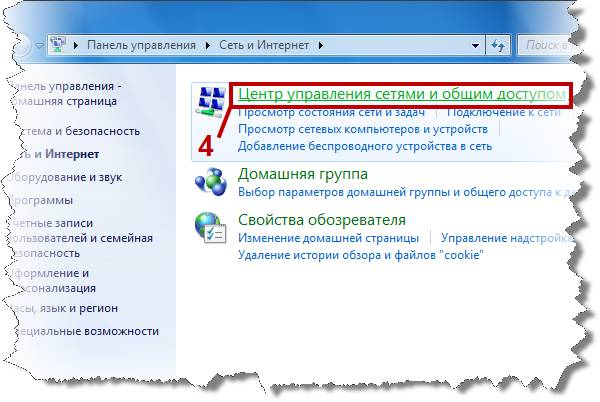
рис.3
4. Нажмите на кнопку «Изменение параметров адаптера» (рис.4)
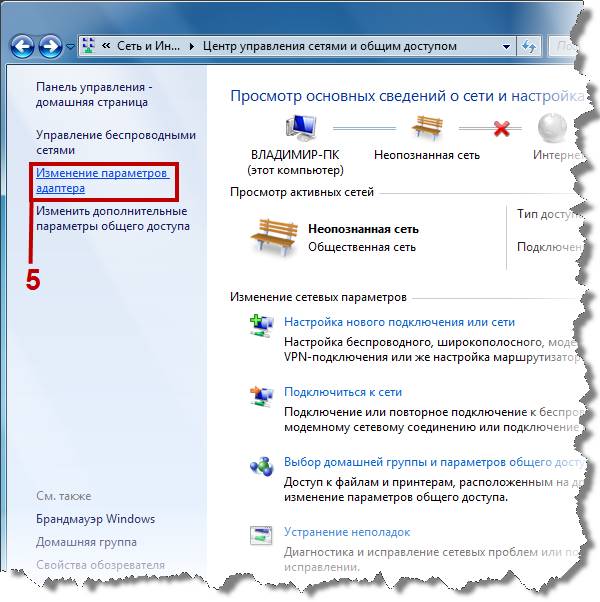
рис.4
5. Щёлкните правой кнопкой мыши по значку «Подключение по локальной сети» и выберите вкладку «Свойства» (рис.5)
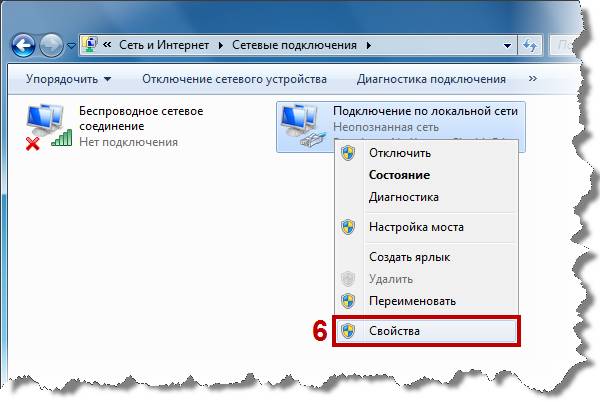
рис.5
6. Уберите галочку напротив надписи «Протокол Интернета версии 6 (TCP/IPv6)»; Затем выделите надпись «Протокол Интернета версии 4 (TCP/IPv4)» и нажмите «Свойства» (рис.6)
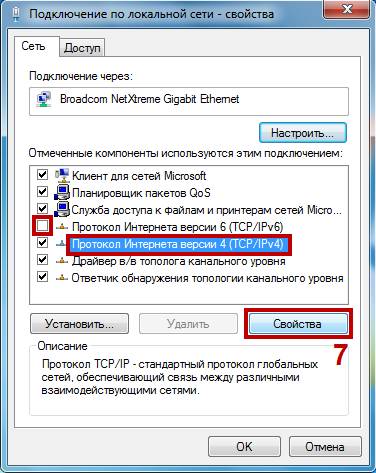
рис.6
7. В отобразившемся окне установите выделение на Использовать следующий IP-адрес. Введите параметры указанные в ПАМЯТКЕ ПОЛЬЗОВАТЕЛЯ (рис. 7):
IP-адрес: 192.168.ххх. ххх (где xxx. xxx – конечные цифры Вашего IP-адреса)
Маска подсети: 255.255.255.0
Основной шлюз: 192.168.ххх.1 (где xxx.1 – конечные цифры Вашего Основного шлюза)
Предпочитаемый DNS-сервер: 10.10.10.5
Альтернативный DNS-сервер: 10.10.10.7
Далее нажмите кнопку Дополнительно
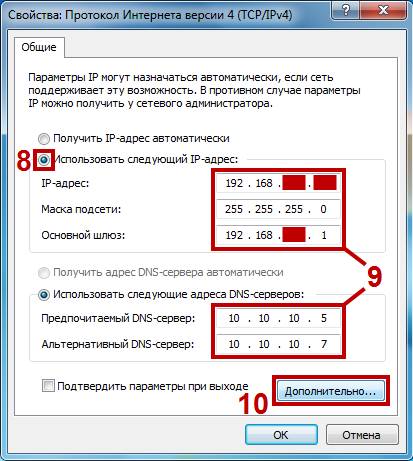
рис.7
8. В отобразившемся окне «Дополнительные параметры TCP/IP» перейдите на вкладку «DNS» (рис.8)
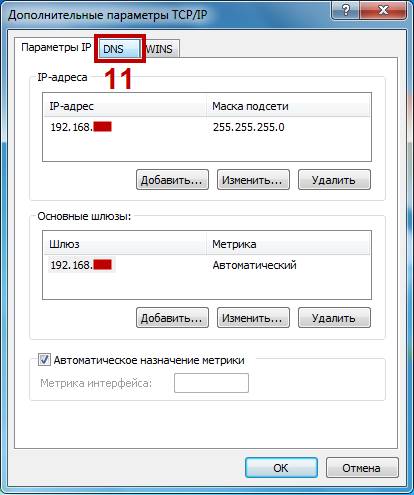
рис.8
9. Выделите «Дописывать следующие DNS-суффиксы (по порядку)» и снимите галочку – «Зарегистрировать адреса этого подключения в DNS». Нажмите «Добавить» (рис.9)
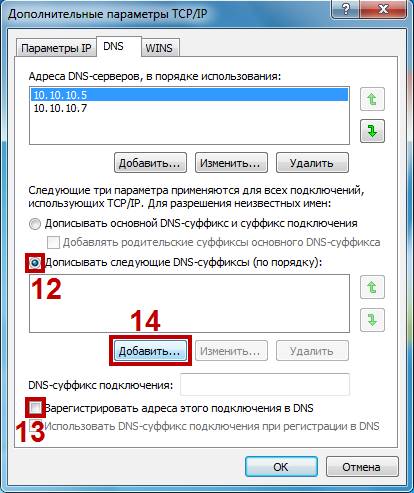
рис.9
10. Аккуратно впишите в открывшемся поле «fryanovo*****» (без кавычек) и нажмите «Добавить» (рис.10). Теперь Подключение по локальной сети настроено, закройте окна, изображенные на рис. 9-6, нажатием на кнопку «ОК»
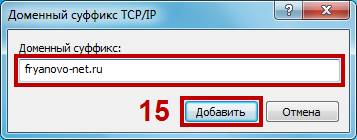
рис.10
11. Зайдите в меню «Пуск», пропишите «cmd» (без кавычек) в поисковой строке. После поиска кликните на появившемся значке «cmd» правой кнопкой и выберите «Запуск от имени администратора» (рис.11)

рис.11
12. В командной строке введите 3 команды:
· route –p add 192.168.0.0 mask 255.255.xxx.1 (где xxx.1 – конечные цифры Вашего Основного шлюза из Памятки пользователя) (рис.12) и нажмите «Enter»
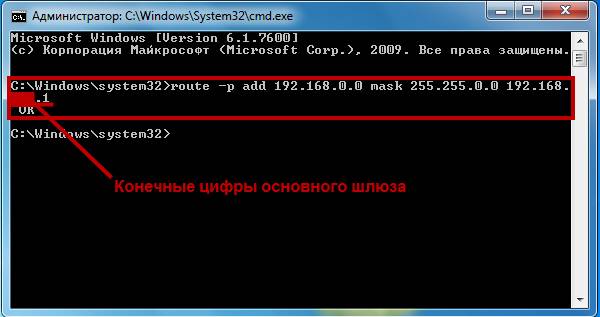
рис.12
· route –p add 10.10.0.0 mask 255.255.xxx.1 (где xxx.1 – конечные цифры Вашего Основного шлюза) (рис.13) и нажмите «Enter»
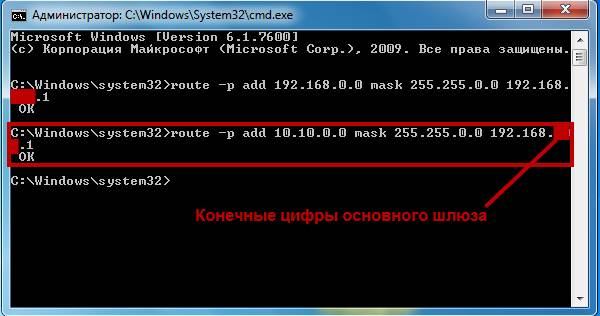
рис.13
· route print (рис.14) и нажмите «Enter». Ниже должны отобразиться постоянные маршруты (строки введенные Вами вручную), если этого не произошло, повторите пункт 12.
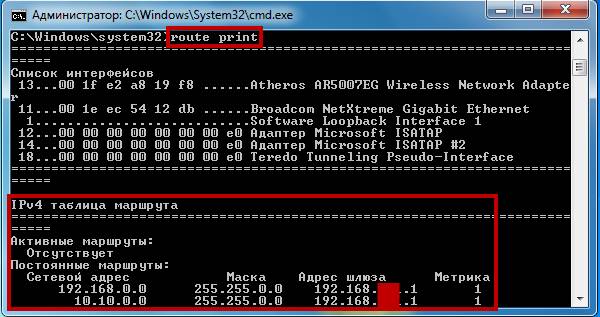
рис.14
13. Снова зайдите в «Центр управления сетями и общим доступом» (см. рис.1-3) и нажмите на кнопку «Настройка нового подключения или сети» (рис.15)
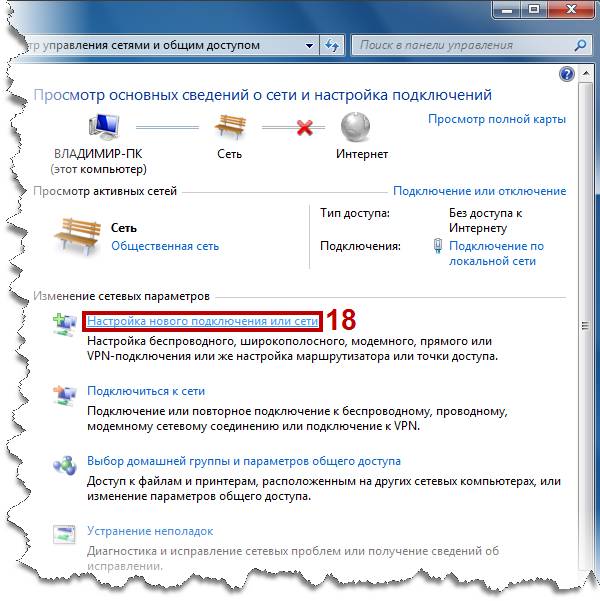
рис.15
14. Выберите «Подключение к рабочему месту» и нажмите «Далее» (рис.16)
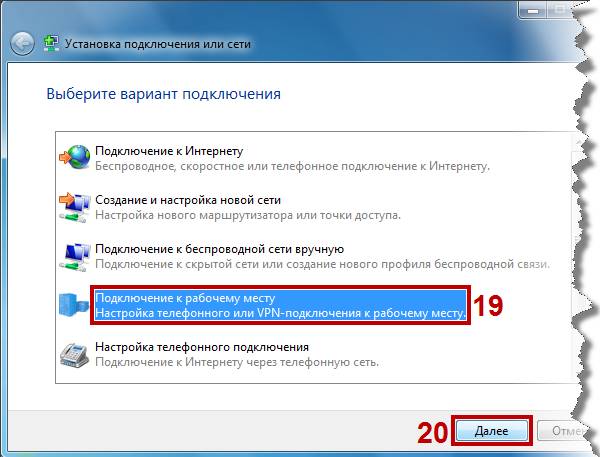
рис.16
15. Выберите «Использовать мое подключение к Интернету (VPN)» (рис.17)
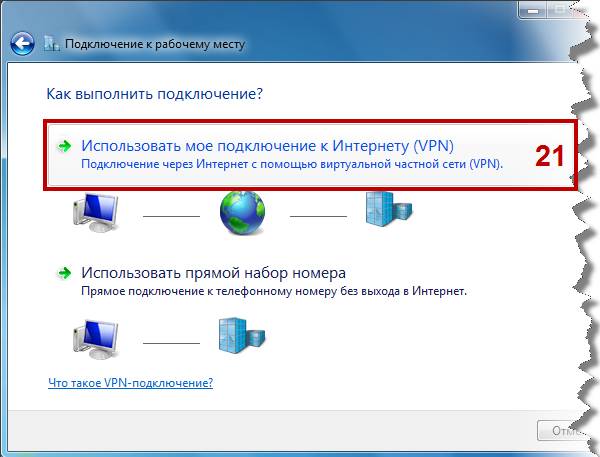
рис.17
16. Выберите «Отложить настройку подключения к Интернету» (рис.18)
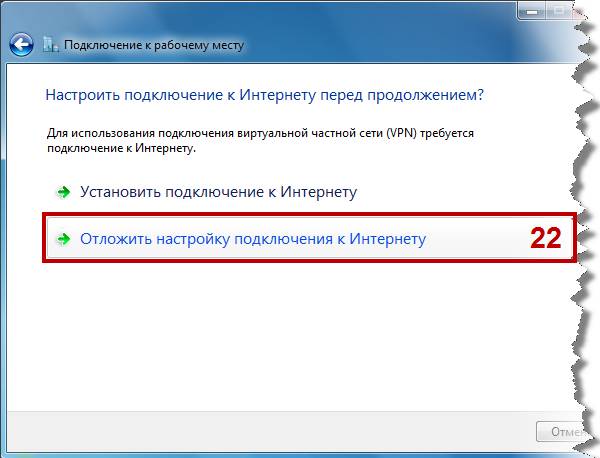
рис.18
17. В поле «Интернет-адрес» впишите vpn, в поле «Имя местоназначения» - Интернет. Затем нажмите «Далее» (рис.19)
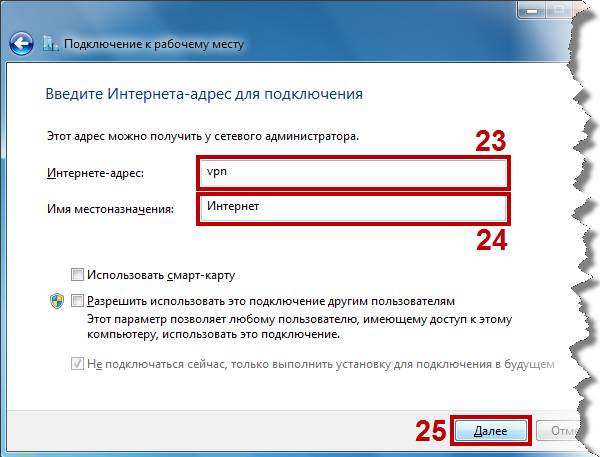
рис.19
18. В поле «Пользователь» введите Ваш логин, в поле «Пароль» - Ваш пароль (они записаны в Памятке Пользователя). Также поставьте отмеченные на рисунке галочки. Далее нажмите «Создать» (рис.20)
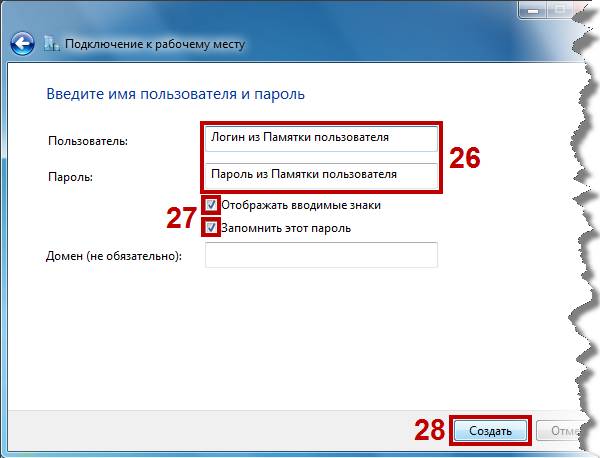
рис.20
19. В появившемся окне нажмите кнопку «Закрыть» (рис.21)
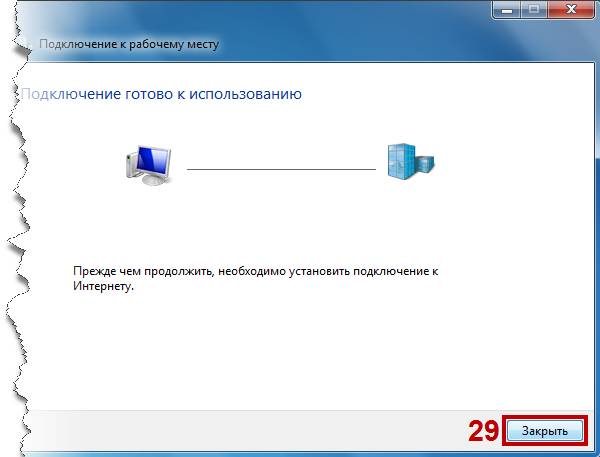
рис.21
20. Зайдите в «Изменение параметров адаптера» (см. рис. 1-4) и нажмите 2 раза левой кнопкой мыши на иконку «Интернет» (рис.22).
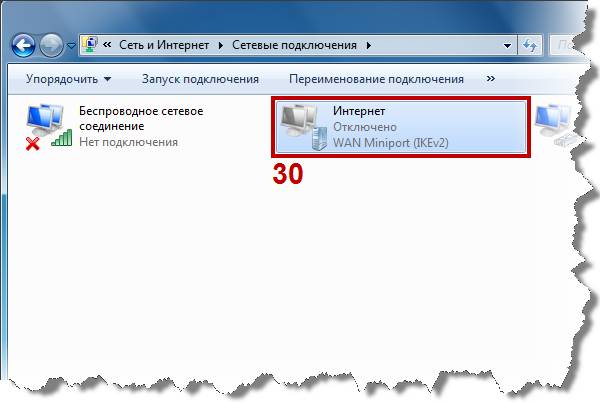
рис.22
21. В появившемся окне «Подключение к Интернет» в поле «Пользователь» введите Ваш логин из Памятки пользователя, а в поле «Пароль» - Ваш пароль на Интернет. Поставьте галочку «Сохранить имя пользователя и пароль» и нажмите «Свойства» (рис.23)
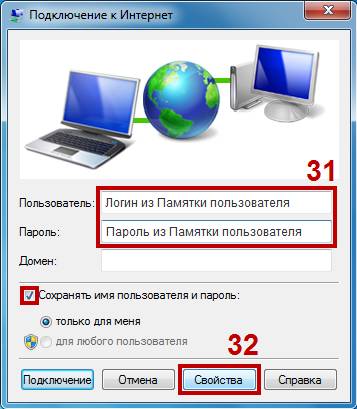
рис.23
22. В появившемся окне «Интернет Свойства» перейдите на вкладку «Параметры» (рис. 24)
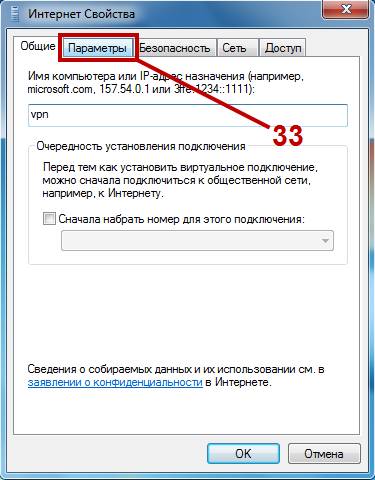
рис.24
23. Уберите галочку напротив «Включать домен входа в Windows» и перейдите на вкладку «Безопасность» (рис.25)
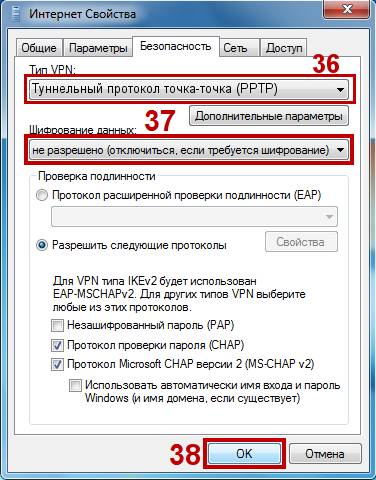
рис.25
24. В выпадающем меню «Шифрование данных», выберите пункт «не разрешено (отключиться, если требуется шифрование)» и нажмите «OK» (рис.26)
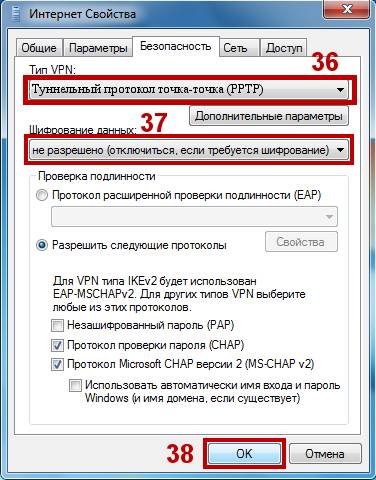
рис.26
25. Нажмите «Подключение» (рис.27)
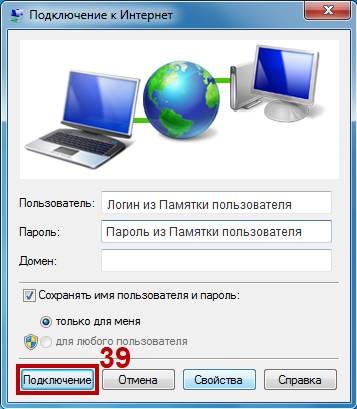
рис.27
26. На этом настройка закончена.
