

Партнерка на США и Канаду по недвижимости, выплаты в крипто
- 30% recurring commission
- Выплаты в USDT
- Вывод каждую неделю
- Комиссия до 5 лет за каждого referral
Унифицированные кнопки 1С
 Создание нового элемента.
 Создание нового элемента копированием.
 Открытие элемента для редактирования.
 Пометка элемента на удаление.
 Период списка документов.
 Поиск элемента.
 Все возможные действия.
 Встроенная справка.
 Отмена проведения документа.
 Структура подчиненности документа.
 Обновить.
 Проведение документа.
1. Режимы запуска программы.
Возможны три варианта запуска программы: WEB-интерфейс, интерфейс тонкого клиента, интерфейс толстого клиента.
1.1. Запуск программы в режиме WEB-интерфейса
Для соединения с сервером 1С через WEB-интерфейс введите путь в адресной строке WEB-браузера (рекомендуется Mozilla Firefox или Internet Explorer) (рис. 1.1.1).
10.31.4.2/BGU
Адрес вводится первый раз в строке браузера целиком, при повторном подключении адрес можно будет выбрать из списка, либо добавить его в папку избранное для ускорения доступа.
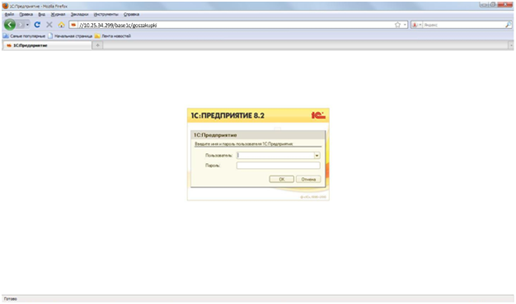
Рис. 1.1.1 Рабочее окно браузера Mozilla Firefox.
Перед началом работы требуется выполнить авторизацию на сервере 1С. Для этого выберите пользователя из списка и введите пароль (рис. 1.1.2).
Заявка на товары – Общий пользователь в списке, для всех кафедр, пароль не требуется.
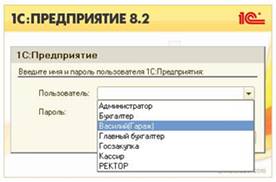
Рис. 1.1.2 Авторизация на сервере.
Если авторизация пройдена успешно, откроется доступный рабочий стол (рис. 1.1.3). Его вид определяется правами пользователя.
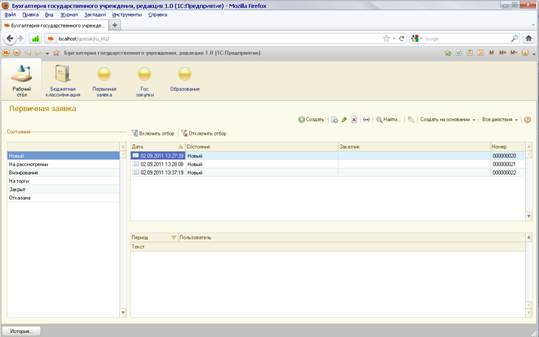
Рис.1.1.3 Рабочий стол пользователя.
2. Создание плановых заявок
Для работы с заявками необходимо в панели разделов выбрать раздел "Заявки" (1 на рис. 2.1)
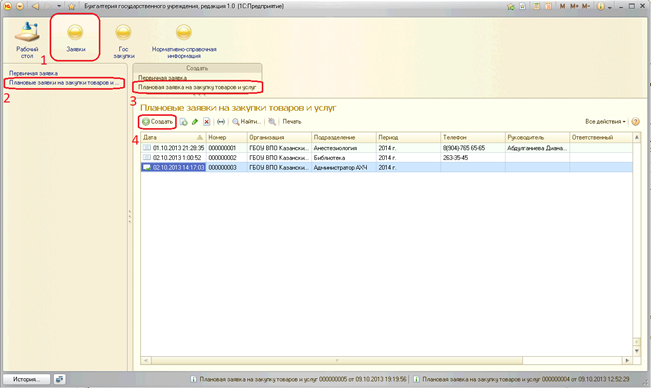
Рис. 2.1 Раздел "Заявки.
Для просмотра списка заявок необходимо в панели навигации выбрать "Плановые заявки на закупки товаров и услуг" (2 на рис. 2.1).
Создать новый документ можно используя пункт в панели действий (3 на рис. 2.1) либо кнопку "Создать" в списке документов (4 на рис. 2.1).
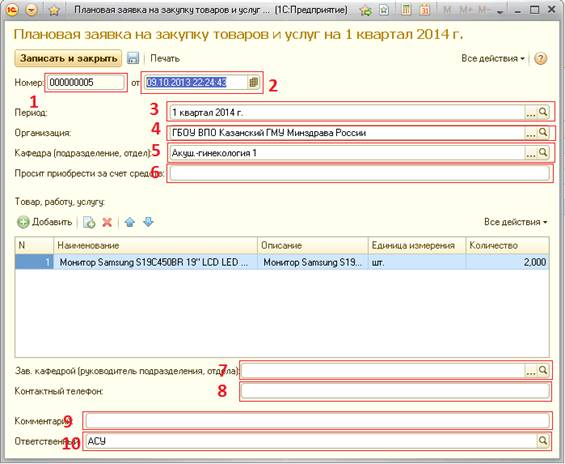
Рис. 2.2 Форма плановой заявки.
В форме заявки "Номер: " (1 на рис. 2.2) и "от:" (2 на рис. 2.2) заполняются автоматически при сохранении документа.
В поле "Период" (3 на рис. 2.2) выбирается период исполнения заявки.
Поле "Организация" (4 на рис. 2.2) заполняется автоматически.
В поле "Кафедра(подразделение, отдел)" (5 на рис. 2.2) выбирается подразделение организации из справочника "Подразделения".
В поле "Просит приобрести за счет средств" (6 на рис. 2.2) указывается источник средств для исполнения заявки.
В поле "Зав. Кафедрой (руководитель подразделения, отдела)" (7 на рис 2.2) вводится руководитель подразделения, выбираемого в поле "Кафедра(подразделение, отдел)".
В поле "Контактный телефон" (8 на рис. 2.2) вводится контактный телефон.
В поле "Комментарий" (9 на рис. 2.2) при необходимости вводится комментарий к заявке.
В поле "Ответственный" (10 на рис. 2.2) автоматически вводится текущий пользователь.
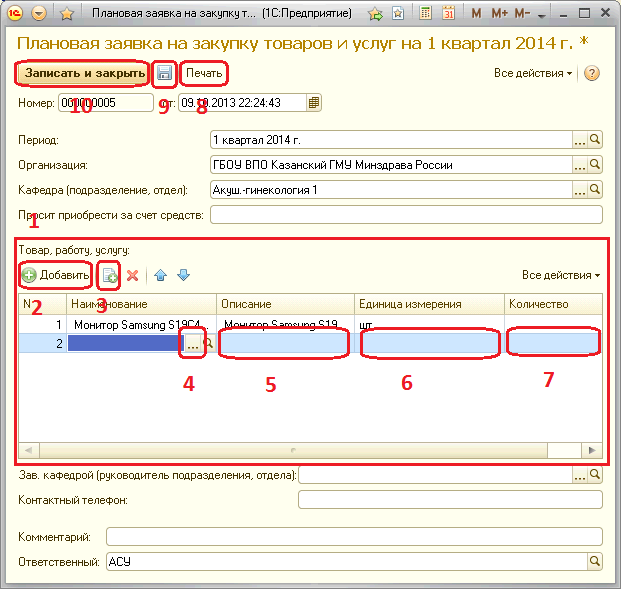
Рис. 2.3. Форма плановой заявки
Необходимые товары, работы, услуги вводятся в табличную часть документа (1 на рис. 2.3)
Для добавления строки в табличную часть используется кнопка "Добавить" (2 на рис. 2.3). Также запись можно добавить копированием (3 на рис. 2.3).
Для подбора товара необходимо нажать кнопку с троеточием (4 на рис 2.3).
После нажатия кнопки выбора откроется список подбора товаров. Первоначально товары в списке разделены по папкам, чтобы выбрать нужный товар нажмите кнопку  (1 на рис. 2.4).
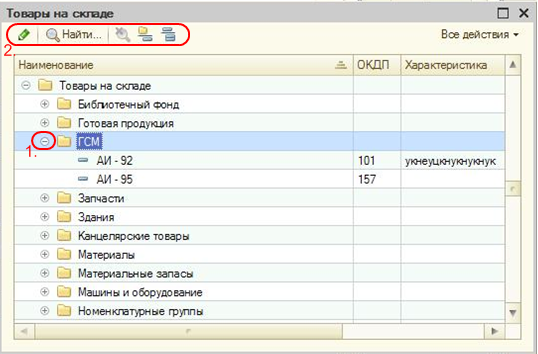
Рис. 2.4. Форма выбора товара
На верхней панели списка выбора товаров (2 на рис. 2.4) расположены следующие кнопки управления (слева на право):
· «Открыть текущий элемент» – открывает форму текущего элемента справочника, для ознакомления или редактирования (зависит от прав пользователя) .
· «Найти»– открыть форму поиска элемента.
· «Отменить поиск» - отмена поиска по списку товаров .
· «Включить иерархический просмотр» – товары будут отображены в виде дерева папок.
· «Отключить иерархический просмотр» – товары будут отображены без учета структуры.
Выбрать товар можно двойным щелчком, либо нажатием кнопки «Enter» на клавиатуре.
Поле "Описание" (5 на рис. 2.3) заполняется из наименования, при необходимости может быть дополнено.
Поле "Единица измерения" (6 на рис. 2.3) заполняется автоматически при выборе наименования.
В поле "Количество" (7 на рис.2.3) вводится количество товара или услуги.
Запись документа (без закрытия формы документа) осуществляется кнопкой в виде дискеты (9 на рис. 2.3).
Записать и закрыть документ можно, нажав на кнопку "Записать и закрыть" (10 на рис.2.3).
Получить печатную форму документа можно по кнопке "Печать" (8 на рис. 2.3).
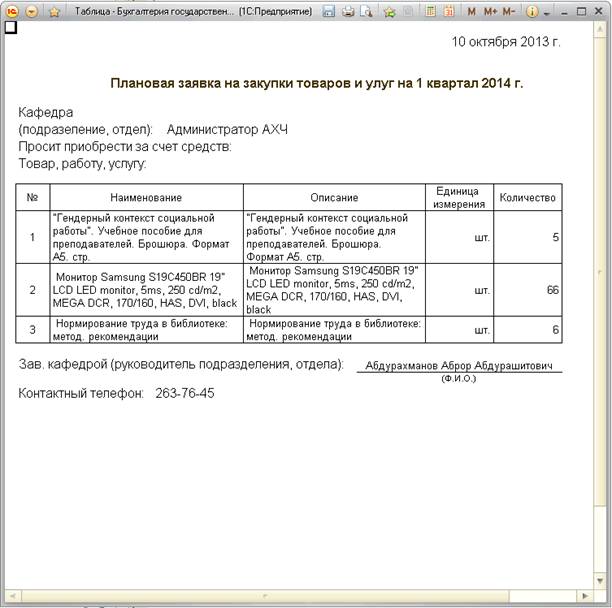
Рис 2.5 Печатная форма документа
