


Партнерка на США и Канаду по недвижимости, выплаты в крипто
- 30% recurring commission
- Выплаты в USDT
- Вывод каждую неделю
- Комиссия до 5 лет за каждого referral
ИНСТРУКЦИЯ ПО УСТАНОВКЕ АИС «ПАРАГРАФ 2: ДОУ»
1. Скачайте файлы-архивы:
1) ПараГраф_2_ДОУ_987 (http://yadi. sk/d/NVDTcdHt2P-z9)
2) ПараГраф_2_ДОУ_обновление_990 (http:// yadi. sk/d/LG4pudY72P0Qj)
Перед установкой ознакомьтесь с пунктом 5 данной инструкции.
Распакуйте архив ПараГраф_2_ДОУ_987.zip
Создаем на рабочем столе Новую папку. Для этого правой кнопкой мыши нажимаем в любом месте рабочего стола, в появившемся меню выбираем СОЗДАТЬ à ПАПКУ (cм. рис. 1). Далее на рабочем столе появится Новая папка. Открываем ее.

Рис. 1.
Открываем скаченный файл ПараГраф_2_ДОУ_987.zip. Копируем содержимое в созданную нами Новую папку.
2. Установка Firebird
Firebird – это система управления базами данных, без этой программы «ПараГраф» работать не будет, поэтому необходима предварительная установка. Для этого в Новой папке открываем папку firebird (см. рис. 2).
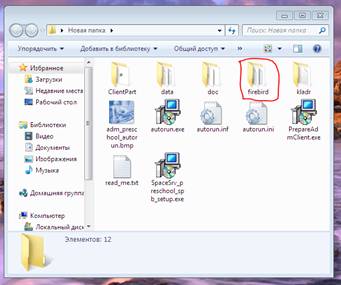
Рис.2.
Далее запускаем файл Firebird-2.1.3.18185_0_Win32.exe как показано на рисунке 3. Выбираем русский язык, принимаем условия лицензионного соглашения, ждем, когда программа установится.
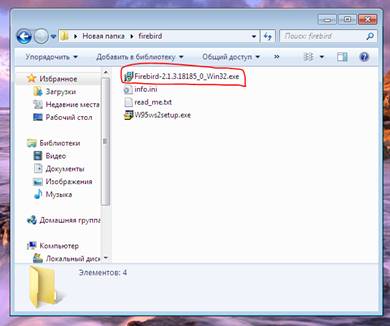
Рис.3
Если во время установки появилось окно, как показано на рисунке 4, это означает, что программа Firebird ранее была установлена на Ваш компьютер, повторная установка не требуется, закройте приложение.

Рис.4.
3. Установка АИС «ПараГраф»
В Новой папке запускаем файл autorun (см. рис. 5)
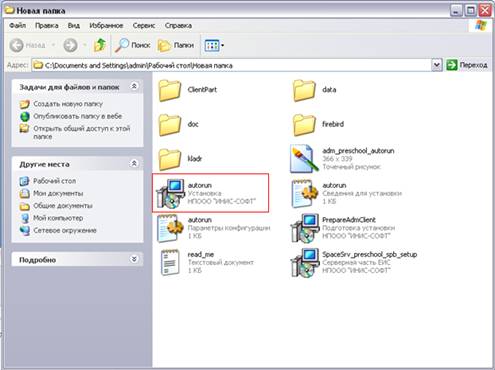
Рис. 5.
Далее в появившемся окне выбираем Установка на один компьютер (рис. 6).
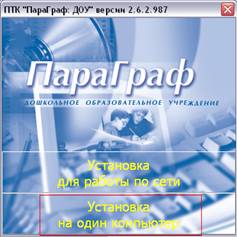
Рис.6.
Если у Вас появилось окно, как на рисунке 7, нажмите Да.
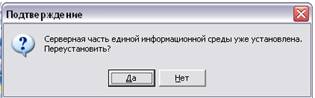
Рис. 7.
Вам будет предложено оптимальное место размещения программы на жестком диске, возможность создания ярлыка на рабочем столе – нажмите далее. Ждем, пока программа установится на Ваш компьютер. После установки появится окно, как показано на рисунке 8, убираем галочку Запустить установленную программу. (!!)
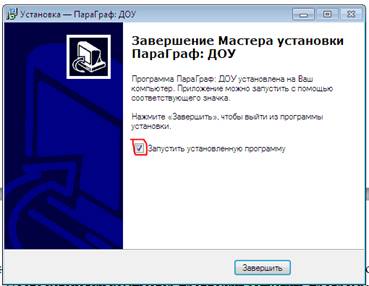
Рис. 8.
После установки программы удаляем Новую папку.
4. Установка обновления АИС «ПараГраф»
Открываем скаченный файл ПараГраф_2_ДОУ_обновление_987.zip. Запускаем файл admspb_preschool_setup. exe. После завершения установки можете запускать программу. Программа запускается двойным кликом по ярлыку на рабочем столе (см. рис. 9)

Рис.9.
5. Как вставить ранее созданную базу
Для того, чтобы была возможность работать с ранее созданной базой, Вам необходимо предварительно скопировать файл Space.fdb, который хранится по адресу:
Мой компьютер à Локальный диск Сà InisSoft àSpaceàSrvPartàDataàSpace.fdb
в любую другую папку на Вашем компьютере, можно, например, на рабочем столе.
После установки вставьте Ваш файл Space.fdb по адресу:
Мой компьютер à Локальный диск Сà InisSoft àSpaceàSrvPartàData
