


Каждый генератор обеспечивает маскировку аппаратуры, размещенной на площади около 50 м^ в больших помещениях необходимо устанавливать несколько генераторов шума.
Интенсивность излучаемого маскирующего сигнала не превышает допустимых норм на промышленные радиопомехи, поэтому согласования на установку генераторов шума со службой радиоконтроля не требуется. Вместе с тем генераторы не влияют на работу самой вычислительной техники и не оказывают вредного воздействия на обслуживающий персонал. Они могут быть установлены и включены без какихлибо трудоемких монтажных работ и не требуют квалифицированного обслуживания.
При установке устройств маскировки ПЭМИ надо лишь убедиться в достаточности мер защиты, для чего необходимо кратковременное привлечение специалистов с соответствующей измерительной аппаратурой.
Генераторы шума сертифицированы Гостехкомиссией России по требованиям безопасности информации, а также на соответствие формируемого электромагнитного поля медико-биологическим нормам для обслуживающего персонала.
Генератор шума ГШ-1000 Сертификат Гостехкомиссии N337 Предназначен для защиты от утечки информации за счет побочных электромагнитных излучений и наводок средств офисной техники на объектах 2 и 3 категорий. Отличительная особенность: использование рамочной антенны для создания пространственного зашумления. Технические характеристики
|
| ||||||||||||||
|
|


Занятие 8
Система видеонаблюдения на базе ПК
Каждый раз, когда вам звонят в дверь, вы хотите знать, кто вас беспокоит. Можно по старинке спрашивать "кто там?", можно просто посмотреть в глазок. Но даже взгляд в дверной глазок не даст вам полную картину, ведь в этот глазок вы видите только одну проекцию изображения, а это значит, что за широкими плечами вашего товарища, улыбающегося вам в дверь, могут находиться один-два посторонних человека, которых вы не увидите в обычный дверной глазок. Если такая ситуация вам, не то чтобы знакома, а просто может случиться, вам уже потребуется получать изображение из другой плоскости - видеть профиль стоящего к вам лицом человека, ну или не обязательно профиль: главное - видеть площадку перед дверью под другим углом. И единственное возможное решение здесь - использование камер видеонаблюдения.
Усложним ситуацию и представим себе частный дом, будь то дача, коттедж в городе или просто жилой домик. Здесь пространство, которое вам надо контролировать, многократно увеличивается. Это не только входная дверь, но и периметр вокруг дома, гараж, место для парковки автомобиля, дополнительные пристройки и т. д. Чтобы одновременно наблюдать за всеми этими участками, придётся либо нанимать сторожа, либо сторожевых собак, либо ставить систему видеонаблюдения.
Частная автостоянка, подъезды жилого дома, автомобильный гараж во дворе, который видно только с балкона под ужасным углом и ещё десятки и сотни случаев, когда необходимо получать визуальную информацию об обстановке. Ведь видеть то, что происходит, ещё на стадии до того, как что-то начнёт происходить - это возможность подготовиться и принять необходимые меры. Результатом принятия этих мер станет сэкономленное время, деньги, здоровье и, может быть, даже жизнь.
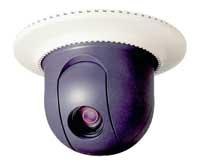
Ещё одно преимущество систем видеонаблюдения - это сбор данных в ваше отсутствие. Система запишет, кто к вам приходил или пытался прийти, пока вас не было дома или на охраняемом объекте. А это очень значительный плюс. Но повсеместному распространению систем видеонаблюдения мешают устоявшиеся и принципы. Основной миф - это отсутствие необходимости в подобных системах. Ну что тут сказать? Насильно никого не заставишь заботиться о своей безопасности. Человек должен сам понять преимущества видеонаблюдения и контроля над своей территорией. Ещё один миф в том, что эти системы стоят чрезвычайно дорого. А вот с этим утверждением мы и поспорим.
Системы видеонаблюдения на базе персональных компьютеров
На сегодняшний день персональные компьютеры могут выполнять или контролировать любые задачи. И системы видеонаблюдения, выполнявшиеся ранее на базе аналоговых видеомагнитофонов, сегодня можно строить, используя простой персональный компьютер. Конечно же, это не относится к банкам и государственным учреждениям, имеющим специальные требования по безопасности, которые зачастую устанавливают специальное сертифицированное оборудование. В таких случаях, как правило, вопрос цены обсуждается чуть ли не в последнюю очередь.
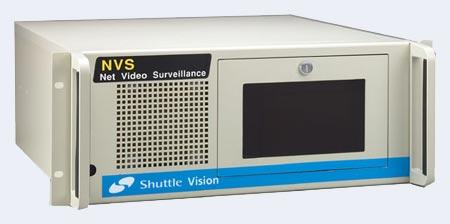
Но для домашнего использования, для небольших офисов или складов не обязательно устанавливать охранные системы в стоечных корпусах, рассчитанные на обслуживание десятков камер слежения. Зачастую для небольших объектов достаточно устанавливать от одной до восьми камер слежения, а обработка такого количества камер - задача, с которой может справиться и современный компьютер.
Чтобы лучше понять, как работает простая охранная система на базе персонального компьютера, давайте проведём некоторое абстрактное сравнение. Камеры слежения, аналоговые чёрно-белые или цветные, выполняют роль "глаз" вашего электронного охранника. Не всегда чем больше камер, тем лучше, ведь в конечном итоге за камерами наблюдает человек, чьё внимание не безгранично. К тому же увеличение числа камер слежения непременно приведёт к удорожанию охранной системы в целом. Камеры слежения питаются от сети, через блоки питания. Камеры могут управляться с компьютера, но необходимость их поворота не всегда оправдана стоимостью оборудования, поэтому чаще всего камеры устанавливаются статически.
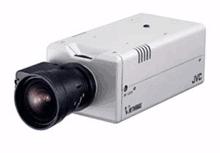
Каждая камера представляет собой "канал", передающий на компьютер поток видео в формате PAL с частотой 25 кадров в секунду. Разрешающая способность камеры измеряется в телевизионных линиях (ТВЛ). Распространены камеры с разрешением 300, 420, 570 и 600 твл. плюс камера характеризуется таким параметром, как чувствительность (измеряется в люксах). Чем меньше чувствительность, тем меньше окружающего света требуется чтобы камера давала достаточно различимую картинку. Видеочипы, установленные на платах, которые управляют камерами и обрабатывают принимаемые с них данные, производят захват в разрешениях 320x240, 352x288, 640x480 или 704x576 в зависимости от модели и настроек. Так как пропускная способность каждого канала видеоплаты ограничена, то обычно запись ведётся с частотой от 10 до 30 кадров в секунду, чего вполне достаточно для видеонаблюдения.
Мозг системы - это компьютер, в нашем случае - ПК на платформе IBM PC. Камеры слежения подключаются к специальным платам расширения, каждая из которых может контролировать несколько каналов. Компьютер, как универсальное устройство, может записывать видео в различных форматах на различные носители с различными установками. При использовании дополнительных устройств и специального программного обеспечения компьютер сможет посылать сигналы тревоги на мобильный телефон или даже транслировать видео через интернет, чтобы пользователь находясь в любой точке мира, мог видеть, что происходит в его доме, гараже или на складе.
Программное обеспечение - очень существенная часть охранной системы, так как многие функции реализуются именно засчёт ПО. В современных условиях программное обеспечение способно выполнять большинство функций, доступных дорогим комплектам видоенаблюдения, таким как установлены в банках и государственных организациях с ограниченным доступом. Программное обеспечение обладает достаточной гибкостью, чтобы сохранять возможность модернизации и расширения охранной системы.
Помимо рассмотренных частей охранных систем, существуют так же камеры со встроенными микрофонами, кнопки звонка, электрические замки с программным управлением и др. Использование этих компонентов обуславливается условиями, которые налагает охраняемый объект: надо ли общаться с гостями через дверь, надо ли открывать двери удалённо и тому подобными. Мы же не будем останавливаться на частных случаях и посмотрим, что необходимо для того, чтобы построить охранную систему на базе персонального компьютера.
Какой персональный компьютер выбрать?
Какого компьютера будет необходимо и достаточно для охранной системы? Здесь конфигурация зависит от того, будет ли охранная система основной задачей компьютера или помимо неё будут использоваться и другие приложения. Никаких специфических требований к конфигурации охранные системы не выдвигают. В самом простом случае вам потребуется компьютер с SVGA видеокартой, работающий под управлением современной операционной системы Windows (98/ME/XP/2000) с одним свободным PCI слотом для платы видеонаблюдения. Вот от типа используемой платы видеонаблюдения и стоит отталкиваться при рассчёте конфигурации ПК. Если вы планируете использовать плату, которая будет принимать сигнал от камер слежения и аппаратно его кодировать в нужный формат, чтобы запись на жёстком диске не занимала много места, то ничего сверхъестественного от компьютера не потребуется. Это может быть ПК на недорогих процессорах класса Celeron или Duron, а может быть и на более серьёзных Pentium 4 или Athlon XP. Главное, чтобы на этом компьютере работала операционная система Windows. Вся работа по сжатию видеопотоков будет выполняться платой видеонаблюдения на аппаратном уровне, без расходования ресурсов центрального процессора. Но если вы захотите использовать решения, требующие программной компрессии потока, то тут уже готовьтесь к покупке современного компьютера более высокого уровня.
Поток данных от одного канала не слишком большой, тем более, он компрессируется и записывается как в формате видео, так и отдельными кадрами. То есть, нет необходимости устанавливать на такой компьютер жёсткие диски с частотой вращения шпинделя 7200 оборотов в минуту. Для таких ПК хватит и 5400 оборотов. К оперативной памяти тоже дополнительные требования не предъявляются. Здесь всё на уровне, рекомендуемом производителями операционной системы. Остаётся SVGA видеокарта, монитор и клавиатура с мышью. То есть, при использовании аппаратной платы видеонаблюдения, можно легко использовать ваш домашний компьютер, просто установив в него эту плату, а можно собрать ещё один недорогой в корпусах ATX, MicroATX или даже SFF (Barebone-компьютеры) для экономии места и денег.
Платы видеонаблюдения
Как вы, наверное, уже поняли, обычный домашний компьютер отличается от компьютера охранной системы лишь программным обеспечением и платой видеонаблюдения, к которой подключаются камеры. Платы видеонаблюдения, прежде всего, характеризуются по количеству каналов (числу подключаемых камер слежения), обрабатываемых платой. Так же имеет значение число звуковых входов, то есть, сколько камер могут транслировать звуковое сопровождение. Остальные характеристики уже более специфичны для каждой модели. Это поддерживаемые разрешения, возможности по сжатию видео, возможности по записи в разных форматах, реагирование на событие и другие. Для того, чтобы вам было более понятно о том, что представляют собой и что могут платы видеонаблюдения, рассмотрим цифровую систему ВидеоБастион EXP.
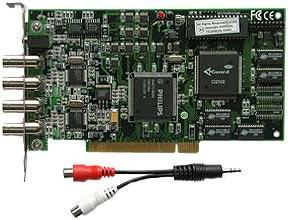
Плата ВидеоБастион EXP предназначена для построения цифровых систем видеонаблюдения на базе обычного персонального компьютера платформы IBM PC. К каждой плате можно подключить до четырёх цветных или чёрно-белых видеокамер, работающих в системе PAL или NTSC. В один компьютер может быть установлено до четырёх плат ВидеоБастион EXP, что позволяет вести наблюдение и обрабатывать изображения с 16 камер одновременно. Кроме того, каждая плата ВидеоБастион EXP имеет по два независимых аудио входа, т. е. для трех из четырёх подключаемых к плате камер видео ряд может быть записан со звуковым сопровождением ( два аудиовхода размещены непосредственно на видеоплате, и один – третий, через линейный вход звуковой карты ПК).
Запись данных в системе ВидеоБастион EXP может вестись на любые накопители, доступные в операционной системе. Для каждого накопителя есть возможность указать объём свободного места, который должен остаться незаполненным. При полном заполнении накопителей запись данных на них можно продолжить, автоматически удалив старые файлы, либо прервать вовсе, предоставив возможность администратору системы сделать резервную копию архива.
Размер базы данных, необходимый для хранения информации, зависит в первую очередь от того, насколько активны изменения в контролируемых видеокамерами зонах. Суточный архив, полученный с одной камеры, направленной на безлюдную улицу, пустующее помещение офиса или коридор займёт на жёстком диске около 30 мегабайт. В более реальных условиях суточный архив с четырёх камер занимает примерно 1 гигабайт дискового пространства. Данные приведены для режима записи двух кадров в секунду с разрешением 352х288 пикселя в цвете при уровне качества 14 (всего 16 уровней установки качества). Также доступен режим записи при разрешении 704х576 для видео камер системы PAL и 640х480 для NTSC.
Скорость записи видео ряда обуславливается количеством камер, подключаемых к каждой плате. Для одной и двух видеокамер, подключенных к одной плате, обеспечивается скорость записи по 25 кадр/сек на камеру. При четырёх камерах количество кадров в секунду падает до 15 кадр/сек для каждой камеры. Если камер три, то одна из них будет писаться со скоростью 25 кадр/сек, две другие - по 15 кадр/сек. За счёт аппаратной реализации алгоритма компрессии SMICT работа в таких режимах возможна даже на компьютерах с процессорами до 1 ГГц. Во многих случаях нет необходимости записывать видео ряд с максимально доступной для системы скоростью. Поэтому приложения позволяют снизить эту скорость, например, до 2-х кадров в секунду. В то же время при событии в кадре скорость записи может быть увеличена до максимума.
Запись данных в файл ведётся фрагментами по 100 кадров. Если не принять специальных мер по защите компьютера от перепадов напряжения в сети, то в результате сбоя и перезагрузки операционной системы из записываемого видео ряда пропадут максимум 100 последних кадров. Для защиты системы видео наблюдения от зависаний операционной системы, на плате ВидеоБастион EXP предусмотрен выход, который соединяется с аппаратным входом Reset на системной плате компьютера. Приложение можно настроить таким образом, чтобы компьютер автоматически перегружался по составленному расписанию в указанное время. Если приложение ВидеоБастион EXP поставлено пользователем в режим автозагрузки, то после сбоя и перезапуска операционной системы все прерванные процессы будут восстановлены и работа приложения будет продолжена.
Файлы из архива могут быть получены с удалённого компьютера через модем или по локальной компьютерной сети по протоколу TCP/IP. На диске файлы хранятся в своём собственном формате, могут быть скопированы средствами операционной системы и просмотрены только при помощи родных приложений. Здесь же файлы можно отредактировать, а так же распечатать на принтере отдельные кадры. Если система находилась в режиме непрерывной записи, то при обнаружении движения в кадре скорость записи в кадрах в секунду может быть увеличена до заданного уровня (если позволяют возможности системы). По факту события система может:
приступить к записи видеофайла;
начать выдавать звуковой сигнал;
делать отдельные снимки в формате *.BMP, которые не содержат следов компрессии, свойственных сжатым видео данным;
оповестить удалённый компьютер через модем или по локальной сети по протоколу TCP/IP.
Для наглядности в системе можно завести рисунок с изображением плана контролируемой территории и расположить на нём иконки, соответствующие видеокамерам, которые будут сигнализировать о наступлении событий. Детектор движения может быть включен или выключен в соответствии с заданным для каждой камеры расписанием.
Для каждой камеры в отдельности можно ввести имя, задать степень компрессии, а следовательно качество, с которым будет записано видео, а так же установить параметры детектора движения. Детектор движения имеет две настройки: чувствительность и количество последовательных кадров, в которых должны произойти изменения, которые будут зафиксированы как событие. Параметр "чувствительность" детектора движения отвечает так же за то, какого порядка изменения в кадре считать существенными для записи их на диск. Таким образом, можно воспрепятствовать записи и сохранению в файле различного рода шумов и наводок, не являющихся информационными и плохо поддающихся компрессии.
Система ВидеоБастион EXP позволяет по локальной сети или через модем получить доступ к базам данных и камерам видео наблюдения, установленным на удалённых компьютерах. Для работы по локальной сети, на любом из компьютеров, подключенных к сети, устанавливается приложение сервера. Запустив это приложение, администратор должен зарегистрировать на нём все компьютеры с установленными в них платами видео наблюдения и всех пользователей, которые будут иметь к ним доступ. Соединившись с сервером, удалённый пользователь получит список всех компьютеров, работающих в данный момент в системе ВидеоБастион EXP, и сможет подключиться к любому из них. В зависимости от прав доступа пользователь может получить доступ к выбранным камерам, файлам базы данных, к PTZ и управлению настройками системы.
По сети передаётся только изображение. Звук можно прослушать, получив из архива уже сформированный файл.
Видеоданные передаются по сети в том же виде, в котором они записываются в файл. Таким образом при размере кадра 352х288 в цвете и частоте два кадра в секунду поток видеоданных в среднем будет составлять 20-30 kbit/sec с одной камеры.
Плата ВидеоБастион EXP поставляется в комплекте с единой интегрированной программной оболочкой, работающей под управлением операционных систем Windows2000/XP.
Мы благодарим компанию "Антарес", официального поставщика систем ВидеоБастион, за помощь, оказанную при написании статьи.
LIKE OFF
26/01.2004
Наверх
Агрессивный "надзиратель" вашего офиса - комплекс Behold U Office 101 от компании Beholder
Введение
Как любой театр начинается с вешалки, так любой офис начинается с рецепшна или проходной (в зависимости от того, что за компания). И в современных офисах приёмное отделение зачастую является единственным возможным способом проникновения в помещения, а следовательно ему уделяется большое внимание в плане безопасности. Охранники, работающие на рецепшне, совмещают сразу несколько функций - это первые люди, кто встречает вас в дверях с учтивым вопросам, чего вам надо; это так же охрана офиса, следящая за его безопасностью даже когда в офисе никто не работает. Следовательно, рабочее место охранника должно быть оборудовано соответствующим образом, чтобы была возможность контролировать безопасность помещения, принимать решения о том, кого пускать, а кого нет, а так же информировать по телефону другой персонал в случае необходимости. Для различных целей раньше существовало различное оборудование: мониторы слежения, переговорные устройства, датчики открытия, пульты управления замками и т. д. Всё это занимает достаточно места, электрических розеток и в конечном итоге стоит довольно дорого. Но к счастью, в современных малых офисах наблюдается строгая тенденция к замене всего этого оборудования одним простым компьютером, с помощью которого можно осуществлять все те же задачи, плюс ещё многое, что недоступно даже дорогим системам мониторинга. В этом обзоре мы рассмотрим программно-аппаратный комплекс Behold U Office 101 от компании "Beholder", с помощью которого любой персональный компьютер, выпущенный за последние три года, можно превратить в строго надзирателя за офисом.
Говоря "программно-аппаратный комплекс", мы подразумеваем специальное программное обеспечение, разработанное с учётом пожеланий пользователей и консультаций специалистов и одну-единственную плату расширения, к которой можно подключить камеры слежения, датчики и прочее "низкоуровневое" оборудование. До недавнего времени на российском рынке подобные комплексы были представлены несколькими брэндами, в том числе и комплексом "Бастион", рассмотренным нами ранее. Но во втором квартале 2004 года ситуация изменилась с приходом брэнда "Beholder", ведущего весьма агрессивную ценовую политику. Поэтому сразу скажем, что комплекс Behold U Office 101 имеет крайне низкую цену для подобного уровня продуктов - около 200$. Естественно, в данном случае он становится доступным не только для малых офисов, но и для компаний, предпочитающих ютиться в подвальчиках, а так же для частных лиц. Итак, приступим.
Behold U Office 101 - контролируй свой офис
Так как данный комплекс рассчитан на офисное применение, то производителям пришлось расширить его возможности для соответствия требованиям современного офиса. То есть, данный комплекс позволяет работать и с камерами слежения, и с офисными АТС, и с электронными замками, и с различными датчиками, а так же имеет возможность работы с глобальной и локальной сетями.
Характеристики Behold U Office 101:
4 видеовхода
подключение 2-х видеодомофонных панелей
управление замками
запись видео и звука
анализ активности в кадре
запись телефонных переговоров
подключение контактных датчиков или датчиков присутствия
подключение пожарных датчиков
база событий
подключение Proxy-считывателей или Touch memory - считывателей
база сотрудников и учет рабочего времени
передача информации и управление по локальной сети
передача информации и управление через Internet
передача информации и управление через GPRS
операционная система: Windows XP/Me/2000/98
Работа с потоками:
Поддержка разрешения 354x288
Компрессия - формат JPEG, 6 Кб на кадр
Темпы записи: 1 канал - 25 кадров в секунду, 4 канала - 3 кадра в секунду
Возможность задания для каждого входа своего темпа записи - в разработке
Изменение параметров работы системы по расписанию - в разработке
Работа видеодетектора - только в режиме "Охрана"
Запись аудиоинформации - WAV ADPCM с настраиваемым битрейтом
Комплекс может работать с двумя видеодомофонными панелями типа AVC-302, AVC-304, AVC-305, AVC-308 (или аналогичными) и двумя видеокамерой типа AVC-200, AVC-201, AVC-212, AVC-214, AVC-222, AVC-224, AVC-232 (или аналогичными). Тип входного видеосигнала – PAL-D. Beholder может работать с черно-белым или цветным изображением (только в случае если все видеоисточники формируют цветной или черно-белый видеосигнал). К комплексу подключается к любой стандартный телефонный аппарат и телефонная линия. Для передачи видеоизображения по локальной сети используется протокол UDP.
Как видно из списка, Бехолдер умеет практически всё, что нужно. Комплекс позволяет обрабатывать видеосигнал от четырех независимых источников: вызывных панелей, видеокамер наблюдения, управлять внешним устройством ограничения доступа (дверным замком), записывать звук и видео в архив, вести запись телефонных переговоров, контролировать контактные датчики, пожарную сигнализацию, анализировать изменения в кадре и извещать о событии различными способами: сеть, интернет, а так же через сотовый телефон GPRS/GSM. В комплексе "Behold U Office 101" реализована работа с современными системами контроля доступа: Touch memory, Proxy reader. Это позволяет не только автоматизировать доступ в офис своих сотрудников, но и настроить систему контроля рабочего времени и посещения. Комплекс имеет возможность вести базу событий и базу сотрудников. Отличительными особенностями комплекса "Behold U Office 101" являются интеграция основных функций с персональным компьютером и использование обычного телефона в качестве переговорного устройства, а также возможность записи звука, изображения и телефонных переговоров с посетителями на жесткий диск ПК.
Аппаратная часть
Схема подключения платы Behold U Office к различным устройствам выглядит следующим образом:
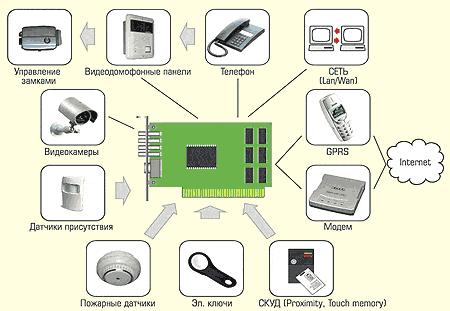
Удивительно, что столько различных устройств могут быть одновременно подключены к одной плате. Ну что же, посмотрим на аппаратную составляющую сего комплекса.
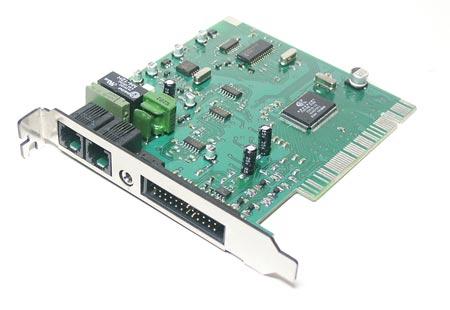
Обычная, на первый взгляд, плата стандартного размера с PCI интерфейсом. На панельке установлены два гнезда RJ11 для подключения к офисной АТС (в один порт подключается телефонный аппарат, а в другой - офисная АТС), 3.5мм аудиогнездо для подключения аудио колонки и широкий разъём для шлейфа, к которому подключаются остальные устройства.
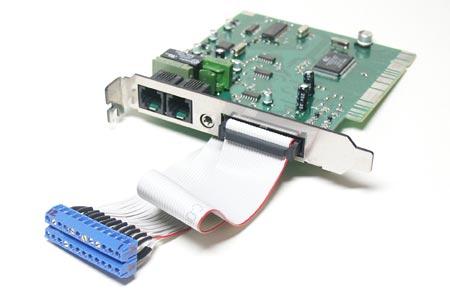
Подключения, скажем, камер слежения к такому шлейфу будут выглядеть немного не эстетично, но данный способ - чуть ли не единственный в нашем случае, поскольку для размещения дополнительных разъёмов типа RCA потребовалось бы использовать двух - или трёх-слотовую плату расширения, что бы затруднило её использование. А так - пожалуйста, Behold U Office 101 легко можно установить даже в компактный компьютер формата SFF типа Shuttle XPC. В идеальном случае подключать устройства должен специалист, но даже любой пользователь, кто умеет держать в руках инструмент, сможет зачистить проводки и подключить их в соответствии со схемой, находящейся в руководстве по установке. После подключения к плате всех устройств, надо будет установить драйверы и программное обеспечение. Производится это без каких-либо осложнений.
Программная часть
Драйверы устанавливаются без каких-либо проблем. Программное обеспечение для данного комплекса делится на две части - клиентское и основное. Основная часть устанавливается на компьютере рецепшна, за которым работает охрана, а клиентская - на компьютерах работников офиса, сколько бы их ни было (число клиентов не ограничено). В принципе, клиентскую часть можно и не устанавливать, но мы рассмотрим её назначение и вы решите сами, нужно это вам или нет. Начнём с основной части.
Интерфейс программы "вертикальный" (нажмите на картинку сверху для увеличения) и очень напоминает собой всем знакомый нам ICQ. В основном окне имеется возможность управлять всеми функциями программы. В режиме работы секретаря, в котором, большей частью, и работают охранники на проходной, пользователь получает доступ к управлению электронными замками, ответом на телефонные звонки и наблюдением за камерами слежения.
В большинстве современных офисов работники используют электронные ключи для прохода через двери. В некоторых организациях запрещено передавать свои электронные ключи другим сотрудникам, даже если те их "забыли", но всё равно имеют доступ в те же самые помещения. Чтобы это контролировать, а так же, чтобы избежать возможности проникновения посторонних лиц с ключами сотрудников, в программе имеется база данных всех авторизованных лиц с их фотографиями и прочей необходимой информацией.
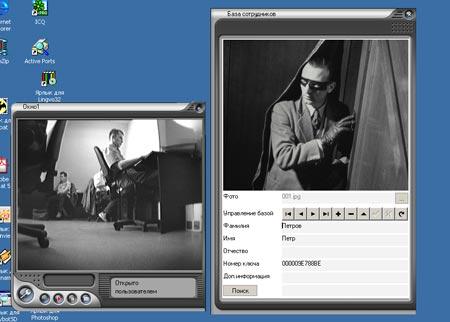
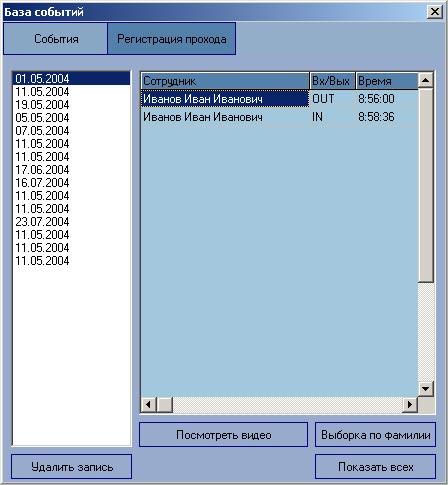
При каждой активации электронного ключа на экран сотрудника безопасности, работающего за основным компьютером, выводится фотография сотрудника из базы данных, его имя, фамилия и отчество, а так же по желанию открывается окно с камеры слежения, встроенной в домофонную панель, чтобы сотрудник безопасности мог сверить фотографию реального сотрудника с тем, кто проходит в данный момент в офис. Естественно, все активации электронных ключей протоколируются и вы можете проверить, скажем, во сколько времени сотрудники пришли в офис, во сколько ушли и при желании - сколько времени тратили на "перекуры" на улице :)
Если ключ, с помощью которого пытаются открыть дверь, не зарегистрирован в базе данных, на экран охраннику выводится соответствующее сообщение. Охранник может открыть окно домофонной камеры, поговорить с тем, кто пытается войти и при желании открыть дверь или не открывать.
Одна из приятных сетевых возможностей комплекса - информирование сотрудников об их посетителях. Скажем, к некоему сотруднику офиса пришёл гость из солидной компании на переговоры. Охранник вежливо общается с ним по домофону, а затем одним нажатием кнопки информирует своего сотрудника о посетителе. В этом случае на экране компьютера сотрудника возникает окно с фотографией посетителя и окошко с надписью: "К вам посетитель. Пропустить, Да/Нет"? Если сотрудник нажимает кнопку "да", то он не открывает электронный замок, а просто сообщает охраннику свое согласие, а тот уже решает, впускать гостя или нет.
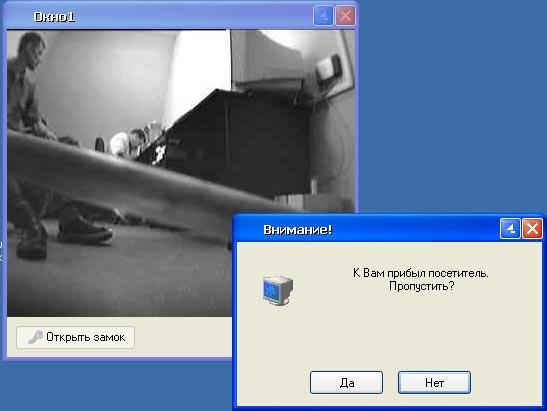
Согласитесь, это намного удобнее, чем оповещение по телефону о том, что к вам кто-то там пришёл. Хотя, остаётся и такая возможность. Но как вы уже, наверное, догадались, для этого на компьютере сотрудника должна быть установлена клиентская часть программного обеспечения.
Охранники - тоже люди и зачастую случается, что им надо оставить свой пост, а заменить в данный момент их некому. В этом случае в программном обеспечении предусмотрен режим автоответа для посетителей. Посетитель нажимает кнопку вызова домофона, система приятным голосом на одном из нескольких языков сообщает ему, что в данный момент никто не может его впустить и что он может оставить сообщение. В этот момент домофонная камера фиксирует фотографию посетителя и записывает его сообщение. По возвращению охранника на пост, ему выводится информация о пропущенных посетителях. Такой режим будет очень полезным, скажем, если в офисе выходной день или просто офис закрыт по каким-либо причинам и никого нет внутри. Согласитесь, с психологической точки зрения автоответчик куда приятнее, чем пустое молчание за закрытой дверью.
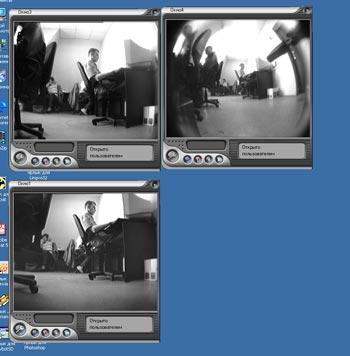
Так же охранник может задействовать стандартный для себя режим наблюдения за офисом, когда на экране появится окно, разделённое на четыре части, в каждой из которых будет отображаться картинка с одной из камер слежения, как на скриншоте внизу.
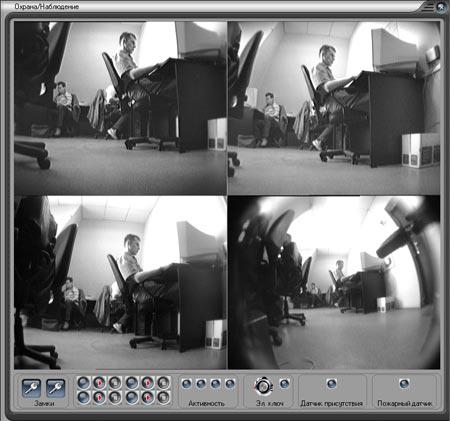
Здесь есть возможность управлять замками, следить за активностью в окне и датчиками (присутствия и пожара). В этом режиме у охранника остаётся контроль так же и за электронными замками.
Ещё одна интересная особенность Бехолдера - интеграция с офисной АТС. Когда на рецепшн поступает звонок с просьбой переключить на такого-то сотрудника, охраннику нет надобности искать по списку его внутренний номер. Он одним нажатием на кнопку мыши вызывает окно с базой данных телефонных номеров офиса и выбирает фамилию работника, которому звонят.
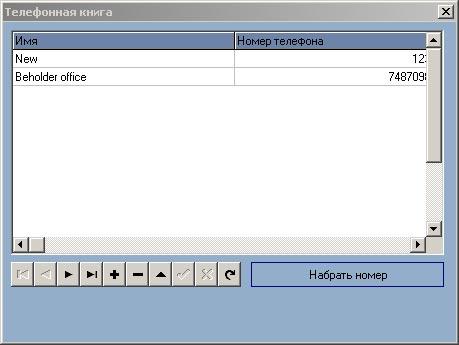
Кстати, интеграция с офисной АТС имеет и другой плюс. Допустим, к вам пришёл посетитель, но сейчас вы не в офисе, а где-нибудь неподалёку в кафе на "важных переговорах". Посетитель по домофону общается с охранником, тот пытается вам дозвониться на местный номер, но вас нет в офисе. Охранник набирает ваш сотовый номер и звонит вам. В этот момент организуется трёхсторонняя связь: вы разговариваете с посетителем со своего сотового, а охранник, как бы это ни было неприятно, вас подслушивает. Если ваши переговоры подходят к концу и скоро вы вернётесь на свое рабочее место, вы просите охрану впустить посетителя, чтобы он подождал вас в приёмной. Не вставая из-за компьютера, охранник открывает электронный замок и впускает гостя. Мораль такова - всегда оставляйте охране ваш номер сотового телефона :)
Любое действие в программе подкрепляется звуком, который может работать не только через звуковую плату, но и через PC-спикер, что бы охранник случайно не отключил колонки компьютера. Особенно это важно при срабатывании различных датчиков, например, датчика огня. В этом случае (надеюсь, у вас такого случая не произойдёт) на экран компьютера выводится сообщение о пожаре и из колонок компьютера доносится громкая сирена, способная разбудить уставшего охранника.
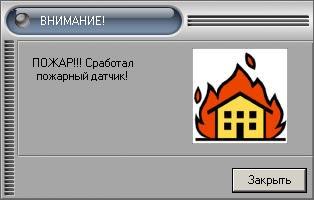
В следующих версиях программного обеспечения разработчики должны будут предусмотреть возможность ассоциации датчиков с камерами, чтобы, например, в данном случае на экран автоматически выводилось окно с камеры, установленной в том же помещении, что и датчик, чтобы охранник не вставая с места мог тут же получить визуальное подтверждение возгорания и тут же вызвать пожарных. Ведь при пожаре дорога каждая минута. А пока что сделать это можно только вручную. Хотя, наверное, во многих офисах для удешевления охранной системы пожарные датчики не будут дублироваться камерами слежения.
Программа Behold U Office так же позволяет вести запись с камер слежения и при необходимости выводить на печать любой из записанных кадров для составления отчёта в печатной форме.
Клиентские возможности
Как мы уже упоминали, программное обеспечение Behold U Office имеет серверную и клиентскую части. Серверную мы только что рассмотрели, пришло время и для клиентской. Одна из возможностей клиентской части - передача информации о посетителе вам уже известна, опишем и другие.
Клиентская часть намного проще по функциональности, чем серверная, ведь одно из её требований - низкое потребление ресурсов, чтобы не мешать пользователю выполнять свои основные задачи.
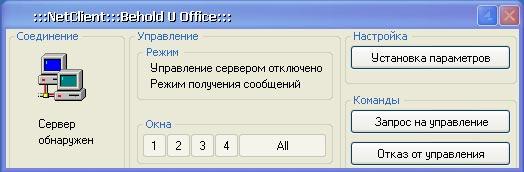
При запуске программы её иконка высвечивается рядом с системными часами и не мешает пользователю работать до тех пор, пока её не потревожит сервер, то есть, компьютер охранника. В основном окне программы Behold U Office у охранника отображаются все подключенные в данный момент клиенты. Охранник может не только посылать сообщения о посетителях, но и полностью передать управление офисом любому из сотрудников. Например, если охрана уходит с объекта, а в офисе остаётся работать допоздна сам директор. Охранник передаёт ему управление, после чего на экране клиента возникает соответствующее сообщение. В режиме управления клиент может получать визуальную информацию с любой из четырёх камер слежения, открывать два замка и получать предупреждения с датчиков возгорания.
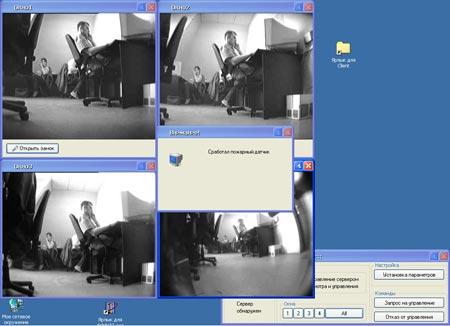
Конечно же, интерфейс здесь проще и нет возможности расширенного управления, такого как на компьютере охранника, но в обязанности сотрудников и не входит слежение за безопасностью офиса. Это, так сказать, исключительные случаи.
Иерархически компьютер охранника всегда главнее, чем компьютер клиента. Поэтому в любой момент охранник без согласия сотрудника может забрать управление на себя. Сотрудник же может запросить управление или отказаться от него, но ни в коем случае не получить его без согласия охраны.
Выводы
Мы тестировали комплекс Behold U Office 101 на компьютере с процессором Celeron 800. Надо сказать, что даже на такой, по сегодняшним меркам, медленной машине, программное обеспечение работало без тормозов в любом режиме. К сожалению, наша версия программного обеспечения не поддерживала информирование посредством SMS и E-Mail, но разработчики клятвенно заверили, что в самое ближайшее время этот вопрос решится.
На сегодняшний день комплекс Behold U Office 101 при стоимости до 200$ является, бесспорно, наиболее привлекательным решением по соотношению цена/функциональность. Как вы смогли убедиться, этот комплекс, естественно, полностью не заменит охрану на проходной, но сделает их работу более простой и даст им больше контроля над происходящим в офисе. А учитывая, что за все эти возможности вам придётся заплатить намного меньше, чем за аналоги от других производителей, решение на базе Beholder становится ещё более реальным. Кроме того, у компании Beholder в России находится штат разработчиков программного обеспечения, которые постоянно улучшают его возможности.
Какую охранную систему устанавливать и устанавливать ли вообще, естественно, решать вам. А мы от лица нашего сайта и компании Beholder желаем мир вашему офису!
Официальный русскоязычный сайт компании "Beholder" - www. *****.
LIKE OFF
17/08.2004
Видеонаблюдение для дома с помощью ТВ-тюнера Beholder
Введение
Нас часто спрашивают о различных функциях ТВ-тюнеров. И одним из самых частых вопросов, сваливающихся на наш почтовый ящик, был вопрос видеонаблюдения с помощью ТВ-тюнера. Видимо, существенная часть пользователей персональных компьютеров желают расширить возможности ПК не только мультимедийными возможностями ТВ-тюнера, но и обеспечить видеонаблюдение за своей квартирой или рабочим местом во время длительного отсутствия или обеденного перерыва. Да мало ли для чего может потребоваться возможность наблюдать за чем-то во время своего отсутствия? Видеонаблюдение - это очень модное и перспективное направление, достаточно плотно соприкасающееся с компьютерной индустрией. Вы хотите знать, кто пишет на вашем автомобиле, стоящем под окном, непристойные надписи, или кто пользуется вашим рабочим принтером в обеденный перерыв, или во сколько дети приходят домой со школы? Теперь для этого не нужно заказывать дорогие системы видеонаблюдения, оснащённые десятками функций, которые вам никогда не понадобятся. Всё намного проще - достаточно установить в компьютер ТВ-тюнер Beholder и любую камеру с ТВ-выходом (простой "цифровик" или вебкамеру). А теперь подробнее...
Анализ активности в кадре
Вообще-то, следить за тем, что происходит возле компьютера в ваше отсутствие, вы могли и раньше, подключив обычную камеру к ТВ-тюнеру. Для этого достаточно иметь цифровой фотоаппарат, видеокамеру, вебкамеру или камеру наблюдения с ТВ-выходом. Оставив тюнер на запись, по возвращению вы могли бы просматривать сделанные записи. Но здесь есть одна проблема - объём хранимых данных. Каждую секунду поток видео будет записываться на жёсткий диск, съедая свободное место. Можно снизить до нуля качество записи, сэкономив место на винчестере, но тогда вы не сможете рассмотреть, кто же в ваше отсутствие подсыпал вам соль в чай или распечатал на вашем принтере фотографии. Чтобы записывать не всё подряд, а только нужную информацию, в профессиональных системах видео изображения используется анализ активности в кадре.
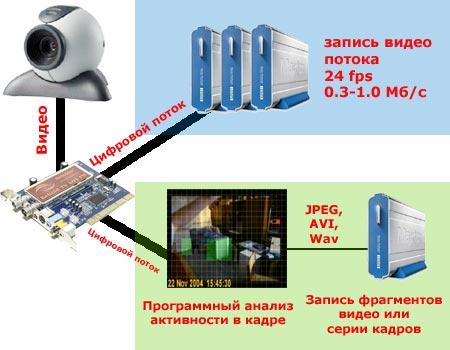
Посмотрите на приведённую выше схему. Здесь изображены два типа видеонаблюдения. Видео картинка поступает с камеры на ТВ-тюнер и здесь есть два варианта развития событий. В синей зоне, когда используется обычный ТВ-тюнер и обычное программное обеспечение, мы можем просто записывать видео потоком на винчестер. Даже при хорошей компрессии в формате MPEG 4, нам потребуются гигабайты и гигабайты свободного места, чтобы записать весь видео ряд за выходные или праздники. В зелёной зоне цифровой поток с ТВ-тюнера проходит через программный анализ активности в кадре. Зачем писать видео на диск, если никаких действий не происходит и из часа в час картинка остаётся одной и той же? Попробуйте найти нужный фрагмент в часовом видео файле. Это всё равно, что искать иголку в стоге сена. Другое дело, когда нам нужно записать только активность в кадре. Например, когда кто-то прошёл мимо вашего рабочего стола и попал в зону видимости камеры. Или когда кто-то пытается прочитать документы на вашем рабочем столе. Программное обеспечение сохранит на жёстком диске именно эти важные фрагменты, сэкономив место на винчестере и акцентировав ваше внимание на изменениях, произошедших в ваше отсутствие. В итоге за несколько часов или дней работы системы наблюдения, на жёсткий диск запишется несколько фотографий или несколько минут видео именно с интересующей вас информацией. И новое программное обеспечение для ТВ-тюнеров Beholder позволяет производить анализ активности кадра.
Программное обеспечение Behold TV
ТВ-тюнеры Beholder - частые гости нашей тестовой лаборатории. Компания Beholder не только создала качественный продукт, как говорится, "в железе", но и обеспечила не менее качественную поддержку и модификацию программы "Behold TV". Версия 2.00 этой программы для работы с ТВ-тюнером ознаменовала собой переход к новому поколению программ для ТВ-тюнеров. И причиной тому стала поддержка внешних подключаемых модулей, позволяющих работать с видеоизображением. Более подробно об этих модулях вы можете прочитать в нашей статье "Превосходя возможности телевизора. Программное обеспечение Behold TV + плагины". Не так давно на сайте компании Beholder появился новый подключаемый модуль для видеонаблюдения, а точнее сказать - для анализа активности в кадре. Этот модуль работает как с моделью Behold TV 403FM, так и с Behold TV 401. Скачиваем его и копируем библиотеку с расширением. dll в каталог "Plugins" директории, куда установлена программа Behold TV. Теперь запускаем программу и выбираем режим изменения настроек видео.
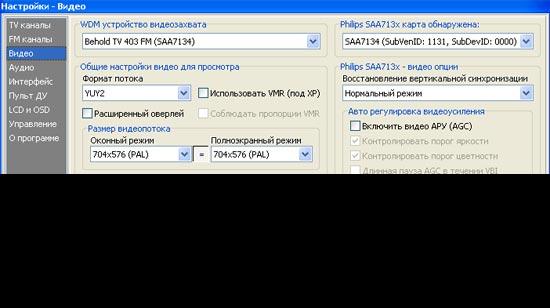
Чтобы получить доступ к настройке дополнительных модулей, нажимаем большую кнопку "видеообработка изображения при просмотре".
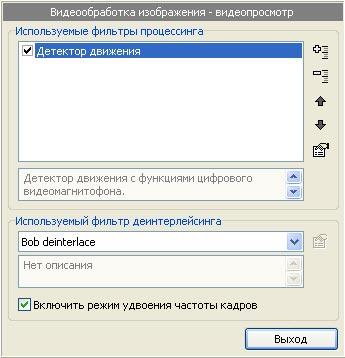
Добавляем фильтр "детектор движения". Кстати, вы можете использовать этот фильтр совместно с другими программными фильтрами Beholder, например для уменьшения шумов и повышения чёткости. Но здесь мы использовали только модуль анализа активности в кадре.
Детектор движения работает как с цветным, так и с чёрно-белым изображением. Мы настроили нашу камеру на чёрно-белую съёмку для лучшей работы при недостаточном освещении. Включаем этот модуль, подключаем камеру к видеовходу ТВ-тюнера и кнопкой "VHS" на контрольной панели Behold TV переводим тюнер в режим платы видеозахвата. Теперь он принимает видеосигнал с композитного входа (чтобы принимать сигнал со входа S-Video, нажимаем на кнопку "S-VHS").
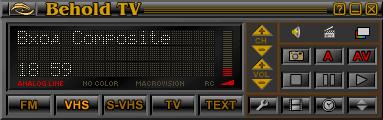
Теперь в окне просмотра телепрограмм отображается то, что видит подключенная к тюнеру камера, но только картинка поделена на маленькие квадратики, а в нижнем левом углу отображается дата и время.
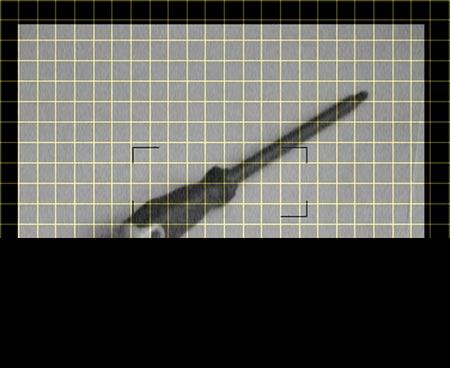
Квадратики делят кадр на зоны, в которых и будет производиться анализ активности. Чтобы настроить их, переходим в опции модуля детектора движения.
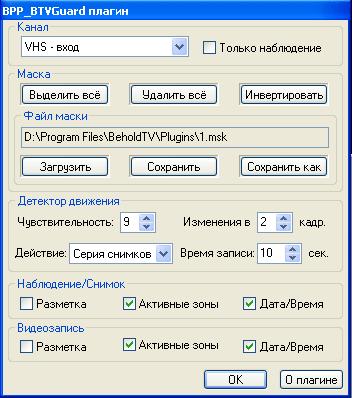
Настроек не так уж и много, но всё самое важное под рукой. Здесь вы можете выбрать, при переключении какого входа будет активизироваться детектор. Например, при просмотре телепрограмм он вам не понадобится, а вот при переключении на другой источник - композитный вход, автоматически включится детектор движения. Опция "Только наблюдение" отключает любую запись на диск. Это очень удобно при настройке параметров чувствительности. Допустим, нам надо проследить за нашей... отвёрткой. Пользовался ли кто-то отвёрткой в наше отсутствие?
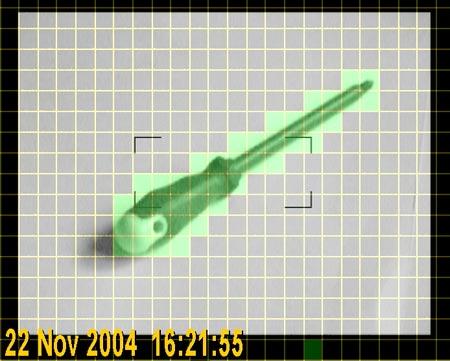
Кликая мышкой по квадратикам на экране, вы задаёте зоны, в которых осуществляется анализ активности. Действительно, нам же не важно, что происходит в кадре, если это не касается нашей отвёртки? Поэтому выделяем зону вокруг отвёртки, последовательно нажимая левой клавишей мыши на выбираемых квадратиках. В настройках подраздел "Маска" служит для операций с выделенными зонами. Вы можете их удалить, наоборот выделить весь кадр или инвертировать. Так же имеется возможность записи выделенной зоны для последующего использования.
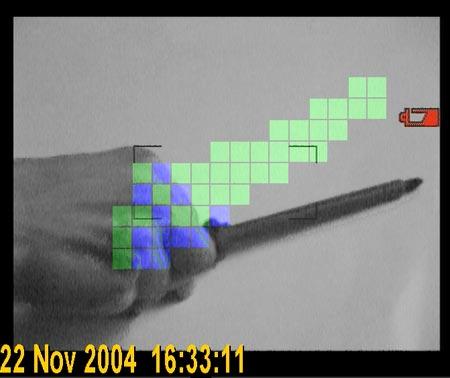
Теперь поговорим о чувствительности. Вы можете настроить детектор движения на различную чувствительность и на изменение в серии кадров. Здесь важно уяснить, что детектор может реагировать на движение в выделенных зонах тремя путями.
Первый - детектор не сможет определить активность в кадре. В этом случае квадратики выделенных зон останутся зелёного цвета. Такое бывает, если установлена низкая чувствительность или действие происходит слишком медленно.
Второй - детектор определяет активность в кадре, но не принимает никаких действий. В этом случае выделенные зоны меняют свой цвет на синий. Такое бывает, если, скажем, вы установили в настройках изменения в более чем двух кадрах. Детектор сравнивая между собой последовательность кадров, определяет изменение от кадра к кадру, но видимо действие производилось слишком медленно и в последовательности выбранных кадров изменения несущественны.
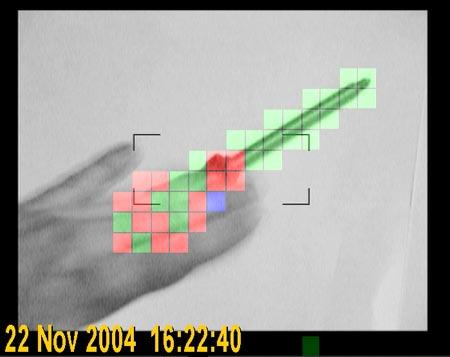
Третий - детектор определяет активность в кадре и в случае если не выбрана опция "только наблюдение", выполняет заданное действие - запись кадров, видео или аудио ряда. В этом случае выбранные зоны, в которых определяется активность, подсвечиваются красным цветом.
Настройку чувствительности обязательно надо произвести для вашего типа камеры и особенностей съёмки. Так, например, на медленное изменение освещённости (закат, восход солнца) программа не должна реагировать, а на включение света в тёмном помещении - обязательно. Но это всё зависит от того, за чем вам надо следить. В нашем случае, как вы видите на скриншоте сверху, программа реагирует на руку, потянувшуюся за отвёрткой. Обратите внимание - пока сама отвёртка не движется, её часть подсвечивается зелёным цветом. Наша камера была настроена на чёрно-белую съёмку, поэтому часть руки сливается с корпусом отвёртки и среди красных зон мы видим и зелёные, в которых детектор не определяет движения и одну синюю зону, в которой, по мнению программы, произошли незначительные изменения.
Что касается действий, выполняемых ТВ-тюнером, то вы можете заставить его делать серию снимков заданной продолжительности, делать один снимок активности в кадре, производить запись видео или аудио. Если в качестве реакции на событие выбран режим «Запись AVI», то для нормальной работы детектора движения в этом режиме необходимо, чтобы плагин BPP_BTVGuard был добавлен в список плагинов для видеозахвата. В противном случае при активации записи плагин не сможет отсчитывать заданный интервал времени реакции на событие и детектировать движение в кадре.
Но учтите, что запись начинает производиться с момента определения активности в кадре, то есть, в нашем случае ТВ-тюнер начнёт фиксировать на жёстком диске изображения с того момента, как рука прикоснётся к отвёртке, но не покажет, как рука к ней подкралась. Экономия места на винчестере неоспорима.
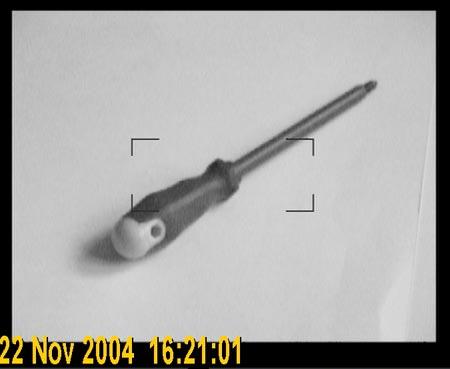
Вы так же можете выбрать, фиксировать ли при записи и наблюдении сетку, активные зоны и дату или оставлять кадр пустым. В итоге, момент "одалживания" отвёртки зафиксирован с точной датой и временем. В следующий раз будем смотреть, кто её взял и зачем. Доказательства теперь есть.
Выводы
Компания Beholder уже подтверждала свои лидирующие позиции на рынке ТВ-тюнеров в России. Используя расширенные возможности подключаемых модулей, эти ТВ-тюнеры превосходят по возможностям не только свои аналоги от других производителей, но даже и телевизоры. Теперь же Beholder ещё больше расширила функциональность ТВ-тюнеров, добавив им совершенно новые возможности, не характерные для семейства ТВ-тюнеров.
Конечно, не стоит считать детектор движения для тюнеров Beholder серьёзным средством безопасности. Это инструмент, помогающий минимальными средствами организовать очень удобное видеонаблюдение за квартирой, рабочим местом, ребёнком, или просто участком помещения. И что самое важное, эти совершенно новые свойства, делающие ТВ-тюнеры Beholder уникальными в своём роде, несомненно будут востребованы и оценены по достоинству потребителями.
Официальный русскоязычный сайт компании "Beholder" - www. *****

|
Из за большого объема этот материал размещен на нескольких страницах:
1 2 3 4 5 |
