

Партнерка на США и Канаду по недвижимости, выплаты в крипто
- 30% recurring commission
- Выплаты в USDT
- Вывод каждую неделю
- Комиссия до 5 лет за каждого referral
1. Основные понятия баз
Базы данных и системы управления базами
База данных — это организованная структура, предназначенная для хранения информации. Структура простейшей базы данных
Сразу поясним, что если в базе нет никаких данных (пустая база), то это все равно полноценная база данных. Этот факт имеет методическое значение. Хотя данных в базе и нет, но информация в ней все-таки есть — это структура базы. Она определяет методы занесения данных и хранения их в базе. Простейший «некомпьютерный» вариант базы данных — деловой ежедневник, в котором каждому календарному дню выделено по странице. Даже если в нем не записано ни строки, он не перестает быть ежедневником, поскольку имеет структуру, четко отличающую его от записных книжек, рабочих тетрадей и прочей писчебумажной продукции.
Базы данных могут содержать различные объекты. Простейшая база данных имеет хотя бы одну таблицу. Соответственно, структура простейшей базы данных тождественно равна структуре ее таблицы.
Свойства полей базы данных
Поля базы данных не просто определяют структуру базы — они еще определяют групповые свойства данных, записываемых в ячейки, принадлежащие каждому из полей. Ниже перечислены основные свойства полей таблиц баз данных на примере СУБД MS-ACCESS.
• Имя поля — определяет, как следует обращаться к данным этого поля при автоматических операциях с базой (по умолчанию имена полей используются в качестве заголовков столбцов таблиц).
• Тип поля — определяет тип данных, которые могут содержаться в данном поле.
• Размер поля — определяет предельную длину (в символах) данных, которые могут размещаться в данном поле.
• Формат поля — определяет способ форматирования данных в ячейках, принадлежащих полю.
• Маска ввода — определяет форму, в которой вводятся данные в поле (средство автоматизации ввода данных).
• Подпись — определяет заголовок столбца таблицы для данного поля (если подпись не указана, то в качестве заголовка столбца используется свойство Имя поля).
• Значение по умолчанию — то значение, которое вводится в ячейки поля автоматически (средство автоматизации ввода данных).
• Условие на значение — ограничение, используемое для проверки правильности ввода данных (средство автоматизации ввода, которое используется, как правило, для данных, имеющих числовой тип, денежный тип или тип даты).
• Сообщение об ошибке — текстовое сообщение, которое выдается автоматически при попытке ввода в поле ошибочных данных (проверка ошибочности выполняется автоматически, если задано свойство Условие на значение).
• Обязательное поле — свойство, определяющее обязательность заполнения данного поля при наполнении базы;
• Пустые строки — свойство, разрешающее ввод пустых строковых данных (от свойства Обязательное поле отличается тем, что относится не ко всем типам данных, а лишь к некоторым, например к текстовым).
• Индексированное поле — если поле обладает этим свойством, все операции, связанные с поиском или сортировкой записей по значению, хранящемуся в данном поле, существенно ускоряются. Кроме того, для индексированных полей можно сделать так, что значения в записях будут проверяться по этому полю на наличие повторов, что позволяет автоматически исключить дублирование данных.
Здесь мы должны обратить особое внимание на то, что поскольку в разных полях могут содержаться данные разного типа, то и свойства у полей могут различаться в зависимости от типа данных. Так, например, список вышеуказанных свойств полей относится в основном к полям текстового типа. Поля других типов могут иметь или не иметь эти свойства, но могут добавлять к ним и свои.
Типы данных
С основными типами данных мы уже знакомы. Так, например, при изучении электронных таблиц Excel мы видели, что они работают с тремя типами данных: текстами, числами и формулами. Таблицы баз данных, как правило, допускают работу с гораздо большим количеством разных типов данных. Так, например, базы данных MS-ACCESS работают со следующими типами данных.
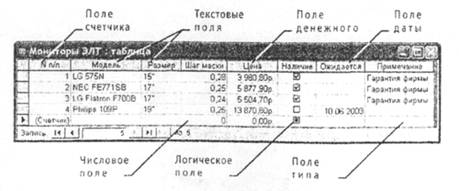
Таблица с полями некоторых типов
Текстовый — тип данных, используемый для хранения обычного неформатированного текста ограниченного размера (до 255 символов).
Поле Мемо — специальный тип данных для хранения больших объемов текста (досимволов). Физически текст не хранится в поле. Он хранится в другом месте базы данных, а в поле хранится указатель на него, но для пользователя такое разделение заметно не всегда.
Числовой — тип данных для хранения действительных чисел.
Дата/время — тип данных для хранения календарных дат и текущего времени.
Денежный — тип данных для хранения денежных сумм. Теоретически, для их записи можно было бы пользоваться и полями числового типа, но для денежных сумм есть некоторые особенности (например, связанные с правилами округления), которые делают более удобным использование специального типа данных, а не настройку числового типа.
Счетчик — специальный тип данных для уникальных (не повторяющихся в поле) натуральных чисел с автоматическим наращиванием. Естественное использование — для порядковой нумерации записей.
• Логический — тип для хранения логических данных (могут принимать только два значения, например, Да или Нет).
• Поле объекта OLE — специальный тип данных, предназначенный для хранения объектов OLE, например мультимедийных. Реально, конечно, такие объекты в таблице не хранятся. Как и в случае полей MEMO, они хранятся в другом месте внутренней структуры файла базы данных, а в таблице хранятся только указатели на них (иначе работа с таблицами была бы чрезвычайно замедленной).
• Гиперссылка — специальное поле для хранения адресов URL для Web-объектов Интернета. При щелчке на ссылке автоматически происходит запуск браузера и воспроизведение объекта в его окне.
• Мастер подстановок — это не специальный тип данных. Это объект, настройкой которого можно автоматизировать ввод данных в поле так, чтобы не вводить их вручную, а выбирать из раскрывающегося списка.
Безопасность баз данных
Базы данных — это тоже файлы, но работа с ними отличается от работы с файлами других типов, создаваемых прочими приложениями. Выше мы видели, что всю работу по обслуживанию файловой структуры берет на себя операционная система, Для баз данных предъявляются особые требования с точки зрения безопасности, поэтому в них реализован другой подход к сохранению данных.
При работе с обычными приложениями для сохранения данных мы выдаем соответствующую команду, задаем имя файла и доверяемся операционной системе. Если мы закроем файл, не сохранив его, то вся работа по созданию или редактированию файла пропадет безвозвратно.
Базы данных — это особые структуры. Информация, которая в них содержится, очень часто имеет общественную ценность. Нередко с одной и той же базой работают тысячи людей по всей стране. От информации, которая содержится в некоторых базах, может зависеть благополучие множества людей. Поэтому целостность содержимого базы не может и не должна зависеть ни от конкретных действий некоего пользователя, забывшего сохранить файл перед выключением компьютера, ни от перебоев в электросети. Проблема безопасности баз данных решается тем, что в СУБД для сохранения информации используется двойной подход. В части операций, как обычно, участвует операционная система компьютера, но некоторые операции сохранения происходят в обход операционной системы.
Операции изменения структуры базы данных, создания новых таблиц или иных объектов происходят при сохранении файла базы данных. Об этих операциях СУБД предупреждает пользователя. Это, так сказать, глобальные операции. Их никогда не проводят с базой данных, находящейся в коммерческой эксплуатации, — только с ее копией. В этом случае любые сбои в работе вычислительных систем не страшны.
С другой стороны, операции по изменению содержания данных, не затрагивающие структуру базы, максимально автоматизированы и выполняются без предупреждения. Если, работая с таблицей данных, мы что-то в ней меняем в составе данных, то изменения сохраняются немедленно и автоматически.
Обычно, решив отказаться от изменений в документе, его просто закрывают без сохранения и вновь открывают предыдущую копию. Этот прием работает почти во всех приложениях, но только не в СУБД. Все изменения, вносимые в таблицы базы, сохраняются на диске без нашего ведома, поэтому попытка закрыть базу «без сохранения» ничего не даст, так как все уже сохранено. Таким образом, редактируя таблицы баз данных, создавая новые записи и удаляя старые, мы как бы работаем с жестким диском напрямую, минуя операционную систему.
2. Формирование баз данных
Режимы работы с базами данных
Обычно с базами данных работают две категории исполнителей. Первая категория — проектировщики. Их задача состоит в разработке структуры таблиц базы данных и согласовании ее с заказчиком. Кроме таблиц проектировщики разрабатывают и другие объекты базы данных, предназначенные, с одной стороны, для автоматизации работы с базой, а с другой стороны — для ограничения функциональных возможностей работы с базой (если это необходимо из соображений безопасности). Проектировщики не наполняют базу конкретными данными.
Вторая категория исполнителей, работающих с базами данных, — пользователи. Они получают исходную базу данных от проектировщиков и занимаются ее наполнением и обслуживанием.
Объекты базы данных
Привести полную классификацию возможных объектов баз данных затруднительно, поскольку каждая система управления базами данных может реализовать свои типы объектов. Однако основные типы объектов мы можем рассмотреть на примере MS-ACCESS.
Таблицы. Как мы уже говорили, это основные объекты любой базы данных. Во-первых, в таблицах хранятся все данные, имеющиеся в базе, а во-вторых, таблицы хранят и структуру базы (поля, их типы и свойства).
Запросы. Эти объекты служат для извлечения данных из таблиц и предоставления их пользователю в удобном виде. С помощью запросов выполняют такие операции, как отбор данных, их сортировку и фильтрацию. С помощью запросов можно выполнять преобразование данных по заданному алгоритму, создавать новые таблицы, выполнять автоматическое наполнение таблиц данными, импортированными из других источников, выполнять простейшие вычисления в таблицах и многое другое.
Формы. Если запросы — это специальные средства для отбора и анализа данных, то формы — это средства для ввода данных. Смысл их тот же — предоставить пользователю средства для заполнения только тех полей, которые ему заполнять положено. Одновременно с этим в форме можно разместить специальные элементы управления (счетчики, раскрывающиеся списки, переключатели, флажки и прочие) для автоматизации ввода. Преимущества форм раскрываются особенно наглядно, когда происходит ввод данных с заполненных бланков. В этом случае форму делают графическими средствами так, чтобы она повторяла оформление бланка, — это заметно упрощает работу наборщика, снижает его утомление и предотвращает появление печатных ошибок.
С помощью форм данные можно не только вводить, но и отображать. Запросы тоже отображают данные, но делают это в виде результирующей таблицы, не имеющей почти никаких средств оформления. При выводе данных с помощью форм можно применять специальные средства оформления
Страницы. Это специальные объекты баз данных, реализованные в последних версиях MS-ACCESS. Правда, более корректно их называть страницам доступа к данным. Физически это особый объект, выполненный в коде HTML, размещаемый на Web-странице и передаваемый клиенту вместе с ней. Сам по себе этот объект не является базой данных, но содержит компоненты, через которые осуществляется связь переданной Web-страницы с базой данных, остающейся на сервере.
Макросы и модули. Эти категории объектов предназначены как для автоматизации повторяющихся операций при работе с системой управления базами данных, так и для создания ноезых функций путем программирования. В СУБД MS-ACCESS макросы состоят из последовательности внутренних команд СУБД и являются одним из средств автоматизации работы с базой. Модули создаются средствами внешнего языка программирования, в данном случае языка Visual Basic for Applications. Это одно из средств, с помощью которых разработчик базы может заложить в нее нестандартные функциональные возможности, удовлетворить специфические требования заказчика, повысить быстродействие системы управления, а также уровень ее защищенности.
Лабораторная работа № 1
Создание таблиц.
Цель работы: получить понятие о шаблонах в MS-ACCESS; изучить структуру объекта MS-ACCESS "таблица"; научиться задавать полям различные типы данных.
Введение
СУБД MS-ACCESS имеет следующую структуру:
• таблицы - для постоянного хранения данных;
• запросы - для вызова данных из таблиц по определенному шаблону и их дальнейшей обработки;
• формы - для удобного ввода и просмотра данных;
• отчеты - для удобного вывода заданной информации на печать;
макросы - для задания свойств открываемых объектов и настройки порядка их работы;
• модули - для упрощения вызова, ранее созданных функций.
Таблицы состоят из полей и записей. Полями называются столбцы, а строки - записями. Внести запись в таблицу означает заполнить данными какую-нибудь строку. Чтобы создать таблицу необходимо определить ее поля, типы данных этих полей и, иногда, некоторые дополнительные свойства этих полей. Не все данные занимают в компьютере одинаковое место. Для их компактного хранения необходимо четко определить: что это текст или число, дата или логический символ. В базах данных под каждый тип данных резервируется некоторое пространство, и если известно, наперед, что оно не будет использовано до конца, его необходимо уменьшить. Как это сделать вы увидите по ходу выполнения данной работы.
Ход работы
1. Запустите программу MS-ACCESS.
2. В появившемся диалоговом окне, установите флажок напротив опции «Новая база данных» и подтвердите операцию.
3. В следующем диалоговом окне вы должны выбрать папку для базы данных и задать ее имя (Европа).
На экране появится окно с шестью вкладками, это и есть ваша база данных (она пока пустая).
4. Перейдите на вкладку «таблицы».
5. Щелкнете мышью по кнопке «создать»
6. В появившемся диалоговом окне, выберите режим создания (конструктор) и подтвердите данную операцию.
В столбец «имя поля» мы будем заносить имена столбцов нашей будущей таблицы (при этом нельзя использовать некоторые символы, в том числе точки и запятые). В столбце «тип данных» будем выбирать (используя кнопку вызова списка) тип данных. А то, что заносится в столбец «описание» затем появляется, в виде комментариев, в строке состояния (для проверки в одной из строк этого столбца напишите фразу: моя первая база данных). Как видно, из ниже перечисленных данных, нам необходимо создать следующие поля:
Название поля | Тип данных |
Код страны | Счетчик |
Страна | Текстовый |
Столица | Текстовый |
Площадь | Числовой |
Население | Числовой |
Религия | Текстовый |
Деньги | Текстовый |
Строй | Текстовый |
Данные для ввода:
Албания
Площадь,28748 кв. км
Столица, Тирана
Число жителей, 3149000
Основная религия, Атеизм
Денежная единица, Лек
Гос. строй Республика
Андорра
Площадь,468 кв. км
Столица, Андорра-ла-Вьеха
Число жителей, 51400
Основная религия, Христианство (католики)
Денежная единица, Франк
Гос. строй Княжество
Бельгия
Площадь,кв. км
Столица, Брюссель
Число жителей 9
Основная религия Христианство (католики)
Денежная единица Франк
Гос. строй Монархия
Болгария
Площадь, кв. км
Столица София
Число жителей 8
Основная религия Христианство (православные)
Денежная единица Лев
Гос. строй Республика
Дания
Площадь,кв. км
Столица Копенгаген
Число жителей 5
Основная религия Христианство (протестанты)
Денежная единица Крона
Гос. строй Монархия
Финляндия
Площадь, кв. км
Столица Хельсинки
Число жителей 4
Основная религия Христианство (протестанты)
Денежная единица Марки
Гос. строй Республика
Франция
Площадь, кв. км
Столица Париж
Число жителей
Основная религия Христианство
Денежная единица Франк
Гос. строй Республика
Греция
Площадь, кв. км
Столица Афины
Число жителей
Основная религия Христианство (православные)
Денежная единица Драхма
Гос. строй Республика
Ирландия
Площадь,кв. км
Столица Дублин
Число жителей 3
Основная религия Христианство (католики)
Денежная единица Фунт
Гос. строй Республика
Исландия
Площадь, кв. км
Столица Рейкьявик
Число жителей
Основная религия Христианство (протестанты)
Денежная единица Крона
Гос. строй Республика
Италия
Площадь, кв. км
Столица Рим
Число жителей
Основная религия Христианство (католики)
Денежная единица Лира
Гос. строй Республика
Югославия
Площадь, кв. км
Столица Белград
Число жителей
Основная религия Христианство (православные)
Денежная единица Динар
Гос. строй Республика
Лихтенштейн
Площадь, 160 кв. км
Столица Вадуц
Число жителей
Основная религия
Христианство (католики)
Денежная единица Франк
Гос. строй Монархия
Люксембург
Площадь, 2 586 кв. км
Столица Люксембург
Число жителей
Основная религия Христианство (католики)
Денежная единица Франк
Гос. строй Герцогство
Мальта
Площадь, 316 кв. км
Столица Валлетта
Число жителей
Основная религия Христианство (католики)
Денежная единица Фунт
Гос. строй Республика
Монако
Площадь, 2 кв. км
Столица Монако
Число жителей
Основная религия Христианство (католики)
Денежная единица Франк
Гос. строй Княжество
Нидерланды
Площадь,кв. км
Столица Амстердам
Число жителей
Основная религия Христианство (католики)
Денежная единица Флорин
Гос. строй Монархия
Норвегия
Площадь, кв. км
Столица Осло
Число жителей 4
Основная религия Христианство (протестанты)
Денежная единица Крона
Гос. строй Монархия
Польша
Площадь, кв. км
Столица Варшава
Число жителей
Основная религия Христианство (католики)
Денежная единица Злотый
Гос. строй Республика
Португалия
Площадь,кв. км
Столица Лиссабон
Число жителей
Основная религия Христианство (католики)
Денежная единица Эскудо
Гос. строй Республика
Румыния
Площадь, кв. км
Столица Бухарест
Число жителей
Основная религия Христианство (православные)
Денежная единица Леи
Гос. строй Республика
Площадь, 61 кв. км
Столица Сан-Марино
Число жителей
Основная религия Христианство (католики)
Денежная единица Лира
Гос. строй Республика
Швейцария
Площадь,кв. км
Столица Берн
Число жителей б
Основная религия Христианство (католики)
Денежная единица Франк
Гос. строй Республика
Испания
Площадь, кв. км
Столица Мадрид
Число жителей
Основная религия Христианство (католики)
Денежная единица Песета
Гос. строй Монархия
Великобритания
Площадь, кв. км
Столица. Лондон
Число жителей
Основная религия Христианство (протестанты)
Денежная единица Фунт
Гос. строй Монархия
Швеция
Площадь, кв. км
Столица Стокгольм
Число жителей 8
Основная религия Христианство (протестанты)
Денежная единица Крона
Гос. строй Монархия
Венгрия
Площадь, 93, .031 кв. км
Столица Будапешт
Число жителей
Основная религия Христианство (католики)
Денежная единица Форинт
Гос. строй Республика
После ввода полей и типов данных желательно задать ключевое поле. Так как, значения в ключевом поле должны быть уникальными, т. е. не повторяющимися, то в этом качестве следует выбрать поле код страны.
7. Для этого необходимо щелкнуть правой клавишей мыши по заданному полю и, в появившемся меню, выполнить команду ключевое поле.
8. Закройте окно конструктора и, при запросе о сохранении задайте имя Страны Европы.
9. Откройте таблицу для заполнения данными. (Заметьте, что поле с типом данных счетчик будет заполняться самостоятельно).
10. Посчитайте максимальное количество символов в каждом из полей с текстовыми данными и, на всякий случай, прибавьте к значениям 5.
11. Откройте таблицу в режиме конструктора.
12. По очереди, переводя текстовый курсор в каждое из текстовых полей, задайте в окне свойств поля его размер (значения из пункта 10).
13. Просмотрите, какие еще настройки можно задавать текстовым полям.
14. Просмотрите, какие настройки можно задавать другим полям.
15. Закройте таблицу с сохранением.
16. Сохраните данную базу данных в своей рабочей папке для следующей лабораторной работы. В отличии, от ранее изученных программ, для этого необходимо закрыть MS-ACCESS и скопировать файл базы одним из средств Windows.
Контрольные вопросы
1. Что называется базой данных?
2. Чем поле отличается от записи?
3. Какие основные функции СУБД и что это такое?
4. Какие структуры MS-ACCESS вы знаете?
5. Для чего служит структура "таблица"?
6. Для чего данным задаются различные типы?
7. Что можно настроить в свойствах поля таблицы?
Лабораторная работа № 2
Реляционные базы данных.
Цель работы:
получить понятие о реляционных базах и плюсах предоставляемых ими.
Введение
В процессе ввода данных очень часто возникает необходимость защитить оператора от ошибки и разграничить доступ к важной информации. Для этого данные разных категорий разделяют по разным таблицам, кроме этого, как правило, такое разделение позволяет более компактно хранить информацию. Данные в главной таблице индексируют и, используя эти индексы, связывают с подчиненными таблицами. Базы данных с такими связями называют реляционными. В данной лабораторной работе мы будем приводить, созданную ранее базу данных, к такому виду.
Ход работы
Разделение данных на две таблицы
1. Откройте базу данных Европа
2. Создайте таблицу Религия с полями:
Название поля | Тип данных |
Код религии | Счетчик |
Религия | Текстовый |
3. Поле Код религии сделайте ключевым 4. Создайте таблицу Строй с полями: | |
Название поля | Тип данных |
Код строя | Счетчик |
Строй | Текстовый |
5. Поле Код строя сделайте ключевым
6. Заполните эти таблицы (таким образом, напротив каждой религии и каждого строя будет стоять его код).
7. Откройте таблицу Страны Европы и замените названия в полях Строй и Религия на соответствующие им коды в ранее созданных таблицах (для автоматизации попробуйте использовать команду замены из меню правка)
8. Откройте таблицу Страны Европы в режиме конструктора
9. Для полей Строй и Религия измените тип данных на числовой
10. Одновременно установив им размер поля Длинное целое (так как связываемые поля, как правило, должны иметь одинаковый тип данных)
Установка связи между двумя таблицами
1. Выполните команду Схема данных из меню Сервис
2. В диалоговом окне добавления таблиц добавьте в схему все три таблицы
3. На поле Код религии таблицы Религия нажмите левую клавишу мыши и удерживая ее перетащите на поле Религия таблицы Страны Европы
В появившемся диалоговом окне необходимо установить нужную связь: флажок напротив опции обеспечение целостности данных означает, что перед тем как занести данные в подчиненную таблицу, программа будет проверять их на соответствие главной. (Таблица Страны Европы является подчиненной для таблиц Религия и Строй). Флажок напротив опции каскадное обновление связанных полей означает, что изменения в главной таблице автоматически будут влиять на подчиненную. Флажок напротив опции каскадное удаление связанных полей означает, что поля удаленные в главной таблице будут удалены и в подчиненной.
4. Установите все эти флажки
5. Аналогичную операцию проделайте с таблицами Страны Европы и Строй (Если связь не устанавливается, еще раз проверьте типы данных связываемых полей)
6. Закройте схему с сохранением
7. Попробуйте в таблице Страны Европы в полях Строй и Религия поменять коды на несуществующие в главных таблицах. Получилось? Почему?
8. Сохраните базу данных в рабочей папке.
Лабораторная работа № 3
Создание запросов на выборку.
Цель работы:
Изучить структуру баз данных Запрос;
научиться пользоваться простейшими логическими операндами;
получить практику выборки заданной информации.
Введение
Таблицы только хранят данные, но необходимо иметь возможность выбрать заданные данные из нескольких таблиц. Именно для этого служат запросы на выборку.
В запросах на выборку данные могут: отбираться по многим критериям: сортироваться; с ними могут производиться вычислительные операции.
Запрос это временная таблица. Это значит, что данные в них не хранятся постоянно, а только временно вызываются из таблиц, по заранее заданному шаблону, в момент активизации запроса. Таким образом, в базе данных постоянно хранится только шаблоны вызова данных (временные таблицы удаляются после закрытия запроса), а сама информация не дублируется. Во время создания, в запросе необходимо оставить ссылки на таблицы откуда будут вызываться данные (добавление таблиц в запрос). Если нужная таблица не добавлена, то перед открытием запроса, требуемые данные будут запрашиваться в диалоге.
Ход работы
1. Откройте базу данных Европа
2. Перейдите на вкладку Запросы
3. Создайте запрос, выбрав режим конструктора (появится окно конструктора запроса с диалоговым окном добавления таблиц. Окно добавления таблиц можно вызвать командой Добавить таблицу из меню Запрос).
4. Добавьте в запрос все три таблицы
5. Убедитесь, что между добавленными таблицами автоматически установилась связь (смотри рисунок)
Теперь необходимо выбрать поля для запроса. Из таблицы Страны Европы возьмем поля: Страна, Столица, Площадь, Население, Деньги. Из таблицы Строй поле Строй, а из таблицы Религия поле Религия. Это вызвано тем, что последние два поля в таблице Страны Европы хранятся в кодовом виде, а в запросе мы можем позволить себе удобный просмотр.
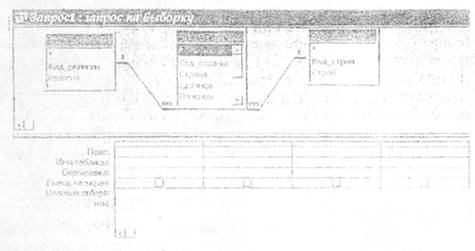
1. Первое поле добавьте, произведя двойной щелчок по нему в; таблице
2. Второе перетащите, используя мышь (есть и третий способ, но он менее удобен).
3. Остальные поля добавьте любым способом.
4. Закройте запрос, при закрытии задав ему имя Основной
5. Откройте запрос и просмотрите какие данные он выводит
6. Закройте запрос
Теперь наша задача настроить запрос на различные условия выборки. Обычно для этого используют один запрос, меняя эти условия. Но для проверки выполненной работы, мы создадим несколько запросов (на каждое условие по запросу). Чтобы не создавать заново почти одинаковые запросы удобно несколько раз скопировать Основной через буфер обмена.
Для того чтобы ввести в запрос только страны с определенной религией необходимо поле запроса религия в строку Условие отбора ввести эту религию. Аналогично для любого поля.
Для того, чтобы запретить странам с определенной религией выводиться в запросе необходимо в данном поле и уже указанной. строке ввести заданную религию, но перед ней поставить оператор Not.
Для того, чтобы вывести страны с населением больше 1 достаточно в поле Население в строку Условие отбора ввести >1000000. Кстати для условий предусмотрено две строки, поэтому для одного поля можно вводить два условия.
Можно сделать так, чтобы перед выводом запроса программа просила ввести данные, строки с которыми будут выведены. Для этого в нужном поле, в указанной строке надо ввести [Введите данные для отбора]. Выражение в скобках может быть любым, но именно оно появится в диалоговом окне.
Для того чтобы находить в поле не конкретное значение, а только его фрагмент используют оператор Like. Его ставят впереди заданного фрагмента, а до или после фрагмента, в этом случае, можно использовать звездочки маски. Этот оператор не всегда корректно работает, если офис давно не переустанавливался.
7. Выделите запрос Основной (он должен быть закрыт)
8. Скопируйте его в буфер обмена
9. Вставьте его в базу 6 раз, задавая имена созвучные следующим ниже заданиям.
10. Создайте запрос, выводящий страны с Православием
11. Создайте запрос, не выводящий страны с Православием
12. Создайте запрос, выводящий страны с населением более и менее
13. Создайте запрос, выводящий страны с населением более 3000000 и площадью менее 30000 кв. км.
14. Создайте запрос, спрашивающий: страны с какой денежной единицей вывести на экран?
15.Создайте запрос, выводящий страны с денежной единицей, содержащей букву к
16.Сохраните базу данных.
Контрольные вопросы
1. Для чего служат запросы на выборку?
2. Почему запросы не занимают в базе данных много места?
3. По какому количеству критериев можно отбирать информацию в одном поле запроса?
4. Для чего в запрос вставляют ссылки на таблицы?
5. Какие способы вставки полей в запрос вы знаете?
6. Для чего служит оператор Like?
Лабораторная работа № 4
Создание запросов с вычисляемыми полями.
Цель работы:
Практика создания баз данных;
изучение построения математического выражения в структуре запрос;
изучение групповых операций в запросах;
практика работы с контекстным меню.
Введение
Как известно, базы данных нужны не только для хранения, но и для обработки данных. Одним из способов является создания вычисляемых полей в запросах на выборку. На примере этой лабораторной работе вы увидите, что этого способа иногда бывает достаточно для создания базы данных имеющей практическое значение. Сегодня мы будем рассчитывать и заносить в базу данные по продаже товаров и прибыли маленького магазина. В данной работе опущены многие подсказки по предыдущим темам. Вам самим предстоит решать, какие поля делать ключевыми и т. п.
Ход работы
Часть 1 (подготовка)
1. Создайте базу данных Магазин
2. Создайте таблицу Товар по приведенному ниже примеру
код | товар | Цена поставки $ |
1 | Монитор | 150,00 |
2 | Винчестер | 120,00 |
3 | CD-ROM | 70,00 |
4 | халява | 1,00 |
3. Создайте таблицу Продажа товара по дате по приведенному ниже примеру
Примечание 1: после задания типа данных для поля наценка переведите текстовый курсор в поле Размер поля и с помощью кнопки выпадающего списка выберите режим С плавающей точкой (4 байт).
Примечание 2: после задания типа данных для поля дата переведите текстовый курсор в поле Формат поля и с помощью кнопки выпадающего списка выберите режим Краткий формат даты.
Код товара | Количество | Наценка | Дата |
1 | 5 | 0,2 | 04.04.2000 |
2 | 5 | 0,2 | 06.04.2000 |
3 | 2 | 0,2 | 04.04.2000 |
4 | 10 | 0,2 | 04.04.2000 |
5 | 2 | 0,02 | 03.04.2000 |
Числовой | Числовой | Числовой | Дата/время |
4. Создайте таблицу Курс доллара по приведенному ниже примеру
Дата | Курс $ |
04.04.2000 | 27 |
10.04.2000 | 26 |
15.04.2000 | 28 |
20.04.2000 | 29 |
30.04.2000 | 27 |
Дата/время | денежный |
5. Используя команду Схема данных из меню Сервис свяжите таблицы Товар и Продажа товара по дате по полю код товара
6. Создайте в режиме Конструктора запрос прибыль по дате за вид товара с полями товар из таблицы Товар и дата из таблицы Курс доллара. ВНИМАНИЕ: Убедитесь, что в запрос вставлены сами эти таблицы.
Кроме того, для дальнейшей работы необходимо, чтобы в этот запрос была вставлена таблица Продажа товара по дате.
7. Установите (перетаскиванием мыши) связь между полями Дата таблиц Продажа товара по дате и Курс доллара.
8. Сохраните запрос под указанным именем.
Часть 2 (построение вычисляемого поля)
Наша задача (как видно из названия запроса) построить в следующем столбце данного запроса выражение для учета прибыли по виду товара за определенную дату в рублях. Для этого необходимо умножить столбец цен в долларах на курс доллара по датам умножить получившееся произведение на столбец коэффициентов наценки и умножить на количество проданного товара по дате. Решение задачи:
1. Откройте запрос прибыль по дате за вид товара в режиме конструктора.
2. Установите текстовый курсор в строку Поле свободного столбца и щелчком правой клавиши мыши на нем вызовите контекстное меню.
3. Выполните команду Построить
Примечание: появится диалоговое окно Построитель выражений (смотри рисунок).

4. В данном диалоговом, открывая папки Таблицы и Запросы, а затем заданные таблицы и запросы, необходимо кнопкой вставить вставлять в окно нужные поля (из этих таблиц и строк), а также знаки необходимых математических операций.
5. Подготовив выражение, как указано в описании ко второй части, нажать подтверждающую клавишу.
6. Установить флажок (щелчком мыши) в поле Вывод на экран создаваемого столбца.
7. Сохраните измененный запрос (Файл - сохранить).
8. Переведите текстовый курсор в начало строки Поле созданного столбца.
9. Удалите название поля (Выражение1), сохранив двоеточие.
10. Введите заданное название поля: прибыль по дате за вид товара
11. В меню Вид выполните команду Режим таблицу
12. Если построенное поле выводит данные закройте запрос с сохранением, иначе закройте без сохранения. Мы добились учета прибыли магазина по виду товара за определенную дату. Теперь необходимо учесть полную прибыль магазина по дате. Для этого применяется функция группировки в создаваемом запросе. В такой запрос обычно вставляют поле или поля по которым будет производиться группировка и поле которое по этим группировкам необходимо учитывать. В нашем случае группировать мы будем по полю Дата а учитывать (применяя функцию суммы) поле построенное в предыдущем запросе.
Решение задачи:
1. Создать запрос, добавив в него только предыдущий запрос (из него будут браться данные).
2. Вставить из него поля Дата и поле построенное в предыдущем запросе.
3. Выбрать на панели инструментов или в контекстном меню операцию группировки (в запросе должна добавиться строка Групповая операция:)
4. Установить текстовый курсор в ячейку на пересечении этой строки и столбца, построенного в предыдущем запросе.
5. Щелкнуть в ней по кнопке выпадающего списка и выбрать из него функцию Sum.
6. Закрыть запрос с сохранением.
Контрольные вопросы
1. Как вызывается контекстное меню?
2. Для чего предназначена операция группировки?
3. Что значит связать поля с сохранением целостности данных?
4. Можно ли установить такую связь между полями с разными типами данных; и если нет то почему?
Лабораторная работа № 5
Создание и конструирование форм.
Цель работы:
знакомство со структурой форма;
практика создания форм;
практика конструирования форм;
знакомство с режимом мастера.
Введение
Форма это структура базы данных, позволяющая удобно вводить и обрабатывать заданную информацию. Очень часто, для компактного хранения информации, требуется заносить в таблицу код объекта, а не его имя. Таким примеров может служить таблица Продажа товара по дате из предыдущей лабораторной работы. Заполнение таких таблиц, особенно для рядовых операторов, было бы связано с большими проблемами. К счастью, формы позволяют, выбирая из списка имена объектов, вставлять в таблицы их коды. Возможности форм необъятны для данного практикума. В нем мы познакомимся лишь с некоторыми из них. Кроме того, в этой работе мы познакомимся с некоторыми элементами визуального программирования. Когда берутся готовые элементы управления (поля, поля со списками, кнопки и т. п.) и затем им задаются определенные свойства, а также связи с данными, находящимися в таблицах и запросах. Данная тема будет продолжена и в следующих работах. Ход работы Часть 1 (подготовка)
1. Откройте базу данных Магазин.
2. Убедитесь в наличии следующих ниже таблиц.
Товар.
код | товар | Цена поставки $ |
1 | Монитор | 150,00 |
2 | Винчестер | 120,00 |
3 | CD-ROM | 70,00 |
4 | халява | 1,00 |
Код товара | Количество | Наценка | Дата |
1 | 5 | 0,2 | 04.04.2000 |
2 | 5 | 0,2 | 06.04.2000 |
3 | 2 | 0,2 | 04.04.2000 |
4 | 10 | 0,2 | 04.04.2000 |
5 | 2 | 0,02 | 03.04.2000 |
Числовой | Числовой | Числовой | Дата/время |
Курс доллара.
Дата | Курс $ |
04.04.2000 | 27 |
10.04.2000 | 26 |
15.04.2000 | 28 |
20.04.2000 | 29 |
30.04.2000 | 27 |
Дата/время | денежный |
3. Проверьте (в схеме данных ) установку связи между полями код товара в таблицах Товар и Продажа товара по дате.
Часть 2 (создание формы)
Формы и отчеты довольно сложные структуры баз данных, поэтому, обычно, их создают в режиме Мастера и дорабатывают в режиме конструктора. Так поступим и мы.
1. Перейдите на вкладку формы.
2. Щелкните по кнопке создать и выберите режим мастер форм.
3. В поле со списком Таблицы/запросы выберите таблицу - источник Продажа товара по дате.
4. Используя клавишу « » », перенесите все поля данной таблицы из окна доступные поля в окно выбранные поля и перейдите к следующему диалоговому окну.
5. В нем установите флажок напротив опции в один столбец и перейдите к следующему диалоговому окну.
6. Выберите в нем оформление и перейдите к следующему диалоговому окну.
7. В последнем окне задайте имя форме и нажмите на кнопку ГОТОВО.
Вы создали форму, которая позволяет чуть более удобно вводить данные в таблицу Продажа товара по дате. Но для ее заполнения необходимо помнить коды всех товаров. Поэтому наша следующая задача обеспечить удобный ввод данных в поле код товара таблицы Продажа товара по дате.
Часть 3 (доработка формы)
Мы должны обеспечить, чтобы при вводе названия товара в нашей форме, в таблицу заносился его код.
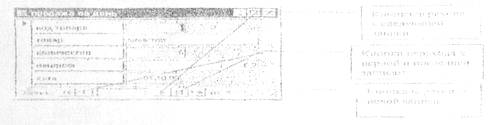
1. Откройте вашу таблицу в режиме конструктора.
2. Выделите поле код товара и удалите его, используя клавишу Delete
3. Найдите, в окне программы, панель элементов и перепишите возможные для вставки объекты.
4. Из них (щелчком мыши) выберете поле со списком.
5. Подведите курсор мыши к предполагаемому месту вставки нового поля (учтите, что слева от него автоматически вставится заголовок).
6. Нажмите левую клавишу мыши, и удерживая ее, растяните объект как рисунок (после того, как вы отпустите ее, у вас появится первое окно диалога).
7. Ознакомьтесь с ним и установите флажок напротив нужной опции (первая).
8. Нажав клавишу Далее перейдите к следующему диалоговому окну
9. В нем выберите таблицу, откуда будет браться наименование товара.
10. В следующем диалоговом окне, выберите два поля (из одного будут браться коды товаров, а благодаря другому, вы сумеете видеть, при этом, названия этих товаров).
11. Подсказка: эти поля код товара и товар.
12. Со следующим диалоговым окном просто ознакомьтесь.
13. В следующем выберите опцию Сохранить в поле и, используя кнопку вызова списка, выберите из него код товара.
14. В последнем окне задайте подпись созданного поля (товар).
15. Закройте форму с сохранением.
16. Откройте ее и произведите ввод новой записи.
17. Проверьте, что занеслось в таблицу Продажа товара по дате в поле код товара.
18. Скопируйте базу данных на дискету.
Контрольные вопросы
1. Для чего служит структура Формы?
2. Какие элементы можно вставлять в форму в режиме конструктора?
3. Как в форме осуществляется переход между записями?
4. Подумайте, какие недостатки есть у созданной вами формы?
Лабораторная работа № 6
Свойства форм.
Цель работы:
знакомство со структурой форма;
практика создания форм;
практика конструирования форм;
знакомство с режимом мастера.
введение
В предыдущей лабораторной работе один из контрольных вопросов звучал так: «Подумайте, какие недостатки есть у созданной вами формы?»; ответ прост:
• желая добавить новые записи, вы можете испортить предыдущие;
• порядок ввода полей записи нарушен созданием нового поля;
• шрифт мелок и невыразителен.
Как же убрать эти и подобные им недостатки?
У большинства объектов Windows и программ этой операционной системы, есть возможность задания неких параметров (свойств). Самый простой способ для их изменения это вызвать диалоговое окно щелчком правой клавиши мыши на заданном объекте (контекстное меню).
Ход работы
Часть 1 (Задание свойств формы и ее полей)
1. Сделайте две копии своей формы. Для этого:
1.1 в меню правка выберите команду копировать;
1.2 в меню правка выберите команду вставить;
1.3 в появившемся диалоговом окне, задайте имя ввод новых данных;
1.4 повторите команду вставить и задайте имя удаление записей;
1.5 своей первой форме задайте имя редактирование данных.
2. Откройте форму ввод новых данных в режиме конструктора.
3. Щелкните правой клавишей мыши на заголовке окна формы.
4. Выберите, из контекстного меню, команду свойства.
5. В появившемся диалоговом окне, перейдите на вкладку все.
6. Переведите текстовый курсор в строку разрешить изменение и, используя кнопку вызова списка, выберите нет.
7. Аналогичную операцию проделайте в строке разрешить удаление.
8. Закройте форму с сохранением, откройте ее и попробуйте: а) изменить запись; b) удалить запись; с) добавить запись.
9. Подумайте: какие изменения надо внести в две другие формы.
10. Сделайте их.
11. Откройте одну из форм в режиме конструктора.
12. Вызовите, на заголовке ее окна, контекстное меню.
13. Выполните команду последовательность перехода.
14. В появившемся диалоговом окне измените последовательность так, чтобы поля шли как они расположены внутри поля.
15. Проверьте сделанные изменения.
16. Откройте любую форму в режиме конструктора.
17. Вызовите контекстное меню на одном из полей формы.
18. Выполните команду свойства и, в появившемся окне попробуйте самостоятельно изменить величину шрифта.
Часть 2 (контрольные вопросы)
1. Как вызвать диалоговое окно свойств объекта?
2. Как вы думаете: какие команды содержит контекстное меню?
3. Какие команды вы использовали при размножении форм?
4. Что вы еще смогли изменить в форме?
Лабораторная работа № 7
Создание кнопочных форм.
Цель работы:
получить практику по созданию таблиц;
получить представление о создании оболочек для баз данных.
введение
После создания реальной базы данных, грамотно пользоваться ею может только создатель. Поэтому для ее эксплуатации рядовым пользователем необходимо создать оболочку управления с понятным интерфейсом (интерфейс - средства взаимодействия). Для этой цели подходят, так называемые, кнопочные формы. Идея в том, чтобы установить связь между определенным событием и щелчком мыши по графическому изображению кнопки. Однако, не все события можно вызвать с использованием кнопочных форм реализованных в СУБД ACCESS. Поэтому, для обхода этого препятствия, мы воспользуемся созданием макросов. Макрос является программой, содержащей макрокоманды т. е. вызов определенных действий с заданными параметрами. Запуск макроса можно выполнить из кнопочной формы.
Часть 1 (подготовка)
1. Создайте базу данных - Адресная книга
2. Создайте таблицу - Адресат с полями: код адресата, ФИО, страна, город, телефон, e-mail, адрес, примечание.
3. Создайте форму для заполнения данной таблицы
4. Создайте запрос - поиск по фамилии, содержащий все поля данной таблицы, за исключением поля код адресата
5. Задайте в этом запросе условие отбора по вводимой фамилии
6. На пересечении столбца ФИО и строки условие отбора набрать [Введите ФИО]
Часть 2 (создание кнопочной формы)
1. В меню сервис из списка надстройки выберите команду Диспетчер кнопочных форм
2. Подтвердите ее создание (на экране появилось диалоговое окно, в котором высветилось название кнопочной формы, данное ей по умолчанию).
3. Для изменения данной кнопочной формы щелкните по кнопке изменить
4. В следующем диалоговом окне, в верхнем поле, замените название кнопочной формы на название базы данных (у вас есть кнопочная форма, но нет кнопок)
5. Щелкните по кнопке создать
6. В появившемся окне (изменение элемента кнопочной формы), выберите, используя кнопки выпадающего списка:
7. заданную команду (открытие формы в режиме редактирования);
8. форму, которую следует открывать (она у вас единственная);
9. и задайте (в верхнем поле) имя создаваемой кнопки.
10. Щелкните еще раз по кнопке создать.
11. Убедитесь, что в поле команда нет команды открытия запроса.
12. Нажмите клавишу отмены.
13. Закройте окна кнопочной формы.
14. Перейдите на вкладку Формы.
15. Откройте кнопочную форму.
16. Убедитесь, что созданная вами кнопка работает.
17. Закройте кнопочную форму.
Часть 3 (Создание макроса открывающего запрос)
1. Перейдите на вкладку Макросы
2. Выполните команду Создать
3. В появившемся диалоговом окне, в поле Макрокоманда, используя кнопку вызова списка, выберите команду Открыть запроса
4. В поле Аргументы макрокоманды выберите имя открываемого запроса, его режим (таблица), и режим данных (чтение).
5. Закройте макрос, сохранив его под именем Вызов.
Часть 4 (создание кнопочной команды, запускающей макрос)
1. Выполните команду диспетчер кнопочных форм из списка надстройки меню сервис.
2. В появившемся диалоговом окне, нажмите кнопку изменить.
3. В следующем окне выполните команду создать
4. Выполните настройки аналогично пунктам из части 2.
Часть 5 (изменение параметров запуска)
Теперь наша задача сделать недоступной, при открытии файла, окно базы данных, обеспечив, при этом, автоматический запуск кнопочной формы. Для этого необходимо проделать следующие действия:
1. Выполнить команду параметры запуска из меню сервис
2. В появившемся диалоговом окне, убрать флажок напротив окно базы данных.
3. А в форме выставить кнопочную форму.
Контрольные вопросы
1. Для чего служат кнопочные формы?
2. Можно ли создать в базе две кнопочные формы?
3. Для чего создавался макрос?
4. Какие события можно задавать по нажатию кнопки в ACCESS?
