


Партнерка на США и Канаду по недвижимости, выплаты в крипто
- 30% recurring commission
- Выплаты в USDT
- Вывод каждую неделю
- Комиссия до 5 лет за каждого referral
Методическая рекомендация
для выполнения практических заданий
по теме: «Создание и редактирование диаграмм»
студент должен знать:
· правила техники безопасности в компьютерном классе;
· основы представления данных в виде таблиц;
· виды автоматизации данных;
· форматы данных;
· принципы использования мастера функций;
· этапы ввода формул;
студент должен уметь:
· правильно включать и выключать компьютер;
· устанавливать пароль на листы;
· скрывать листы;
· осуществлять поиск и замену данных;
· исправить опечатки;
· анализировать данные
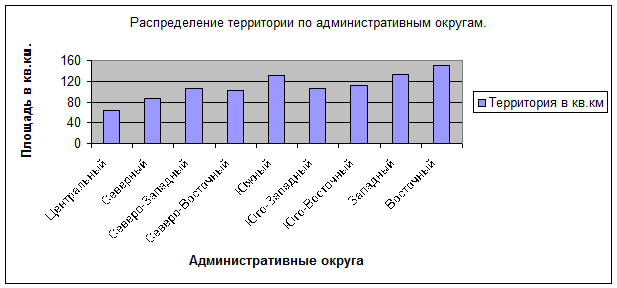
Задание 1. Создание диаграммы.
Подготовьте таблицу по образцу
Административный округ | Территория в кв. км |
Центральный | 64,10 |
Северный | 87,30 |
Северо-Западный | 106,90 |
Северо-Восточный | 102,31 |
Южный | 130,60 |
Юго-Западный | 106,50 |
Юго-Восточный | 112,50 |
Западный | 132,80 |
Восточный | 151,00 |
Выделите таблицу со строкой заголовка.
В меню Вставка выберите команду Диаграмма или выберите кнопку Диаграмма.
Шаг 1. Выбор типа диаграммы. Выберите тип диаграммы – Гистограмма обычная и нажмите кнопку Далее.
Шаг 2. Выбор данных. Если диапазон данных был выбран заранее, то в области предварительного просмотра в верхней части окна Мастера диаграмм появится приблизительное отображение будущей диаграммы. При необходимости этот диапазон можно изменить.
Программа Excel выбрала ряды данных в рабочей таблице по столбцу. Щелкните на кнопке Далее.
Шаг 3. Оформление диаграммы. Чтобы изменить параметры настройки диаграммы, используйте различные вкладки диалогового окна Мастер диаграмм: Заголовки (изменение названия диаграммы, осей Х и Y), Легенда (добавление или удаление легенды), Подписи данных и др.
Введите следующие названия
Название диаграммы:
Распределение территории по административным округам.
Ось Х: Административные округа.
Ось Y: Площадь в кв. км.
Шаг 4. Размещение диаграммы. На этом шаге следует определить, где поместить диаграмму: на отдельном листе или на текущем листе с данными. Выберите режим – на текущем листе. Щелкните на кнопке Готово. После этого на экране появится диаграмма.
У вас должна получиться примерно такая диаграмма.
Сохранение диаграммы. Созданные диаграммы являются частью текущей рабочей книги. Поэтому для сохранения диаграммы необходимо просто сохранить рабочую книгу, в которой она находится.
Удаление диаграммы. Удалить диаграмму, внедренную в рабочий лист с данными, можно, если выделить ее и нажать клавишу DELETE. Или удалить рабочий лист, на котором она расположена.
Задание 2.
1. Подготовьте таблицу по образцу:
Содержание питательных веществ в продуктах | |||
Белки | Жиры | Углеводы | |
Курица | 18 | 13 | 1 |
Сметана | 3 | 5 | 25 |
Молоко | 3 | 6 | 10 |
Кефир | 3 | 10 | 6 |
2. Выделите таблицу со строкой заголовка.
3. Самостоятельно создайте диаграмму Гистограмма с накоплением.
Примечание.
Обратите внимание, что на Шаге 2 по умолчанию программа Excel выбирает ряды данных в рабочей таблице по строкам.
Редактирование диаграммы. Готовую диаграмму можно изменить. Она состоит из набора отдельных элементов, таких как сами графики (ряды данных), оси координат, заголовок диаграммы, область построения и прочее. При щелчке на элементе диаграммы он выделяется маркерами, а при наведении на него указателя мыши – появляется всплывающая подсказка. Открыть диалоговое окно для форматирования элемента диаграммы можно через меню Формат (для выделенного элемента) или через контекстное меню (команда Формат).
4. Измените тип полученной диаграммы, выбрав самостоятельно тип.
5. Отредактируйте диаграмму, удалив легенду, и изменив шрифт. Измените цвет фона диаграммы.
Тема урока: MS Excel: Создание и редактирование диаграмм.
КАРТОЧКА
для индивидуальной работы
Вариант 1
1. Создайте таблицу по образцу.

2. Осуществите подсчёт финансового результата за неделю, средние значения - дохода и расхода.
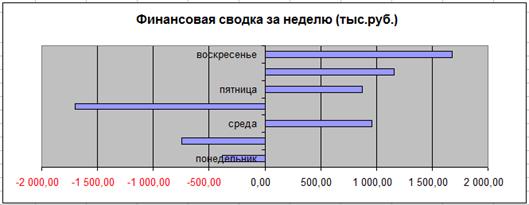
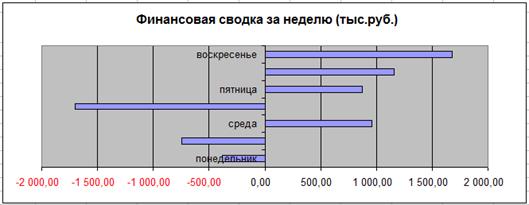
3. Постройте диаграмму «Финансовая сводка за неделю»,вид диаграммы указан на рис.
4.Постройте графики функций:
Функция | Интервал |
Y = -2/X | [0,4; 6] |
Y = SIN (X) | [-15; 16] |
Y = X-3 | [-8; 0,5] |
5. Антропометрические данные. (Классики в баскетбол бы не сыграли)
Занести на лист электронной таблицы следующие данные:
Фамилия | Рост, м |
1,61 | |
1,78 | |
1,75 | |
1,68 | |
1,68 | |
1,60 | |
1,86 | |
1,85 |
Проиллюстрируйте данные таблицы диаграммой.
Тема урока: MS Excel: Создание и редактирование диаграмм.
КАРТОЧКА
для индивидуальной работы
Вариант 2
1. Пять самых дорогих картин в мире (проданы на аукционе за $ млн)
Занести на лист электронной таблицы следующие данные:
Автор | Название | Продана за $ млн |
Пабло Пикассо | Мальчик с трубкой | 104,2 |
Пабло Пикассо | Портрет Доры Маар с кошкой | 95,2 |
Винсент Ван Гог | Портрет доктора Гаше | 82,5 |
Огюст Ренуар | Мулен де ла Галетт | 78,1 |
Питер Пауль Рубенс | Избиение младенцев | 76,7 |
Проиллюстрируйте данные таблицы диаграммой.
2. Создайте таблицу по образцу.
3. Осуществите подсчёт финансового результата за неделю, средние значения - дохода и расхода.
4. Постройте диаграмму «Финансовая сводка за неделю»,вид диаграммы указан на рис.
5.Постройте графики функций:
Функция | Интервал |
Y = -2/X | [0,5; 5] |
Y = SIN (X) | [-10; 10] |
Y = X-3 | [-3; 0,5] |
Тема урока: MS Excel: Создание и редактирование диаграмм.
КАРТОЧКА
для индивидуальной работы
Вариант 3
1.Определите какая ягода самая полезная. Занести на лист электронной таблицы следующие данные, добавьте картинки ягод в таблицу:
Название ягоды | Антиоксидантная активность (в мг на 1 г сока) |
Крыжовник | 0,5 |
Ежевика | 0,9 |
Чёрная смородина | 7,7 |
Калина | 3,2 |
Малина | 1,7 |
Клубника | 1,6 |
Чёрная черешня | 2,2 |
Слива | 0,2 |
2.Проиллюстрируйте данные таблицы диаграммой.
3. Создайте таблицу по образцу.
4. Осуществите подсчёт финансового результата за неделю, средние значения - дохода и расхода.
5. Постройте диаграмму «Финансовая сводка за неделю»,вид диаграммы указан на рис.
6.Постройте графики функций:
Функция | Интервал |
Y = -2/X | [0,2; 10] |
Y = COS (X) | [-6; 6] |
Y = X-6 | [-3; 0,5] |
Тема урока: MS Excel: Создание и редактирование диаграмм.
КАРТОЧКА
для индивидуальной работы
Вариант 4
1.Как изменялась рождаемость в России. Занести на лист электронной таблицы следующие данные:
Год | Рождаемость(млн человек) |
1985 | 2,38 |
1990 | 2,00 |
1995 | 1,36 |
1999 | 1,21 |
2000 | 1,27 |
2003 | 1,48 |
2004 | 1,50 |
2005 | 1,46 |
2.Проиллюстрируйте данные таблицы диаграммой.
3. Создайте таблицу по образцу.
4. Осуществите подсчёт финансового результата за неделю, средние значения - дохода и расхода.
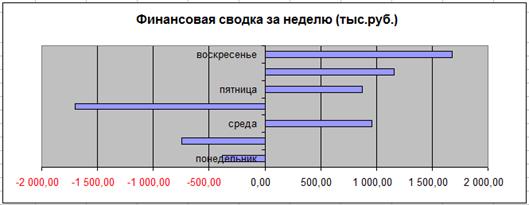
5. Постройте диаграмму «Финансовая сводка за неделю»,вид диаграммы указан на рис.
6.Постройте графики функций:
Функция | Интервал |
Y = -12/X | [0,4; 5] |
Y = SIN (X) | [-18; 18] |
Y = X-6 | [-6; 0,5] |
Тема урока: MS Excel: Создание и редактирование диаграмм.
КАРТОЧКА
для индивидуальной работы
Вариант 5
1.Самые крупные морские катастрофы XX века. Занести на лист электронной таблицы следующие данные:
Страна | Название | Число жертв, чел. | Причина и год катастрофы |
Англия | Титаник | 1503 | Столкновение с айсбергом, 1912 г. |
США | Лузитания | 1198 | Потоплен немецкой подлодкой, 1915 г. |
СССР | Армения | 6000 | Потоплен немецкой авиацией, 1941 г. |
СССР | Ленин | 3500 | Подорвался на минах, 1941 г. |
Германия | Гойя | 7000 | Потоплен советской подлодкой, 1945 г. |
Германия | Вильгельм Густлоф | 5300 | Потоплен советской подлодкой, 1945 г. |
Китай | Тай-Пин и Цзинь-Юань | 1500 | Столкновение,1949 г. |
Филиппины | Дона Бас | 3000 | Столкновение с Танкером, 1987 г. |
Эстония | Эстония | 900 | Затонул во время шторма, 1994 г. |
2.Проиллюстрируйте данные таблицы диаграммой.
3. Постройте диаграмму «Финансовая сводка за неделю»,вид диаграммы указан на рис.
4.Постройте графики функций:
Функция | Интервал |
Y = -16/X | [0,2; 10] |
Y = SIN (X) | [-20; 10] |
Y = X-7 | [-6; 0,5] |
5.Создайте таблицу по образцу.
6. Осуществите подсчёт финансового результата за неделю, средние значения - дохода и расхода.
Тема урока: MS Excel: Создание и редактирование диаграмм.
КАРТОЧКА
для индивидуальной работы
Вариант 6
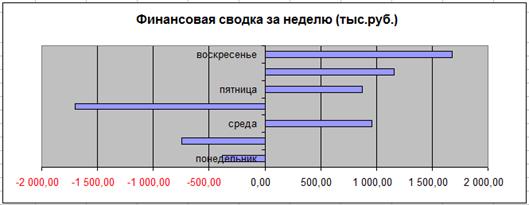
1. Постройте диаграмму «Финансовая сводка за неделю»,вид диаграммы указан на рис.
2.Создайте таблицу по образцу.
3. Осуществите подсчёт финансового результата за неделю, средние значения - дохода и расхода.
1.
4.Постройте графики функций:
Функция | Интервал |
Y = X/4 | [0,2; 15] |
Y = SIN (X) | [-10; 10] |
Y = X-8 | [-8; 0,5] |
5.Определите какие катастрофы страшнее?
Воробьев и Г. Малинецкий, исследовавшие проблемы риска и безопасности, утверждают, что стихийные бедствия значительно уступают по смертности целому ряду «рукотворных» катастроф. И любой из природных катаклизмов, например, землетрясение, займёт не выше пятого места в списке самых распространённых опасностей.
Занести на лист электронной таблицы следующие данные:
Ранжир риска | Опасность | Уровень смертности в % от числа всех погибших |
1 | Курение | 41,4 |
2 | Потребление алкоголя | 27,6 |
3 | Наземный транспорт (без ж/д) | 13,8 |
4 | Огнестрельное оружие | 4,6 |
5 | Стихийные бедствия | 4,4 |
6 | Поражение электротоком | 3,8 |
7 | Езда на мотоцикле | 0,8 |
8 | Хирургическое вмешательство | 0,7 |
9 | Медицинский рентген | 0,6 |
10 | Железные дороги | 0,5 |
11 | Частная авиация | 0,35 |
12 | Обрушение больших конструкций | 0,3 |
13 | Езда на велосипеде | 0,27 |
14 | Охота | 0,22 |
6.Проиллюстрируйте данные таблицы диаграммой.
Тема урока: MS Excel: Создание и редактирование диаграмм.
КАРТОЧКА
для индивидуальной работы
Вариант 7
1.Определите, кто являются самыми дорогими футболистами? Занести на лист электронной таблицы следующие данные:
Футбольный клуб | Имя, фамилия | Стоимость, млн евро |
Рома | Франческо Тотти | 37,0 |
Рональдиньо | 70,0 | |
Челси | Фрэнк Лэмпард | 38,5 |
Арсенал | Терри Анри | 50,0 |
Интер | Эстебан Камбьяссо | 19,0 |
Манчестер Юнайтед | Криштиану Роналду | 25,0 |
Челси | Михаэль Балак | 35,0 |
Челси | Андрей Шевченко | 51,0 |
2.Проиллюстрируйте данные таблицы диаграммой.
3. Создайте таблицу по образцу.
4. Осуществите подсчёт финансового результата за неделю, средние значения - дохода и расхода.
5.Постройте графики функций:
Функция | Интервал |
Y = -18/X | [0,2; 8] |
Y = SIN (X) | [-10; 10] |
Y = X-7 | [-3; 0,5] |
6. Постройте диаграмму «Финансовая сводка за неделю»,вид диаграммы указан на рис.
Тема урока: MS Excel: Создание и редактирование диаграмм.
КАРТОЧКА
для индивидуальной работы
Вариант 8
1. Создайте таблицу по образцу.
2. Осуществите подсчёт финансового результата за неделю, средние значения - дохода и расхода.
3.Не всегда самые дорогие сильнее. Занести на лист электронной таблицы
следующие данные:
Сборная | Средний возраст | Общая стоимость игроков, млн евро |
Италия | 28,8 | 377,5 |
Бразилия | 28,8 | 365,2 |
Англия | 26,2 | 351,3 |
Франция | 29,2 | 257,9 |
Аргентина | 26,7 | 226,8 |
Португалия | 28,5 | 225,1 |
Германия | 26,9 | 179,9 |
Украина | 26,8 | 100,9 |
4.Проиллюстрируйте данные таблицы диаграммой.
5.Постройте графики функций:
Функция | Интервал |
Y = -16/X | [0,5; 12] |
Y = SIN (X) | [-14; 10] |
Y = X-4 | [-13; 0,5] |
6. Постройте диаграмму «Финансовая сводка за неделю»,вид диаграммы указан на рис.
Тема урока: MS Excel: Создание и редактирование диаграмм.
КАРТОЧКА
для индивидуальной работы
Вариант 9
1.Определите проблемы Российской армии (%).Занести на лист электронной таблицы следующие данные:
Проблема | % |
Плохое финансирование | 10 |
Неуставные отношения | 33 |
Низкая дисциплина | 25 |
Плохая подготовка офицеров | 22 |
Износ вооружения | 22 |
Коррупция | 5 |
Бедность офицеров | 5 |
Воровство | 3 |
Большая численность армии | 2 |
Трудности с призывом новобранцев | 2 |
2.Проиллюстрируйте данные таблицы диаграммой.
3.Создайте таблицу по образцу:
4. Осуществите подсчёт финансового результата за неделю, средние значения - дохода и расхода.
5.Постройте графики функций:
Функция | Интервал |
Y = -22/X | [0,4; 15] |
Y = SIN (X) | [-30; 6] |
Y = X-4 | [-3; 0,5] |
3. Постройте диаграмму «Финансовая сводка за неделю»,вид диаграммы указан на рис.
Тема урока: MS Excel: Создание и редактирование диаграмм.
КАРТОЧКА
для индивидуальной работы
Вариант 10
1.Ждём и дарим подарки. Занести на лист электронной таблицы следующие данные:
Подарок | Что женщины хотели бы получить от любимого (%) | Что мужчины собираются подарить любимой (%) |
Цветы | 44 | 42 |
Духи, косметика, парфюмерия | 16 | 22 |
Конфеты, торт, сладости | 11 | 18 |
Деньги | 8 | 8 |
Обувь, одежда, бельё | 5 | 5 |
Украшения, драгоценности | 9 | 4 |
Приглашение в театр, ресторан | 4 | 3 |
Бытовая техника | 5 | 2 |
Посуда, хрусталь, фарфор | 4 | 1 |
Ничего | 8 | 5 |
Не от кого получать/ некому дарить | 9 | 6 |
2.Проиллюстрируйте данные таблицы диаграммой.
3. Создайте таблицу по образцу.
4. Осуществите подсчёт финансового результата за неделю, средние значения - дохода и расхода.
5. Постройте диаграмму «Финансовая сводка за неделю»,вид диаграммы указан на рис.
6.Постройте графики функций:
Функция | Интервал |
Y = X *16 | [0,5; 5] |
Y = SIN (X) | [-10; 10] |
Y = X-6 | [-13; 0,5] |
Тема урока: MS Excel: Создание и редактирование диаграмм.
КАРТОЧКА
для индивидуальной работы
Вариант 11
1.Энергозатраты «стандартного» человека (массой 60 кг). Занести на лист электронной таблицы следующие данные:
Вид деятельности | Энергозатраты, ккал/кг |
Сон | 50 |
Отдых лёжа без сна | 65 |
Чтение вслух | 90 |
Делопроизводство | 100 |
Работа в лаборатории сидя | 110 |
Домашняя работа | 180 |
Работа в лаборатории стоя | 165 |
Спокойная ходьба | 190 |
Быстрая ходьба | 300 |
Бег трусцой | 360 |
Ходьба на лыжах | 420 |
Гребля | 360 |
Езда на велосипеде | 450 |
Катание на коньках | 540 |
Плавание | 360 |
2.Проиллюстрируйте данные таблицы диаграммой.
3. Создайте таблицу по образцу.
4. Осуществите подсчёт финансового результата за неделю, средние значения - дохода и расхода.
5. Постройте диаграмму «Финансовая сводка за неделю»,вид диаграммы указан на рис.
6.Постройте графики функций:
Функция | Интервал |
Y = -22/X | [1; 15] |
Y = SIN (X) | [-20; 10] |
Y = X-9 | [-8; 0,5] |
